Google Maps · 6 min read · Nov 27, 2025
Comment réparer Google Maps affichant une mauvaise GPS sur iPhone ?
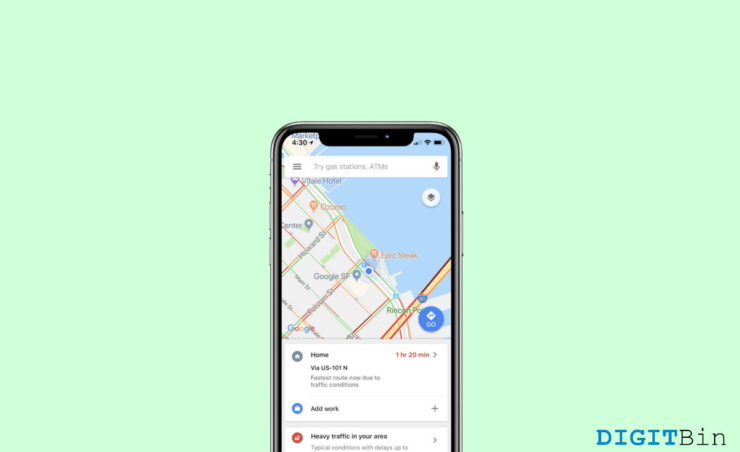
Que vous utilisiez un iPhone ou un Android, Google Maps est l’application incontournable pour la plupart d’entre nous pour nos besoins de navigation quotidiens. Et si cela ne fonctionne pas correctement, des choses amusantes commencent à se produire. De nombreux utilisateurs rencontrent actuellement un problème avec Google Maps affichant la mauvaise localisation sur iPhone. Cela peut entraîner plusieurs problèmes allant de voyages vers des endroits inconnus où vous n’êtes jamais allé auparavant ou de manquer un événement important en raison de mauvaises directions.
Il peut être ennuyeux lorsque vous devez utiliser des cartes et que la localisation n’est tout simplement pas correcte ! Ce n’est pas tragique, mais les utilisateurs d’iPhone peuvent rencontrer ce problème. Cependant, ce n’est pas un problème grave et heureusement, nous avons quelques solutions faciles pour le résoudre.
Dans la plupart des cas, les services de localisation sont liés à votre carte SIM ou à votre fournisseur de réseau. De plus, l’application Google Maps doit avoir accès aux autorisations de localisation pour vous montrer la bonne localisation. Dans de nombreux cas, lorsque vous utilisez plusieurs applications liées à la localisation, les services de localisation peuvent devenir fous ou cela peut être dû à une mauvaise connectivité Internet. Voici quelques méthodes de dépannage que vous pouvez essayer pour résoudre ce problème afin que vous puissiez utiliser Google Maps facilement et de manière fiable.
Meilleures façons de réparer Google Maps affichant une mauvaise localisation sur iPhone
Google Maps est vraiment un sauveur pour moi et beaucoup d’autres en raison de toutes les fonctionnalités qu’il offre. Y compris trouver des directions, trouver des magasins et des restaurants à proximité, et aider avec le trafic également – au cas où vous seriez en retard. En raison des autorisations de localisation, d’un Internet peu fiable et d’autres problèmes techniques, il est tout à fait possible que l’application vous montre la mauvaise localisation.
1. Redémarrer l’iPhone
Bien que les iPhones aient la réputation d’avoir des bugs et d’être sans erreur, les appareils techniques ont tendance à avoir des problèmes techniques mineurs. Il est tout à fait possible que le problème de localisation que vous rencontrez ne soit qu’un glitch technique et puisse être résolu par un redémarrage de l’appareil. Donc, éteignez votre iPhone et rallumez-le pour voir si le problème est résolu.
2. Vérifier la connectivité Internet
Les services GPS ou les services de localisation dépendent fortement de votre connexion Internet. Si votre Internet est lent, il faudra un certain temps pour que votre localisation se charge ou se mette à jour. Donc, connectez-vous avec votre fournisseur Internet pour une connexion Internet plus rapide au cas où vous n’en auriez pas. Si vous pensez que votre vitesse Internet est suffisamment adéquate, ci-dessous, nous avons d’autres méthodes de dépannage pour vous.
3. Vérification du matériel
En général, les services de localisation fonctionnent sans problème sur l’iPhone, mais dans le cas où ce n’est pas le cas, cela est dû à un défaut matériel. Il existe plusieurs applications de vérification du matériel disponibles sur l’App Store que vous pouvez utiliser pour vérifier l’état des composants de votre iPhone. Veuillez vous assurer de redémarrer votre iPhone avant de faire une vérification du matériel.
- Téléchargez et installez Phone Diagnostics sur votre iPhone.
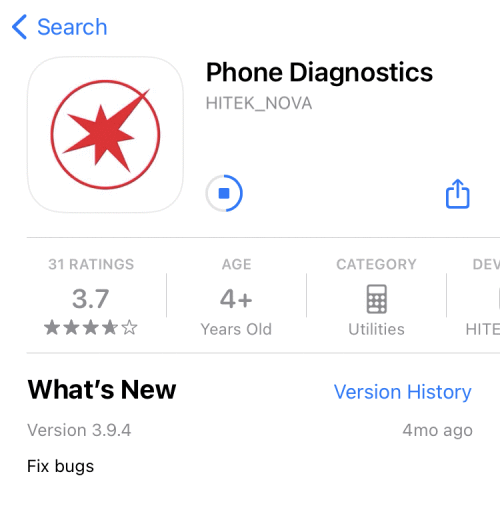
- Ouvrez l’application et vérifiez le matériel de la boussole et du GPS.
- Suivez les instructions à l’écran de l’application pour vérifier ces composants. L’icône doit devenir verte si elle réussit le test matériel.
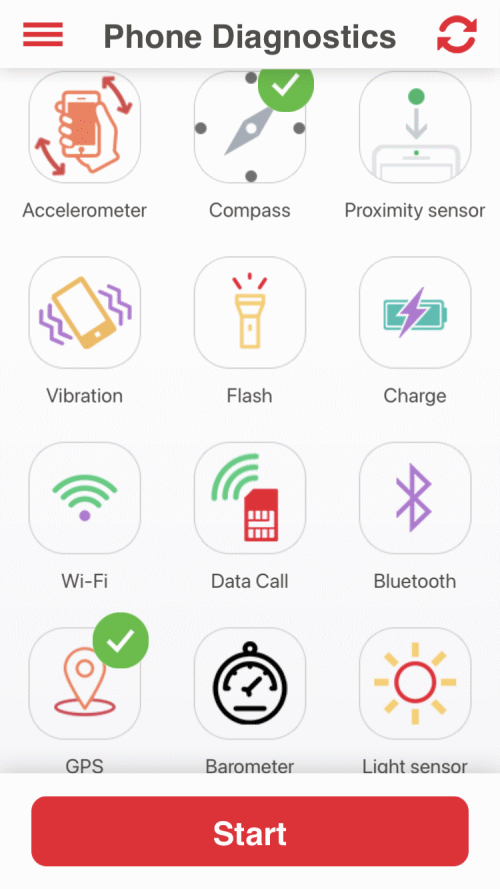
Remarque : Si vous trouvez une icône qui devient rouge, cela signifie que votre iPhone a des dommages matériels sur les composants de la boussole/GPS. Dans ce cas, vous devez faire réparer votre appareil au centre Apple le plus proche.
4. Vérifier les autorisations de localisation
Si vous voyez des résultats positifs de l’application de vérification du matériel, cela signifie que le matériel de localisation ou GPS est OK, le problème est dû à autre chose. Ici, nous allons vérifier les autorisations de localisation, car aucune application de cartes ne fonctionnera sans accès aux autorisations de localisation.
- Ouvrez les paramètres de l’iPhone et accédez à Confidentialité > Services de localisation.
- Ici, assurez-vous que Les services de localisation sont activés.
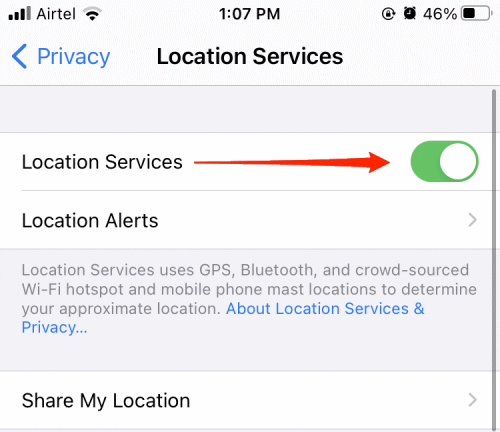
- Faites défiler vers le bas et trouvez Google Maps.
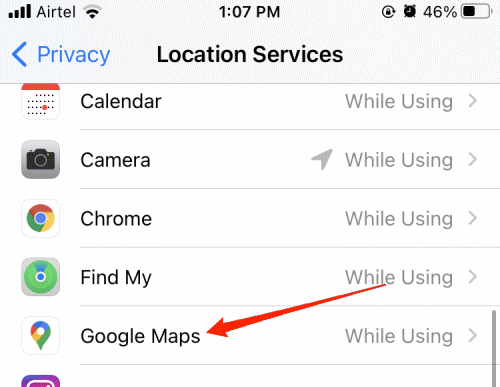
- Sélectionnez l’option “ Lors de l’utilisation de l’application ”.
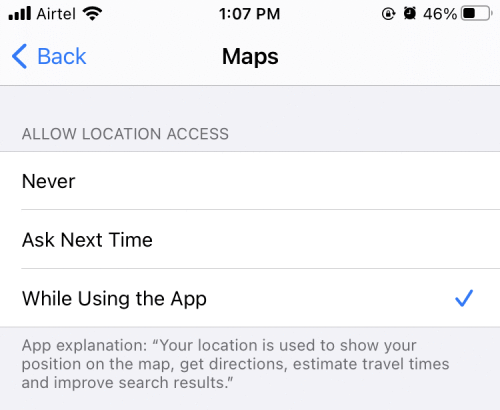
Cela devrait résoudre le problème et maintenant vous verrez votre localisation correcte.
5. Activer la localisation précise
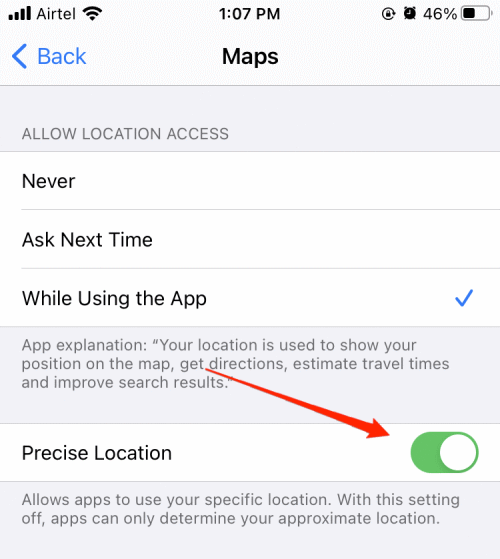
Avec iOS 13 et supérieur, Apple a annoncé une fonctionnalité de localisation précise que vous pouvez désactiver si vous ne souhaitez pas partager votre localisation exacte. C’est une bonne fonctionnalité pour quelqu’un qui est préoccupé par sa vie privée dans le monde numérique, cependant, ne pas donner l’autorisation de localisation précise à Google Maps entraînera des problèmes de localisation. Voici comment vous pouvez l’activer :
- Ouvrez les paramètres de l’iPhone et accédez à Confidentialité > Services de localisation.
- Faites défiler vers le bas et trouvez Google Maps.
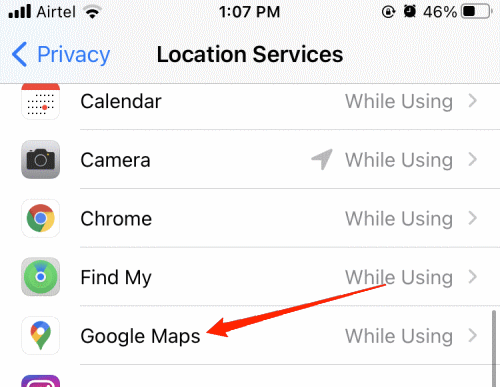
- Ici, activez le curseur pour Localisation précise.
6. Réinitialiser les services de localisation
Une autre façon de résoudre les problèmes liés à la localisation est de réinitialiser les services de localisation. Voici comment vous pouvez le faire :
- Ouvrez les paramètres de l’iPhone et accédez à Général > Réinitialiser > Réinitialiser la localisation et la confidentialité.
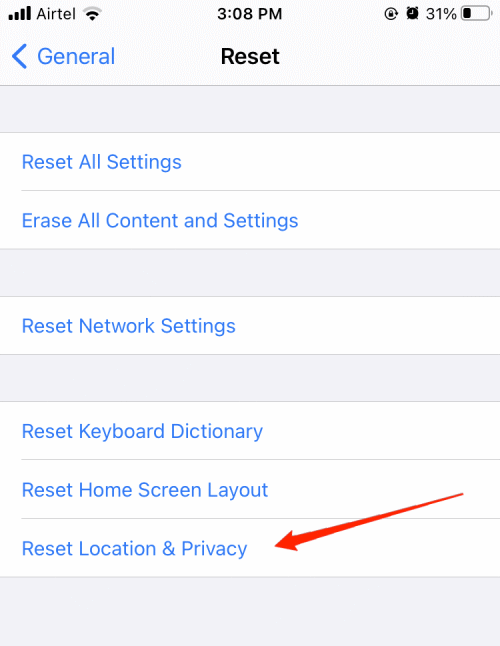
Il vous demandera votre code d’accès pour réinitialiser. Une fois la réinitialisation effectuée, le problème sera résolu.
7. Désactiver le mode économie d’énergie
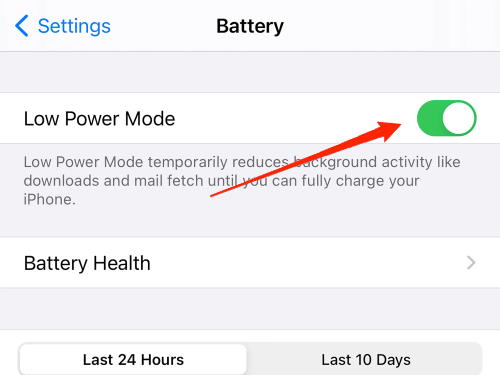
Votre iPhone est équipé d’une fonction d’économie d’énergie qui s’active automatiquement dès que vous atteignez 20 % de capacité de batterie. Cela désactive de nombreuses fonctionnalités telles que la localisation, la consommation Internet en arrière-plan, etc. pour économiser la durée de vie de la batterie. Donc, si vous utilisez votre iPhone en mode économie d’énergie, vous êtes susceptible de rencontrer des problèmes de localisation ou de connexion. Voici comment vous pouvez désactiver cela :
- Ouvrez les Paramètres de l’iPhone et accédez à Batterie.
- Ici, désactivez la fonction mode faible consommation.
8. Désactiver le masquage de mon adresse IP
Masquer l’adresse IP est une fonctionnalité d’iOS 14 qui cache votre adresse IP des traqueurs, y compris des applications et des sites Web. Mais votre adresse IP joue un rôle crucial dans l’obtention de votre localisation exacte pour les applications de cartographie. Vous devez désactiver cette fonctionnalité si vous rencontrez des problèmes de localisation avec Google Maps.
- Ouvrez les paramètres de l’iPhone et accédez à Safari > Masquer l’adresse IP.
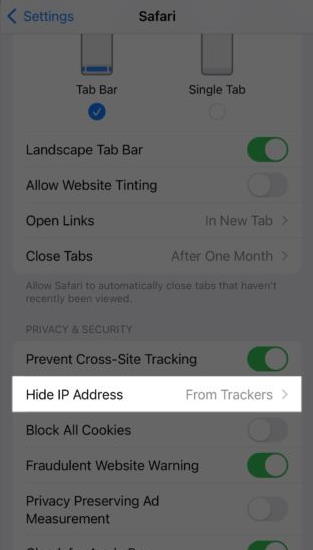
- Ici, désactivez la fonctionnalité.
9. Réinstaller Google Maps
Si aucune des méthodes ci-dessus ne fonctionne pour vous, cela signifie probablement que vous devez réinstaller l’application. La réinstallation de l’application supprimera les problèmes temporaires que vous rencontrez, tels que les cartes qui ne se chargent pas ou les problèmes de localisation. Il vous suffit de supprimer l’application Google Maps, puis de la réinstaller depuis l’App Store.
Conclusion
Tout problème lié à la localisation peut être résolu en réinitialisant les services de localisation. En dehors de cela, les autres méthodes que nous avons discutées ci-dessus vous aideront sûrement à réparer Google Maps affichant la mauvaise localisation sur iPhone. Mais si ce n’est pas le cas, nous vous recommandons de mettre à jour votre iOS vers la dernière version, car la mise à jour de votre iPhone aidera certainement à résoudre de tels problèmes mineurs.
Si vous avez des réflexions sur Comment réparer Google Maps affichant une mauvaise GPS sur iPhone ?, n’hésitez pas à laisser un commentaire ci-dessous. De plus, veuillez vous abonner à notre chaîne YouTube DigitBin pour des tutoriels vidéo. À bientôt !
Recevez de nouveaux articles dans votre boîte de réception.
Aucun spam. Désabonnez-vous à tout moment.