Dépannage · 4 min read · Nov 22, 2025
Comment réparer Google Meet qui ne fonctionne pas sur Chrome ?
Google Meet est un outil de visioconférence populaire utilisé par des millions de personnes dans le monde pour le travail à distance, l’apprentissage en ligne et rester en contact avec des amis et la famille.
Cependant, les utilisateurs rencontrent souvent des problèmes techniques lors de l’utilisation de Google Meet sur le navigateur Chrome, tels que l’audio ou la vidéo qui ne fonctionnent pas, des écrans figés et des déconnexions. Ces problèmes peuvent être frustrants et perturber des réunions ou des cours importants.
Cet article explorera pourquoi Google Meet peut ne pas fonctionner et suggérera quelques conseils de dépannage pour vous aider à résoudre le problème.
Raisons pour lesquelles Google Meet ne fonctionne pas
Les problèmes de Google Meet peuvent être classés en trois types principaux : problèmes liés au logiciel, au matériel et à Internet. En ce qui concerne le logiciel, les problèmes peuvent impliquer le lancement de l’application ou le plantage de votre navigateur web.
Les problèmes matériels peuvent être liés à des dysfonctionnements de votre webcam ou de votre microphone. Une connectivité Internet incohérente ou des problèmes avec les services en ligne de Google Meet causent des problèmes Internet.
En abordant ces trois types de problèmes, vous pouvez généralement trouver une solution et faire fonctionner Google Meet à nouveau sans problème.
Meilleures façons de résoudre le problème de Google Meet ne fonctionnant pas
Voici les meilleures méthodes pour résoudre le problème de Google Meet ne fonctionnant pas sur votre navigateur Chrome de bureau.
1. Vérifiez votre connexion Internet
L’une des principales raisons pour lesquelles Google Meet ne fonctionne pas sur Chrome est une mauvaise connexion Internet. Assurez-vous que votre connexion Internet est forte et stable. Vous pouvez essayer de redémarrer votre modem ou votre routeur ou de vous déplacer vers un endroit avec un signal plus fort.
2. Effacez le cache et les cookies de votre navigateur
Parfois, le cache et les cookies de votre navigateur peuvent causer des problèmes avec Google Meet. Effacer le cache et les cookies de votre navigateur peut souvent résoudre le problème.
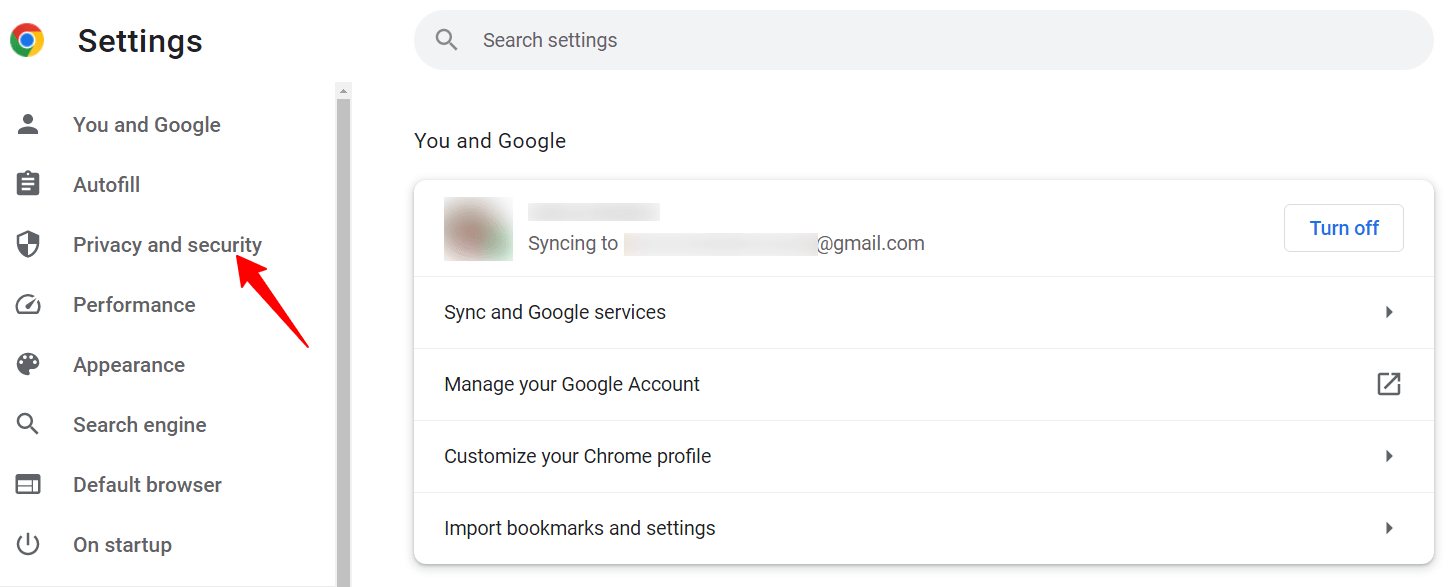
- Pour ce faire, ouvrez les Paramètres de votre navigateur et allez dans Confidentialité et sécurité.
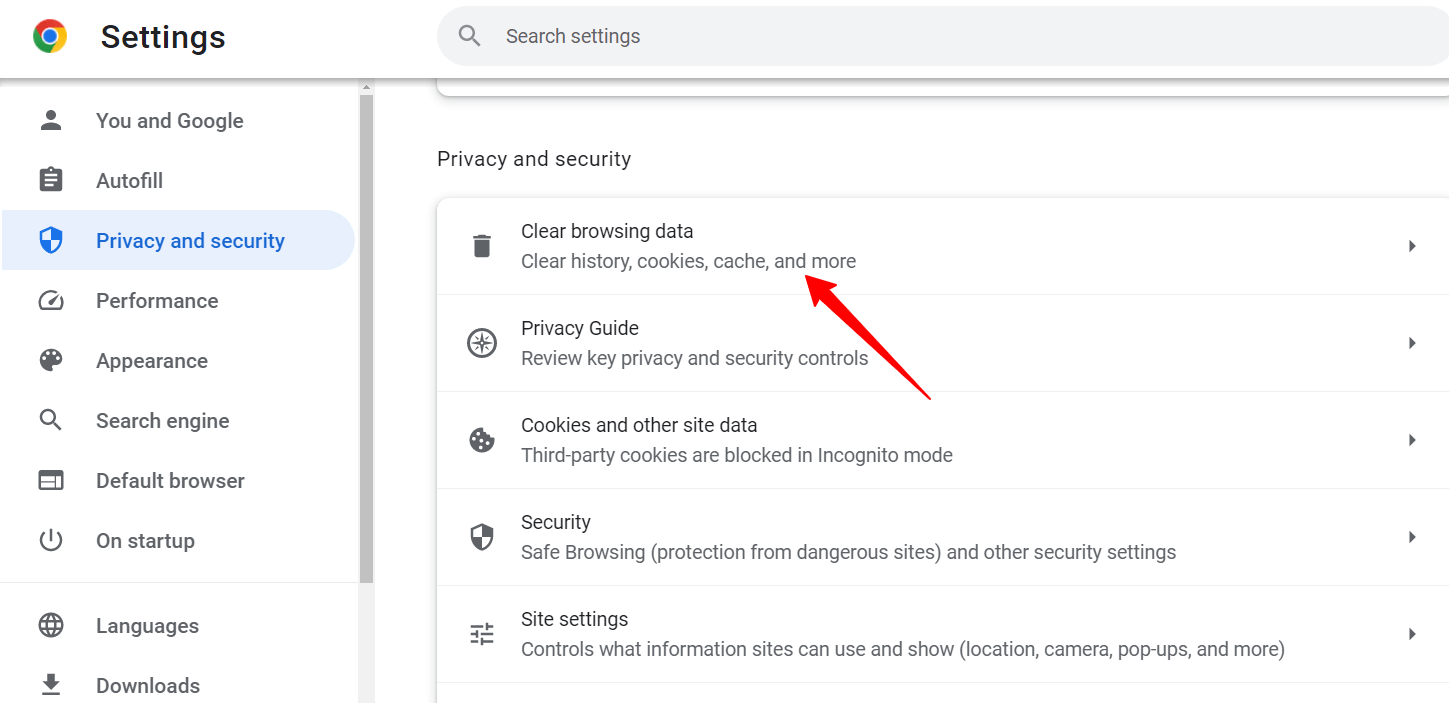
- Sélectionnez Effacer les données de navigation.
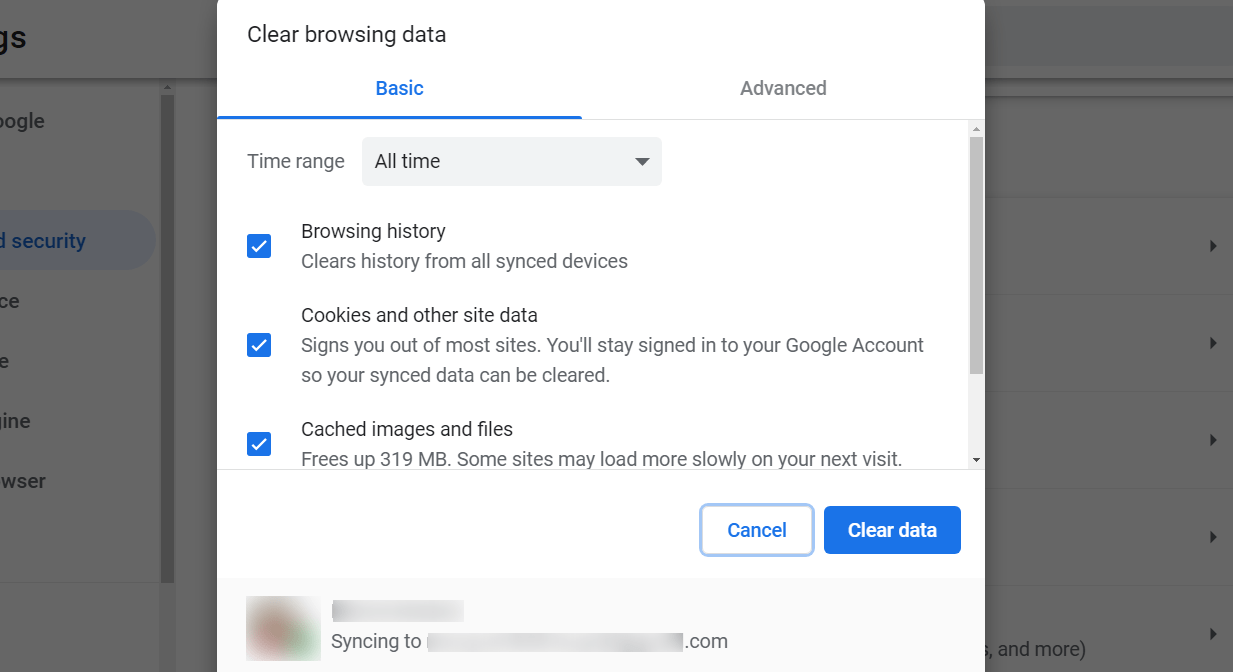
- Sous Effacer les données de navigation, cochez les trois cases et sélectionnez Effacer les données.
3. Désactivez les extensions et les modules complémentaires
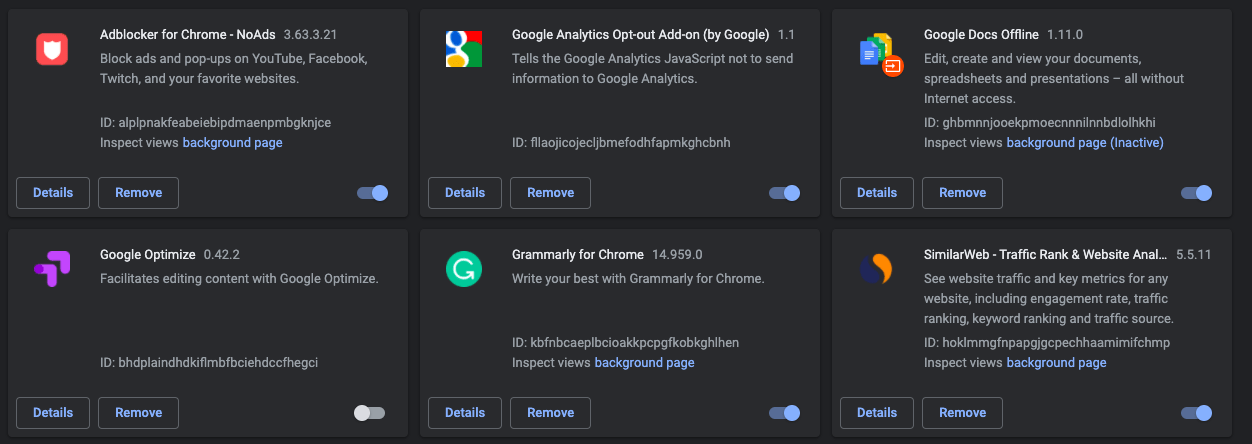
Les extensions et les modules complémentaires peuvent parfois interférer avec Google Meet. Désactivez toutes les extensions ou modules complémentaires que vous avez pu installer dans votre navigateur et redémarrez le navigateur. Essayez de relancer Google Meet et voyez si le problème est résolu.
4. Vérifiez le mode d’accélération matérielle et activez JavaScript
La solution que vous pouvez appliquer et vérifier si elle résout les problèmes de Google Meet est de désactiver/activer le mode d’accélération matérielle sur Chrome ou d’activer JavaScript. JavaScript permet aux médias de fonctionner sans problème. Suivez les étapes ci-dessous pour désactiver le mode d’accélération matérielle sur le navigateur Chrome.
- Ouvrez les Paramètres de Chrome.
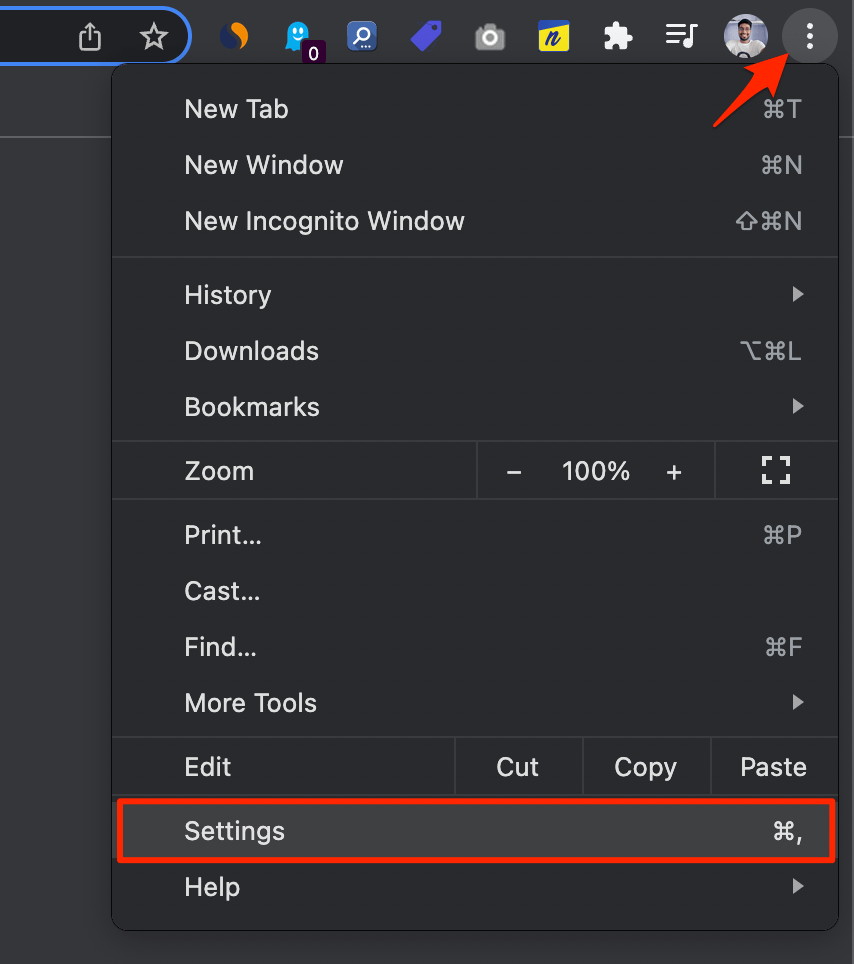
- Développez la section Avancé dans le panneau de gauche et cliquez sur Système.
- Maintenant, désactivez/activez simplement l’option “ Utiliser l’accélération matérielle si disponible “.
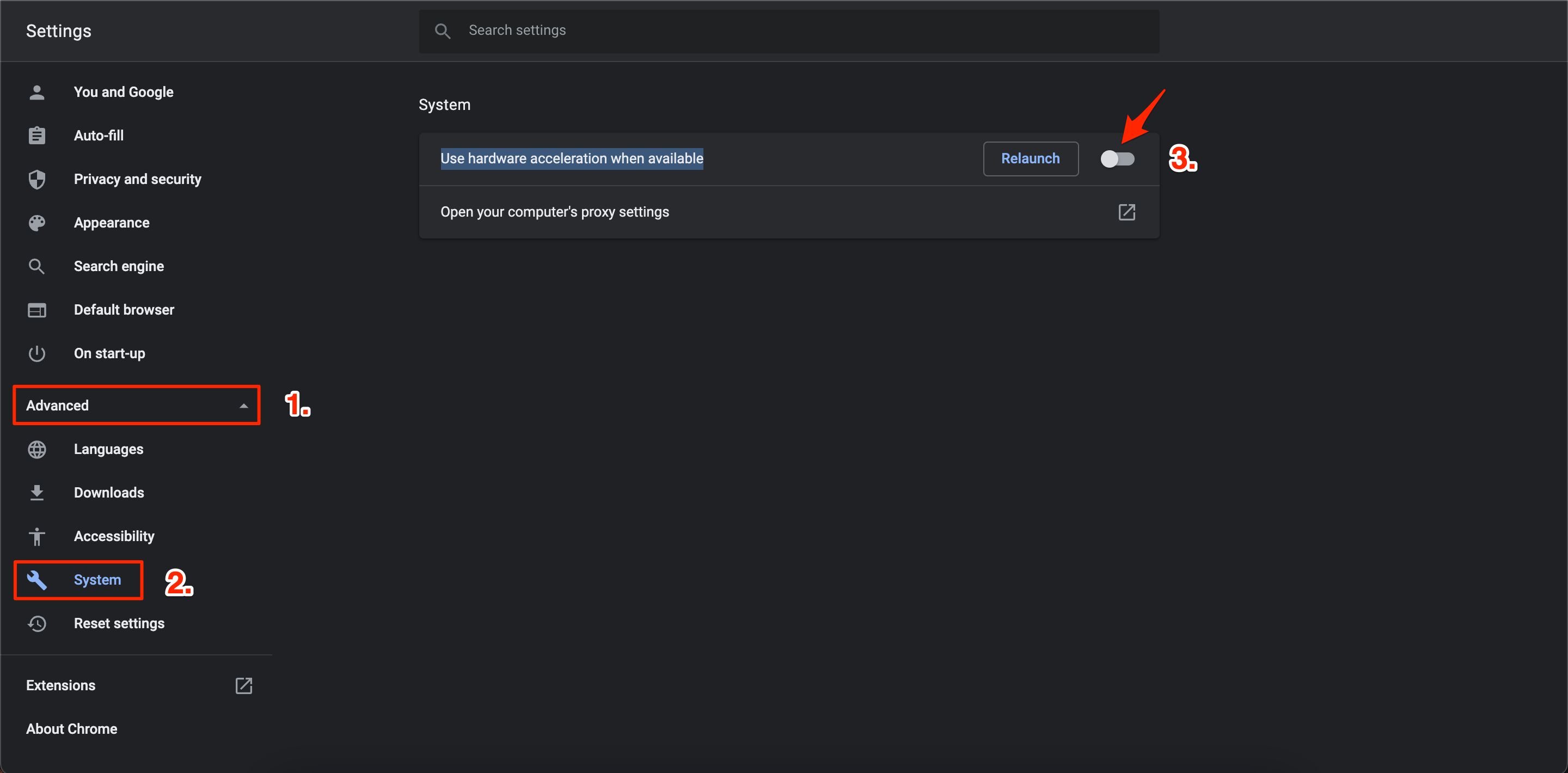
- Redémarrez Chrome et voyez si cela résout le problème ou non.
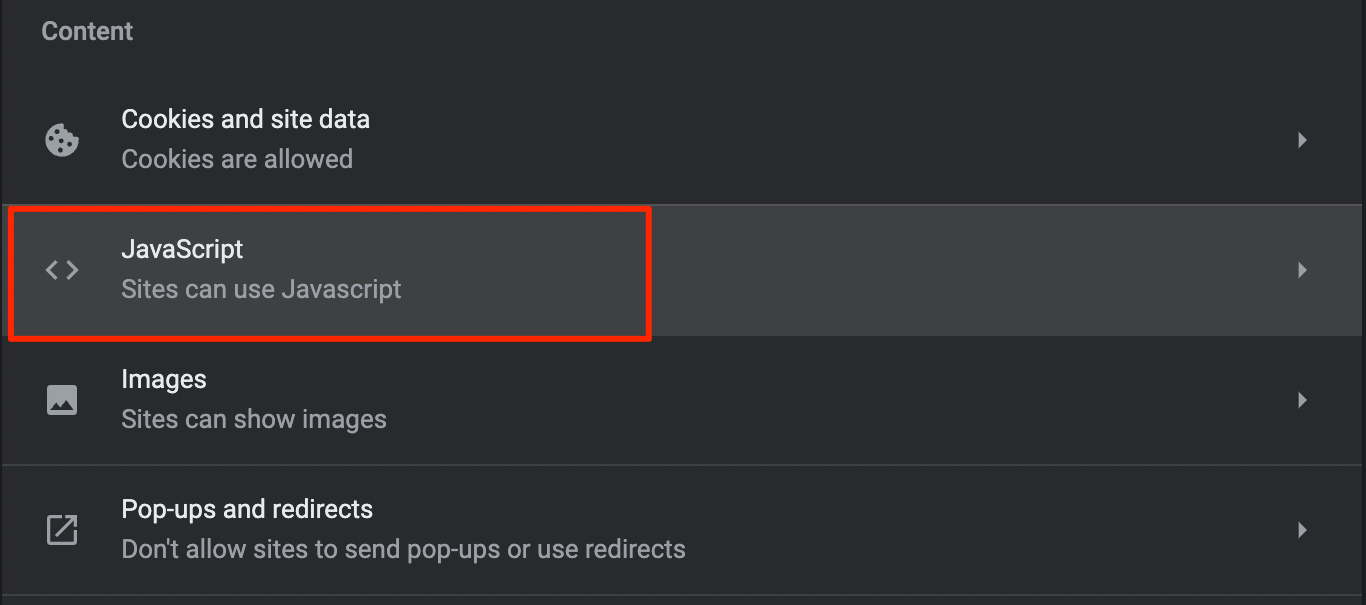
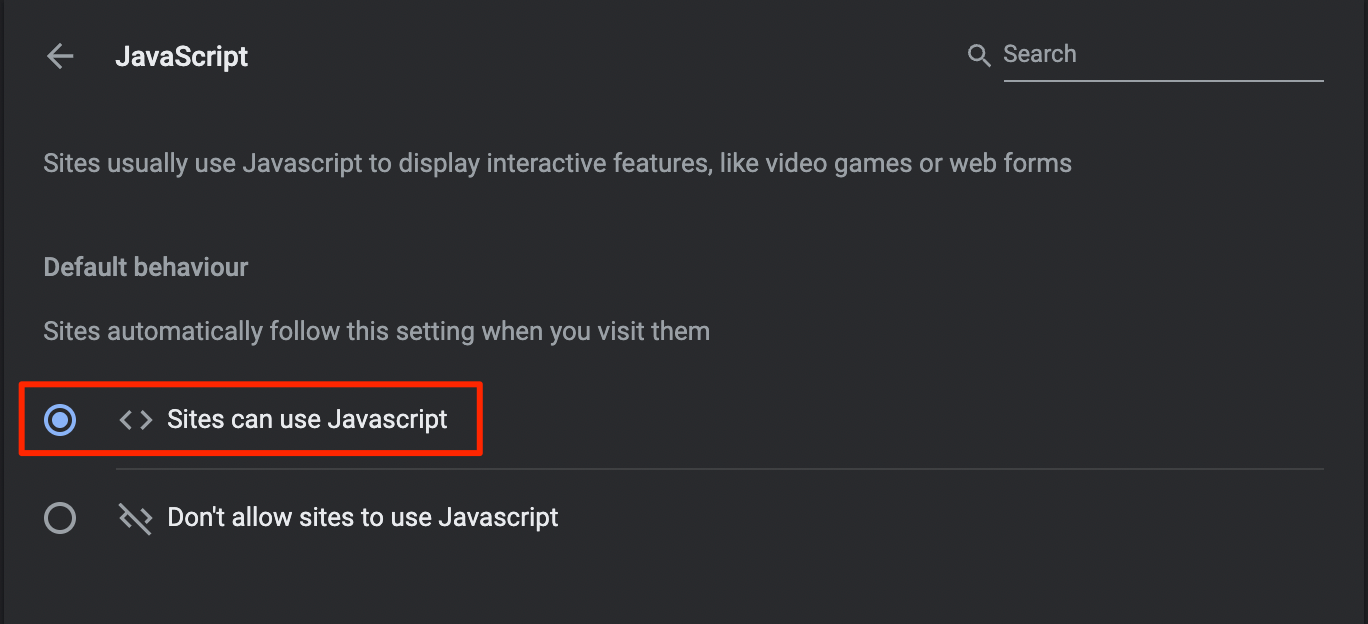
Suivez les étapes ci-dessous pour activer JavaScript sur Chrome.
- Ouvrez les paramètres de Chrome et sélectionnez Confidentialité et sécurité dans le panneau de gauche.
- Ensuite, sélectionnez Paramètres du site.
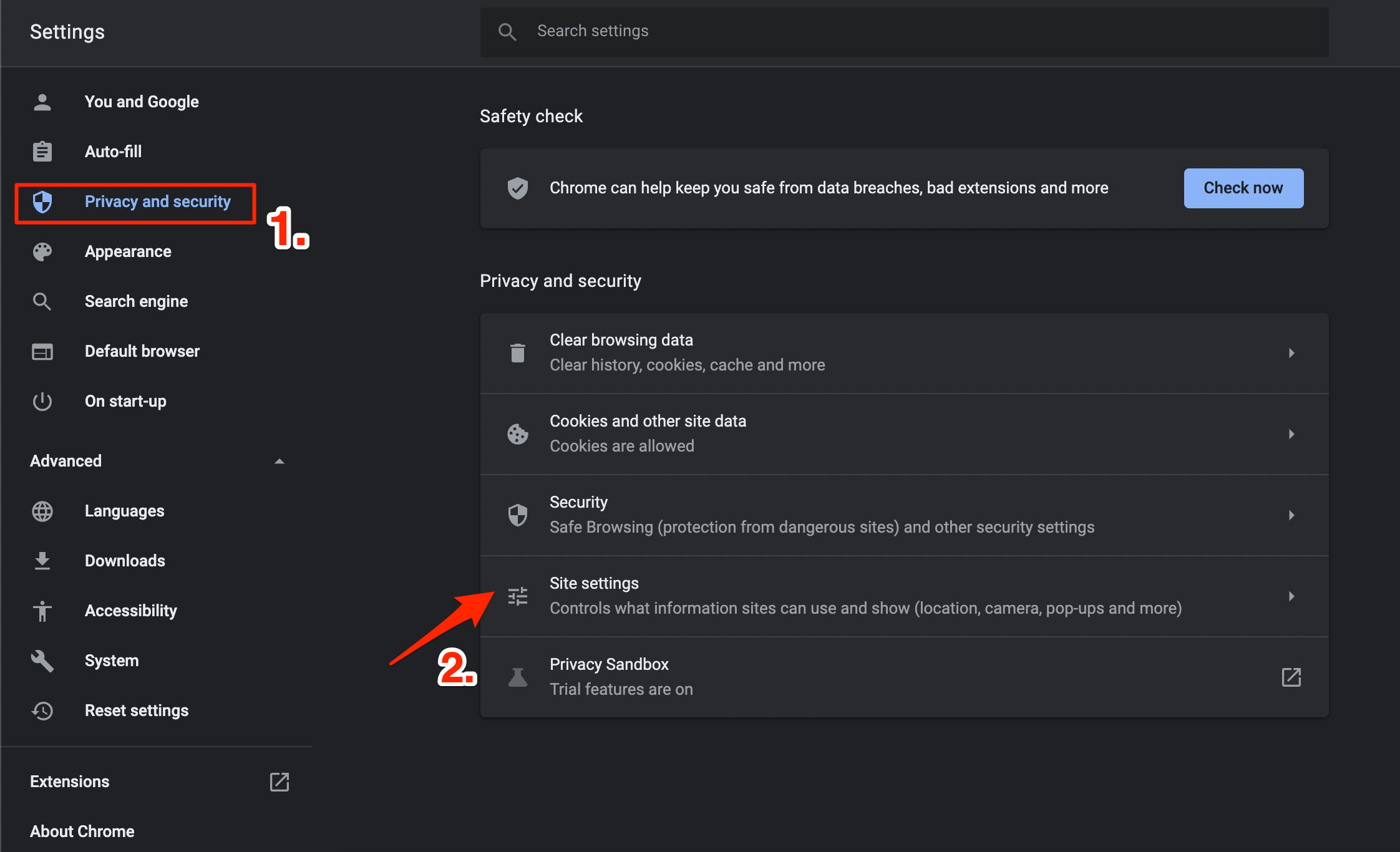
- Faites défiler vers le bas et sélectionnez JavaScript et cochez l’option “ Les sites peuvent utiliser JavaScript “.
5. Changez de DNS
Le DNS est une liste d’enregistrements qui sont récupérés auprès du FAI lorsqu’ils sont demandés. L’ordinateur configure automatiquement le DNS en fonction du réseau, c’est là que parfois le FAI peut ne pas être en mesure de se connecter au serveur hôte du site.
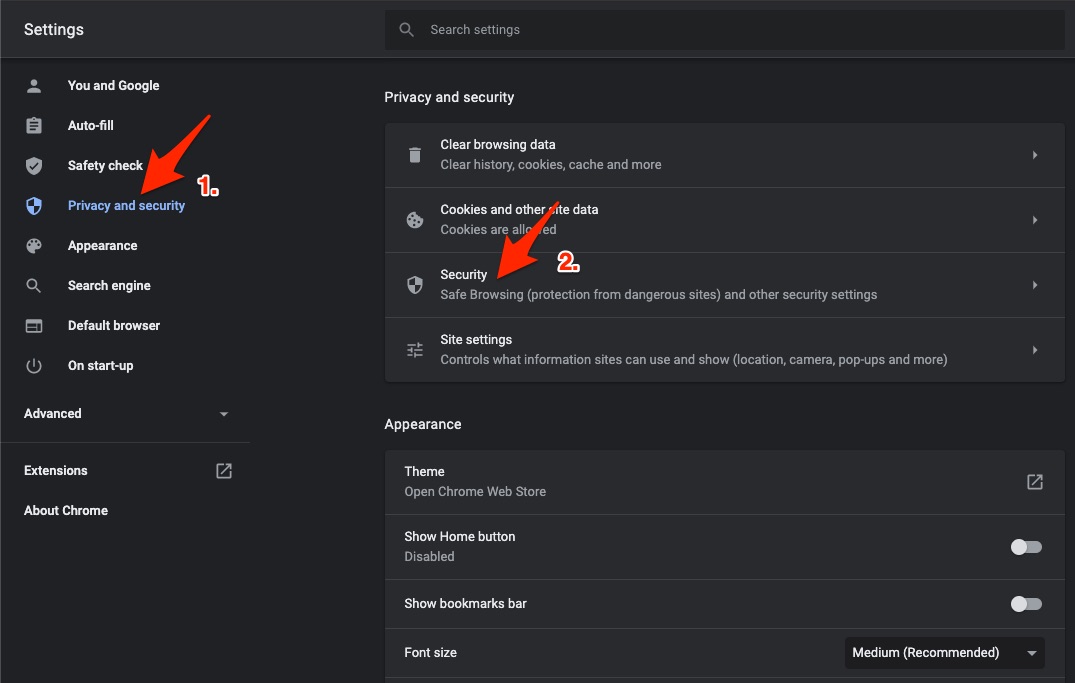
Ouvrez les Paramètres de Chrome.
Cliquez sur Sécurité et confidentialité.
Cliquez sur l’option Sécurité.
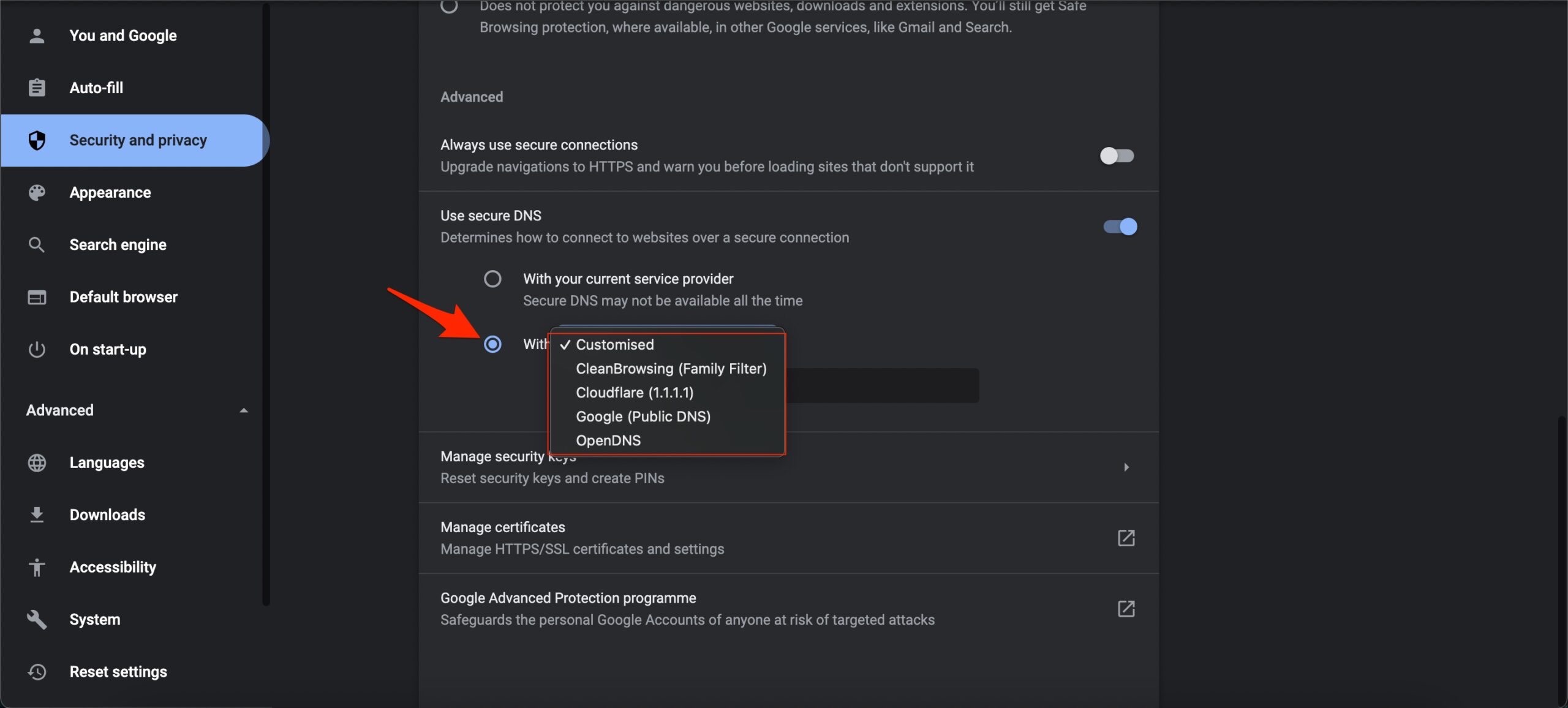
Sélectionnez le DNS personnalisé. Vous pouvez ajouter un DNS personnalisé ou utiliser un DNS répertorié dans le menu déroulant.
Le problème sera résolu, et Google Meet fonctionnera sur le navigateur Chrome.
6. Problèmes de serveur Google Meet
Occasionnellement, Google Meet peut rencontrer des problèmes de connectivité sur Chrome en raison de problèmes de serveur, qui peuvent survenir lors de la maintenance ou des mises à jour.
Il est essentiel de confirmer si c’est le cas avant de tirer des conclusions. Pour vérifier si le serveur Google Meet est en panne, suivez ces étapes. Sur votre navigateur, visitez le site downdetector.
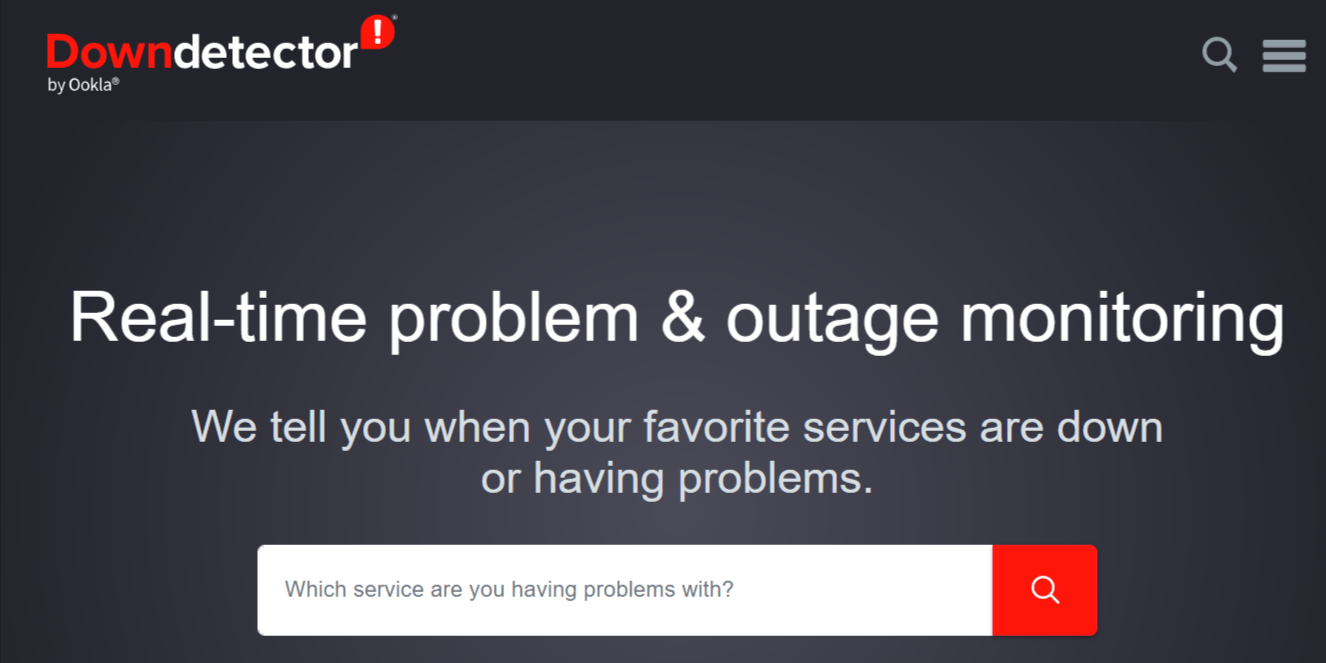
Si le serveur rencontre des problèmes, cela sera explicitement indiqué. Cependant, s’il n’y a pas de problèmes avec le serveur, vous verrez un message indiquant : “Aucun problème actuel avec Google Meet.”
Dans le cas où vous remarquez que le service est en panne, il est conseillé d’attendre la confirmation que le service est de nouveau opérationnel.
Conclusion
Google Meet ne fonctionnant pas sur Chrome peut être une expérience frustrante. Cependant, avec ces conseils, vous pouvez dépanner le problème rapidement et revenir à vos réunions.
N’oubliez pas de vérifier votre connexion Internet, d’effacer le cache et les cookies de votre navigateur, de mettre à jour votre navigateur et l’application Google Meet, de désactiver les extensions et les modules complémentaires, d’autoriser les autorisations pour la caméra et le microphone, et d’essayer d’utiliser un autre navigateur.
Si vous avez des réflexions sur Comment réparer Google Meet qui ne fonctionne pas sur Chrome ?, n’hésitez pas à les laisser dans la boîte de commentaires ci-dessous. De plus, veuillez vous abonner à notre chaîne YouTube DigitBin pour des tutoriels vidéo. À bientôt !
Recevez de nouveaux articles dans votre boîte de réception.
Aucun spam. Désabonnez-vous à tout moment.