Dépannage · 5 min read · Dec 16, 2025
Comment réparer Google Messages pour le Web qui ne fonctionne pas ?
Avec Google Messages pour le Web, vous pouvez envoyer et recevoir des messages texte depuis votre PC. Il vous suffit de lier votre appareil Android avec le PC pour commencer. Cependant, certains utilisateurs signalent souvent que Google Messages pour le Web ne fonctionne pas. Dans ce guide, j’ai énoncé quelques conseils de dépannage pour résoudre ce problème.
Voici les différentes raisons pour lesquelles Google Messages pour le Web ne fonctionne pas : il peut s’agir d’une session expirée d’un lien web. Cela signifie que votre appareil Android a été déconnecté du PC. Sinon, il peut s’agir d’un bug avec l’application Messages sur le téléphone. Avoir le cache de l’application Messages rempli de données indésirables peut également provoquer un dysfonctionnement de la version web de l’application.
Méthodes de dépannage pour réparer Google Messages pour le Web qui ne fonctionne pas
Voici les différentes solutions que vous pouvez utiliser pour résoudre ce problème.
1. Mettre à jour l’application Messages
Commencez par mettre à jour l’application Messages pour corriger les bugs qui causent des problèmes techniques dans la version actuelle de l’application.
- Lancez l’application Play Store.
- Appuyez sur l’avatar du compte Gmail connecté.
- Ensuite, appuyez sur Gérer les applications et l’appareil > Mises à jour disponibles.
- Dans la liste des applications en attente d’installation de mise à jour, localisez Google Messages.
- Si l’application y est répertoriée, appuyez sur Mettre à jour pour commencer à mettre à niveau l’application vers sa nouvelle version. Cela peut prendre quelques secondes pour que l’application se mette à jour.
- Relancez l’application après avoir terminé la mise à jour et associez l’appareil Android avec l’ordinateur pour commencer à utiliser l’application Google Messages pour le Web sur le navigateur PC.
2. Reconnectez votre appareil Android avec le PC
Souvent, le PC et l’appareil Android se déconnectent l’un de l’autre. Vous pouvez les reconnecter pour faire fonctionner Google Messages pour le Web sans problème.
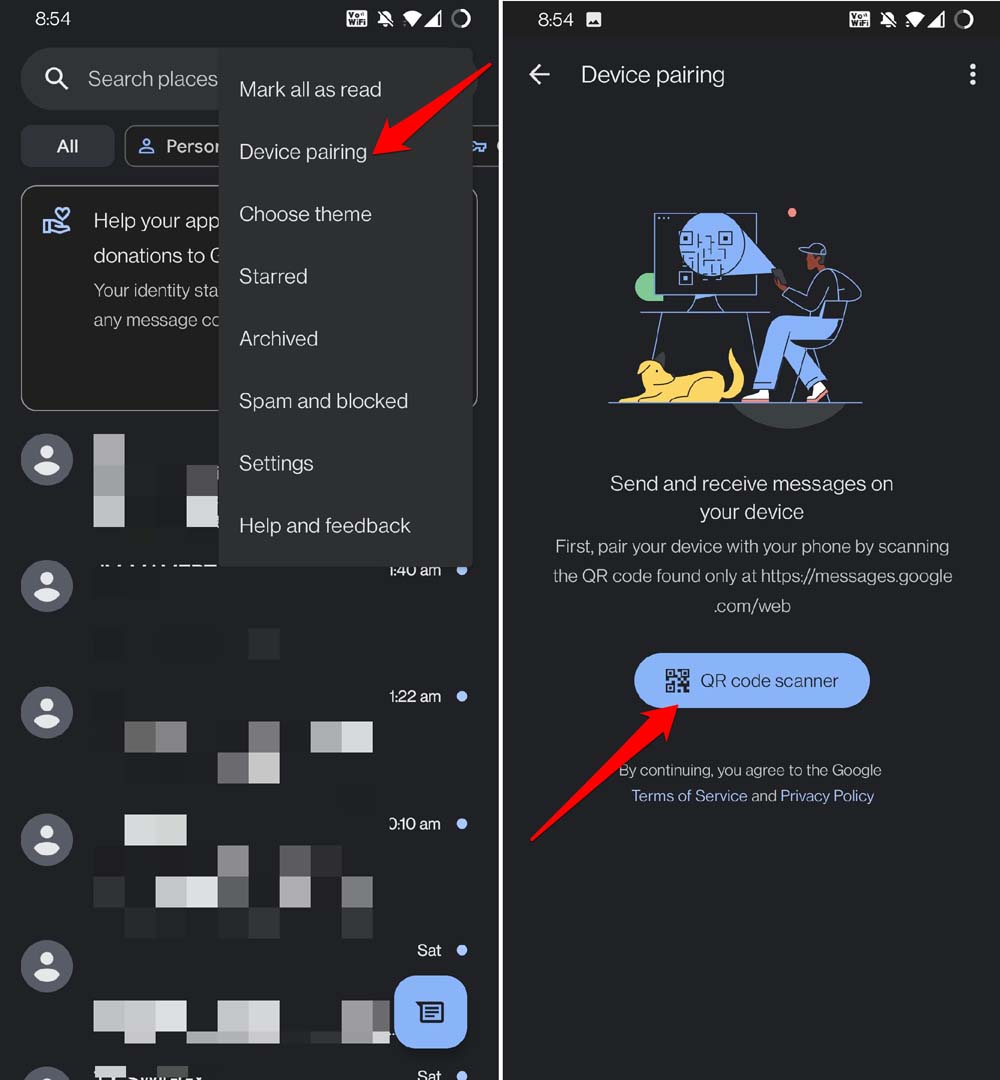
- Prenez votre smartphone et lancez l’application Messages.
- Appuyez sur le bouton à 3 points et sélectionnez Appairage d’appareil.
- Appuyez sur Scanner le code QR.
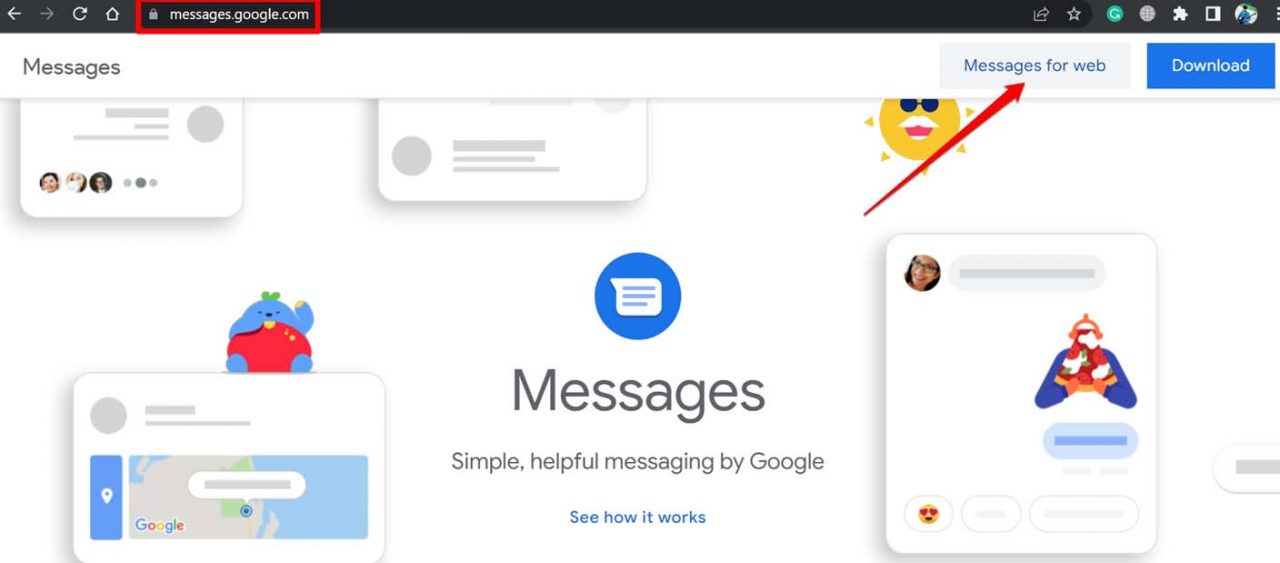
- Maintenant, sur le navigateur de votre PC, allez sur messages.Google.com et cliquez sur Messages pour le Web.
- Un code QR apparaîtra. Dirigez le scanner de code QR de votre téléphone que vous avez initié à l’étape 3 vers ce code QR affiché sur le PC.
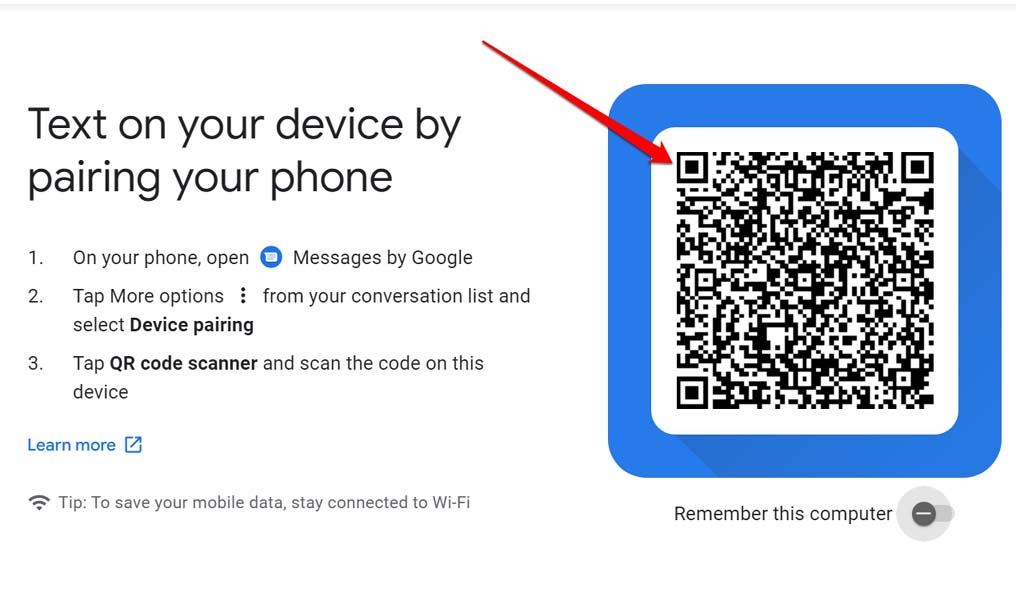
- Dans les quelques secondes suivant l’appariement, l’appareil Android sera lié au PC. Vous pouvez maintenant utiliser facilement Google Messages pour le Web.
3. Utilisez les données mobiles sur votre appareil Android
Il se peut que vos appareils n’aient pas de connexion active à un réseau WiFi. Dans ce cas, vous devez compter sur les données mobiles pour utiliser l’application Google Messages pour le Web. Assurez-vous que les données mobiles sont activées sur le smartphone Android. De plus, pour utiliser les données cellulaires, votre forfait téléphonique doit disposer de suffisamment de données mobiles pour utiliser Internet.
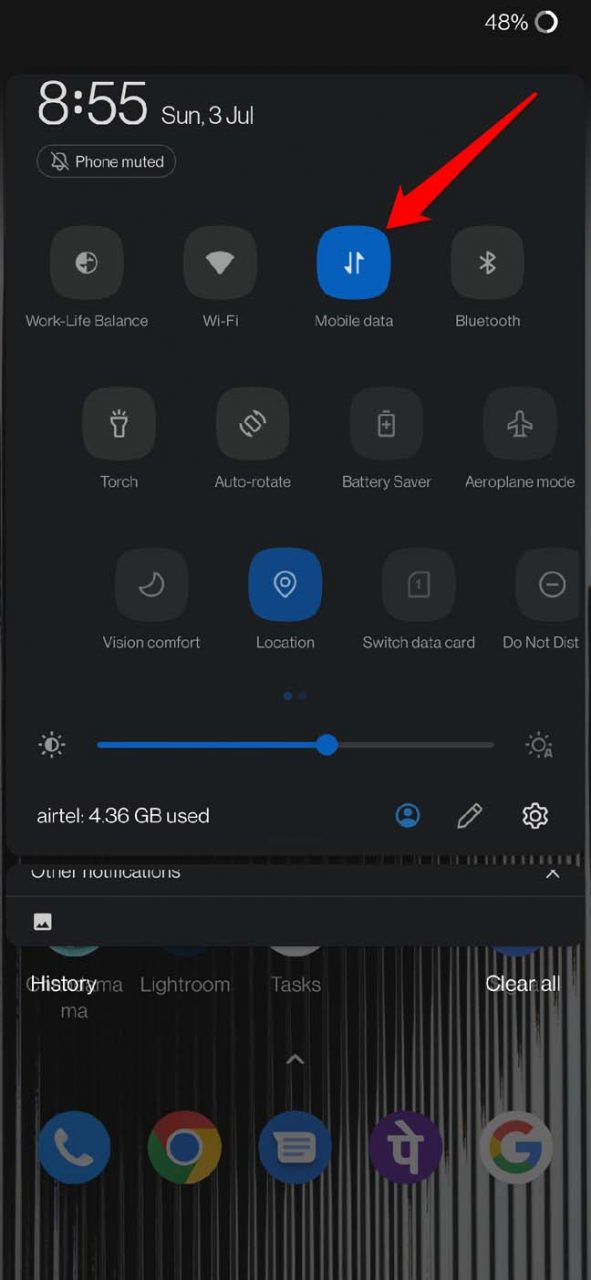
Je dois également mentionner que votre appareil Android et le PC doivent être connectés au même réseau pour utiliser Google Messages pour le Web.
4. Activer les données en arrière-plan pour l’application Google Messages
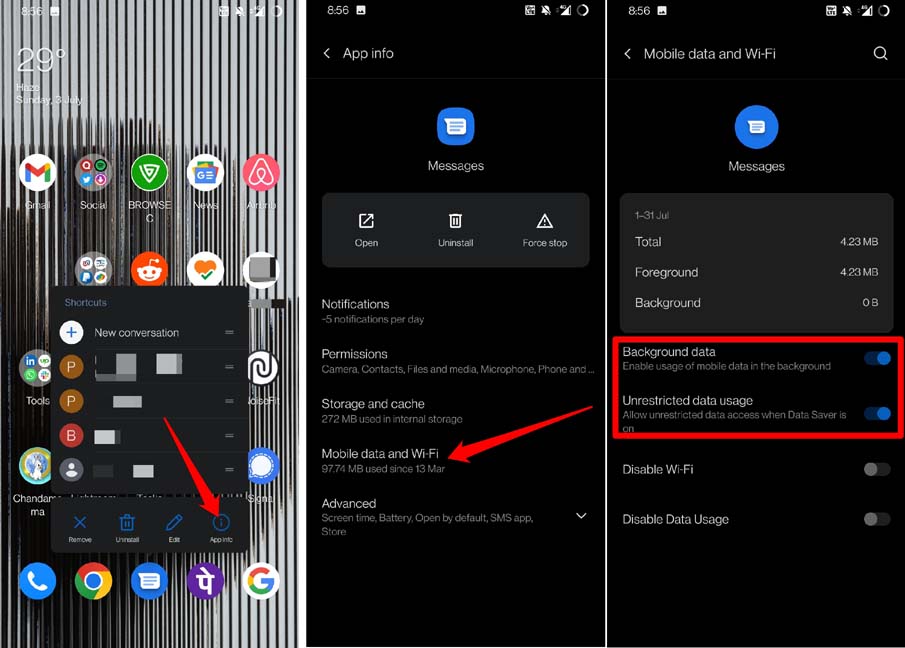
Pour mettre à jour continuellement les données de l’application et synchroniser toute nouvelle information, vous devez activer l’utilisation des données en arrière-plan et la consommation de données non mesurées pour l’application Messages.
- Appuyez longuement sur l’icône de l’application Google Messages.
- Appuyez sur Infos sur l’application.
- Accédez à Données mobiles et WiFi et appuyez dessus.
- Ensuite, activez Données en arrière-plan et Utilisation des données non restreinte en appuyant sur le commutateur à côté des fonctionnalités respectives.
5. Ne pas utiliser d’application VPN
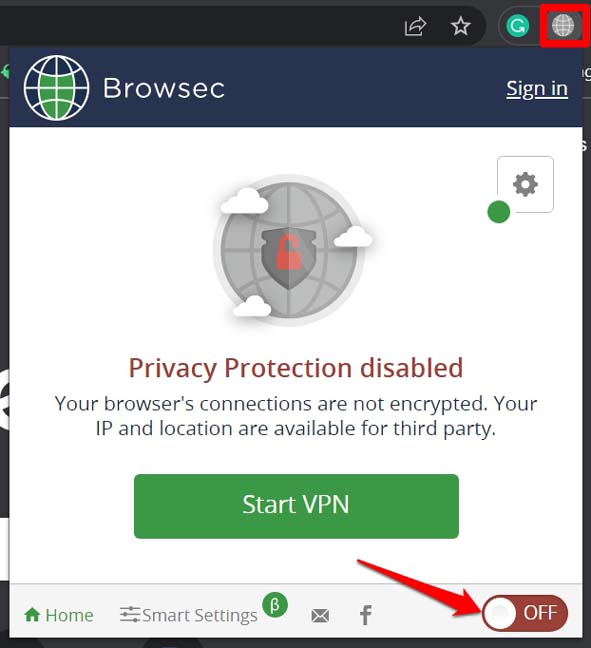
Lorsque vous utilisez une application VPN, elle utilise le serveur distant d’une autre région. Il se peut que le serveur soit trop chargé lorsque vous essayez de l’utiliser. Ainsi, le réseau est perturbé ou devient non réactif. Évitez d’utiliser un VPN lors de l’utilisation de l’application Google Messages pour le Web.
6. Effacer le cache de l’application Messages
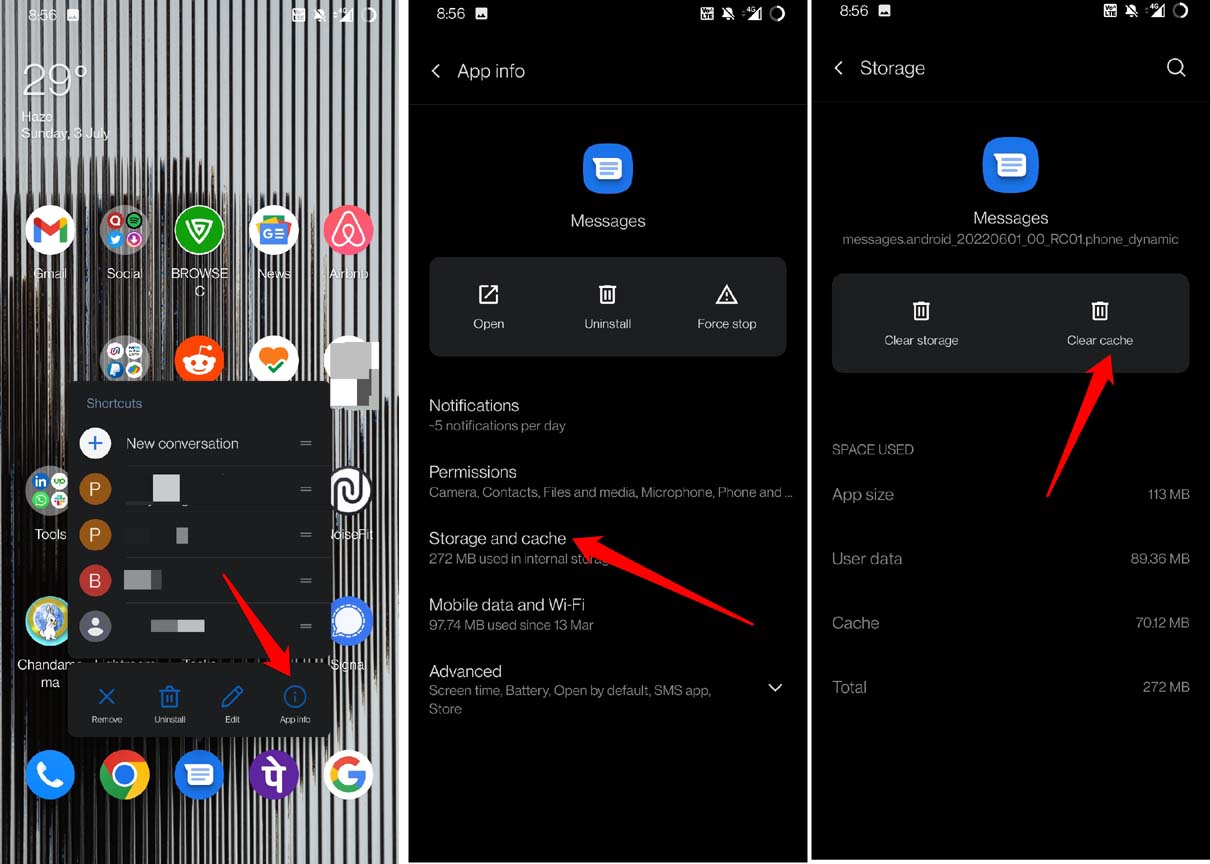
Rafraîchissez le cache de l’application Messages et supprimez les fichiers temporaires et autres informations indésirables. Voici les étapes simples pour le faire.
- Allez dans le tiroir d’applications de votre appareil Android.
- Appuyez longuement sur l’icône de l’application Google Messages.
- Appuyez sur Infos sur l’application.
- Ensuite, sous Infos sur l’application, appuyez sur Stockage et cache.
- Ensuite, appuyez sur Effacer le cache.
- Lancez Google Messages et reconnectez votre appareil Android avec le PC.
7. Désactiver les extensions de navigateur défectueuses ou boguées sur le PC
Si vous avez installé diverses extensions web sur le navigateur PC, vous devez les vérifier. Certaines d’entre elles peuvent être devenues boguées ou incompatibles si vous ne les avez pas mises à jour à temps. Certaines des extensions sont souvent défectueuses dès le départ. J’ai observé que leurs développeurs ont abandonné l’application/service en cours de route. Soyez toujours conscient de ce que vous installez sur votre navigateur PC.
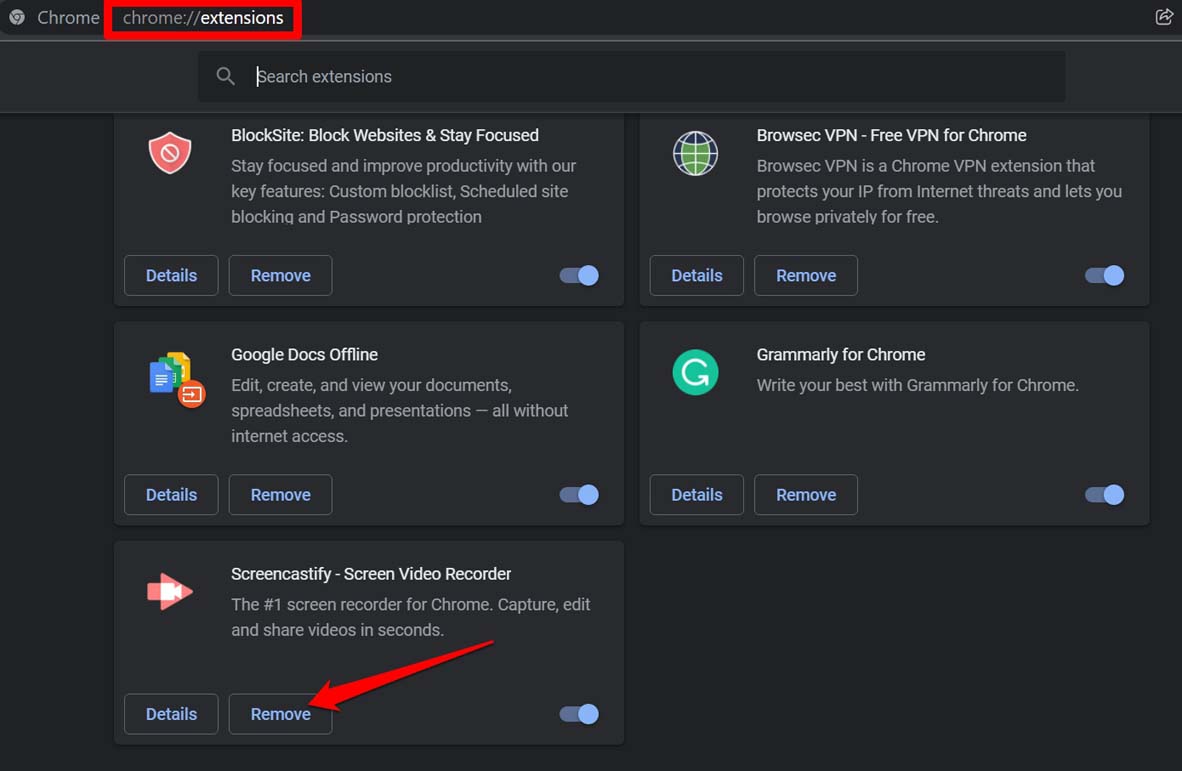
Si vous pensez qu’une extension de navigateur corrompue pourrait être la cause du non-fonctionnement de Google Messages pour le Web, supprimez-les immédiatement. J’ai décrit l’exemple pour le navigateur Chrome car je l’utilise. Les étapes sont à peu près les mêmes pour tout navigateur populaire.
- Lancez le navigateur Chrome sur votre PC.
- Allez sur Chrome://Extension dans la barre d’URL.
- Vous verrez les différentes extensions web que vous avez installées sur votre navigateur.
- Cliquez sur le bouton Supprimer pour les désinstaller immédiatement. C’était simple, non ? Essayez-le.
Conclusion
Si aucune des autres méthodes de dépannage n’a résolu le problème, vous pouvez essayer d’utiliser des navigateurs alternatifs. En dehors du navigateur que vous utilisez couramment sur le PC, il existe de nombreux navigateurs efficaces pour utiliser l’application Google Messages pour le Web. Avec la plupart des solutions mentionnées dans ce guide, le problème de Google Messages pour le Web qui ne fonctionne pas sera résolu.
Si vous avez des réflexions sur Comment réparer Google Messages pour le Web qui ne fonctionne pas ?, n’hésitez pas à les laisser dans la boîte de commentaires ci-dessous. De plus, veuillez vous abonner à notre chaîne YouTube DigitBin pour des tutoriels vidéo. Cheers !
Recevez de nouveaux articles dans votre boîte de réception.
Aucun spam. Désabonnez-vous à tout moment.