Google Photos · 6 min read · Jan 10, 2026
Comment réparer l'erreur 'Votre vidéo sera prête bientôt' de Google Photos ?
Utilisez-vous Google Photos ? Recevez-vous un message d’erreur disant “Votre vidéo sera prête bientôt” lors du téléchargement ou de l’upload d’une de vos vidéos depuis Google Photos ? Si oui, vous êtes au bon endroit.
Dans cet article, nous vous expliquerons la méthode correcte pour résoudre ce problème et vous donnerons également quelques solutions de base qui ont le potentiel de résoudre le message d’erreur “Votre vidéo sera prête bientôt” de Google Photos. Commençons donc le guide sans plus tarder.
Pourquoi ma vidéo Google Photos est-elle toujours en cours de traitement ?
Bien que vous ayez accès à votre vidéo téléchargée via Google Photos, vous ne pourrez pas la lire. Cela est dû au fait que la vidéo est toujours en cours de traitement sur Google Photos pour les raisons suivantes :
Il y a trop de données dans la vidéo téléchargée.
Il y a un problème avec la vitesse de connexion Internet.
Il est trop ancien pour utiliser ce navigateur.
Le cache de votre navigateur est corrompu.
Il y a une erreur sur le serveur Google Drive.
Vous avez un écran vidéo incomplet ou corrompu.
Comment réparer le message d’erreur ‘Votre vidéo sera prête bientôt’ de Google Photos
Il existe quelques solutions potentielles que vous pouvez essayer pour résoudre le message d’erreur “Votre vidéo sera prête bientôt” sur Google Photos. Voyons-les :
Solution 1 : Mettre à jour le navigateur/l’application
Il est possible que le navigateur/l’application obsolète ait des problèmes non résolus. Si vous rencontrez ce problème, assurez-vous d’effectuer les corrections énumérées ci-dessous :
Pour Windows :
Pour vérifier que le téléchargement de la vidéo sur Google Drive est toujours en cours de traitement, vous devez mettre à jour votre navigateur, que vous utilisiez Google Chrome ou un autre navigateur. Voici comment procéder :
Dans le navigateur Chrome, cliquez sur Aide > À propos de Google Chrome dans le coin supérieur droit.
Il vérifiera automatiquement si votre navigateur a été mis à jour. Il commencera à télécharger automatiquement s’il y en a un.
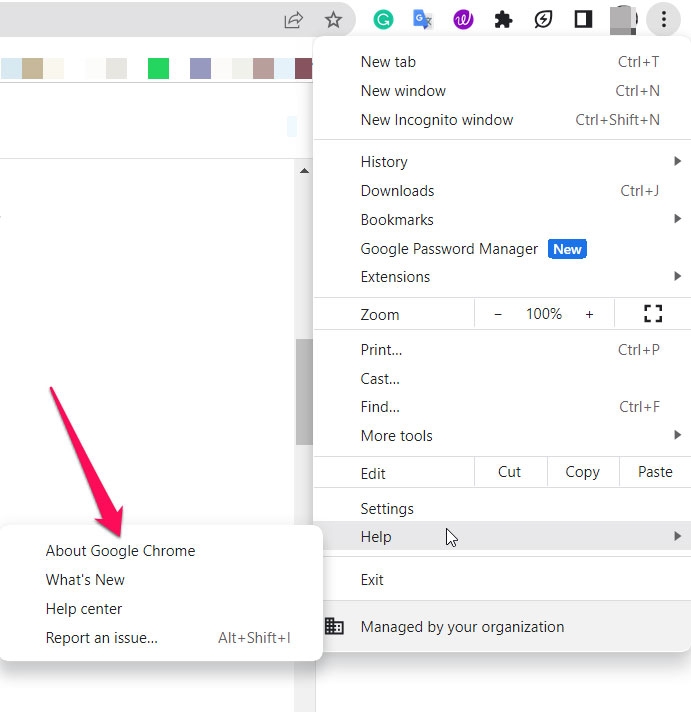
Lorsque vous avez installé la dernière version de Chrome, cliquez sur Relancer, et Chrome redémarrera.
Ensuite, vérifiez s’il y a une erreur dans le traitement de la vidéo en vous reconnectant à Google Drive.
Pour Mobile :
Pour mettre à jour votre navigateur sur votre appareil mobile, vous pouvez simplement ouvrir le PlayStore ou l’App Store et rechercher l’application. Ensuite, appuyez simplement sur le bouton Mettre à jour.
Solution 2 : Vérifiez l’état de la sauvegarde et activez la synchronisation
Votre vidéo pourrait ne pas être téléchargée car votre option de synchronisation a été désactivée. Pour vérifier si la synchronisation est activée, suivez ces étapes.
Sur votre smartphone, ouvrez l’application Google Photos.
En haut de l’écran, cliquez sur votre icône de Profil.
Dans la liste, sélectionnez Photos.
Regardez les options Sauvegarder et synchroniser. Cela doit être Activé s’il est activé. Vous pouvez déplacer le commutateur vers la droite s’il est désactivé. Appuyez pour l’ouvrir et appuyez pour l’ouvrir s’il n’est pas ouvert. Lorsque vous activez la sauvegarde, le bouton deviendra bleu et plus d’options apparaîtront.
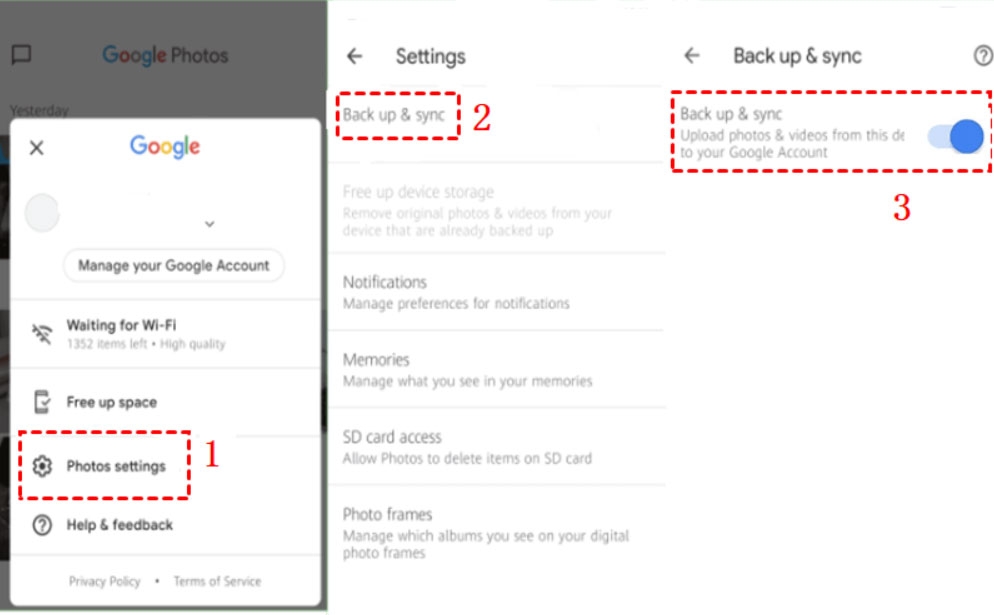
Si vous souhaitez sauvegarder d’autres dossiers en plus de votre appareil photo, vous pouvez sélectionner si vous souhaitez utiliser des données mobiles ou l’itinérance pour la sauvegarde.
L’état de synchronisation peut être vérifié simplement en appuyant sur votre photo de profil dans le coin supérieur droit de Google Photos.
Solution 3 : Assurez-vous que vous êtes connecté
Vous pourriez remarquer que votre sauvegarde attend d’être en ligne lorsque vous vérifiez vos paramètres de sauvegarde. Si vous êtes déconnecté d’un réseau, cela signifie que vous avez été déconnecté. Voici les étapes à suivre pour vous assurer que vous êtes connecté :
Accédez à vos paramètres.
Vous devrez trouver vos paramètres réseau et vous assurer que votre téléphone est connecté à Internet.
Pour compléter la sauvegarde, s’il n’y a pas de réseau disponible, activez vos données mobiles.
Il est possible que vos photos et vidéos soient volumineuses, donc vous consommerez probablement beaucoup de données.
Solution 4 : Effacer le cache et les données de l’application
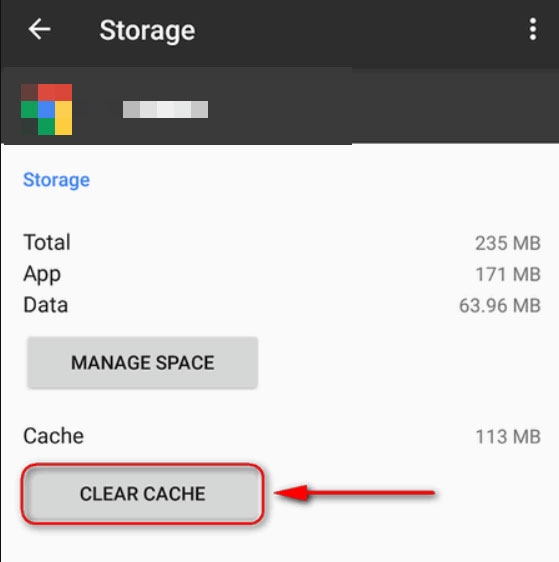
Il est également possible de résoudre le problème des photos qui ne se téléchargent pas en effaçant les données et le cache de votre application. Voici les étapes à suivre :
Accédez aux paramètres de votre téléphone.
Allez dans Applications et recherchez Google Photos.
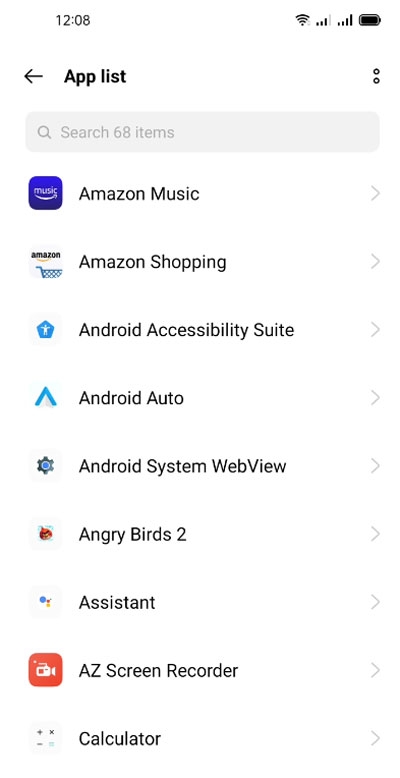
Pour voir Données et Cache, appuyez sur Stockage.
Ensuite, effacez le cache et les données.
Solution 5 : Reconnectez votre compte Google Drive
Pour vous reconnecter à la vidéo, essayez de vous déconnecter et de vous reconnecter à votre compte Google Drive. Cela peut permettre au serveur de rétablir une connexion à la vidéo si celle-ci est toujours en cours de traitement dans Google Drive. Voici les étapes à suivre :
Dans la fenêtre contextuelle, cliquez sur Déconnexion dans le coin supérieur droit de votre interface Google Drive.
Pour vérifier que votre vidéo fonctionne, visitez le site Web de Google Drive, connectez-vous avec vos informations de compte Google Drive et revisitez votre vidéo.
Solution 6 : Télécharger des vidéos via le partage du lien
Si vous avez besoin d’une méthode alternative pour télécharger la vidéo, vous pouvez utiliser un lien partagé dans Google Drive pour télécharger une seule vidéo qui montre l’erreur de traitement pour l’instant.
Allez sur Google Drive, connectez-vous et sélectionnez vidéo en cours de traitement.
Cliquez simplement avec le bouton droit sur le fichier et sélectionnez Partager ou cliquez sur l’icône de partage pour générer un lien de partage.
Ensuite, cliquez sur l’icône à trois points sur la vidéo en cours de traitement, puis cliquez sur l’onglet qui dit télécharger tout après avoir ouvert le lien de partage dans la nouvelle page d’onglets.
Méthode Bonus
Vous devez ouvrir la vidéo qui ne se lit/pas en cours de traitement.
En haut à droite, cliquez sur Plus d’options.
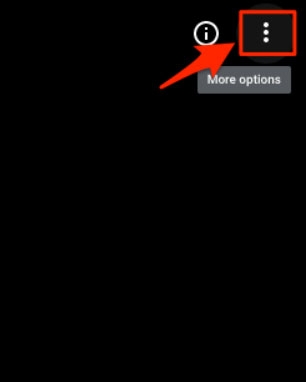
- Pour sauvegarder la vidéo, appuyez sur le bouton télécharger.
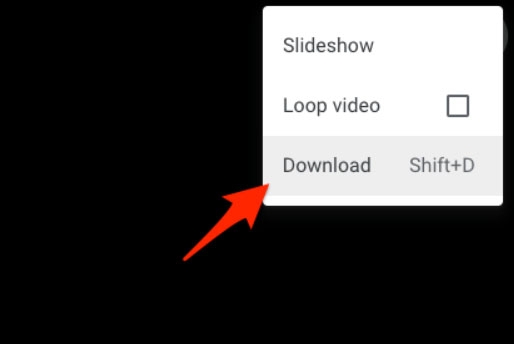
Si vous annulez le téléchargement, vous ne perdrez aucune donnée car nous avons seulement besoin du lien de téléchargement, pas de la vidéo.
Visitez la page de téléchargement. Cependant, si vous utilisez le navigateur Chrome, vous pouvez le télécharger depuis chrome://downloads/
Pour copier l’URL complète, cliquez avec le bouton droit sur le lien de téléchargement.
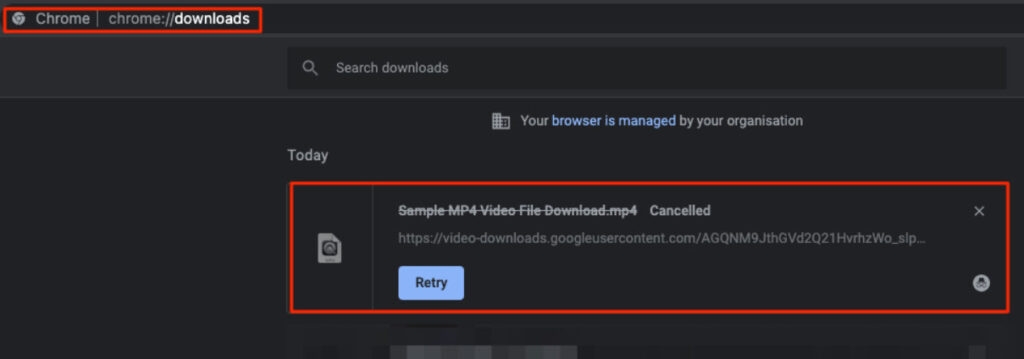
- Vous pouvez maintenant coller le lien sur Flux réseau dans VLC Player.
Résumé – Google Photos ‘Votre vidéo sera prête bientôt’
Voilà comment résoudre le problème “Votre vidéo sera prête bientôt” de Google Photos. Merci d’avoir lu ce guide. Nous espérons qu’il vous a été utile. Cependant, si vous avez besoin de plus d’infos, commentez ci-dessous et faites-le nous savoir.
Lectures complémentaires :
Comment ajouter Google Drive à l’Explorateur de fichiers dans Windows 10/11 ?
Comment résoudre l’erreur “La vidéo Google Drive est toujours en cours de traitement” ?
Comment résoudre l’erreur “Quota de téléchargement dépassé pour ce fichier” dans Google Drive ?
Recevez de nouveaux articles dans votre boîte de réception.
Aucun spam. Désabonnez-vous à tout moment.