Dépannage téléphone · 7 min read · Dec 29, 2025
Comment réparer le téléphone Google Pixel qui ne charge pas ?
La série Google Pixel a marqué les esprits avec ses fonctionnalités inventives et son interface utilisateur réactive, mais comme tout produit, elle n’est pas à l’abri des bugs et des problèmes. L’incapacité à charger est l’un des problèmes les plus courants qui affectent les smartphones, et le Google Pixel ne fait pas exception.
Apprendre les causes probables et les solutions est essentiel pour faire face et résoudre les problèmes sous-jacents de pourquoi le Google Pixel ne charge pas. Donc, pour vous aider, nous allons vous guider à travers les solutions pratiques qui seront utiles lorsque vous ne pouvez pas charger votre Google Pixel afin que les capacités de chargement de l’appareil soient restaurées.
Dépannage du problème de non-chargement du Google Pixel
Trouver la raison sous-jacente du problème est crucial pour proposer une solution viable. Étant donné que ce problème est lié au chargement, il est logique de penser aux raisons causant des problèmes liés au chargeur. La batterie peut sembler être le suspect le plus évident, mais il est crucial de souligner que les smartphones Google Pixel ont des batteries non amovibles.
En conséquence, acheter une batterie supplémentaire pour effectuer des tests est inutile. Par conséquent, une procédure méthodique de réparation doit être adoptée. Alors, sans perdre de temps, passons aux solutions viables.
1. Sauvegardez votre Google Pixel
Avant de passer aux solutions de contournement pour résoudre le problème, assurez-vous de créer une sauvegarde de votre téléphone Pixel. Protéger vos données est essentiel au cas où le problème avec votre téléphone s’aggraverait. Google Pixel vous permet d’activer l’option de sauvegarde automatique. Pour activer cette fonctionnalité, suivez ces étapes :
- Ouvrez l’application Paramètres sur votre smartphone.
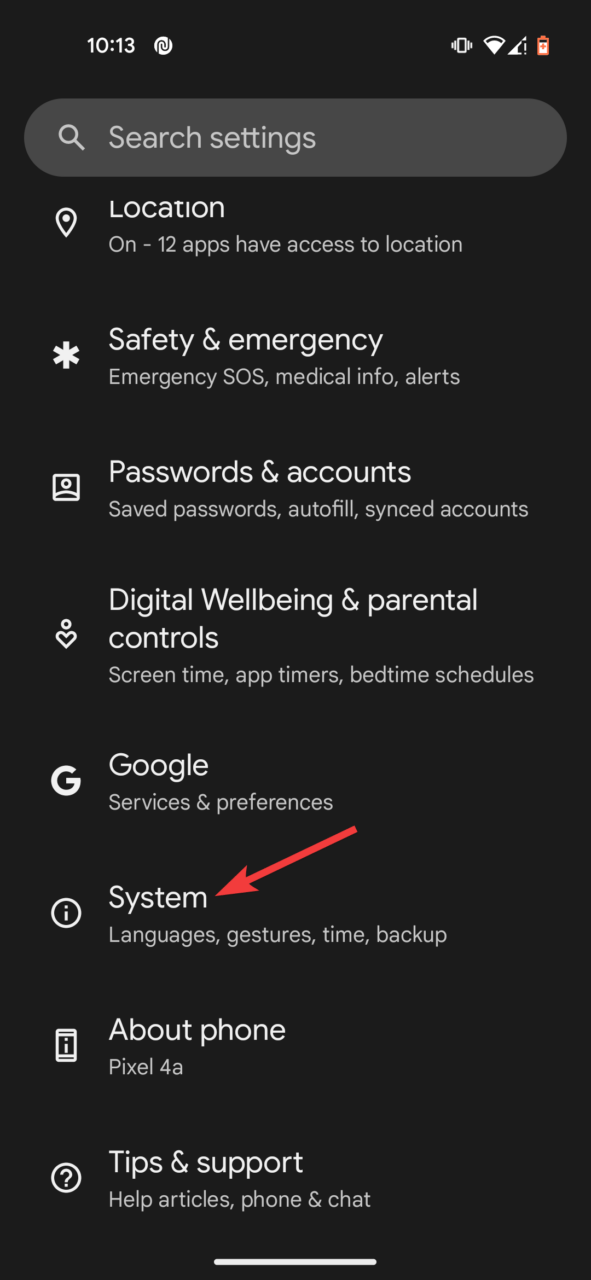
- Faites défiler vers le bas et appuyez sur Système.
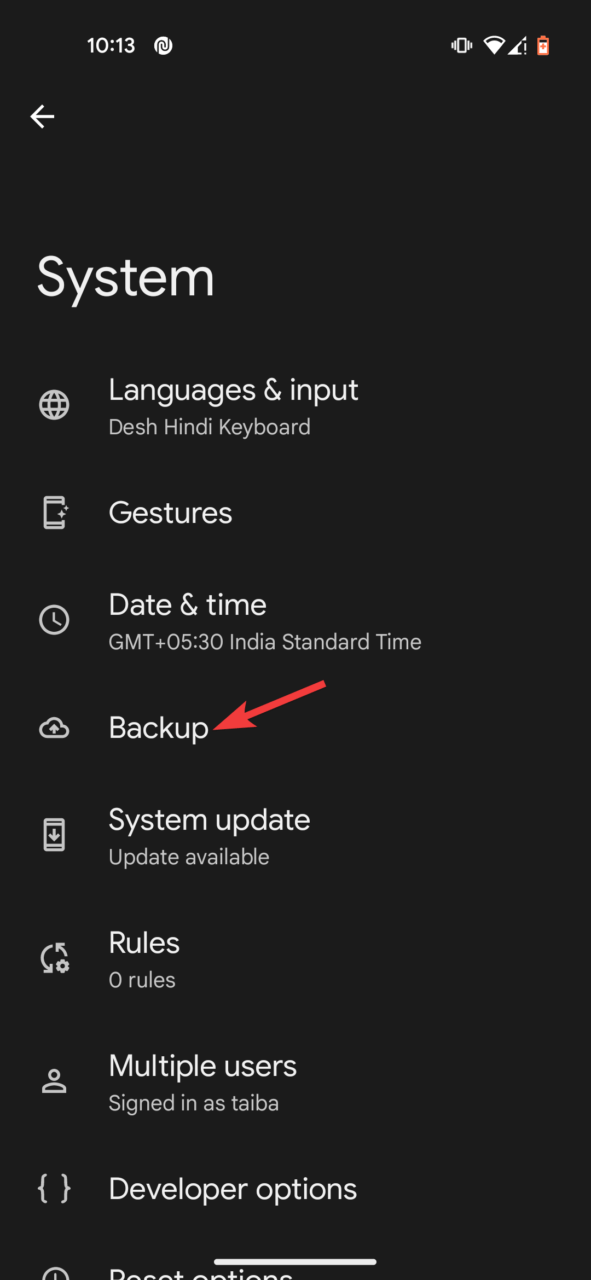
- Sélectionnez l’option Sauvegarde.
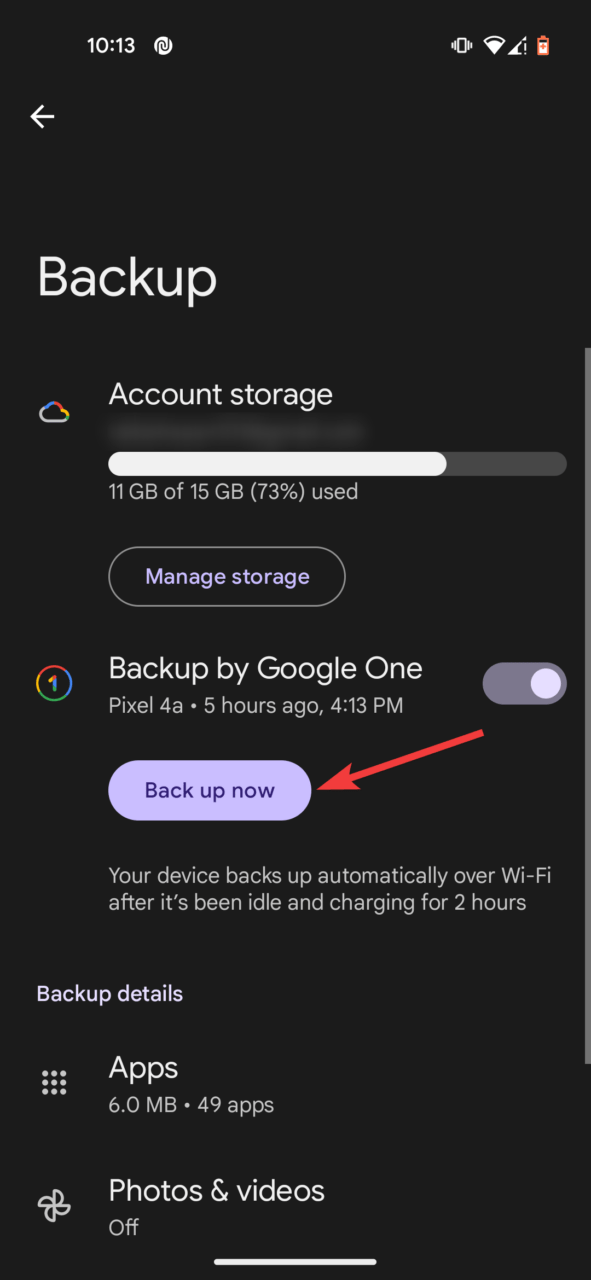
- Enfin, cliquez sur le bouton Sauvegarder maintenant pour initier le processus de sauvegarde.
Pour ceux qui n’ont pas utilisé la fonctionnalité de sauvegarde automatique auparavant, la sauvegarde automatique de Google protège un large éventail de vos données, y compris les contacts, photos, vidéos, événements de calendrier, messages, paramètres et de nombreuses applications.
Vous pouvez également sauvegarder manuellement des fichiers spécifiques stockés sur votre Pixel sur Google Drive. Si vous optez pour des sauvegardes manuelles, rappelez-vous que toutes les données précédemment sauvegardées automatiquement (avant de désactiver la fonctionnalité) seront supprimées de votre compte Google. Pour sauvegarder manuellement vos données, exécutez ces étapes :
- Accédez à Google Drive et cliquez sur l’icône +.
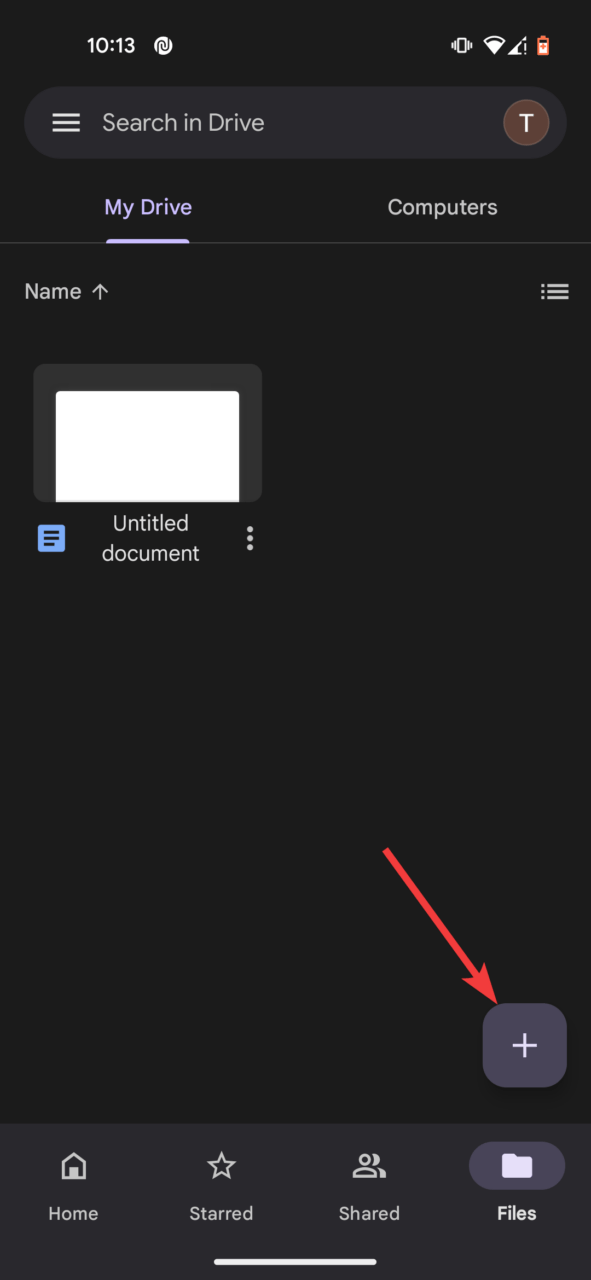
- Ensuite, appuyez sur Télécharger, puis sur Télécharger des fichiers.
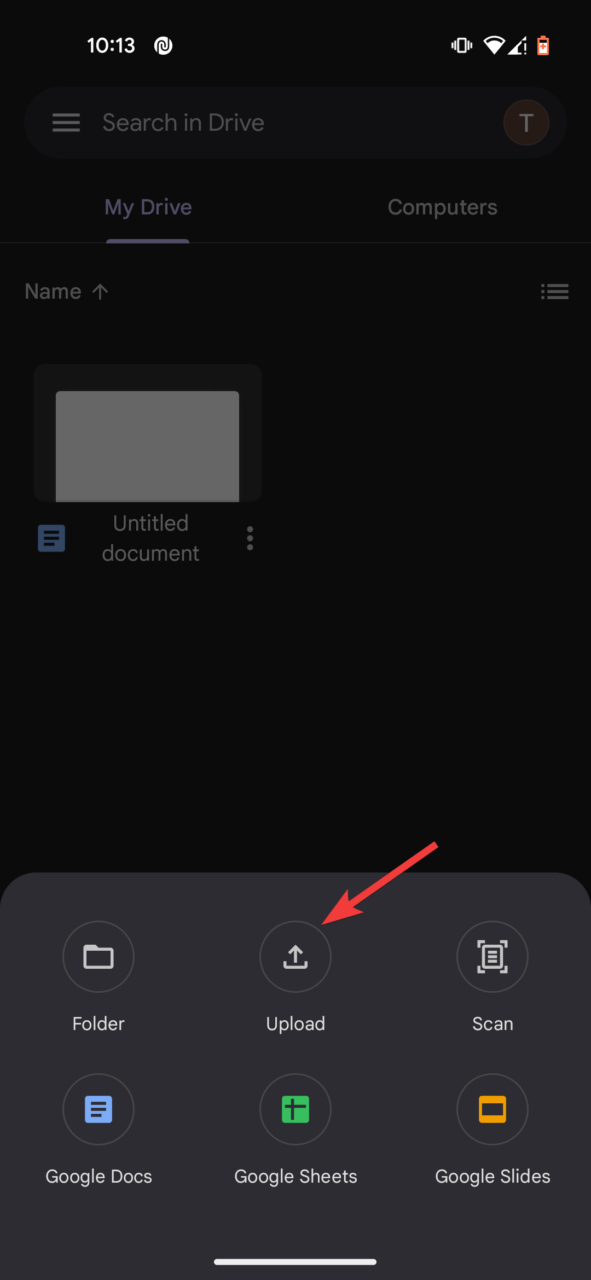
- Vous serez invité à sélectionner les fichiers que vous souhaitez sauvegarder.
Ensuite, vous pouvez sauvegarder tous vos fichiers sur votre compte de stockage personnel. Après que vos données Google Pixel aient été sauvegardées en toute sécurité, vous devez passer aux méthodes données ci-dessous.
2. Vérifiez si votre Google Pixel est trop chaud
Votre Google Pixel est-il trop chaud ? L’utilisation de nombreuses applications simultanément ou de longues sessions de jeu peut faire augmenter considérablement la température de votre téléphone. Si la température de l’appareil est élevée, certaines actions telles que le chargement peuvent être désactivées ou considérablement ralenties pour éviter d’éventuels dommages. Nous vous suggérons d’attendre que votre appareil refroidisse avant de commencer le processus de chargement.
3. Connectez votre téléphone à un ordinateur
Tout d’abord, vous devez déterminer si l’adaptateur secteur est en cause ou si c’est votre chargeur qui pose problème. Pour cela, vous pouvez connecter le smartphone Google Pixel à votre ordinateur portable ou à votre ordinateur et voir s’il reprend le chargement instantanément.
Vous pouvez également essayer une autre prise de courant pour vous assurer que ce n’est pas un problème. Si le téléphone ne montre aucun signe visible de chargement, le chargeur pourrait être en cause. Si votre appareil Pixel ne répond toujours pas, vous devez éliminer les causes sous-jacentes liées au câble USB.
4. Examinez le câble USB pour des dommages
Le câble USB est crucial pour établir le lien entre le chargeur et l’appareil principal. Le processus de chargement peut être entravé si le câble est endommagé. Tout pourrait empêcher l’appareil de se charger. Passez donc votre doigt le long de la longueur du câble et recherchez des plis, des fissures ou des cassures.
Inspectez soigneusement le câble et les connecteurs aux deux extrémités pour tout signe de débris, de peluches ou de corrosion qui pourraient endommager les connecteurs, et retirez-les. Branchez votre chargeur dans la prise de courant, puis votre smartphone Pixel. Essayez de tenir et de tordre le câble dans différentes directions pour voir si le chargement reprend. Cela aidera à identifier une connexion lâche qui pourrait entraver le processus de chargement.
Vous pouvez également utiliser un autre câble pour déterminer si le problème vient de votre cordon ou du port de chargement de votre Google Pixel.
5. Inspectez le port de chargement
Une fois que vous avez examiné à la fois l’adaptateur secteur et le câble USB et que le problème reste non résolu, il est crucial d’évaluer le port d’utilité de votre smartphone Google Pixel. Vérifiez s’il y a des broches pliées ou de la corrosion à l’intérieur du port. Si vous trouvez des débris ou des peluches, retirez-les soigneusement, et pour toute corrosion, utilisez de l’air comprimé pour nettoyer.
Rappelez-vous qu’une connexion lâche peut ne pas être visiblement apparente mais peut néanmoins être une cause possible. Pour le déterminer, insérez le câble dans le port de chargement et reliez le chargeur à une source d’alimentation.
En faisant cela, modifiez doucement l’angle de votre téléphone. S’il y a une connexion lâche, cela pourrait être résolu en obtenant un nouveau chargeur ou câble.
6. Effectuez un redémarrage doux de votre Google Pixel
L’incapacité du Google Pixel à se charger pourrait être le résultat d’un éventuel bug logiciel. Pour éliminer cette possibilité, une simple étape que vous pouvez prendre est de forcer le redémarrage de votre smartphone Google Pixel. Cette mesure implique de redémarrer le téléphone, ce qui réinitialisera la mémoire cache. Il convient de mentionner que vos données, fichiers et applications ne seront pas affectés. Voici comment effectuer un redémarrage doux de votre smartphone Google Pixel :
- Appuyez et maintenez le bouton d’alimentation pendant quelques instants.
- Lorsque le menu d’alimentation apparaît, sélectionnez l’option Éteindre.
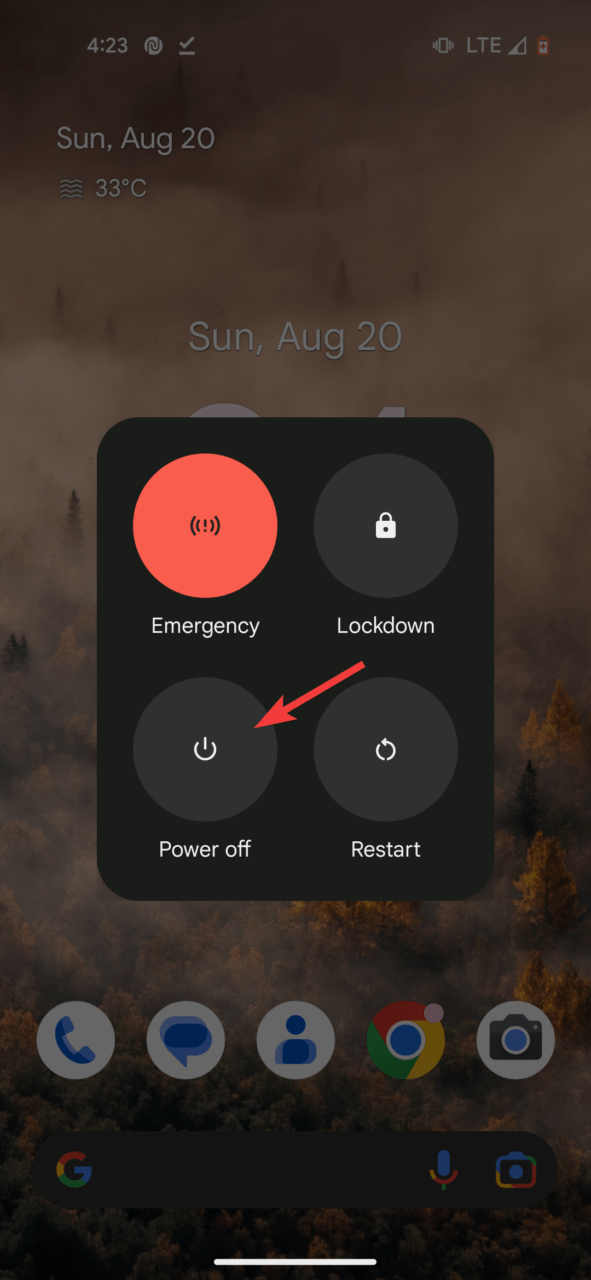
- Après un bref délai, appuyez à nouveau sur le bouton d’alimentation pour allumer votre smartphone.
- Une fois le processus de redémarrage terminé, vous pouvez tester si le chargement a repris sur votre appareil Google Pixel.
7. Effectuez une réinitialisation d’usine
Si vous n’avez pas réussi à résoudre les problèmes de chargement sur Google Pixel ou si cela vous dérange souvent, vous devrez effectuer une réinitialisation d’usine de votre smartphone Google Pixel. Cette action restaurera votre téléphone à ses paramètres par défaut initiaux et effacera toutes les données.
Il est donc crucial de créer une sauvegarde des données de votre téléphone en suivant le processus étape par étape décrit ci-dessus. Après avoir créé la sauvegarde de votre smartphone Google Pixel, suivez les étapes ci-dessous pour réinitialiser votre appareil aux paramètres d’usine.
- Cliquez sur l’icône Paramètres pour accéder aux paramètres de l’appareil.
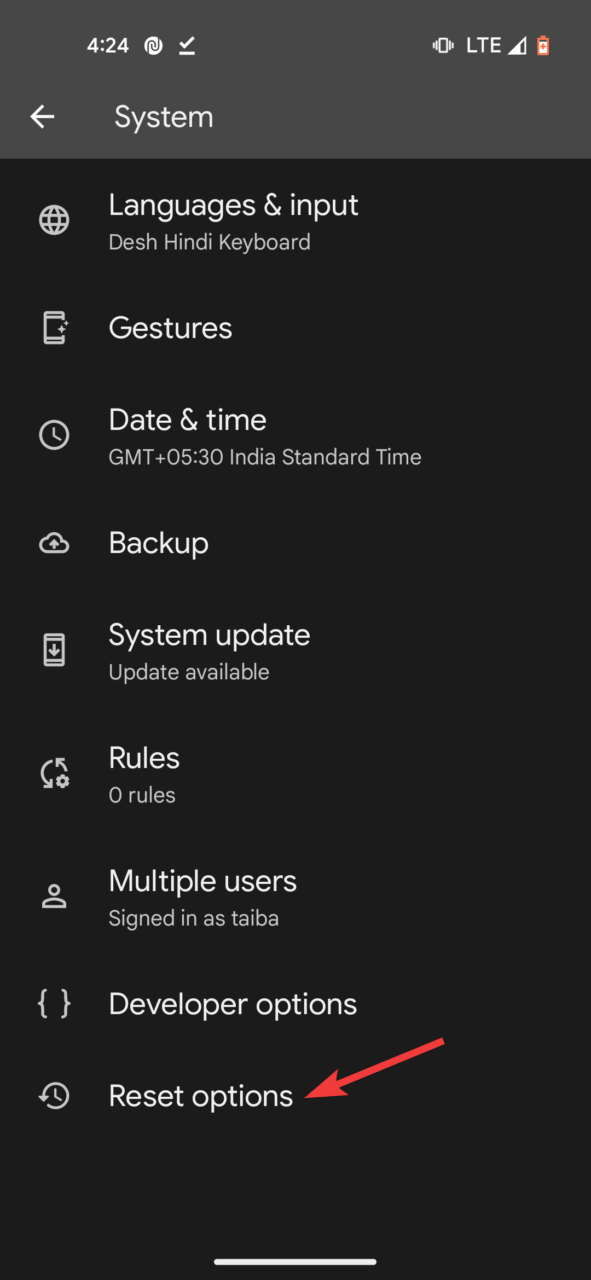
- Faites défiler vers le bas et choisissez l’option Système.
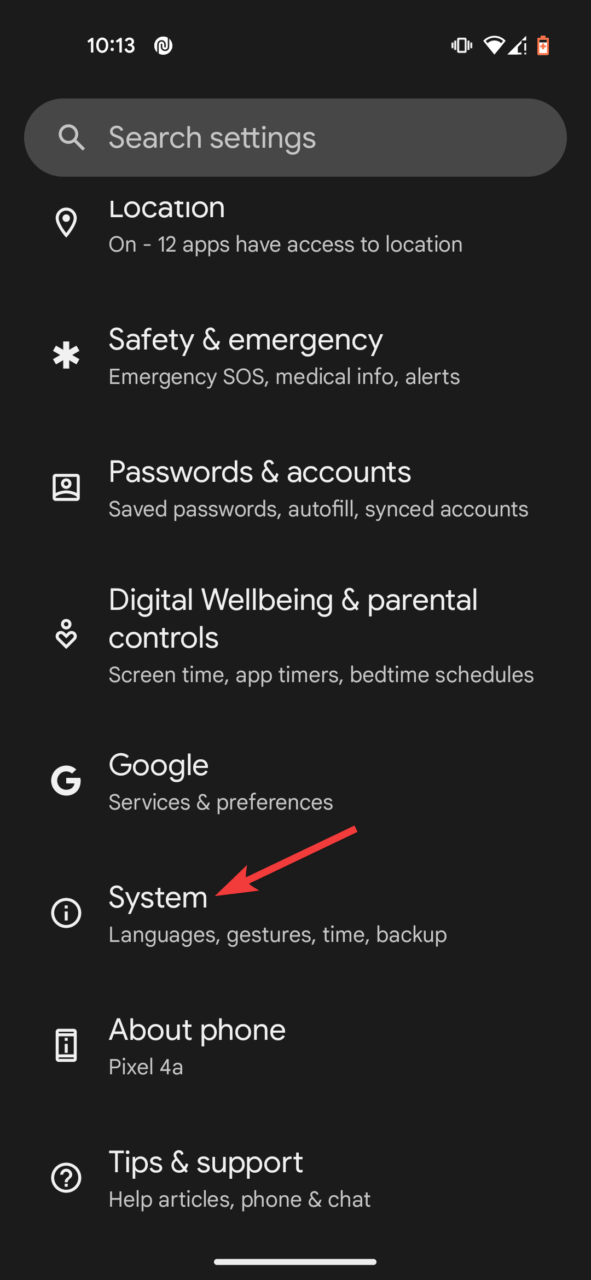
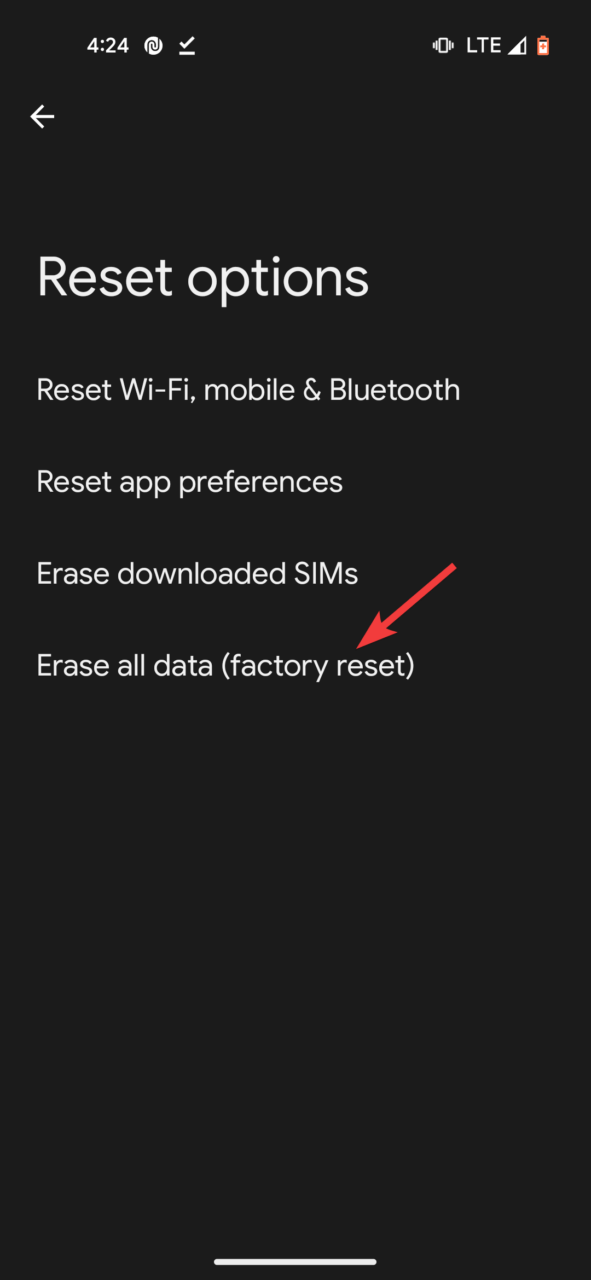
- Ensuite, appuyez sur les options de réinitialisation.
- Maintenant, sélectionnez Effacer toutes les données (réinitialisation d’usine).
- Si vous y êtes invité, entrez votre code PIN ou votre mot de passe pour continuer.
- Appuyez sur Effacer toutes les données pour confirmer votre action.
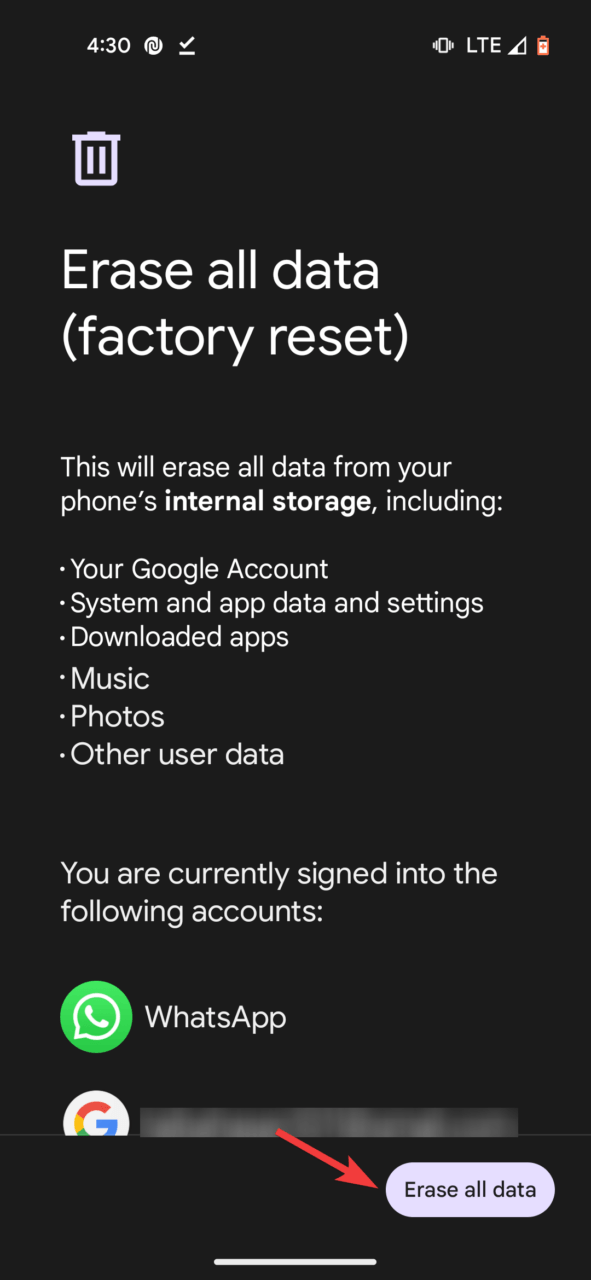
Votre smartphone Google Pixel redémarrera et initiera le processus de réinitialisation d’usine. Une fois terminé, les problèmes de chargement présents sur votre appareil seront résolus.
Derniers mots
Avez-vous eu de la chance de restaurer le processus de chargement sur votre Google Pixel en essayant les solutions de contournement données ci-dessus ? Si le problème n’est pas encore résolu, c’est à cause de dommages physiques ou liquides à votre smartphone Google Pixel. Vous pouvez contacter le centre de réparation Google Pixel, qui propose des options de support pour les dommages sous garantie et hors garantie. https://support.google.com/pixelphone/answer/9004345?hl=en
Si vous avez des réflexions sur Comment réparer le téléphone Google Pixel qui ne charge pas ?, n’hésitez pas à les laisser dans la boîte de commentaires ci-dessous. De plus, veuillez vous abonner à notre chaîne YouTube DigitBin pour des tutoriels vidéo. Cheers !
Recevez de nouveaux articles dans votre boîte de réception.
Aucun spam. Désabonnez-vous à tout moment.