Dépannage · 5 min read · Jan 01, 2026
Comment corriger l'erreur d'authentification Google Play requise

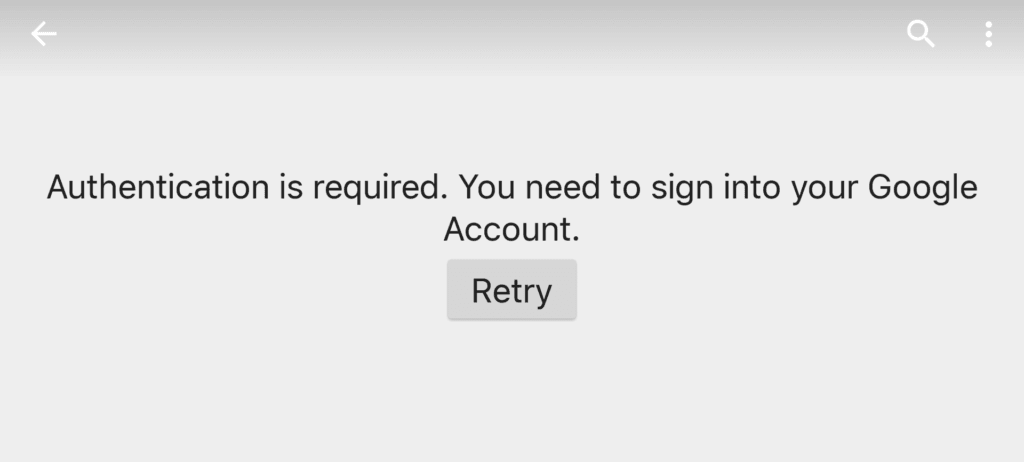
L’”authentification Google Play est requise” est une erreur courante qui peut être corrigée très rapidement en quelques petites étapes. Mais parfois, un petit problème comme celui-ci peut être frustrant lorsque vous avez besoin d’une application immédiatement et que l’erreur indique que l’authentification Google Play est requise, vous vous sentez impuissant et ne savez pas quoi faire. Ne vous inquiétez pas, nous allons discuter de toutes les méthodes possibles pour corriger l’erreur d’authentification Google Play requise.
C’est tellement ennuyeux chaque fois que vous essayez d’installer une application depuis le magasin d’applications le plus courant d’Android, le Google Play Store, et qu’une erreur apparaît disant que l’authentification Google Play est requise. Fait intéressant, cela nous fait également réaliser à quel point nous dépendons des produits Google pour nos tâches normales et rapides. Quoi qu’il en soit, commençons par les solutions et résolvons l’erreur d’authentification Google Play requise.
Corriger l’erreur d’authentification Google Play requise
Avant de commencer
Avant de procéder à une solution, essayez ces astuces rapides, peut-être que ces petits conseils pourraient résoudre votre problème.
- Essayez de rafraîchir votre réseau. Pour rafraîchir votre réseau, vous pouvez activer le mode Avion, puis le désactiver après quelques secondes.
- Essayez de redémarrer votre smartphone, dans la plupart des cas, le redémarrage résout de nombreux problèmes.
Alors commençons avec les solutions possibles, et corrigeons l’erreur d’authentification Google Play requise.
1 – Effacer les données du Play Store
- Allez dans les paramètres de votre appareil.
- Allez dans Gestion des applications ou Applications.
- Sélectionnez Google Play Store.
- Maintenant, appuyez sur Effacer les données.
Ou vous pouvez le faire plus facilement
- Sur votre smartphone, appuyez longuement sur l’icône Google Play Store.
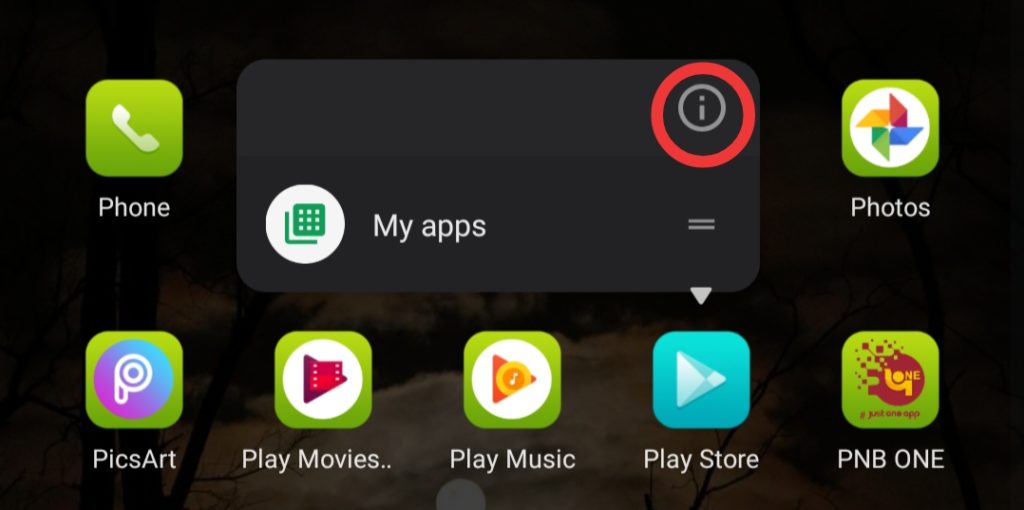
- Appuyez sur l’icône “i” à l’intérieur d’un cercle.
- Allez dans Utilisation du stockage.
- Et puis effacez les données.
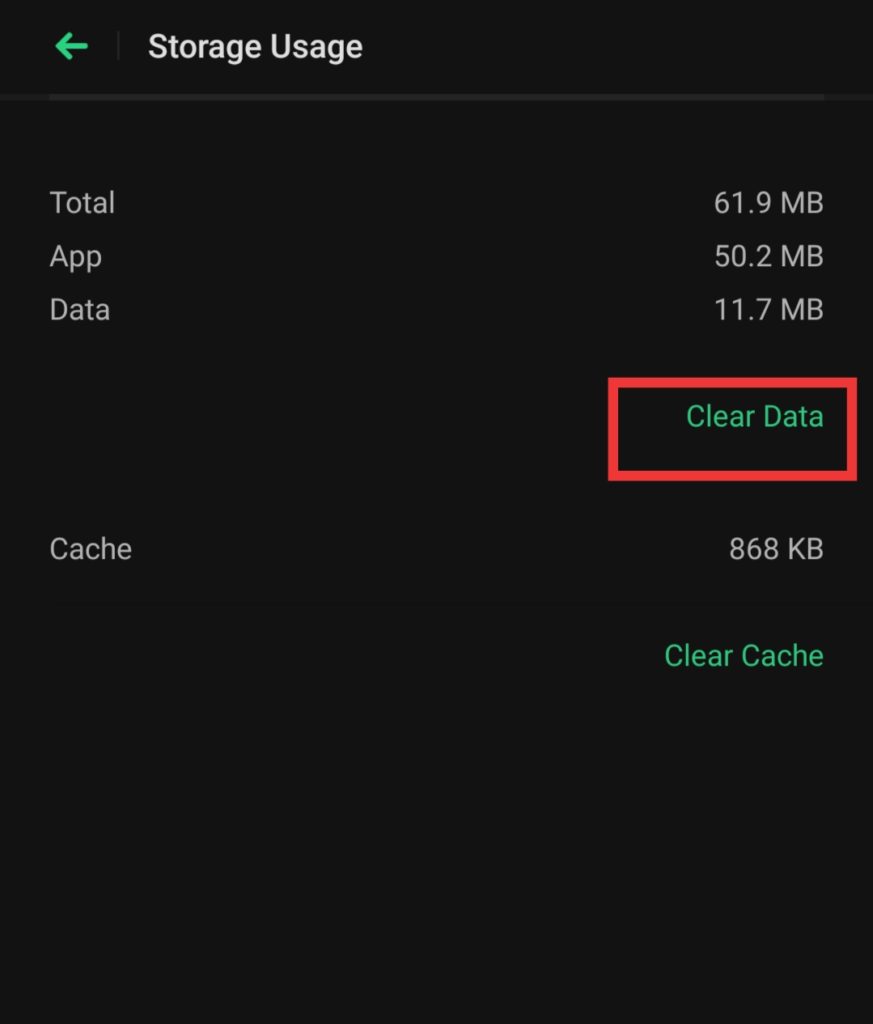
C’est tout, cela peut résoudre le problème, sinon passez à la méthode suivante.
A lire aussi : Comment corriger l’erreur ‘Aucun périphérique de sortie audio n’est installé’ sous Windows
2 – Désinstaller les mises à jour du Play Store
Parfois, le problème est causé par le Play Store lui-même, et non par vos identifiants. Vous pouvez donc essayer de désinstaller les mises à jour du Play Store, et dans la plupart des cas, cette méthode résout le problème. Pour ce faire, suivez les étapes suivantes :
- Allez dans les paramètres de votre appareil.
- Allez dans Gestion des applications ou Applications.
- Sélectionnez Google Play Store.
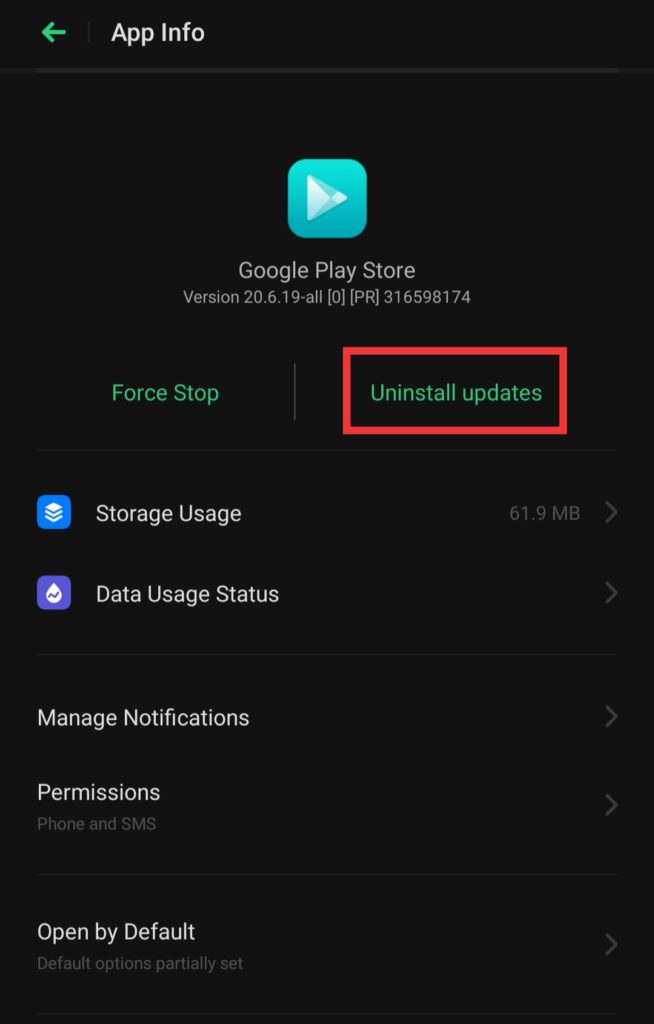
- Maintenant, appuyez sur Désinstaller les mises à jour.
Ou vous pouvez le faire plus facilement
- Sur votre smartphone, appuyez longuement sur l’icône Google Play Store.
- Appuyez sur l’icône “i” à l’intérieur d’un cercle.
- Et appuyez sur Désinstaller les mises à jour.
Cette méthode peut corriger l’erreur d’authentification Google Play requise. Si ce n’est pas le cas, passez à la méthode suivante, cela pourrait vous aider.
A lire aussi : Comment télécharger des chansons depuis SoundCloud
3 – Supprimer et réajouter le compte Google Play
Si le système affiche une erreur avec vos identifiants, vous pouvez essayer de supprimer le compte du Play Store, puis de le réajouter.
- Allez dans les paramètres de votre appareil.
- Faites défiler vers le bas et allez dans Comptes et synchronisation.
- Et appuyez simplement sur supprimer le compte.
Une fois le compte supprimé, réajoutez votre compte.
- Encore une fois, allez dans les paramètres de votre appareil.
- Faites défiler vers le bas et allez dans Comptes et synchronisation.
- Maintenant, appuyez sur Ajouter un compte.
- Suivez les instructions à l’écran pour compléter la procédure d’ajout de compte Google.
- Ouvrez l’application Play Store sur votre smartphone.
- Appuyez sur le menu hamburger dans le coin supérieur gauche de l’écran.
- Vérifiez avec quel compte vous êtes connecté et utilisez la flèche pour passer à d’autres comptes.
A lire aussi : Comment restaurer un PC Windows 10 à l’aide d’un support d’installation
4 – Essayer de rafraîchir la synchronisation
Il se peut que les comptes ne soient pas synchronisés en raison d’une erreur interne ou externe. Vous pouvez essayer de rafraîchir le processus de synchronisation. Pour ce faire :
- Encore une fois, allez dans les paramètres de votre appareil.
- Faites défiler vers le bas et allez dans Comptes et synchronisation.
- Ensuite, allez dans Google.
- Maintenant, appuyez sur votre adresse e-mail, puis synchronisez tout.
Allez dans le Google Play Store et vérifiez si le problème est résolu ou si vous recevez à nouveau le même message disant que l’authentification Google Play est requise.
A lire aussi : Comment refléter l’écran Android ou iOS sur TV
5 – Utiliser le navigateur au lieu de l’application
Si rien ne fonctionne et que vous êtes toujours bloqué avec l’erreur d’authentification Google Play requise, vous pouvez essayer d’utiliser le site Web de Google Play au lieu de l’application. Vous pouvez simplement ouvrir n’importe quel navigateur et aller sur le site du Play Store, ou cliquez ici pour visiter le site Web du Play Store. Recherchez l’application et essayez de l’installer. J’espère que cette méthode a résolu votre problème.
A lire aussi : Comment réinitialiser Windows 10 aux paramètres d’usine
6 – Restaurer les paramètres d’usine
Si vous lisez ceci, cela signifie que rien n’a fonctionné pour vous, et que vous en avez assez de lire et de suivre différentes méthodes. Donc, vous pouvez enfin essayer de réinitialiser votre appareil aux paramètres d’usine.
Assurez-vous avant de réinitialiser l’appareil, de sauvegarder toutes vos données importantes. Sauvegardez vos données sur un service cloud ou sur un autre appareil. Pour stocker des données dans le cloud, découvrez les meilleurs services cloud disponibles en ce moment.
- Allez dans les paramètres de votre appareil.
- Ensuite, allez dans Paramètres supplémentaires (cela peut varier d’un appareil à l’autre).
- Allez dans Sauvegarde et réinitialisation.
- Et ensuite dans Réinitialiser aux paramètres d’usine.
- Ici, vous pouvez choisir si vous souhaitez uniquement réinitialiser les paramètres système ou si vous souhaitez également supprimer d’autres données.
- Donc, appuyez sur réinitialiser uniquement les paramètres système.
- Maintenant, votre appareil va redémarrer et prendre un certain temps. Suivez toutes les instructions à l’écran correctement et configurez à nouveau votre appareil.
C’est tout, voici quelques méthodes pour corriger l’erreur d’authentification Google Play requise. J’espère que votre erreur a été résolue, faites-le nous savoir dans la boîte de commentaires. Si ce n’est pas le cas, écrivez votre problème au support Google pour signaler un bug. Si vous avez d’autres suggestions, veuillez les partager avec nous dans la section des commentaires.
Recevez de nouveaux articles dans votre boîte de réception.
Aucun spam. Désabonnez-vous à tout moment.