Dépannage Play Store · 7 min read · Oct 25, 2025
Comment réparer le code d'erreur 492 de Google Play
Le Google Play Store est le dépôt pour télécharger et mettre à jour des applications sur vos appareils Android. Vous pouvez rencontrer le code d’erreur 492 sur le Play Store lors de l’installation d’une nouvelle application. Ce message d’erreur peut également apparaître lorsque vous installez une mise à jour de version pour une application déjà installée sur votre téléphone.
Le code d’erreur Google Play 492 peut se produire en raison de problèmes avec la version système d’Android sur votre appareil. Si vous rencontrez l’erreur lors de l’installation d’une mise à jour pour une application spécifique, cela pourrait être un bug de l’application causant le problème. L’erreur pourrait survenir de manière aléatoire en raison d’un problème avec d’autres applications système. Ce guide explique les conseils et astuces nécessaires pour résoudre l’erreur 492 sur le Google Play Store.
Conseils pour réparer le code d’erreur 492 de Google Play
J’ai compilé quelques conseils de dépannage pour résoudre le code d’erreur de l’application Play Store 492. Consultez-les.
1. Forcer la fermeture de l’application Play Store
S’il s’agit d’un problème technique aléatoire causant l’erreur 492 du Play Store, forcer la fermeture de l’application devrait le résoudre.
- Glissez sur l’écran de votre appareil Android pour faire apparaître l’écran des applications récentes.
- Accédez à la carte de l’application Play Store.
- Maintenez et glissez vers le haut la carte de l’application Play Store pour la forcer à se fermer.
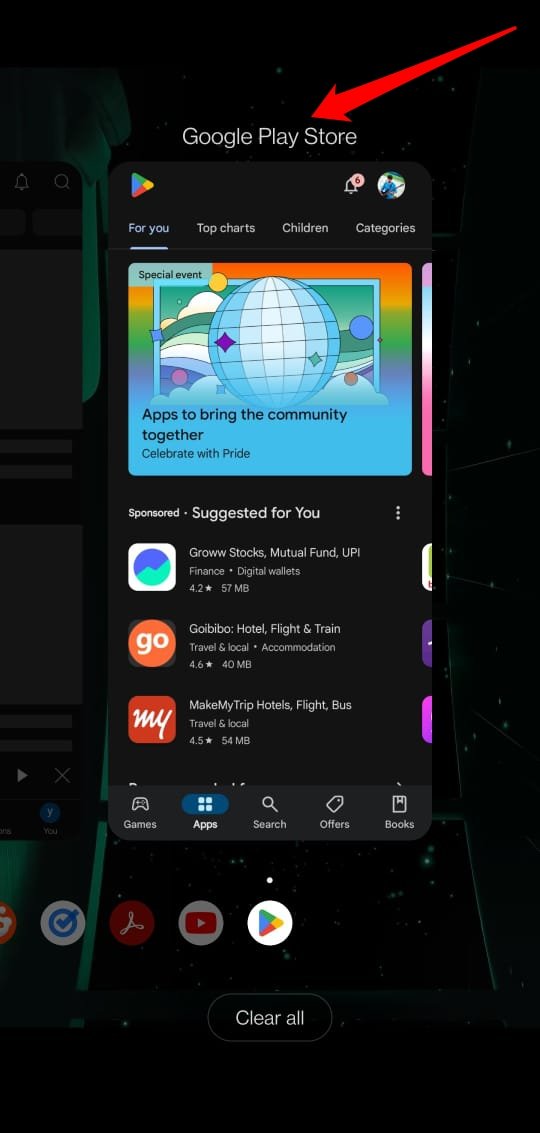
- Allez dans le tiroir d’applications et lancez le Play Store.
Maintenant, essayez d’installer la mise à jour d’application en attente ou de télécharger une application de votre choix.
2. Redémarrer l’appareil
Voici une autre solution rapide que vous pouvez essayer pour traiter le code d’erreur 492 du Play Store. Redémarrez votre appareil Android pour vous débarrasser de tout bug système aléatoire qui pourrait causer de telles erreurs.
- Appuyez sur le bouton d’alimentation de votre appareil.
- Sélectionnez Redémarrer dans le menu.
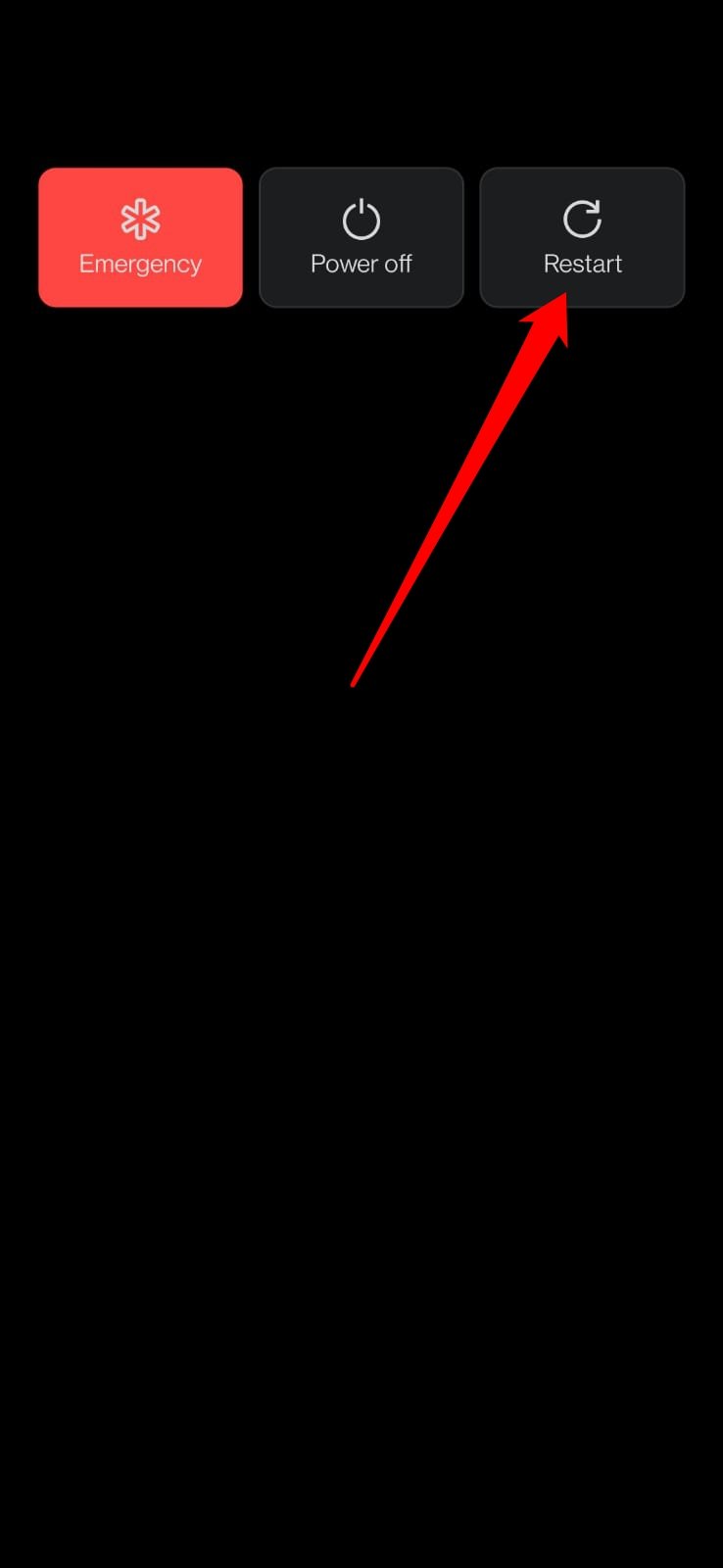
- Après le démarrage de l’appareil, lancez le Play Store.
- Procédez au téléchargement de la mise à jour en attente sur le Play Store ou installez une nouvelle application.
3. Se déconnecter du Play Store
Il n’y a pas d’étape exclusive pour se déconnecter du Play Store. Vous devez supprimer le compte associé au Play Store pour vous déconnecter des services Google Play. Cependant, vous pouvez vous reconnecter avec le même compte pour accéder au Play Store.
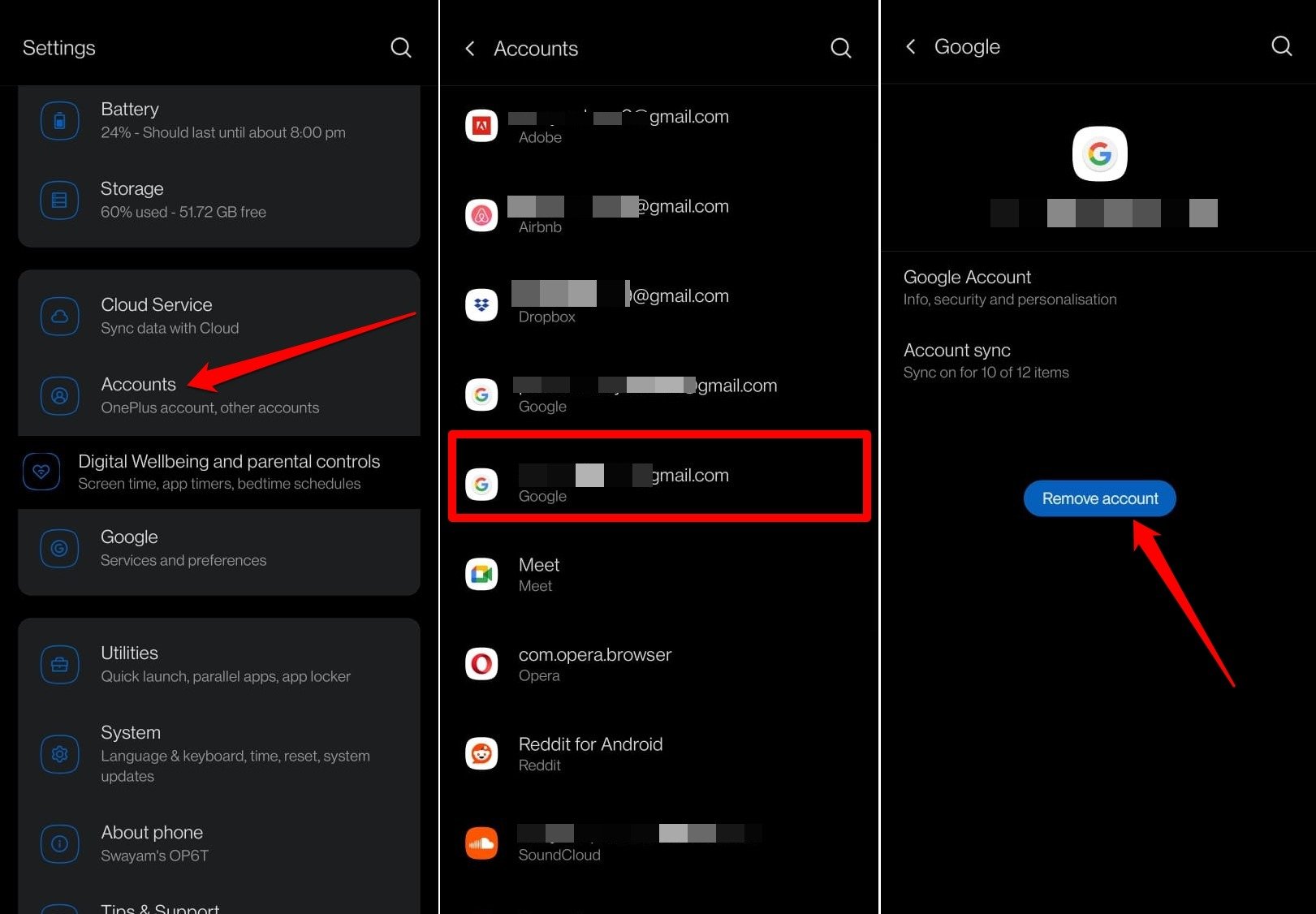
- Ouvrez l’application Paramètres.
- Allez dans Comptes.
- Sélectionnez le compte que vous utilisez pour vous connecter au Play Store.
- Appuyez sur Supprimer le compte.
Redémarrez l’appareil et suivez ces étapes.
- Ouvrez l’application Paramètres.
- Allez dans Comptes.
- Appuyez sur Ajouter un compte.
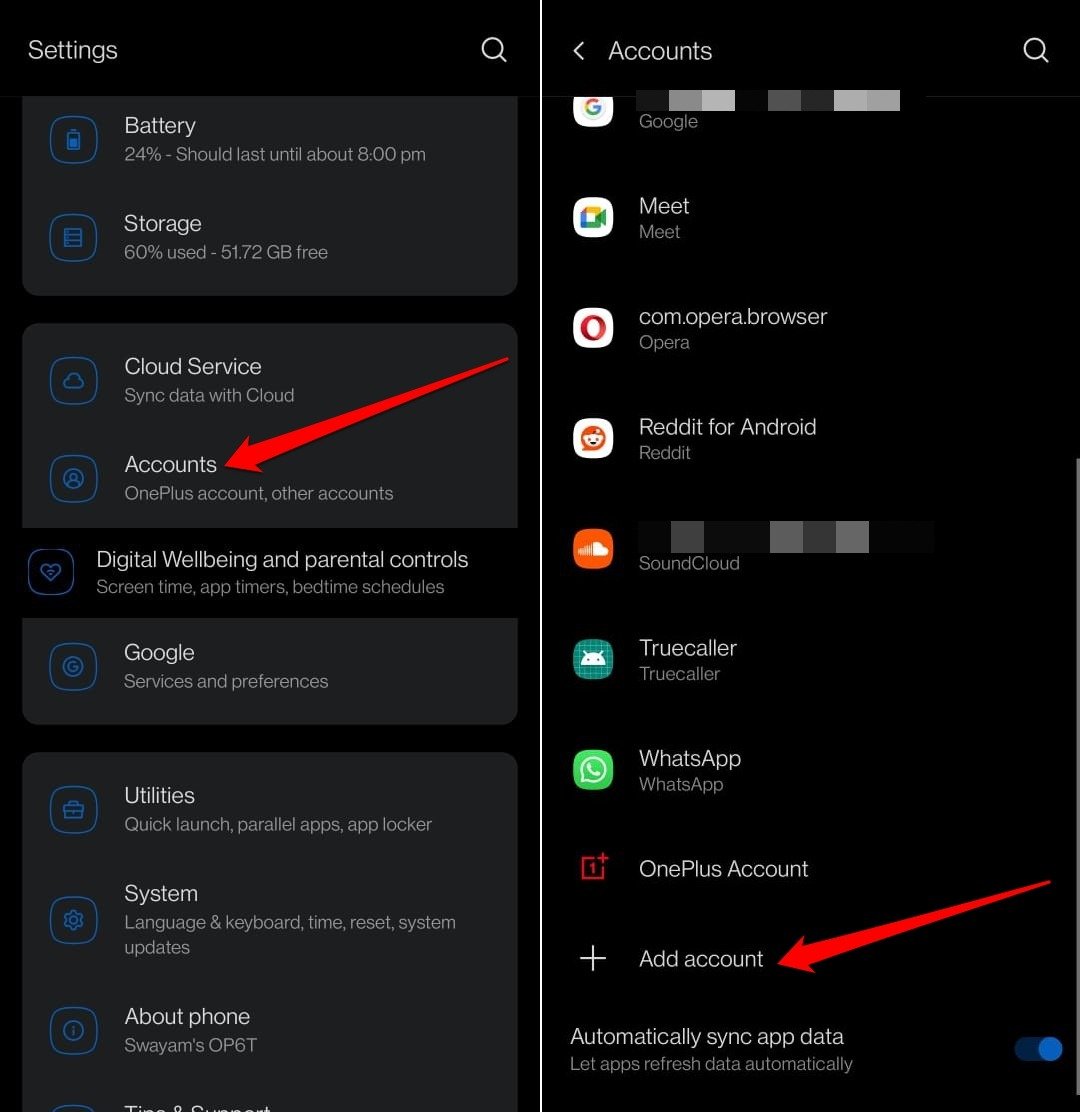
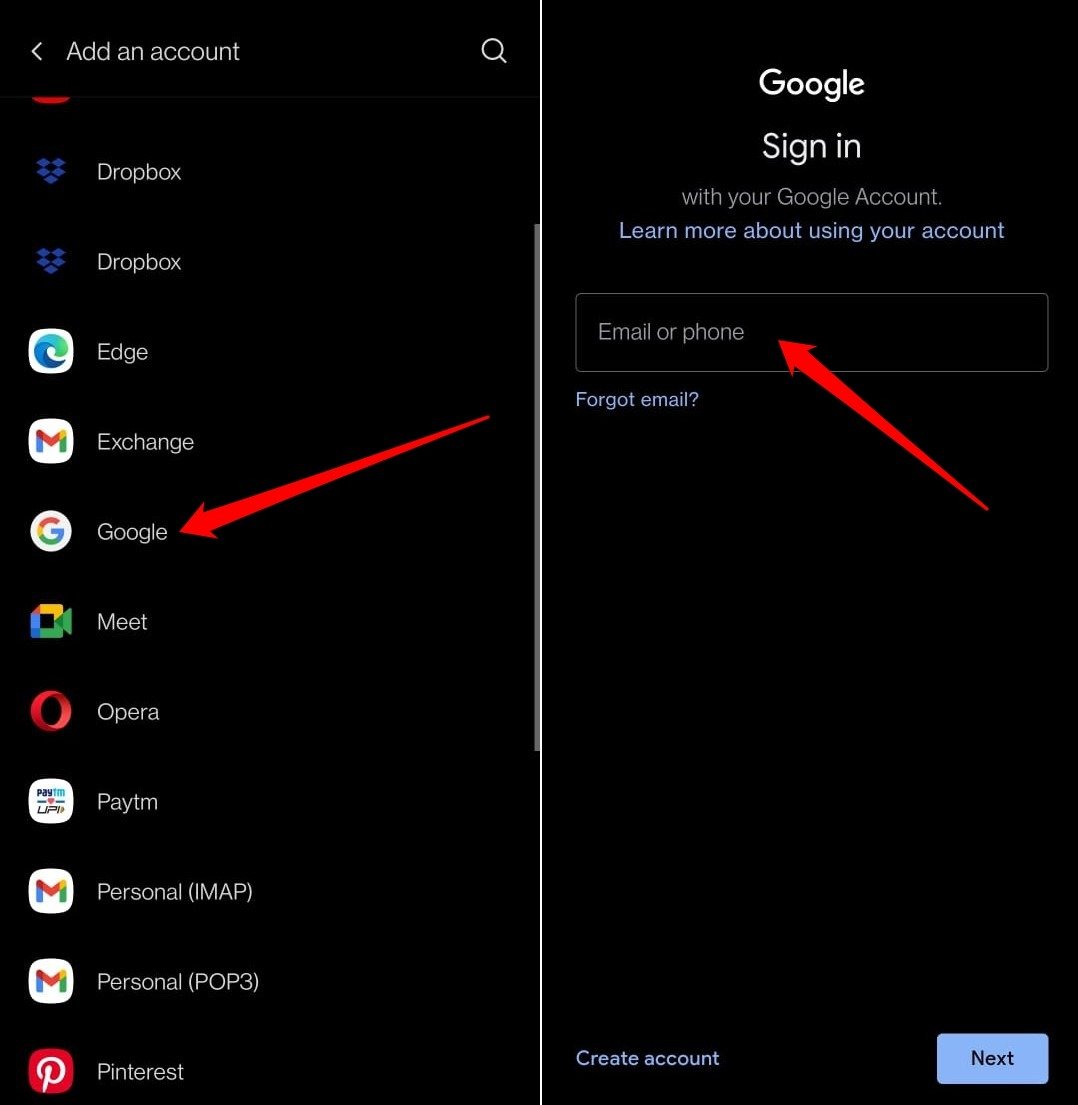
- Sélectionnez Google.
- Authentifiez-vous.
- Ajoutez l’identifiant Gmail et le mot de passe lorsque cela est demandé pour accéder aux services Google Play.
- Maintenant, lancez le Play Store.
Vérifiez si le code d’erreur 492 persiste lorsque vous installez une nouvelle application ou mettez à jour une application existante.
4. Effacer le cache de l’application Play Store
Le cache de l’application Play Store peut être devenu corrompu. Le cache stocke des données temporaires liées à l’application. Des données mises en cache corrompues peuvent causer des problèmes techniques sur l’application.
Pour effacer le cache de l’application Play Store,
- Allez dans le tiroir d’applications Android.
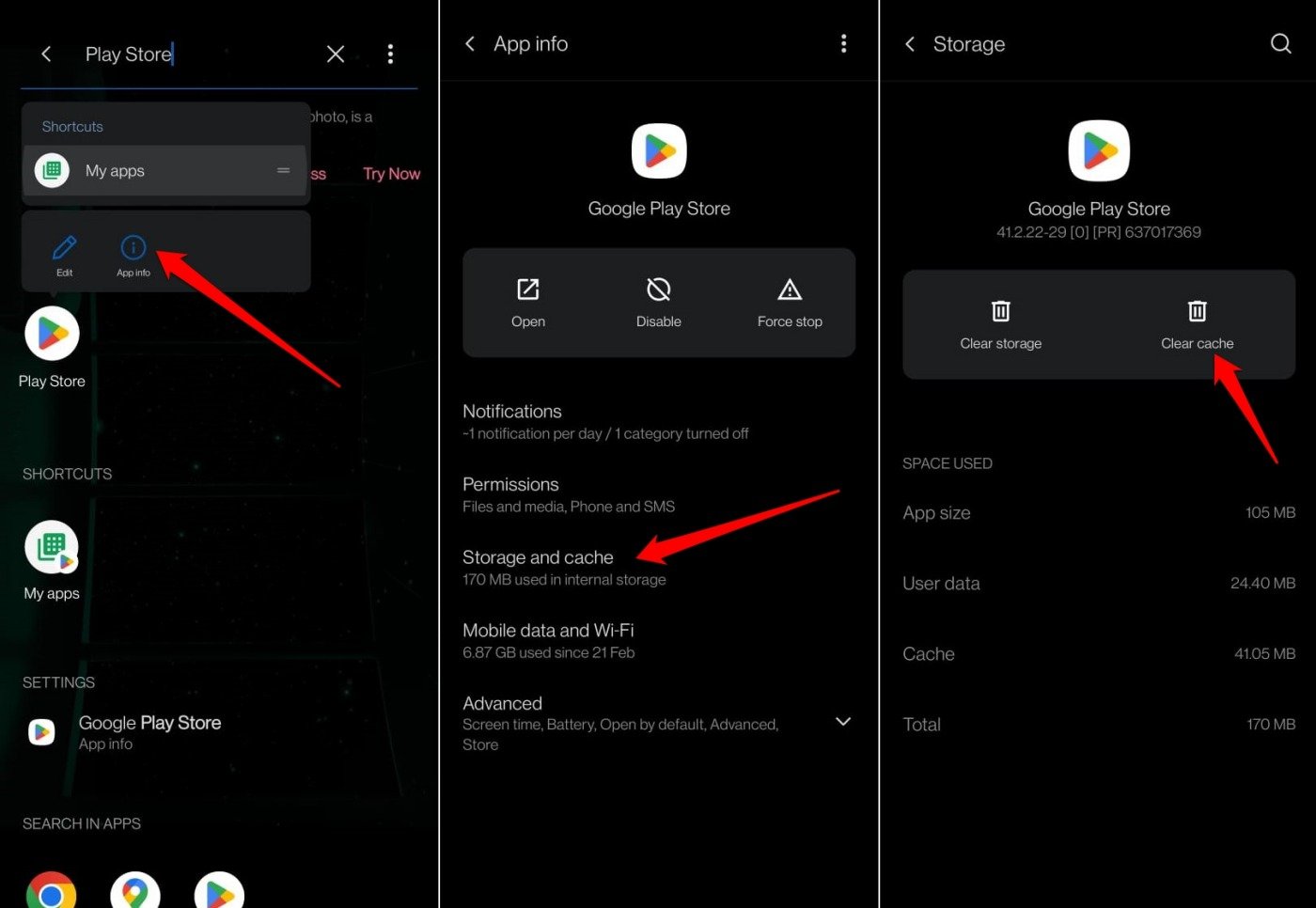
- Appuyez longuement sur l’icône de l’application Play Store.
- Sélectionnez Informations sur l’application dans le menu de raccourci.
- Allez dans Stockage et cache.
- Appuyez sur Effacer le cache.
- Relancez l’application Play Store.
5. Désinstaller les mises à jour du Play Store
Vous pouvez désinstaller les mises à jour du Play Store pour vous débarrasser de toute erreur dans l’application qui pourrait avoir dérangé l’application.
- Dans le tiroir d’applications, recherchez le Play Store.
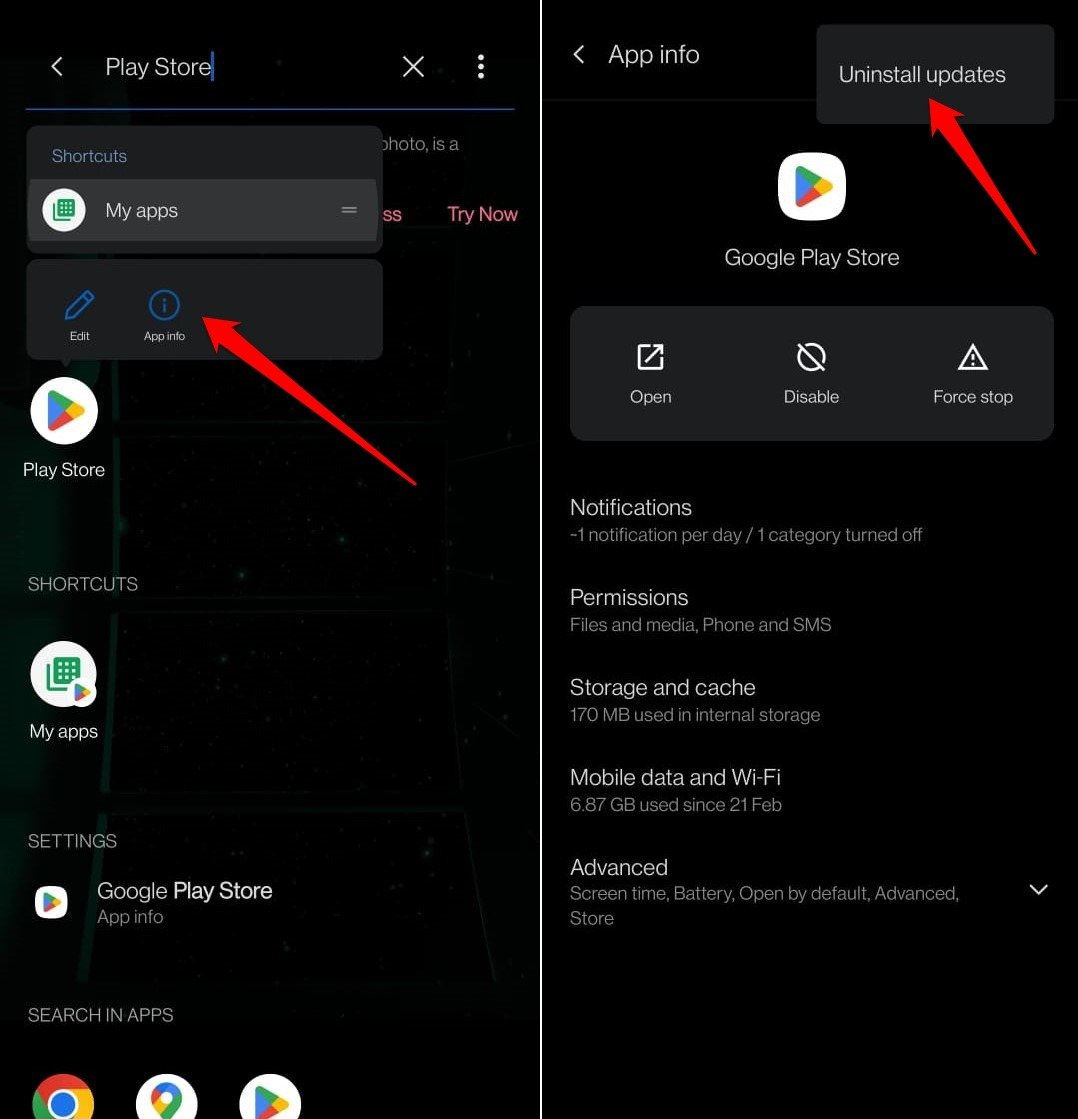
- Appuyez longuement sur l’icône de l’application Play Store.
- Sélectionnez Informations sur l’application dans le menu.
- Dans les informations de l’application, appuyez sur l’icône de débordement dans le coin supérieur droit.
- Appuyez sur Désinstaller les mises à jour.
6. Installer la dernière mise à jour du Play Store
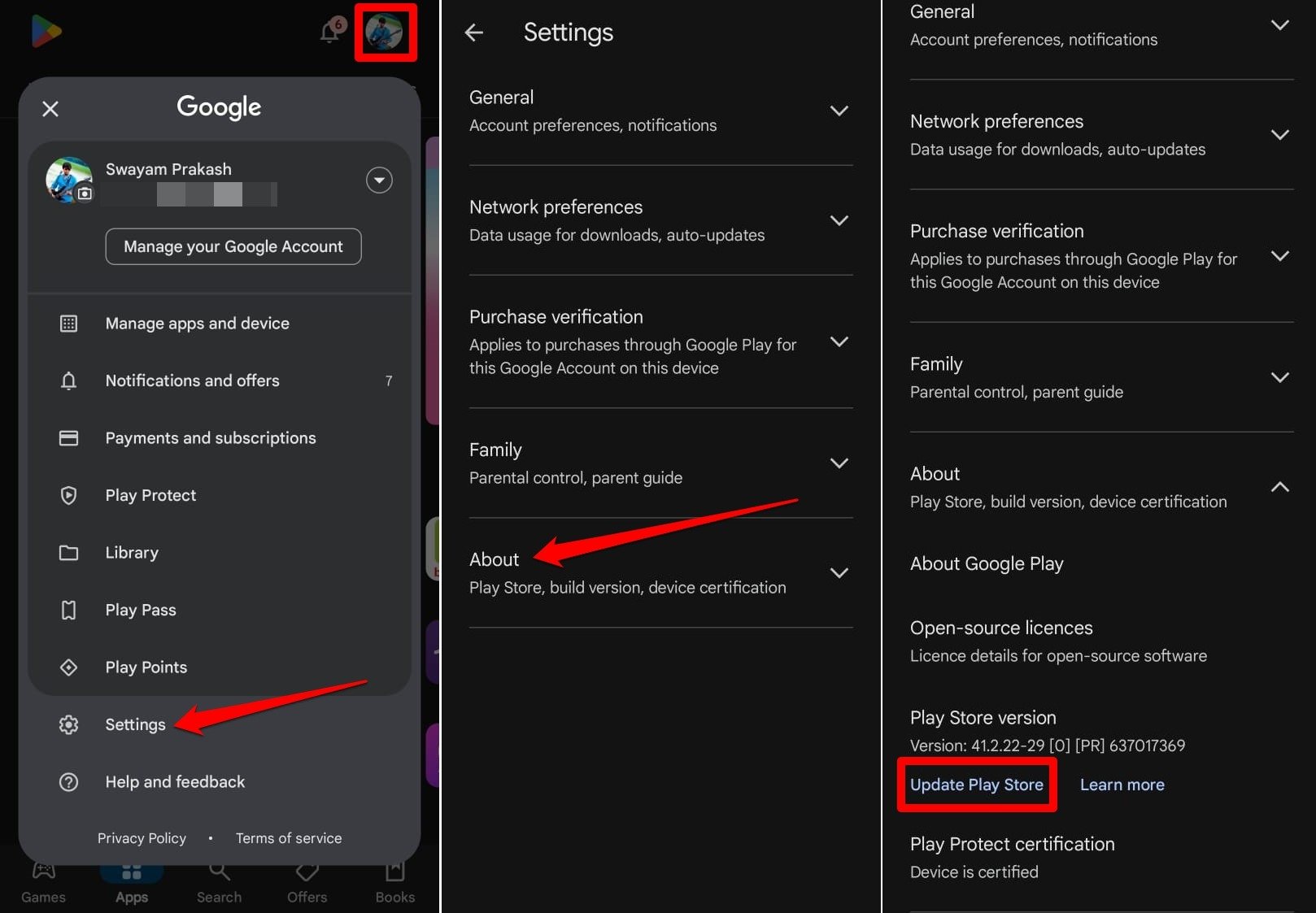
Le Play Store facilite généralement l’installation de mises à jour de version pour diverses applications installées sur votre appareil. Maintenant, le Play Store est également une application. Comment mettre à jour le Play Store ? Cela peut être fait à partir des paramètres de l’application Play Store.
- Ouvrez l’application Play Store.
- Appuyez sur l’avatar Gmail et sélectionnez Paramètres dans le menu.
- Allez dans À propos.
- Appuyez sur Mettre à jour le Play Store.
7. Réinstaller l’application problématique
Rencontrez-vous le code d’erreur 492 de Google Play avec une application spécifique lorsque vous essayez de la mettre à jour sur le Play Store ? Désinstallez temporairement l’application et réinstallez-la.
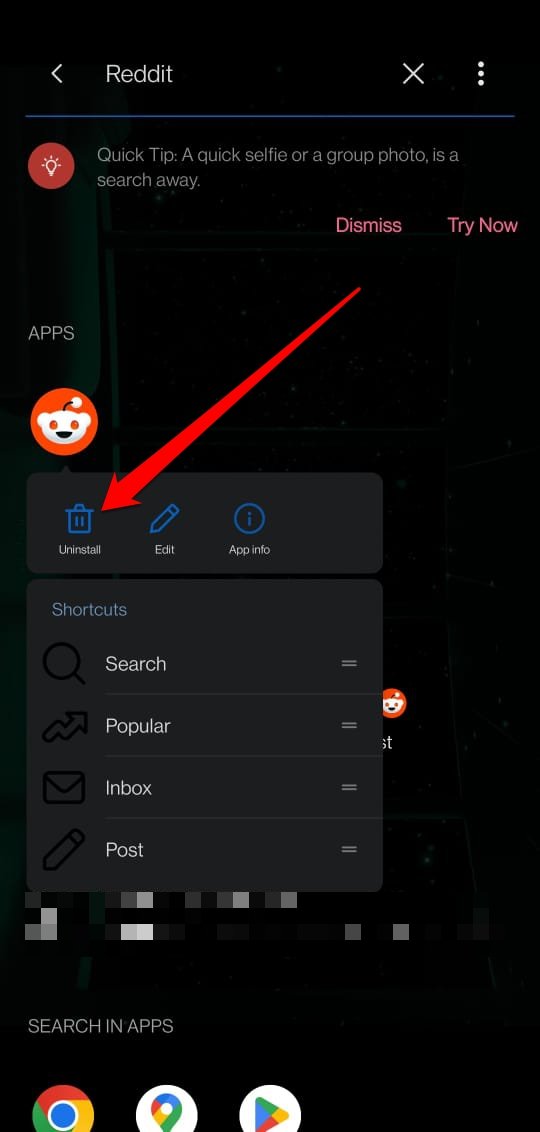
- Dans le tiroir d’applications de l’appareil, recherchez l’application que vous souhaitez désinstaller.
- Appuyez longuement sur l’application et sélectionnez Désinstaller dans le menu de raccourci.
- Forcez la fermeture de l’application Play Store en utilisant les étapes mentionnées ci-dessus. [ Vous pouvez même redémarrer votre appareil Android ]
- Lancez le Play Store.
- Recherchez l’application que vous avez supprimée précédemment et réinstallez-la.
8. Supprimer les fichiers corrompus dans le répertoire Android
Lors de l’installation ou de la désinstallation d’une application, certains fichiers peuvent être corrompus. Vous pouvez les trouver dans le dossier OBB. Un fichier corrompu est marqué d’une icône de point d’interrogation (?).
Il est possible d’accéder au dossier OBB en utilisant une application de gestion de fichiers, après quoi vous pouvez supprimer le fichier corrompu.
- Ouvrez le Gestionnaire de fichiers.
- Allez dans le Stockage de l’appareil.
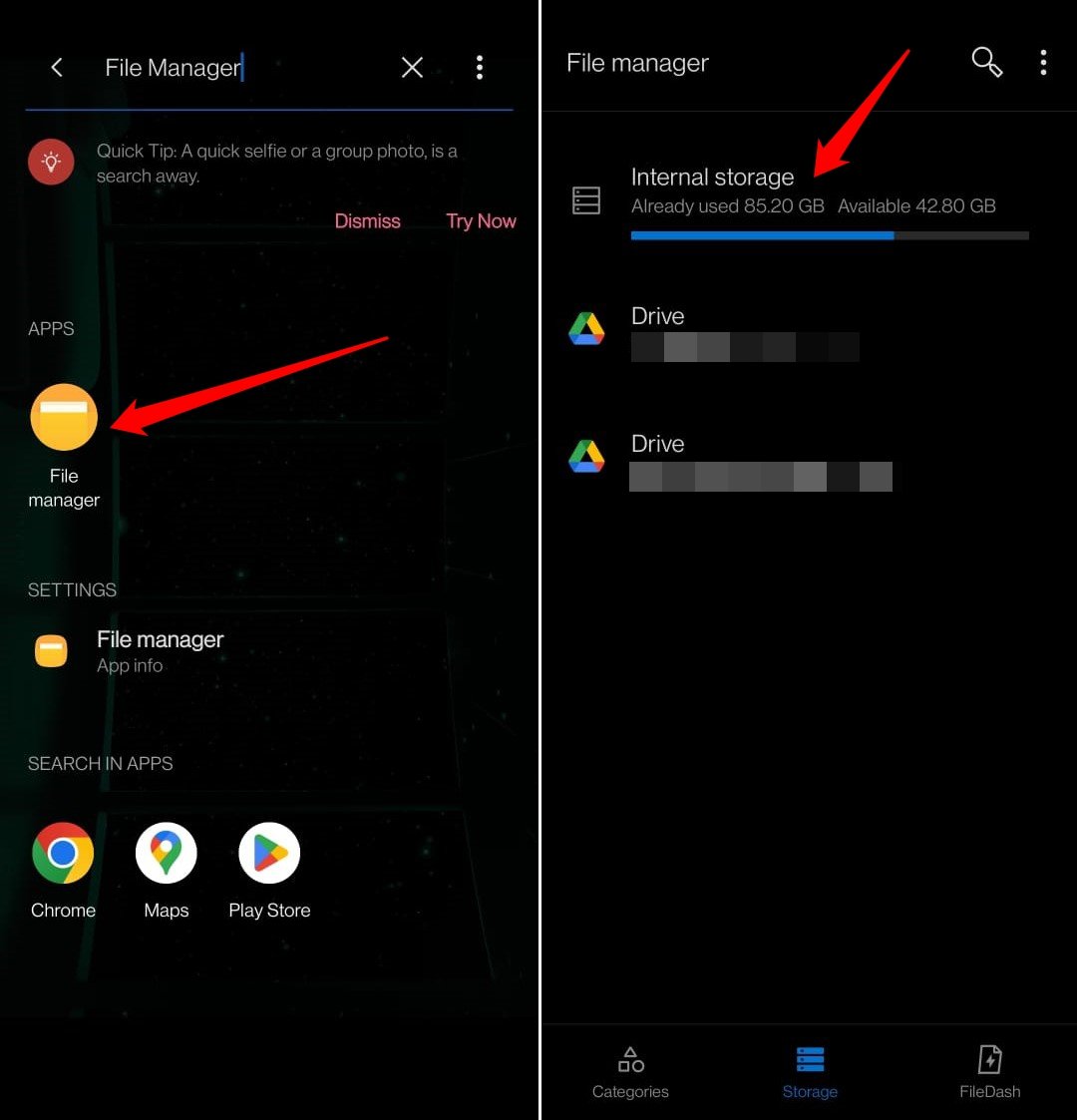
- Appuyez sur Android
- Accédez au dossier OBB.
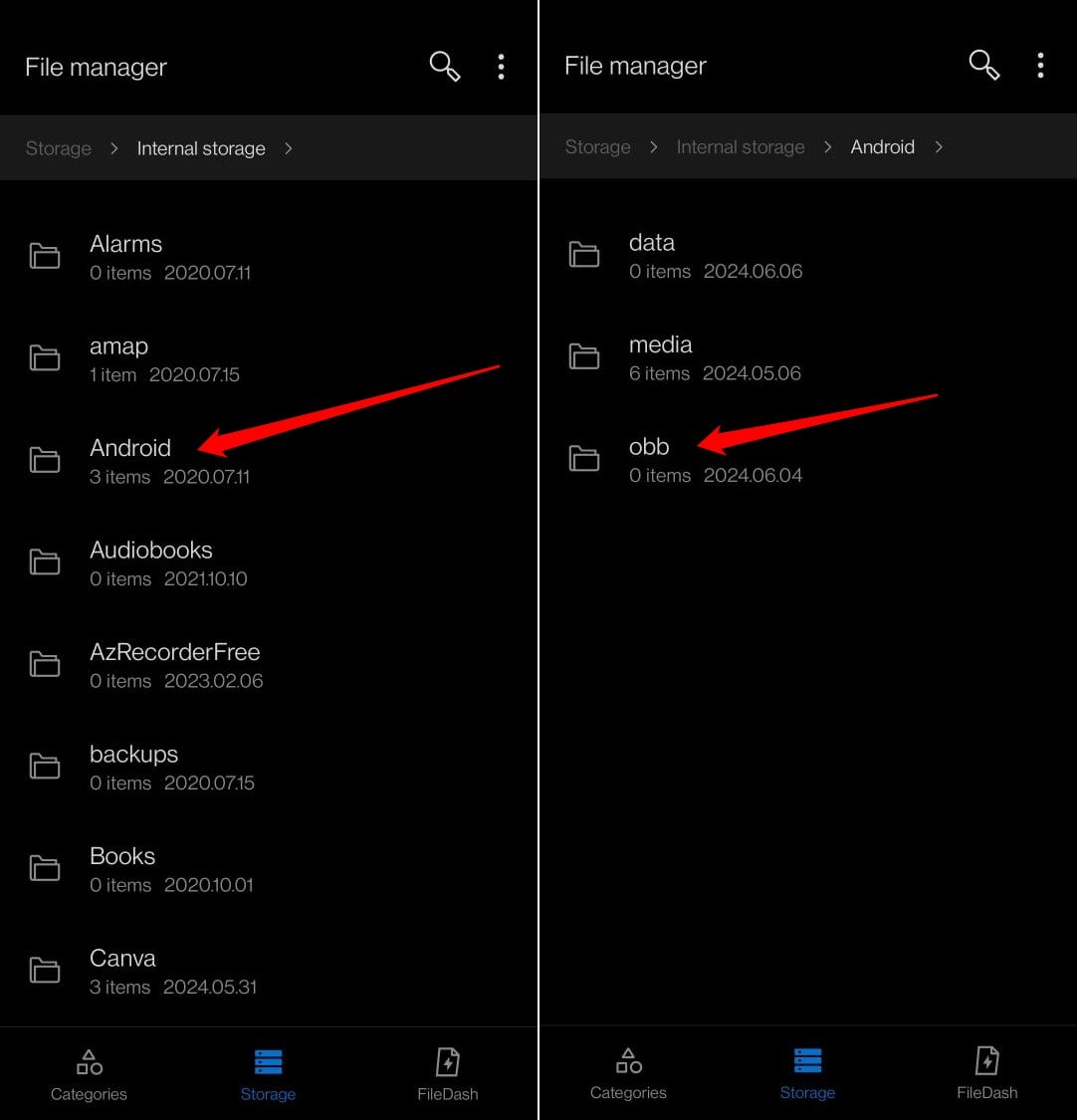
- Appuyez longuement sur les fichiers avec un symbole « ? » pour sélectionner et supprimer.
Redémarrez votre appareil et accédez au Play Store. Mettez à jour une application pour voir si vous rencontrez toujours le code d’erreur 492.
9. Installer la mise à jour du système Android
Avez-vous manqué une mise à jour système vitale que Google a récemment poussée pour les appareils Android ? Recherchez manuellement les mises à jour du système d’exploitation disponibles et installez-les immédiatement. Cela corrigera tout bug ou problème technique qui pourrait être à l’origine du code d’erreur 492 du Google Play Store.
- Ouvrez les paramètres de l’appareil Android.
- Allez dans Système.
- Appuyez sur Mises à jour du système.
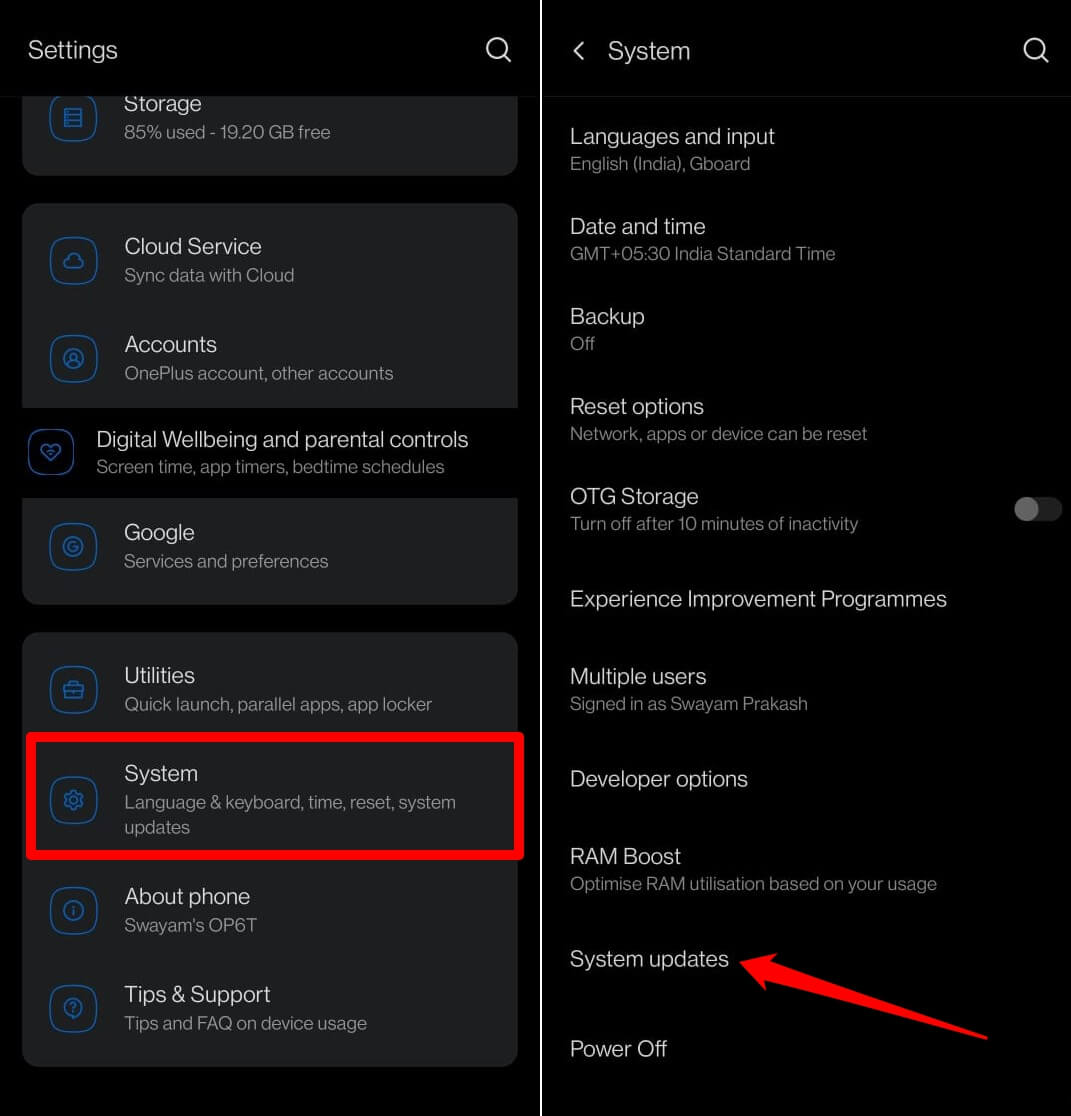
Assurez-vous que votre appareil est connecté au WiFi. Toute mise à jour disponible devrait être téléchargée rapidement sur votre appareil. Suivez les instructions à l’écran pour installer la mise à jour du firmware.
10. Réinitialiser l’appareil Android aux paramètres d’usine
Lorsque d’autres conseils de dépannage ne semblent pas fonctionner, réinitialisez votre appareil Android aux paramètres d’usine en dernier recours pour corriger le code d’erreur 492 sur le Play Store.
- Lancez l’application Paramètres.
- Allez dans Système > Options de réinitialisation.
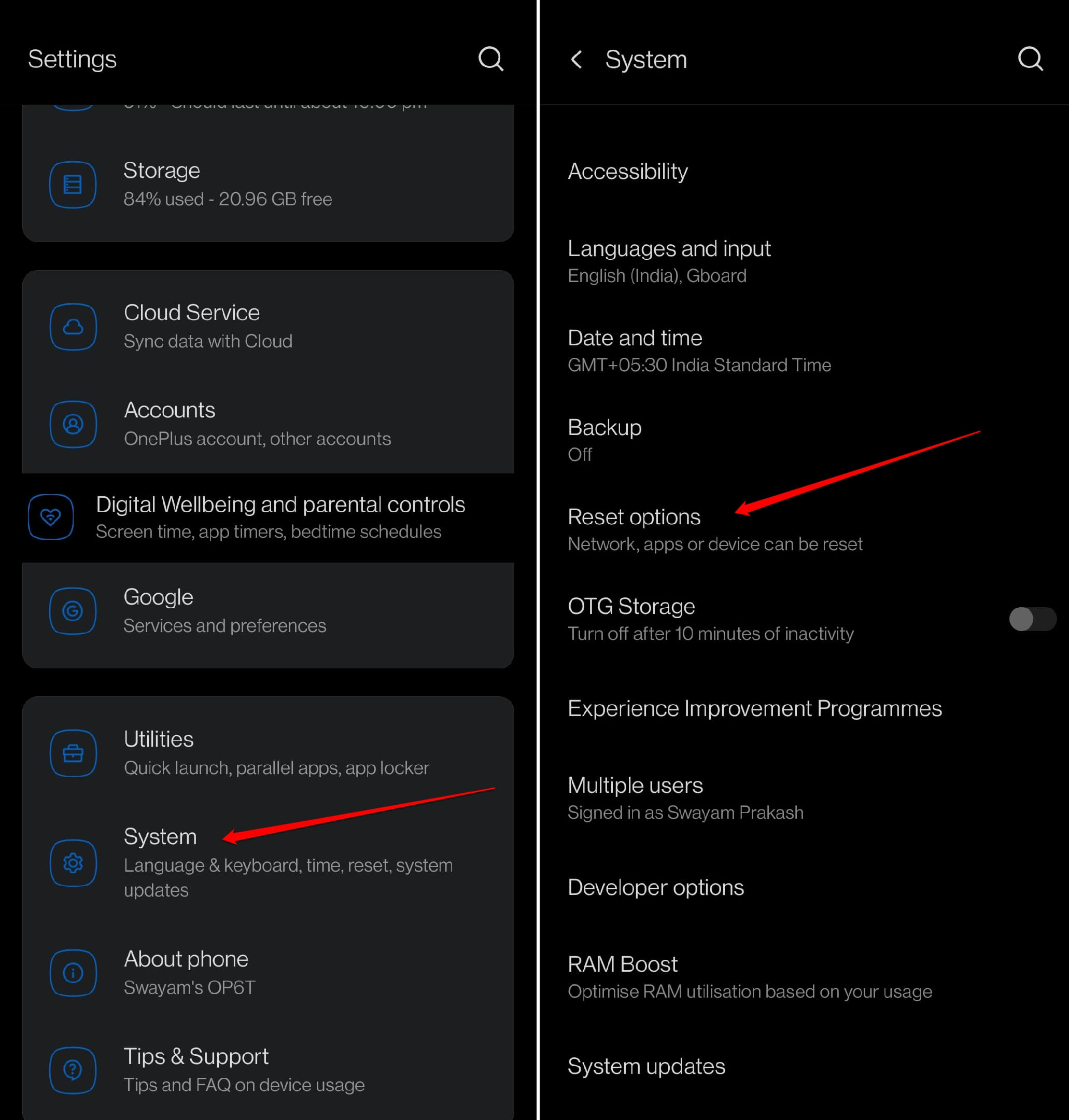
- Sélectionnez Supprimer toutes les données ( Réinitialisation d’usine)
- Appuyez sur Effacer toutes les données pour confirmer.
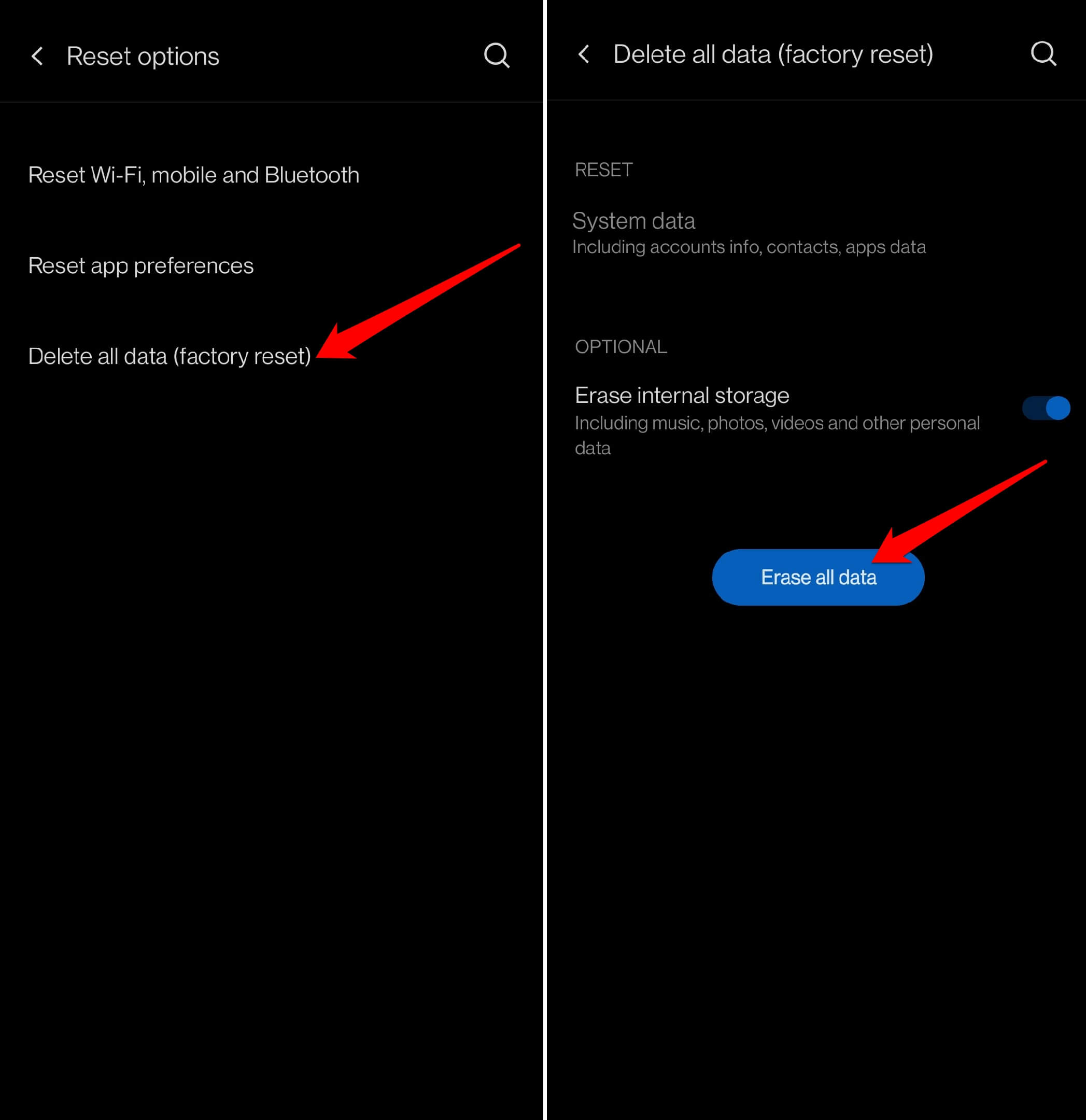
- Redémarrez l’appareil Android.
- Lancez le Play Store et installez des applications.
Maintenant, vous ne rencontrerez plus d’erreur lors de l’installation ou de la mise à jour d’applications.
Conclusion
Il est frustrant d’essayer d’installer une application pour un certain but, mais le Play Store vous lance un code d’erreur. De plus, si vous ne mettez pas à jour une application en temps opportun, elle peut devenir boguée et vous ne pourrez peut-être pas y accéder du tout. Donc, pour éviter tous ces problèmes, suivez les conseils partagés dans ce guide pour corriger le code d’erreur 492 du Play Store.
Si vous avez des réflexions sur Comment réparer le code d’erreur 492 de Google Play, n’hésitez pas à les laisser dans la boîte de commentaires ci-dessous. De plus, veuillez vous abonner à notre chaîne YouTube DigitBin pour des tutoriels vidéo. À bientôt !
Recevez de nouveaux articles dans votre boîte de réception.
Aucun spam. Désabonnez-vous à tout moment.