Dépannage · 5 min read · Nov 27, 2025
Comment réparer Google Play Games Beta qui ne fonctionne pas sur PC ?
Dans ce guide, j’ai partagé quelques conseils de dépannage pour réparer Google Play Games beta s’il ne fonctionne pas sur votre PC. Récemment, la version bêta de Google Play Games pour PC a été déployée dans de nombreuses régions du monde. Nous avons déjà partagé un guide détaillé sur comment télécharger Google Play Games sur un PC.
La bêta a été rendue disponible dans la plupart des régions du monde, mais certaines autres régions n’ont pas encore reçu la bêta de Play Games pour PC. Si vous vous trouvez dans une région qui n’a pas reçu la bêta de Google Play Games, vous manquerez la possibilité de jouer à des jeux mobiles sur PC.
Un obstacle majeur pour jouer à des jeux sur Google Play Games peut survenir lorsque votre PC ne répond pas à certaines exigences matérielles. Bien que vous puissiez profiter de quelques jeux sur Google Play Games avec des ressources matérielles limitées, d’autres jeux ne fonctionneront pas bien, ce qui entraînera une mauvaise expérience de jeu.
Meilleures façons de réparer Google Play Games Beta qui ne fonctionne pas sur PC
Voici quelques conseils et astuces utiles pour dépanner le problème de base concernant l’impossibilité d’utiliser Google Play Games sur un PC.
1. La bêta de Google Play Games pour PC est-elle disponible dans votre région ?
Commencez par vous assurer que la bêta de Google Play Games pour PC est disponible dans votre région. Consultez cette liste pour savoir si votre région a reçu la mise à jour bêta. Si votre territoire ne prend pas encore en charge la mise à jour bêta de Play Games, restez à l’écoute de l’article que nous avons lié ci-dessus. D’ici là, profitez des jeux sur l’application Google Play Games pour smartphone.
2. Réparez votre connexion Internet
Il est important de vérifier si le réseau auquel votre PC est connecté est suffisamment stable pour vous permettre de vivre une session de jeu fluide sur Google Play Games. Effectuez un test de vitesse Internet sur le navigateur de votre PC pour vérifier l’efficacité du réseau.
Si vous rencontrez fréquemment des déconnexions réseau, signalez-le à votre fournisseur d’accès Internet. En alternative à votre ancien réseau défaillant, si vous avez accès à un réseau WiFi stable, connectez votre ordinateur à ce réseau avant de commencer à jouer sur Google Play Games.
3. Vérifiez la compatibilité des ressources matérielles de votre PC
Voici une mention détaillée des exigences système pour Google Play Games sur PC. Soit votre ordinateur doit remplir les exigences minimales, soit les paramètres recommandés pour vivre une expérience de jeu fluide sur Google Play Games.
Vérifiez auprès du revendeur officiel de votre ordinateur et demandez à leurs experts techniques si vous pouvez mettre à niveau le matériel de votre PC/portable. D’après mon expérience, 8 Go de RAM avec un SSD fonctionnant sous Windows 11 est juste l’environnement idéal pour profiter des jeux sur Google Play Games.
4. Activez les paramètres de virtualisation de Windows sur le PC
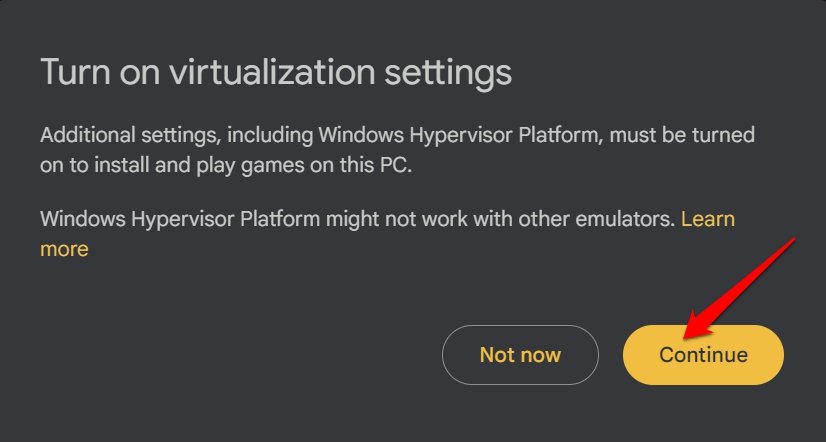
Une fois que vous pouvez vous connecter à Google Play Games depuis votre PC, avant d’installer un jeu, vous serez invité à activer les paramètres de virtualisation. Si vous avez vu l’invite partagée dans la capture d’écran ci-dessous mais que vous avez cliqué sur Pas maintenant, elle réapparaîtra lorsque vous essayerez d’installer un jeu sur Google Play Games.
Assurez-vous de cliquer sur Continuer pour permettre au système d’activer les paramètres de virtualisation et d’installer également Hyperviseur sur le PC. C’est un processus automatique, et l’ordinateur redémarrera pour activer la virtualisation et installer Hyperviseur.
5. Accédez à Google Play Games avec le bon compte Gmail
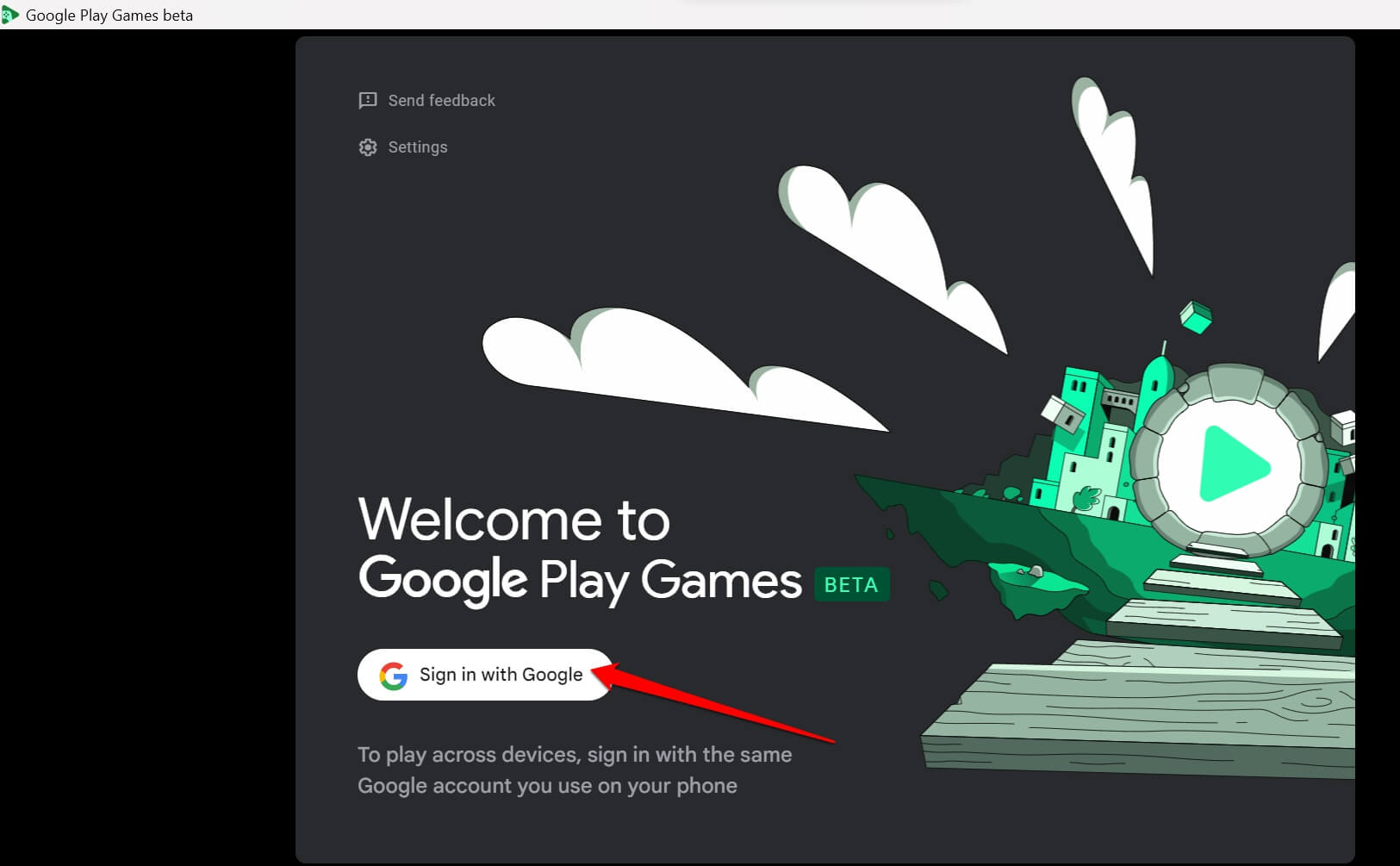
Assurez-vous que vous êtes connecté au bon compte Gmail juste après avoir terminé l’installation de la bêta et accédez à Google Play Games sur votre ordinateur.
- Cliquez sur Se connecter avec Google.
- Ensuite, Choisissez un compte pour continuer vers Google Play Games.
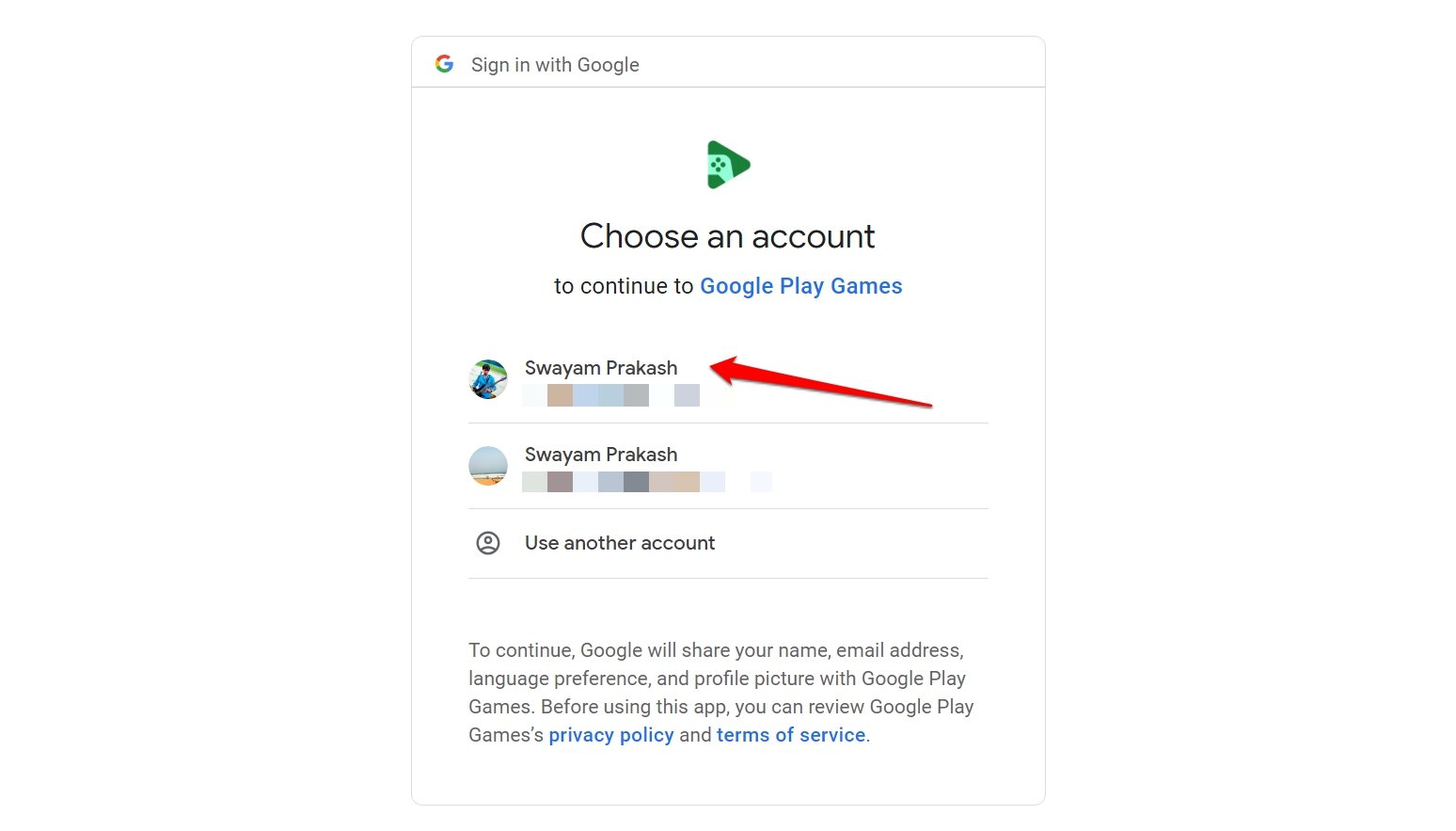
Si vous sélectionnez un compte sur votre PC pour jouer à des jeux sur Google Play Games mais utilisez un autre compte Gmail pour accéder à l’application mobile Google Play Games, vous ne pourrez pas bénéficier de la continuité du jeu.
En termes simples, Play Games pour PC vous permet de commencer un jeu sur le PC puis de le continuer sur votre téléphone ou tout autre appareil sur lequel vous vous êtes connecté à Google Play Games en utilisant le même compte Gmail.
Cependant, vous pouvez vous connecter à Google Play Games avec plusieurs comptes Gmail. Assurez-vous simplement que chaque fois que vous jouez à un jeu en continu tout en changeant d’appareil, c’est le même compte Gmail où vous avez arrêté le jeu sur votre téléphone et le même compte où vous reprenez le jeu sur votre PC.
6. Réglez l’heure automatique sur le PC Windows 11
Google Play Games peut ne pas s’ouvrir si l’heure et la date sont complètement déréglées sur votre ordinateur. Cela peut se produire en raison d’un problème technique lors de la mise à niveau de votre PC de Windows 10 à Windows 11.
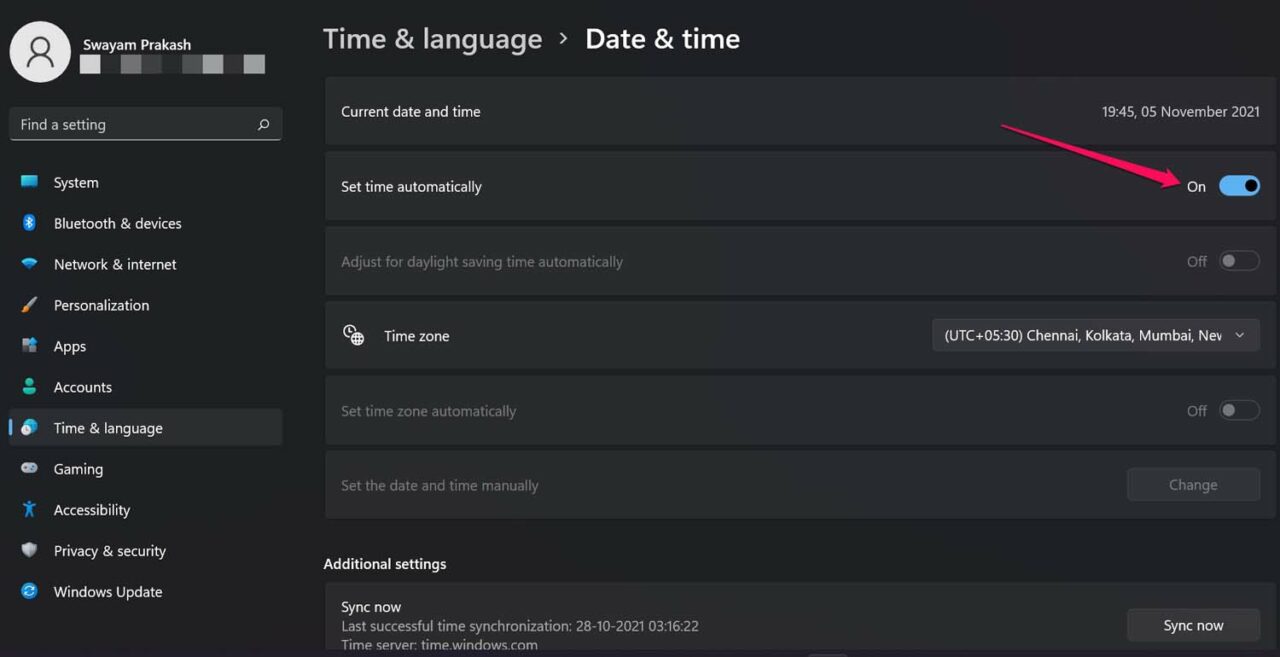
Au lieu de régler manuellement l’heure et la date, activez l’option pour mettre à jour automatiquement l’heure et la date sur votre ordinateur.
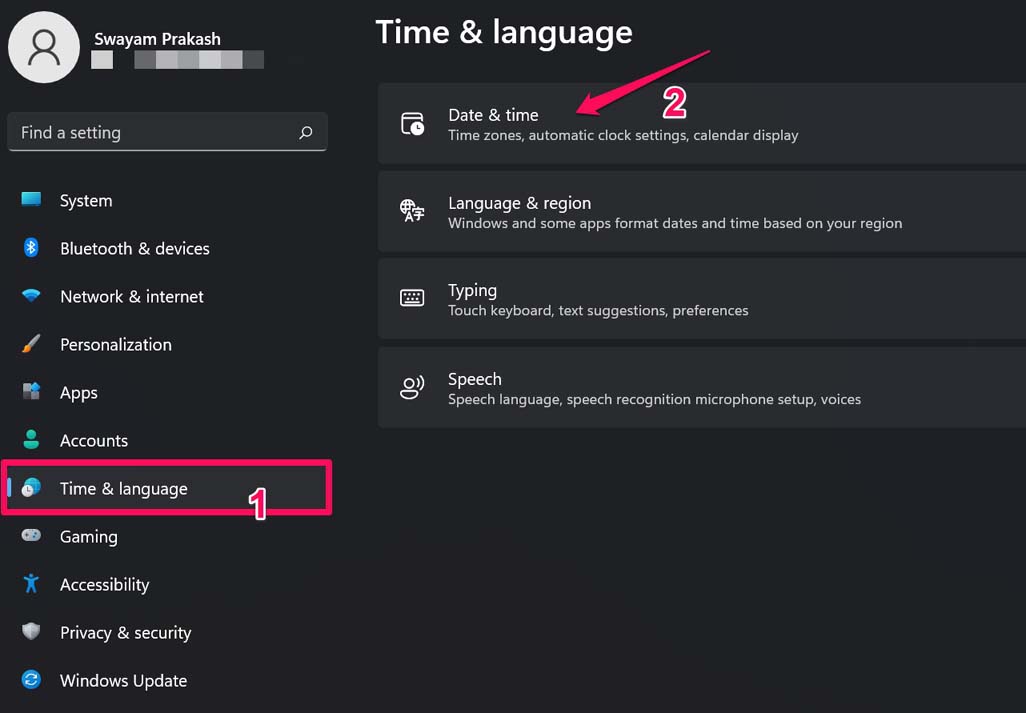
- Ouvrez les paramètres de Windows en appuyant sur Windows + I.
- Dans le panneau de gauche, accédez à Heure et langue puis cliquez dessus.
- Ensuite, cliquez sur Date et heure pour l’étendre.
- À côté de l’option Définir l’heure automatiquement, cliquez sur le commutateur pour activer cette option.
- Redémarrez le PC et essayez maintenant d’ouvrir l’application Microsoft Store.
Obtenez des jeux mobiles sur PC avec Google Play Games
Jouer sur plusieurs appareils n’a jamais été aussi facile. Si vous attendiez de tester Google Play Games pour PC, c’est le moment. Pour résoudre tout problème que vous rencontrez avec Google Play Games Beta, et s’il ne fonctionne pas sur votre ordinateur, essayez les conseils de dépannage que j’ai partagés dans le guide. Cela résoudra certainement l’erreur de disponibilité/téléchargement/installation.
Si vous avez des réflexions sur Comment réparer Google Play Games Beta qui ne fonctionne pas sur PC ?, n’hésitez pas à les laisser dans la boîte de commentaires ci-dessous. De plus, veuillez vous abonner à notre chaîne YouTube DigitBin pour des tutoriels vidéo. À bientôt !
Recevez de nouveaux articles dans votre boîte de réception.
Aucun spam. Désabonnez-vous à tout moment.