Dépannage Android · 10 min read · Dec 09, 2025
Comment corriger l'erreur Google Play Services a cessé de fonctionner
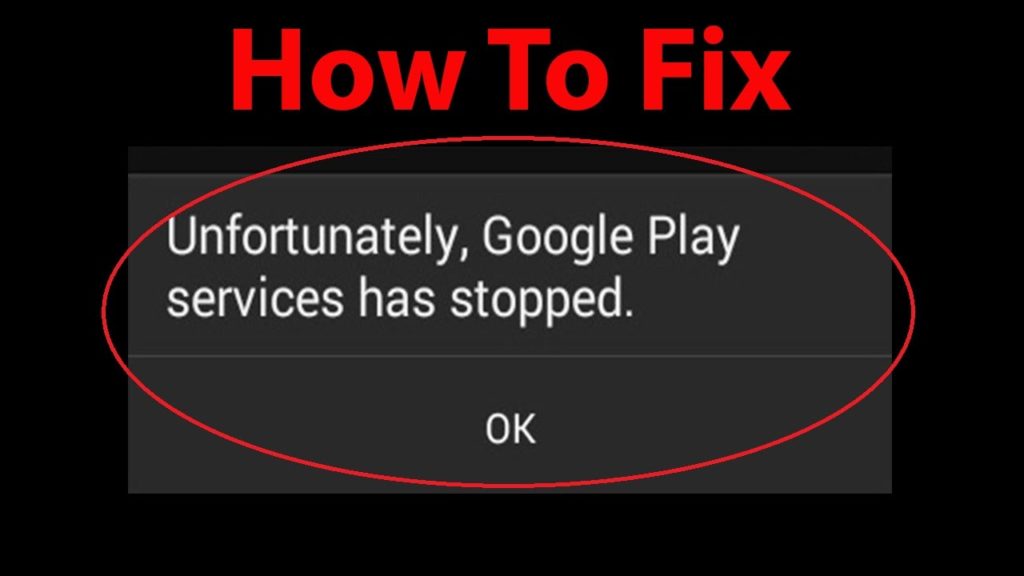
Google Play Services a cessé de fonctionner, c’est l’une des erreurs les plus courantes rencontrées par les utilisateurs d’Android. Ce n’est pas une erreur critique et cela n’endommagera pas votre système, mais c’est ennuyeux de nombreuses fois lorsque les messages apparaissent continuellement et disent : “Malheureusement, Google Play Services a cessé de fonctionner”.
Donc, pour ceux qui rencontrent la même erreur et qui ne parviennent toujours pas à résoudre le problème, nous avons listé quelques-unes des meilleures solutions possibles pour corriger l’erreur Google Play Services a cessé de fonctionner. Vous pouvez les essayer séquentiellement et résoudre votre problème. Alors commençons avec toutes les solutions pour résoudre l’erreur “Malheureusement, Google Play Services a cessé de fonctionner”.
Corriger l’erreur Google Play Services a cessé de fonctionner
Raisons
Presque tous les types d’erreurs Playstore se produisent en raison d’un problème de réseau, ou d’un problème matériel ou logiciel. La principale raison est que le Play Store est câblé avec un appareil spécifique, et il se peut qu’accidentellement Google ait déployé une mauvaise version du Google Play Store sur votre appareil.
Avant de commencer
Avant de procéder aux corrections, jetons un coup d’œil à quelques conseils rapides qui peuvent également vous aider à sortir du problème. Si l’une des choses mentionnées ci-dessous s’est produite avec votre appareil, effectuez d’abord ces astuces rapides. Dans la plupart des cas, ces petites astuces résolvent le problème.
- Si l’application plante si fréquemment.
- Si l’application ne s’ouvre pas.
- Si l’application ne répond pas.
- Si l’application ne fonctionne pas correctement.
Essayez ces petites astuces pour résoudre les problèmes.
- Rafraîchir les réseaux.
- Redémarrer votre appareil.
- Vérifiez que l’application est mise à jour.
- Vérifiez les mises à jour logicielles ou Android.
- Dans le cas des Google Play Services, essayez de désinstaller les mises à jour.
Lire aussi : Comment corriger l’erreur “Une authentification Google Play est requise”
Solutions
Alors, commençons avec les solutions possibles et résolvons l’erreur “Malheureusement, Google Play Services a cessé de fonctionner”.
Mettre à jour les services Google et le Play Store
De nombreuses fois, l’erreur est rencontrée en raison d’une version obsolète du cadre des services Google Play. Vous devriez vérifier les mises à jour, si vous ne trouvez pas, téléchargez la dernière version du cadre des services Google. Pour ce faire, suivez les étapes suivantes :
- Ouvrez l’application Play Store sur votre smartphone.
- Appuyez sur le menu hamburger dans le coin supérieur gauche de l’écran.
- Appuyez sur Mes applications et jeux.
- Trouvez le cadre des services Google, et mettez-le à jour vers le dernier cadre.
- Encore une fois, appuyez sur le menu hamburger dans le coin supérieur gauche de l’écran.
- Allez dans Paramètres.
- Faites défiler vers le bas jusqu’à la version du Play Store.
- Appuyez dessus et vérifiez les mises à jour.
- Redémarrez votre smartphone et relancez le Play Store.
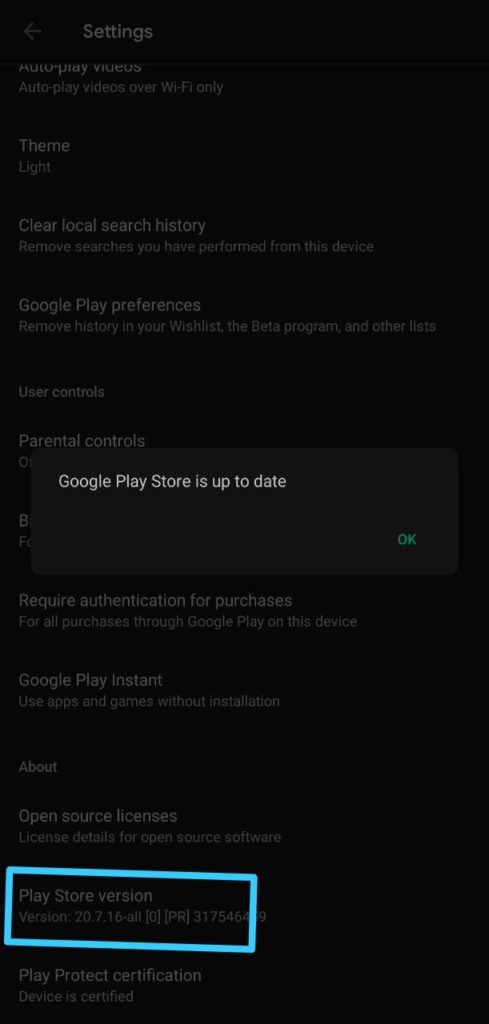
Cela peut résoudre l’erreur “Malheureusement, Google Play Services a cessé de fonctionner”. Si ce n’est pas le cas, passez à la méthode suivante.
Lire aussi : Comment corriger l’erreur “Aucun périphérique de sortie audio n’est installé” dans Windows
Mettre à jour la date et l’heure
C’est étrange, comment nos paramètres de date et d’heure peuvent affecter les services Google Play. Mais il a été constaté que les services Google Play et certaines autres applications fonctionnent mal lorsque la date et l’heure d’un système sont incorrectes. Vous pouvez le corriger très facilement, pour ce faire, suivez les étapes données.
- Appuyez sur Date et Heure depuis l’écran d’accueil. ou Allez dans les paramètres et recherchez Date et Heure.
- Activez la date et l’heure automatiques, si ce n’est pas activé.
- Assurez-vous que votre appareil choisit le bon fuseau horaire.
- Sinon, réglez manuellement votre appareil au bon format horaire.
- Redémarrez votre smartphone et relancez le Play Store.
Cela peut résoudre l’erreur “Malheureusement, Google Play Services a cessé de fonctionner”. Si ce n’est pas le cas, passez à la méthode suivante.
Lire aussi : Comment activer les sous-titres en direct sur les téléphones Android 10 [ROOT]
Vérifiez que les services Google Play sont activés
- Allez dans les paramètres de votre appareil.
- Allez dans Gestion des applications ou Applications.
- Sélectionnez Google Play Store.
- Assurez-vous que l’application n’est pas arrêtée de force ou désactivée.
Ou vous pouvez le faire plus facilement.
- Sur votre smartphone, appuyez longuement sur l’icône Google Play Store.
- Appuyez sur l’icône “i” à l’intérieur d’un cercle.
- Assurez-vous que l’application n’est pas arrêtée de force ou désactivée.
Cela peut résoudre l’erreur “Malheureusement, Google Play Services a cessé de fonctionner”. Si ce n’est pas le cas, passez à la méthode suivante.
Lire aussi : Comment exécuter des fichiers APK Android dans Windows 10 ?
Effacer les données du Play Store
- Allez dans les paramètres de votre appareil.
- Allez dans Gestion des applications ou Applications.
- Sélectionnez Google Play Store.
- Maintenant, appuyez sur Effacer les données.
Ou vous pouvez le faire plus facilement.
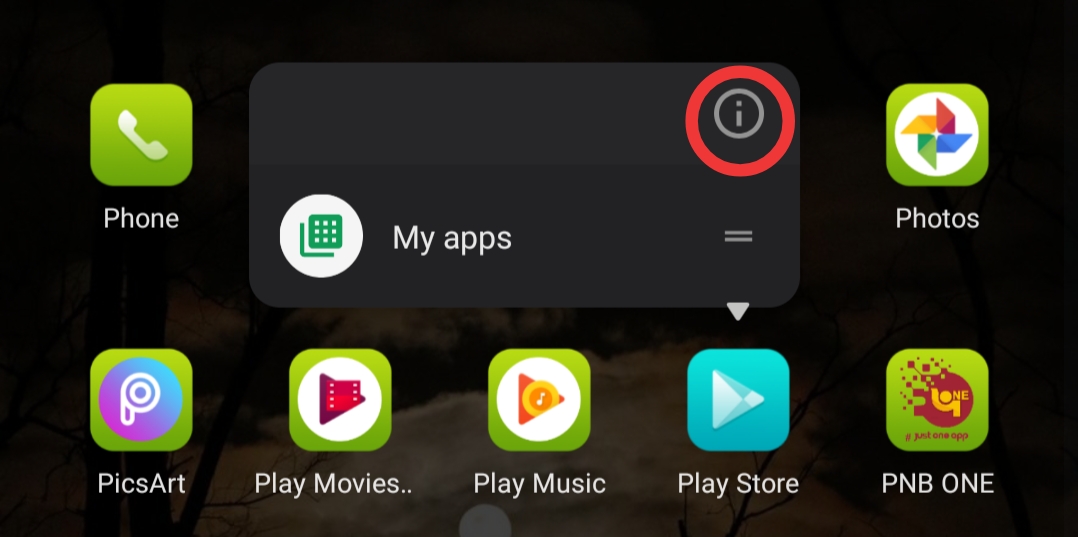
- Sur votre smartphone, appuyez longuement sur l’icône Google Play Store.
- Appuyez sur l’icône “i” à l’intérieur d’un cercle.
- Allez dans Utilisation du stockage.
- Et ensuite, effacez les données.
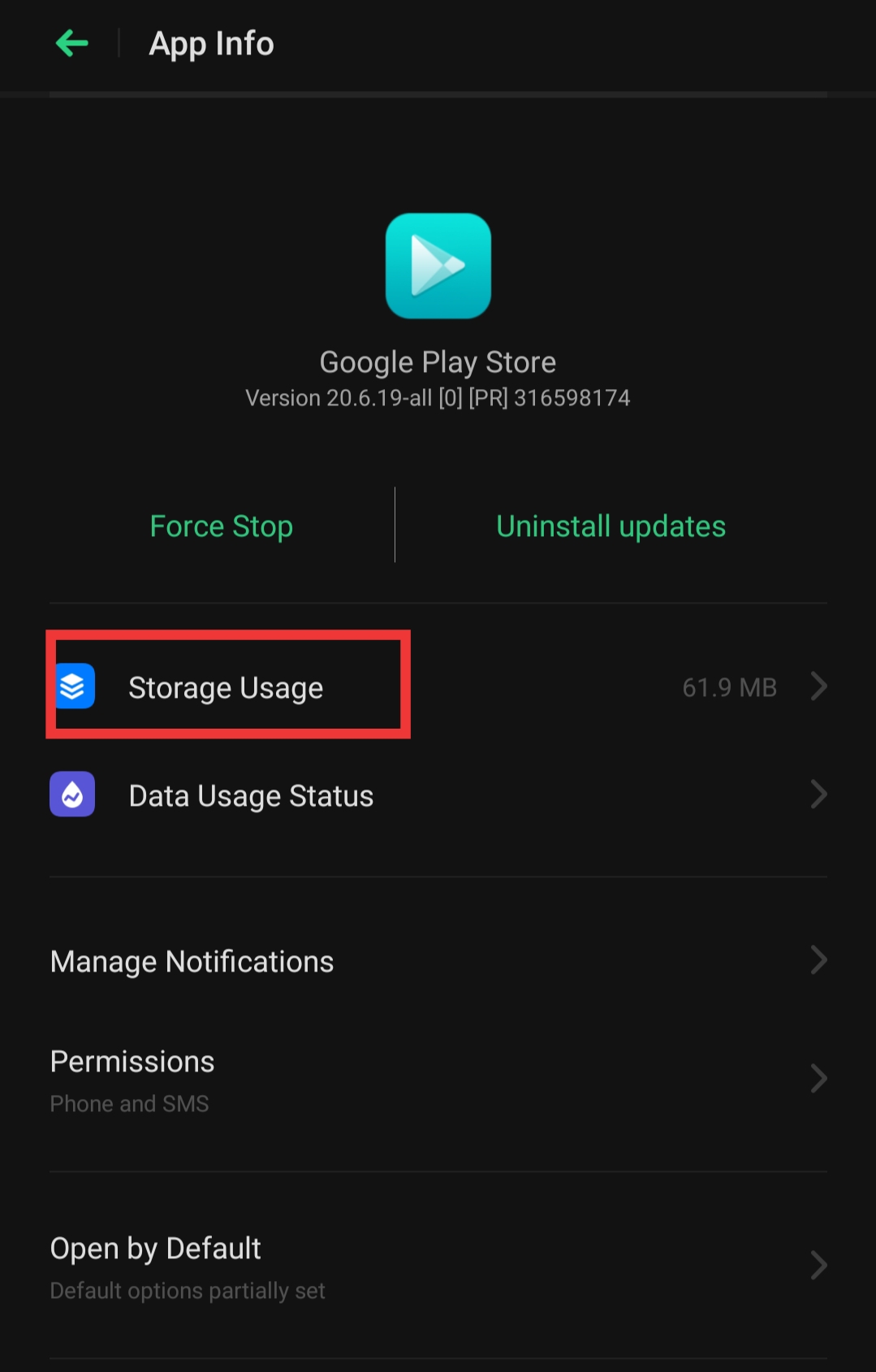
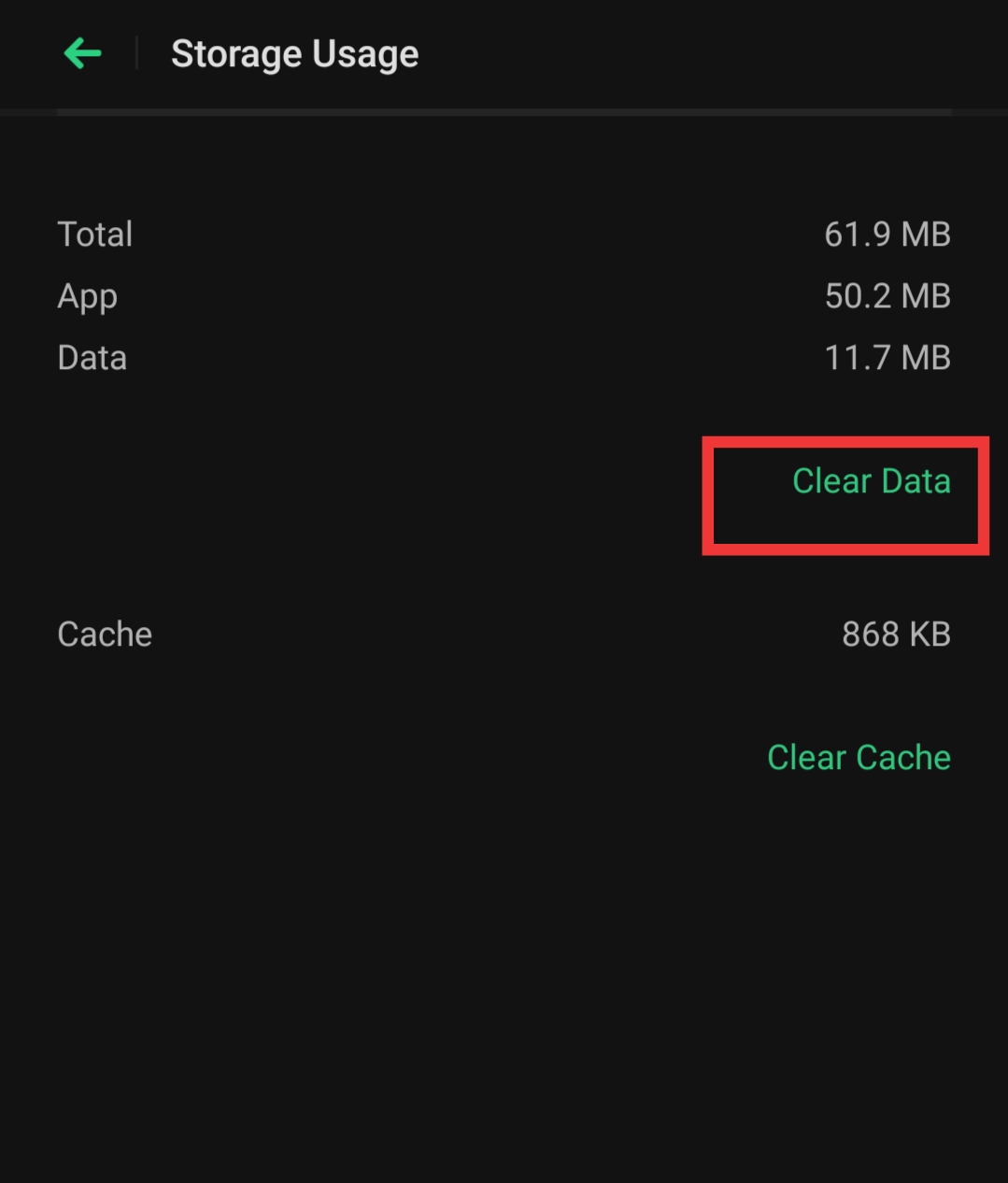
C’est tout, cela peut résoudre le problème, sinon passez à la méthode suivante.
Lire aussi : Comment supprimer les publicités YouTube sur Android ? [Sans Root]
Désinstaller les mises à jour
Parfois, des mises à jour instables peuvent également causer un mauvais fonctionnement des services Google Play. Essayez donc de désinstaller les mises à jour des services Google Play, pour ce faire, suivez les étapes données :
- Allez dans les paramètres de votre appareil.
- Allez dans Gestion des applications ou Applications.
- Sélectionnez Google Play Store.
- Maintenant, appuyez sur Désinstaller les mises à jour.
Ou vous pouvez le faire plus facilement.
- Sur votre smartphone, appuyez longuement sur l’icône Google Play Store.
- Appuyez sur l’icône “i” à l’intérieur d’un cercle.
- Et appuyez sur Désinstaller les mises à jour.
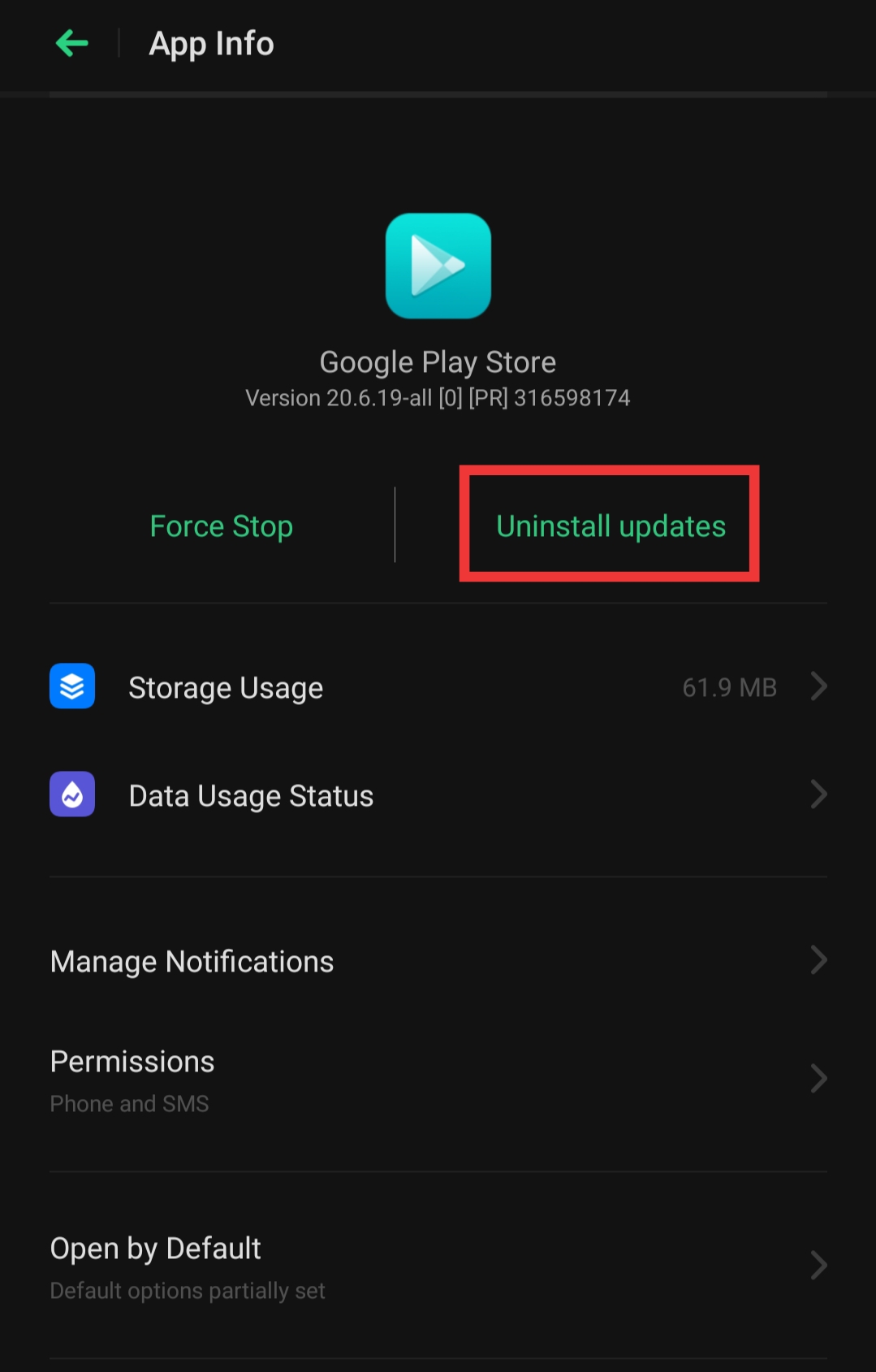
Cela peut résoudre l’erreur “Malheureusement, Google Play Services a cessé de fonctionner”. Si ce n’est pas le cas, passez à la méthode suivante.
Supprimer et réajouter le compte Google Play
Si le système affiche une erreur avec vos services Google Play, vous pouvez essayer de supprimer le compte du Play Store, puis de le réajouter.
- Allez dans les paramètres de votre appareil.
- Faites défiler vers le bas et allez dans Comptes et synchronisation.
- Et appuyez simplement sur supprimer le compte.
Lire aussi : Comment obtenir des emojis iPhone sur Android ?
Une fois le compte supprimé, réajoutez votre compte.
- Encore une fois, allez dans les paramètres de votre appareil.
- Faites défiler vers le bas et allez dans Comptes et synchronisation.
- Maintenant, appuyez sur Ajouter un compte.
- Suivez les instructions à l’écran pour compléter la procédure d’ajout de compte Google.
- Ouvrez l’application Play Store sur votre smartphone.
- Appuyez sur le menu hamburger dans le coin supérieur gauche de l’écran.
- Vérifiez avec quel compte vous êtes connecté et utilisez la flèche pour passer à différents comptes.
Cela peut résoudre l’erreur “Malheureusement, Google Play Services a cessé de fonctionner”. Si ce n’est pas le cas, passez à la méthode suivante.
Démarrer en mode sans échec
Démarrer en mode sans échec est, cependant, similaire à un redémarrage et cela peut résoudre de nombreux problèmes, y compris “Malheureusement, Google Play Services a cessé de fonctionner”, cette méthode ne supprimera pas vos données. Pour ce faire, suivez les étapes données :
- Maintenez le bouton d’alimentation de votre smartphone enfoncé, jusqu’à ce que vous ne voyiez pas différentes options d’alimentation.
- Maintenant, appuyez et maintenez l’option Éteindre.
- Une fenêtre contextuelle apparaîtra vous demandant de confirmer le démarrage en mode sans échec.
- Appuyez sur OK.
Si cette méthode ne fonctionne pas pour votre appareil, essayez cette méthode pour entrer en mode sans échec.
- Éteignez votre téléphone.
- Une fois éteint, appuyez sur le bouton d’alimentation, jusqu’à ce qu’il affiche le logo du fabricant.
- Maintenant, relâchez le bouton d’alimentation et appuyez sur le bouton de volume.
- Continuez à appuyer jusqu’à ce que vous voyiez le logo du mode sans échec en bas de l’écran.
Lire aussi : 5 meilleurs claviers Android à essayer en 2020
Si la même erreur ne se produit pas ici, alors c’est sûr qu’une application tierce cause une erreur à cause de laquelle votre appareil affiche continuellement l’erreur “Malheureusement, Google Play Services a cessé de fonctionner”. Avez-vous installé une application récemment après laquelle vous avez remarqué l’erreur ? Essayez donc de la désinstaller.
Réinitialiser les préférences des applications
Les services Google Play sont connectés à des fichiers système essentiels, et changer des paramètres système avec une application peut causer une erreur dans les services Google Play, cela affecte également ses performances. Pour réinitialiser vos préférences d’application, suivez les étapes données :
- Ouvrez les paramètres de votre appareil.
- Allez dans Applications / Gestionnaire d’applications / Gestion des applications (varie d’un appareil à l’autre).
- Sous la section toutes les applications.
- Appuyez sur les trois points en haut à droite de l’écran.
- Sélectionnez Réinitialiser les préférences des applications.
Lire aussi : Comment télécharger des chansons depuis SoundCloud
Vous pouvez également le faire d’une autre manière.
- Ouvrez les paramètres de votre appareil.
- Allez dans Système.
- Naviguez vers Options de réinitialisation.
- Maintenant, réinitialisez les préférences des applications.
Cela peut résoudre l’erreur “Malheureusement, Google Play Services a cessé de fonctionner”. Si ce n’est pas le cas, passez à la méthode suivante.
Restaurer les paramètres d’usine
Si vous lisez ceci, cela signifie que rien n’a fonctionné pour vous, et que vous êtes fatigué de lire et de suivre différentes méthodes. Donc, vous pouvez enfin essayer de réinitialiser votre appareil aux paramètres d’usine.
Assurez-vous avant de réinitialiser l’appareil, de sauvegarder toutes vos données importantes. Sauvegardez vos données sur un service cloud ou sur un autre appareil. Pour stocker des données dans le cloud, découvrez les meilleurs services cloud disponibles en ce moment.
Lire aussi : Comment réinitialiser Windows 10 aux paramètres d’usine
- Allez dans les paramètres de votre appareil.
- Ensuite, dans les paramètres supplémentaires (cela peut varier d’un appareil à l’autre).
- Allez dans Sauvegarde et réinitialisation.
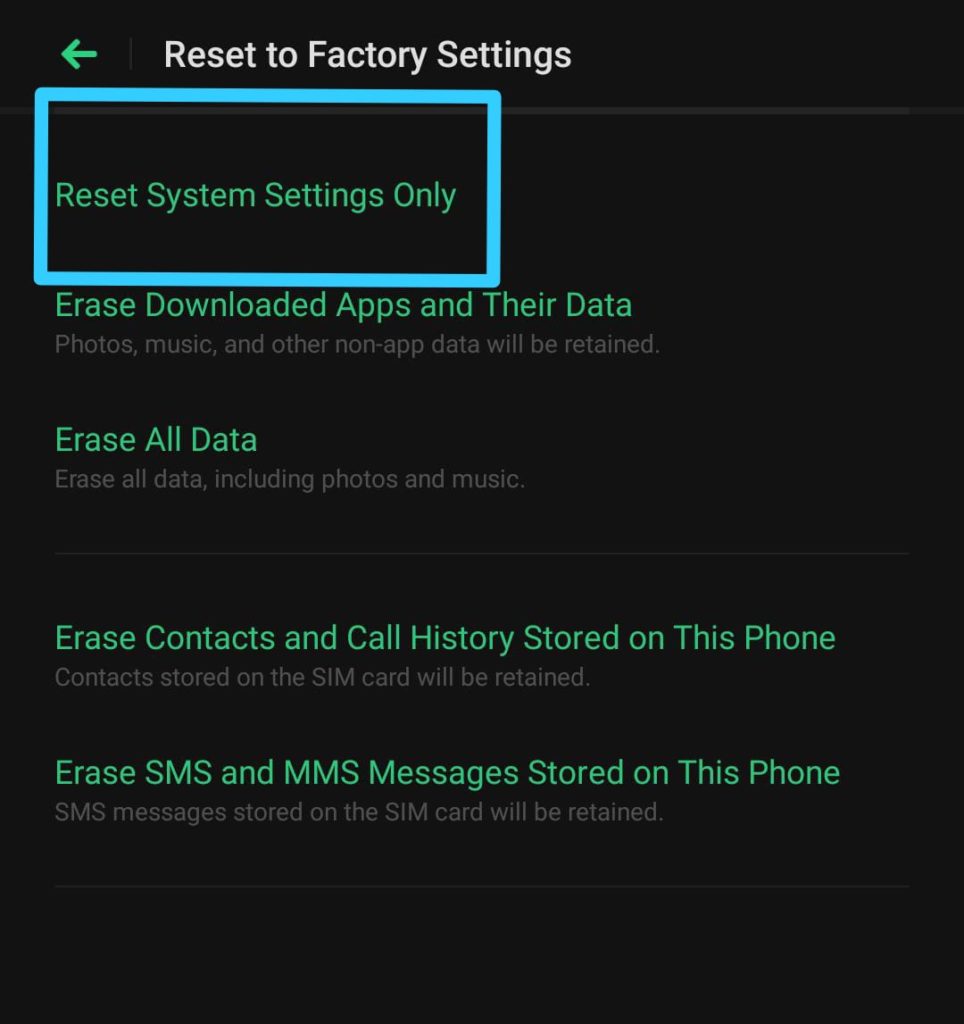
- Et ensuite dans Réinitialiser aux paramètres d’usine.
- Ici, vous pouvez choisir si vous souhaitez uniquement réinitialiser les paramètres système, ou si vous souhaitez également supprimer d’autres données.
- Donc, appuyez sur réinitialiser uniquement les paramètres système.
- Maintenant, votre appareil redémarrera et prendra un certain temps. Suivez toutes les instructions à l’écran correctement et configurez à nouveau votre appareil.
Utiliser une application alternative
Si vous avez essayé toutes les méthodes mentionnées ci-dessus, et que l’erreur n’a toujours pas été résolue. Trouvez simplement une alternative au Google Play Store, désactivez les services Google Play et utilisez l’application alternative pour télécharger et installer des applications et des logiciels tiers.
Vous pouvez utiliser Amazon App Store, GetJar, Mobogenie, SlideMe, et bien d’autres.
Passer à des ROM personnalisées
Si rien ne fonctionne pour vous, et que vous ne voulez pas utiliser d’autre magasin d’applications que Google Play. Essayez donc de changer la ROM personnalisée de votre appareil. Pour en savoir plus sur comment rooter votre appareil Android. Découvrez également les [Top]9 meilleures applications pour téléphone rooté.
Voilà, c’est tout de notre part. J’espère que vous avez trouvé la meilleure solution possible pour le problème “Malheureusement, Google Play Services a cessé de fonctionner”. Si vous rencontrez toujours l’erreur, écrivez votre problème au support Google pour signaler un bug. Si vous avez d’autres suggestions, veuillez les partager avec nous dans la section des commentaires.
Recevez de nouveaux articles dans votre boîte de réception.
Aucun spam. Désabonnez-vous à tout moment.