Dépannage · 5 min read · Nov 28, 2025
Comment réparer l'erreur 'Téléchargement en attente' du Google Play Store ?

Rencontrez-vous l’erreur de téléchargement en attente du Google Play Store sur votre téléphone Android ? Dans ce guide, j’ai partagé quelques conseils de dépannage pour résoudre ce problème rapidement. Comme vous pouvez le deviner, lorsque vous essayez de télécharger une application depuis le Play Store, elle se bloque en cours de téléchargement. La raison courante peut être le cache du Play Store rempli de données indésirables, ce qui provoque un dysfonctionnement de l’application.
De plus, si la connectivité Internet est lente ou perturbée, le téléchargement en cours peut également se bloquer. Il peut s’agir simplement d’un bug aléatoire dû à un problème avec d’autres applications. Même le téléchargement de plusieurs applications en même temps peut interrompre brusquement le téléchargement de certaines applications. Ne pas avoir suffisamment de stockage sur votre appareil Android peut également entraîner une erreur de téléchargement en attente sur le Play Store.
Meilleures façons de réparer le Google Play Store bloqué sur le téléchargement en attente
Passons à la partie dépannage.
1. Redémarrez votre téléphone
Essayez de redémarrer votre téléphone. S’il s’agit d’un problème Internet aléatoire ou d’un problème lié à d’autres applications, un redémarrage résout souvent les problèmes avec votre appareil Android.
- Appuyez sur le bouton d’alimentation.
- Sur l’écran d’arrêt, appuyez sur Redémarrer.
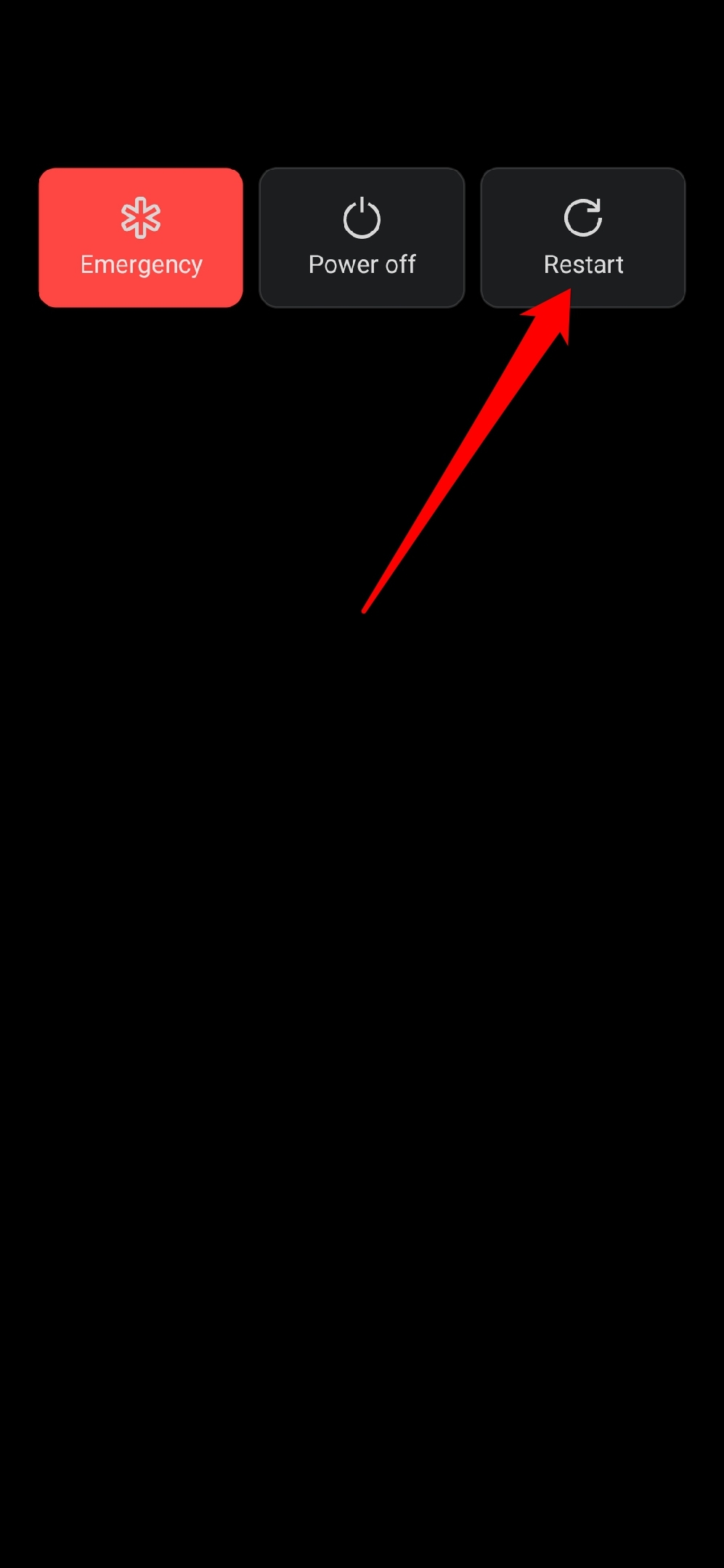
- Attendez que le téléphone redémarre.
- Une fois qu’il redémarre, accédez à l’application Play Store et vérifiez vos téléchargements.
- Téléchargez à nouveau les applications qui étaient bloquées précédemment.
2. Effacer les données et le cache du Play Store
Rafraîchir le cache du Play Store éliminera les données temporaires. Voici comment effacer le cache.
- Appuyez longuement sur l’icône de l’application Play Store.
- Dans le menu de raccourci, appuyez sur Infos sur l’application.
- Ensuite, sous cela, appuyez sur Stockage et cache.
- Ensuite, appuyez sur Effacer le stockage.
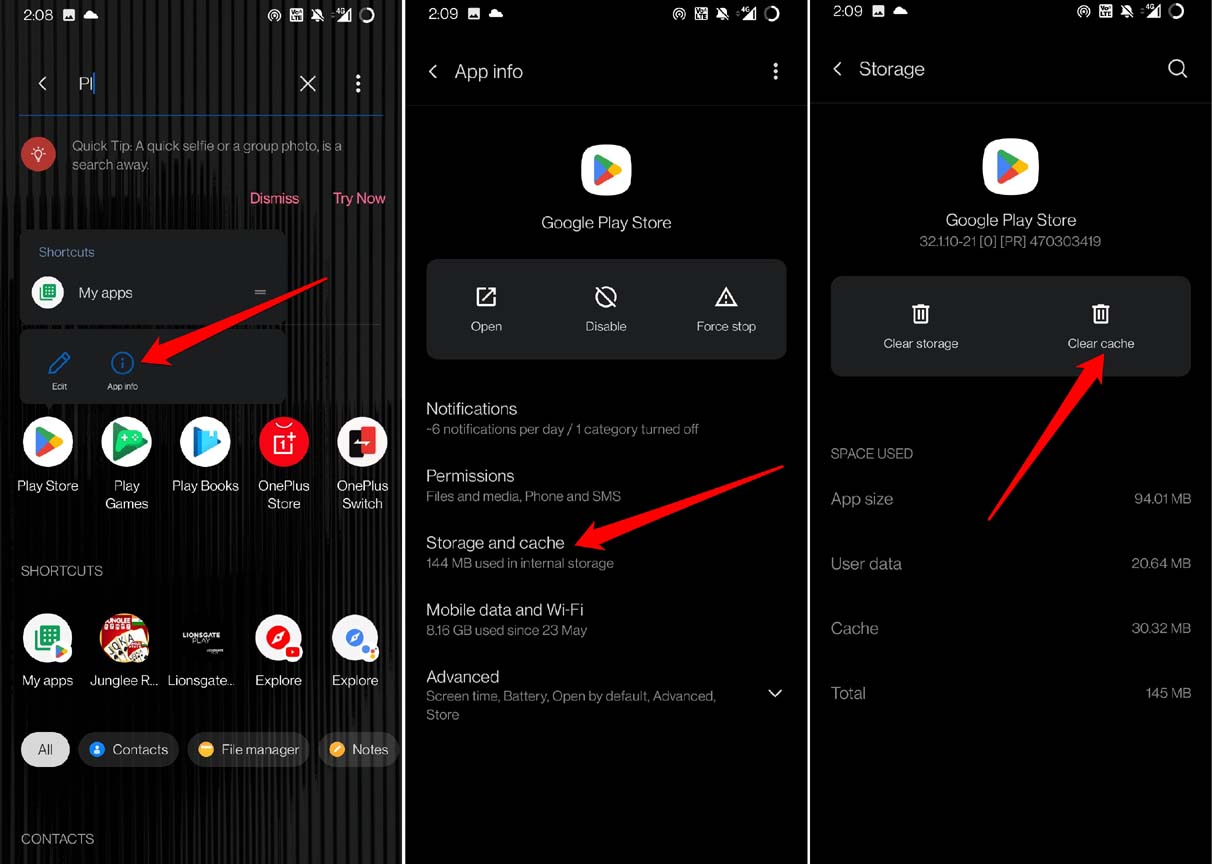
- Relancez l’application Play Store, le problème de téléchargement en attente devrait être résolu.
3. Vérifiez la connexion Internet
Vous devez résoudre votre connexion Internet. Si le réseau fluctue ou est perturbé, passez à un autre réseau alternatif. Deuxièmement, vous pouvez essayer de réinitialiser le routeur WiFi. Sur votre appareil Android, vous pouvez essayer de basculer entre le mode avion. Cela résout souvent facilement les problèmes de réseau.
4. Mettre à jour le système d’exploitation Android
Il peut s’agir d’un bug dans la version actuelle du système d’exploitation Android qui cause l’erreur de téléchargement en attente du Play Store. Vérifiez si une mise à jour est disponible pour passer à une version plus récente du système d’exploitation Android.
- Lancez l’application Paramètres.
- Accédez à Système et appuyez dessus.
- Ensuite, appuyez sur Mises à jour du système.
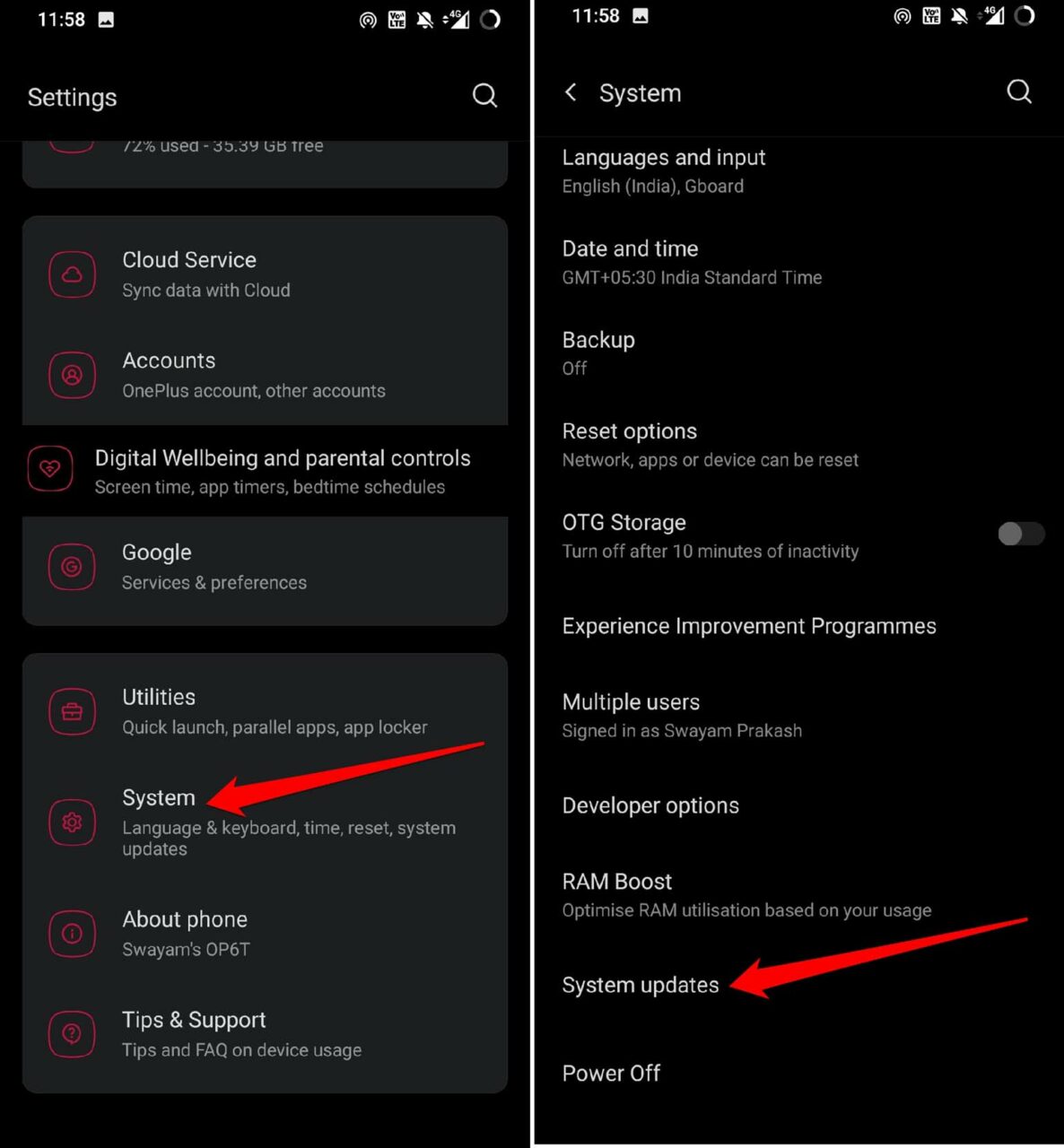
- Suivez les instructions à l’écran et téléchargez la mise à jour.
- Redémarrez l’appareil après avoir installé la nouvelle version du système d’exploitation Android.
5. Essayez de télécharger des applications du Play Store depuis le navigateur
Au lieu de rester bloqué sur l’erreur de téléchargement en attente dans l’application Play Store sur votre téléphone, téléchargez la même application depuis le PC.
- Lancez le navigateur sur votre PC.
- Allez sur le Play Store en utilisant le navigateur.
- Recherchez la même application que vous essayiez de télécharger sur le téléphone.
- Une fois que vous avez trouvé l’application, appuyez sur Installer pour continuer.
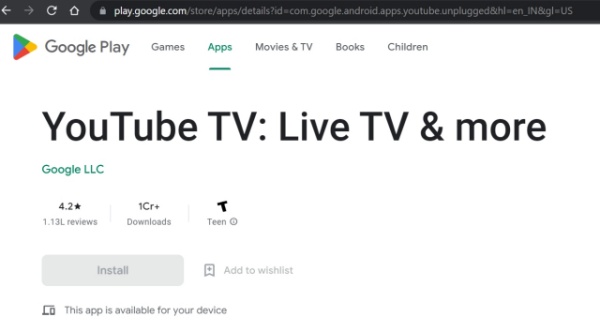 https://play.google.com/store/games?hl=en_IN&gl=US
Assurez-vous simplement que vous êtes connecté au même compte Gmail sur le Play Store que sur votre téléphone.
6. Désinstaller la mise à jour du Play Store
Voici un autre hack efficace pour résoudre l’erreur de téléchargement en attente du Play Store. Vous pouvez désinstaller la mise à jour du Play Store et installer la mise à jour nouvellement disponible.
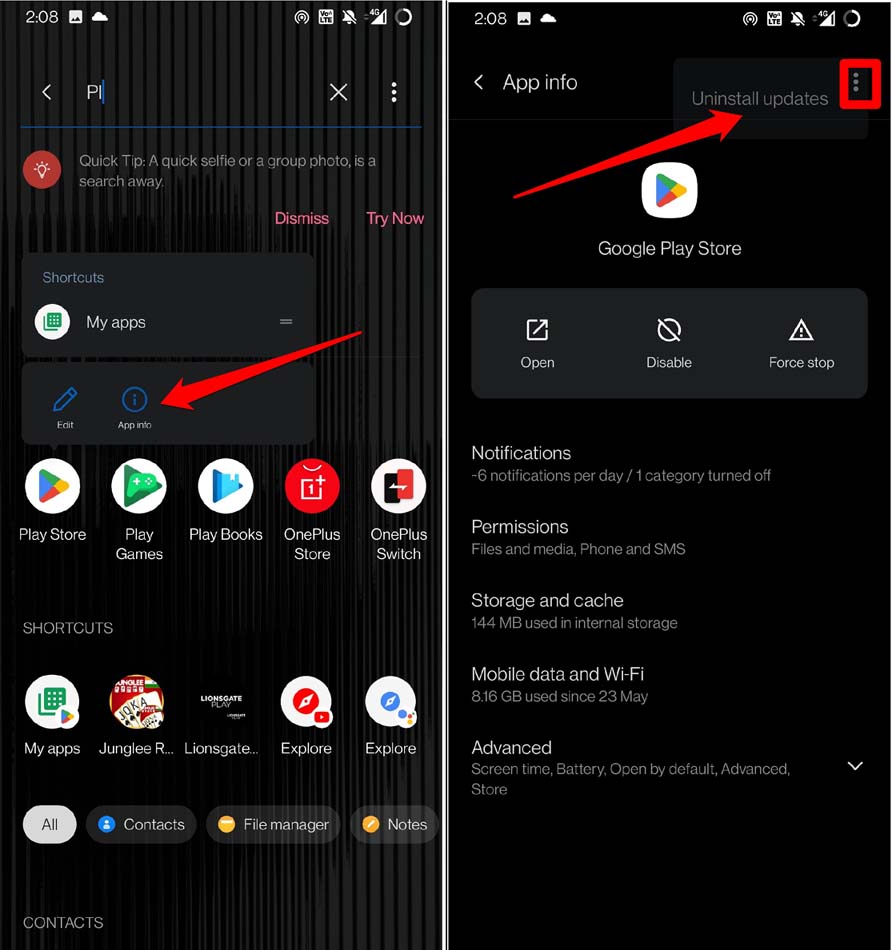
- Appuyez longuement sur l’application Play Store.
- Appuyez sur Infos sur l’application dans le menu de raccourci.
- Maintenant, appuyez sur les 3 points dans le coin supérieur droit de l’écran.
- Sélectionnez Désinstaller les mises à jour.
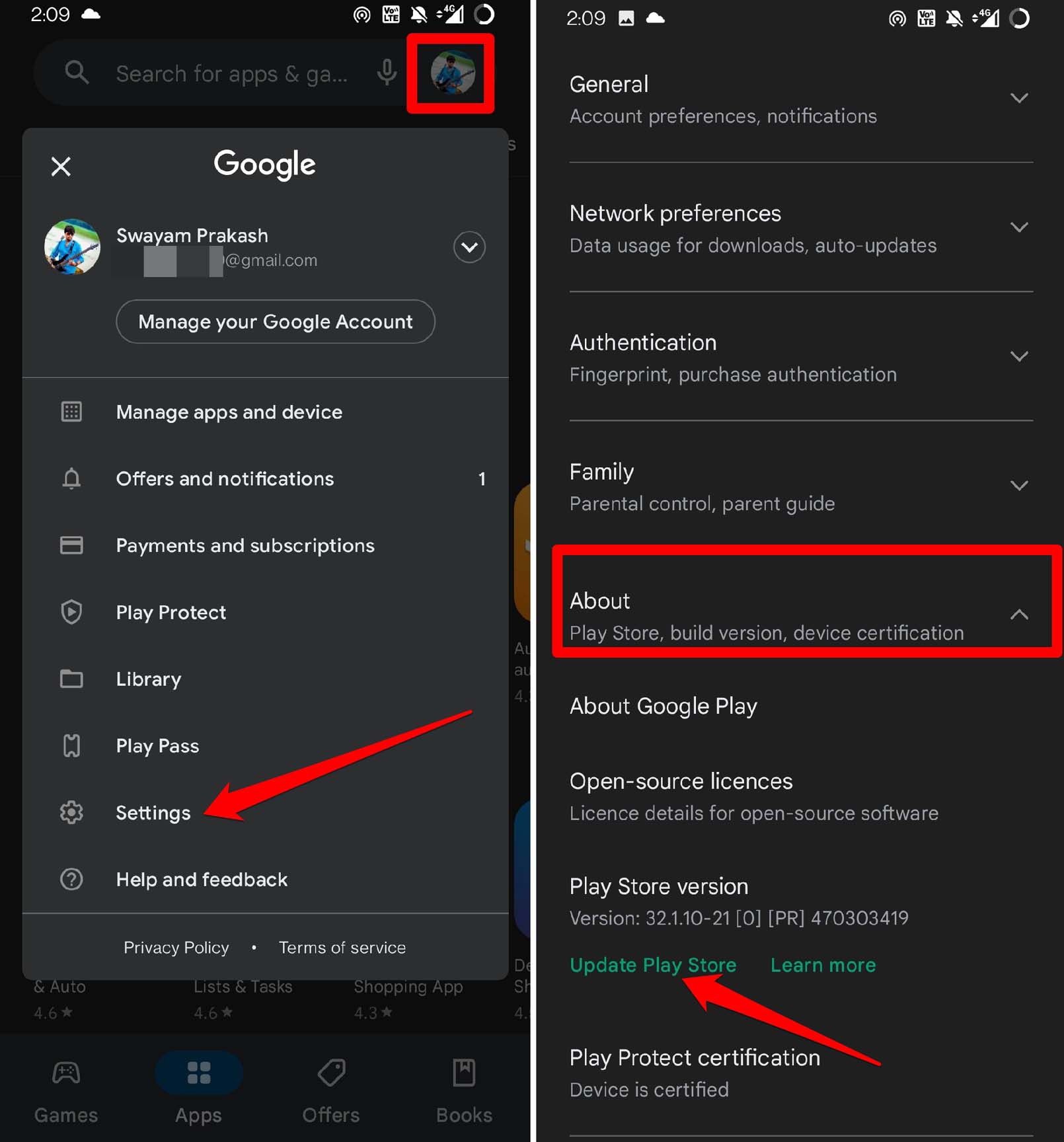
- Ensuite, lancez l’application Play Store.
- Appuyez sur l’avatar du compte Gmail > sélectionnez Paramètres.
- Dans le menu des paramètres, appuyez sur À propos > Mettre à jour le Play Store.
7. Avoir suffisamment de stockage sur votre appareil
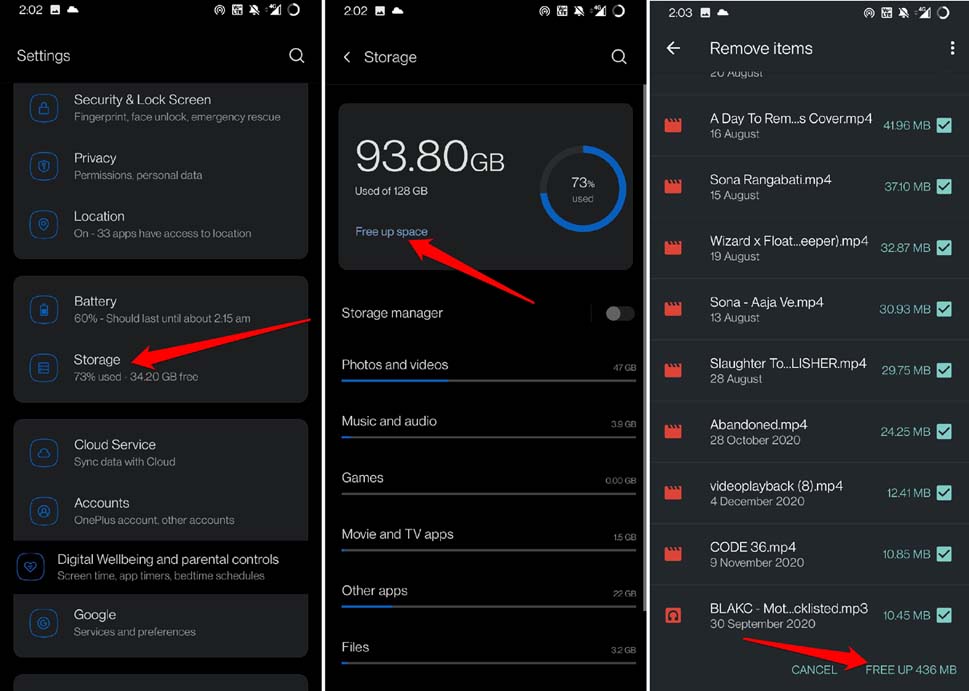
Votre appareil peut manquer d’espace de stockage pour accueillir de nouvelles versions de certaines applications lorsque vous les mettez à jour sur le Play Store. Par conséquent, vous devez supprimer les fichiers ou les applications que vous n’utilisez presque pas. Pour vérifier l’espace de stockage consommé et disponible sur votre appareil,
- Ouvrez l’application Paramètres.
- Faites défiler jusqu’à Stockage et appuyez dessus.
- Ensuite, appuyez sur Libérer de l’espace.
- Sélectionnez les éléments à supprimer définitivement de votre téléphone.
8. Évitez de télécharger des mises à jour pour plusieurs applications
Si vous rencontrez l’erreur de téléchargement en attente du Play Store, ne téléchargez pas plusieurs mises à jour d’applications en même temps. Lorsque vous appuyez sur l’option Mettre à jour tout, toutes les mises à jour en attente commencent à se télécharger. Si l’Internet n’est pas suffisamment stable, certaines applications peuvent rester bloquées lors du téléchargement.
La solution consiste à télécharger une application à la fois. Cela signifie que si une certaine application est importante pour votre travail, installez d’abord la mise à jour pour celle-ci. En général, c’est la même application qui reste bloquée lors du téléchargement. Ensuite, procédez au téléchargement des mises à jour pour les autres applications.
9. Réinitialiser complètement l’appareil Android
Si aucun des conseils ci-dessus ne fonctionne, il est préférable de réinitialiser complètement l’appareil Android. C’est assez facile à faire, mais cela effacera toutes les données de votre appareil. Avant d’effectuer une réinitialisation de l’appareil, assurez-vous de sauvegarder vos données dans le cloud ou sur d’autres appareils comme un PC.
- Ouvrez l’application des paramètres Android.
- Allez dans Système et appuyez dessus.
- Ensuite, appuyez sur Options de réinitialisation.
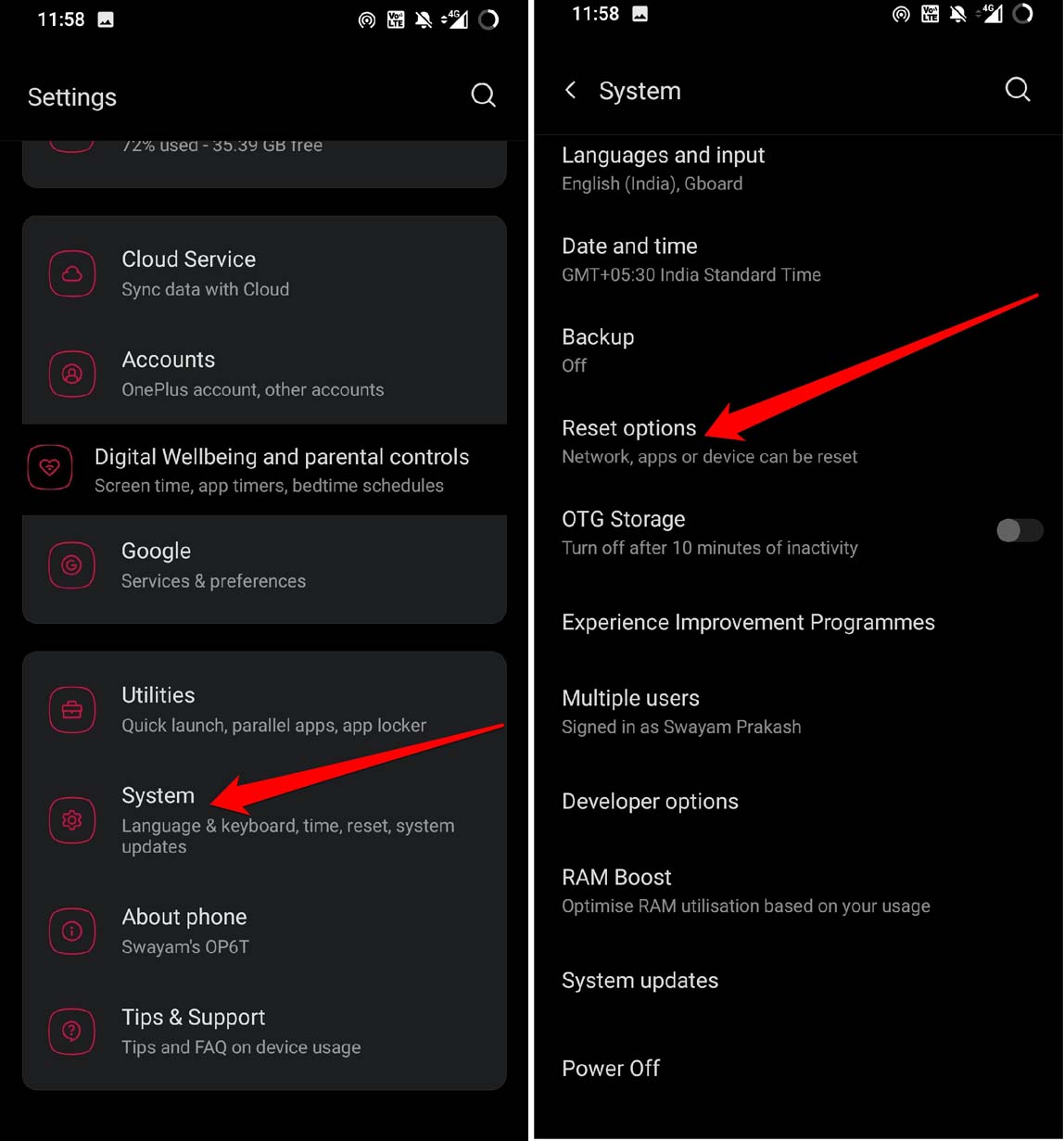
- Appuyez sur Supprimer toutes les données, ce qui est pour réinitialiser l’appareil.
- Ensuite, appuyez sur Effacer toutes les données pour procéder à la réinitialisation.
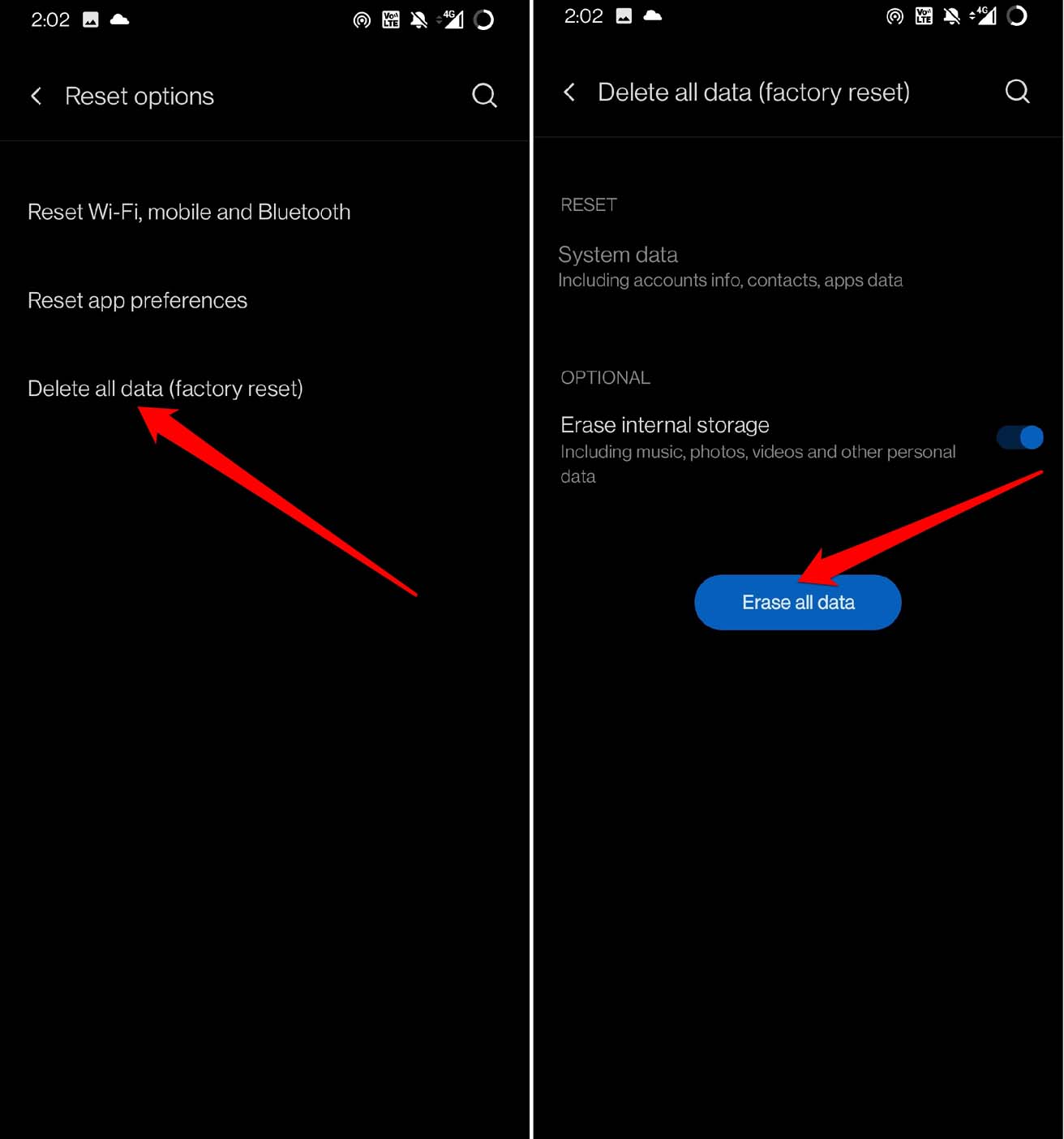
- Redémarrez l’appareil après la réinitialisation.
- Connectez-vous avec votre compte Gmail et accédez au Play Store.
- Essayez de télécharger à nouveau les applications en attente.
Conclusion
Il peut être assez ennuyeux lorsque vous souhaitez installer une application mais qu’elle se retrouve dans un téléchargement en pause indéfiniment. Surmontez cela en utilisant un ou plusieurs de ces conseils de dépannage de ce guide. Voilà, c’est tout sur la façon de réparer l’erreur de téléchargement en attente du Google Play Store sur votre appareil.
Si vous avez des réflexions sur Comment réparer l’erreur ‘Téléchargement en attente’ du Google Play Store ?, n’hésitez pas à laisser un commentaire ci-dessous. De plus, veuillez vous abonner à notre chaîne YouTube DigitBin pour des tutoriels vidéo. À bientôt !
Recevez de nouveaux articles dans votre boîte de réception.
Aucun spam. Désabonnez-vous à tout moment.