Dépannage · 8 min read · Sep 28, 2025
Comment corriger l'erreur DF-DdFERH-01 du Google Play Store ?
Sans aucun doute, le Google Play Store est devenu un centre vital pour les utilisateurs d’Android, offrant une multitude d’applications, de jeux, de livres, et plus encore.
De plus, il est possible que les utilisateurs rencontrent des erreurs de temps en temps, tout comme avec tout autre logiciel. Un problème courant est l’erreur DF-DFERH-01.
Il y a des milliers d’utilisateurs dans le monde entier qui sont confrontés à ce problème. Eh bien, c’est la raison pour laquelle nous sommes ici.
Dans cet article, nous avons fourni quelques solutions de base qui ont le potentiel de résoudre l’erreur DF-DFERH-01 du Play Store.
Qu’est-ce que l’erreur DF-DFERH-01 ?
Les utilisateurs du Google Play Store rencontrent souvent l’erreur DF-DFERH-01 lors de l’accès au magasin. Elle se produit généralement lors du téléchargement ou de la mise à jour d’applications ou même lors de l’ouverture du Google Play Store.
En général, le message d’erreur inclura ce message : Erreur lors de la récupération des informations du serveur. [DF-DFERH-01]
Un aspect frustrant de cette erreur est que les utilisateurs ne peuvent pas accéder à des applications ou services essentiels. Cependant, il est essentiel de comprendre la cause profonde de cette erreur afin de la corriger.
Quelles sont les causes de l’erreur DF-DFERH-01 ?
Il est possible que l’erreur DF-DFERH-01 sur le Google Play Store soit causée par une variété de facteurs. Il y a plusieurs causes courantes de ce problème :
Problèmes de serveur : Cette erreur peut être causée par des problèmes temporaires avec les serveurs de Google. Il est probable que Google résolve ces problèmes, mais des interruptions peuvent se produire jusqu’à ce qu’ils soient résolus.
Problèmes de réseau : Des connexions Internet mauvaises ou instables peuvent empêcher le Play Store de communiquer avec les serveurs de Google.
Corruption du cache et des données : Plusieurs erreurs peuvent être causées par des fichiers de cache ou de données corrompus au sein de l’application Google Play Store, y compris DF-DFERH-01.
Logiciel obsolète : S’appuyer sur un logiciel obsolète tel que Google Play Store ou Android peut entraîner des problèmes de compatibilité.
Problèmes de compte : Cette erreur peut également être causée par des problèmes avec le compte Google associé à l’appareil.
Applications tierces : Le Google Play Store peut parfois être perturbé par d’autres applications ou services installés sur l’appareil.
Quelles sont les méthodes pour corriger l’erreur DF-DFERH-01 du Google Play Store ?
Voici quelques solutions qui vous aideront à résoudre l’erreur DF-DFERH-01 du Google Play Store :
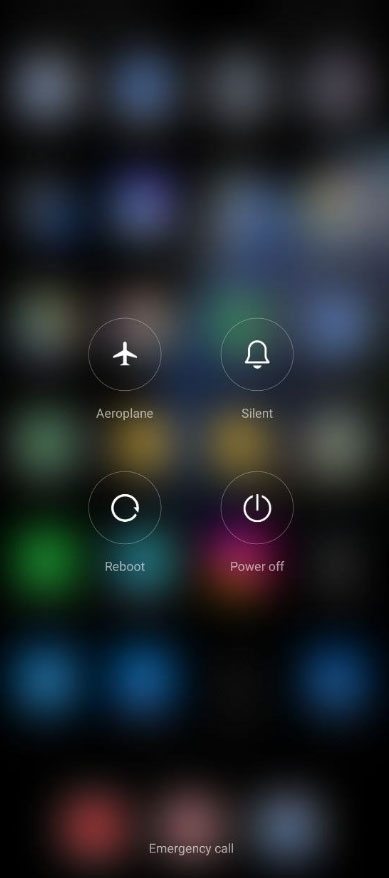
Solution 1 : Redémarrez votre appareil
Il est parfois possible de résoudre des problèmes logiciels par un simple redémarrage. Pour redémarrer votre appareil, suivez ces étapes :
Pendant quelques secondes, maintenez le bouton d’alimentation enfoncé lorsque le menu contextuel apparaît.
Ensuite, appuyez sur “ Redémarrer.”
Solution 2 : Supprimez et réajoutez votre compte Google
Dans le cas où la suppression du cache et des données n’a pas résolu l’erreur DF-DFERH-01, la synchronisation de votre compte Google peut être à l’origine du problème.
Si c’est le cas, vous pouvez essayer de supprimer et de réajouter votre compte Google :
Sur votre appareil Android, allez dans “ Paramètres “.
Appuyez sur “ Comptes ” ou “ Comptes et synchronisation.”
Dans la liste, sélectionnez votre compte Google.
Pour supprimer un compte, appuyez sur le menu à trois points dans le coin supérieur droit et appuyez sur le bouton Supprimer.
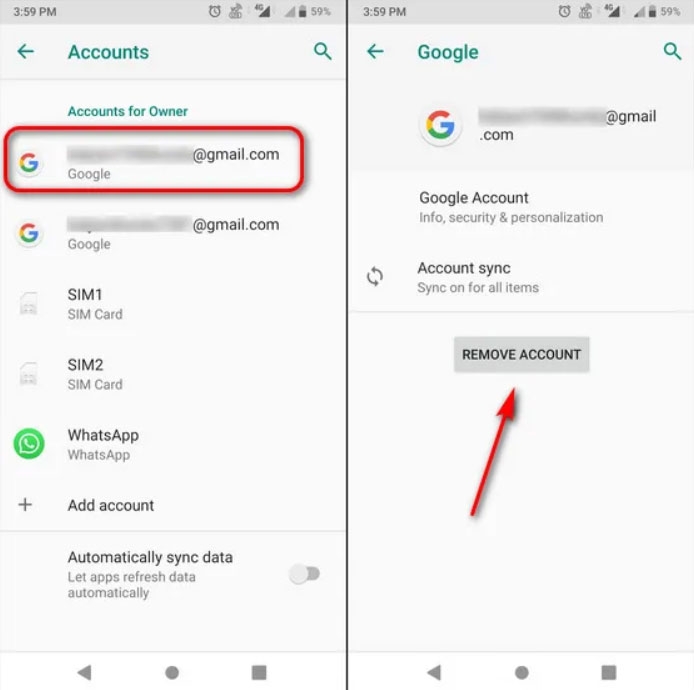
Si vous y êtes invité, confirmez l’action.
Pour ajouter à nouveau votre compte Google, redémarrez votre appareil et allez dans “ Paramètres ” > “ Comptes.”
Si l’erreur persiste, essayez d’accéder à nouveau au Play Store.
Solution 3 : Activez le cadre de services Google sur votre appareil
Pour que le Google Play Store fonctionne correctement, le cadre de services Google est un composant du système d’exploitation Android.
Vous pouvez rencontrer cette erreur si vous désactivez le composant mentionné sur votre appareil Android. Il peut être nécessaire d’activer le cadre de services Google sur votre appareil dans ce cas.
Sélectionnez Applications dans les Paramètres de votre appareil Android.
En haut à droite, appuyez sur les trois points verticaux et sélectionnez Afficher le système.

- Une fois que vous avez trouvé Cadre de services Google, appuyez dessus.
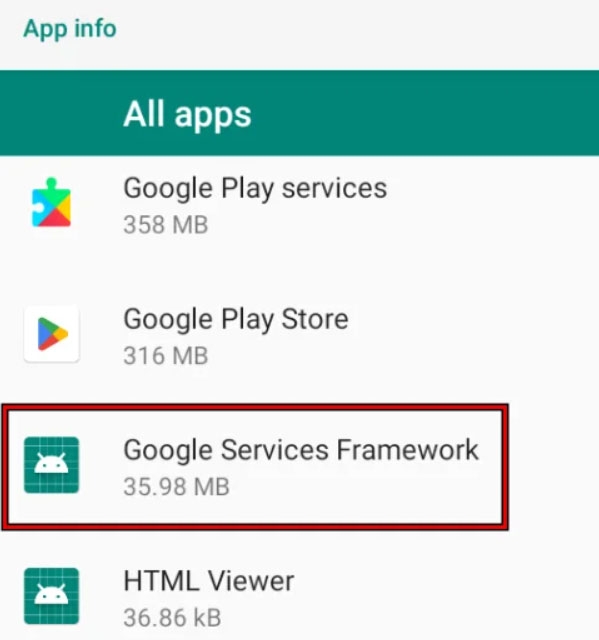
- Pour activer une application qui est désactivée, appuyez sur le bouton Activer, puis redémarrez l’appareil.
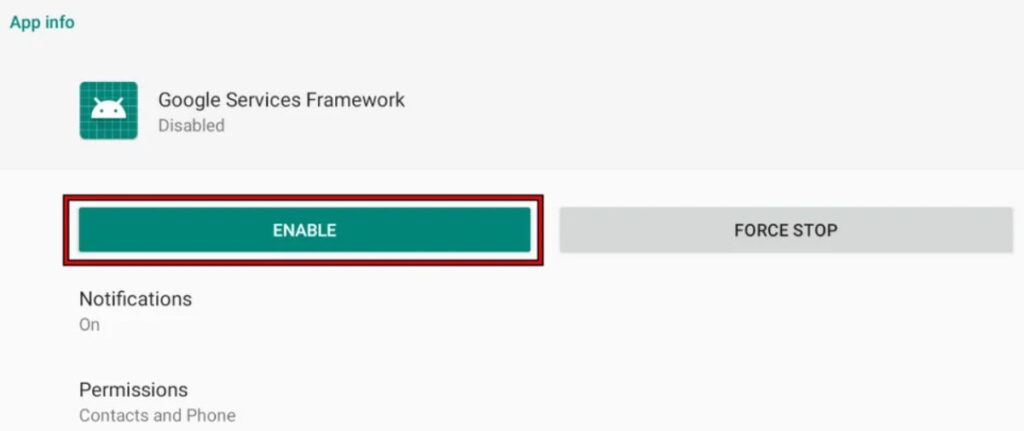
- Vous pouvez vérifier si l’erreur DF-DFERH-01 a été corrigée en redémarrant le Google Play Store.
Si cela ne fonctionne pas, désinstallez les services Google Play (ou toute application tierce) et essayez de les réinstaller.
Solution 4 : Désactivez et réactivez le Google Play Store
Il est possible que l’erreur soit due à un problème de compatibilité temporaire entre le Play Store et un autre module de l’appareil.
Il peut être utile de désactiver et de réactiver le Google Play Store sur votre appareil dans cette situation.
Ouvrez les Paramètres de votre appareil Android et sélectionnez Applications.
Appuyez sur les trois points verticaux pour développer le menu Plus, puis sélectionnez Afficher le système.
Localisez et appuyez sur Google Play Store.
Ensuite, confirmez que vous souhaitez désactiver le Google Play Store en appuyant sur Désactiver.
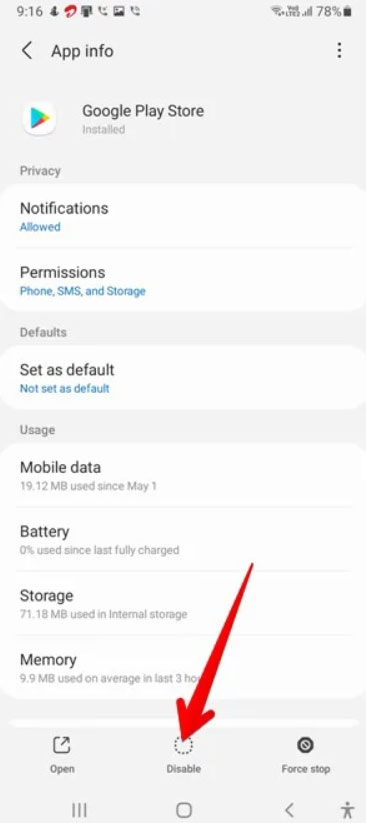
- Si vous avez toujours l’erreur DF-DFERH-01, redémarrez votre téléphone. Ensuite, activez le Google Play Store pour voir si cela est corrigé.
Solution 5 : Vérifiez votre connexion Internet
Ensuite, vérifiez votre connexion Internet pour résoudre le problème DF-DFERH-01 du Google Play Store. Assurez-vous d’avoir une connexion réseau fiable et solide.
Il peut y avoir un problème de connexion ou une connexion instable qui provoque l’apparition de cette erreur. Il pourrait être judicieux de passer à un autre réseau Wi-Fi ou d’utiliser temporairement les données mobiles si vous soupçonnez que votre réseau actuel est en cause.
Il est également possible de redémarrer votre routeur, auquel cas vous l’éteignez, attendez un court instant, puis le rallumez.
L’erreur DF-DFERH-01 peut être résolue en effectuant cette procédure simple. Cela résout souvent les problèmes liés au réseau.
Solution 6 : Mettez à jour le Google Play Store et les services Play
Dans certains cas, des erreurs peuvent survenir en raison de versions obsolètes du Google Play Store et des services Google Play. Pour les dernières mises à jour, suivez ces étapes :
Vous devrez ouvrir l’application Google Play Store sur votre appareil.
Dans le coin supérieur gauche, appuyez sur les trois lignes horizontales (menu hamburger) pour ouvrir le menu latéral.
Dans “ Paramètres,” faites défiler vers le bas jusqu’à “ Version du Play Store ” ou “ Historique des versions du Play Store.”
Si une mise à jour est disponible, votre application vous invitera à l’installer. Pour mettre à jour le Play Store, suivez les instructions à l’écran.
Si une mise à jour est disponible pour les services Google Play, répétez le processus.
Solution 7 : Effacez le cache et les données de l’application Google Play Store
Pour voir si cela aide, essayez d’effacer le cache et les données de l’application. Pour ce faire, suivez ces étapes :
Allez dans les Paramètres de votre smartphone.
Cliquez sur Toutes les applications/Gérer les applications dans les paramètres de l’application.
Ensuite, faites défiler vers le bas pour localiser le Google Play Store et appuyez sur Stockage.
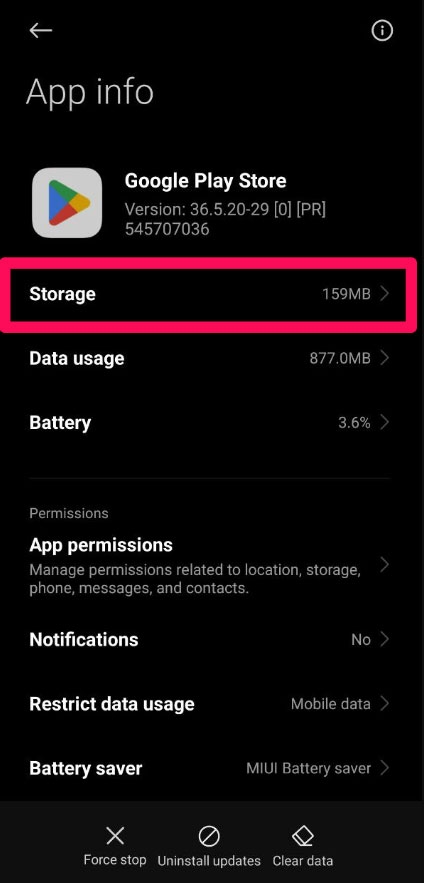
- Dans les options de Stockage, sélectionnez l’option pour effacer le cache et les données.
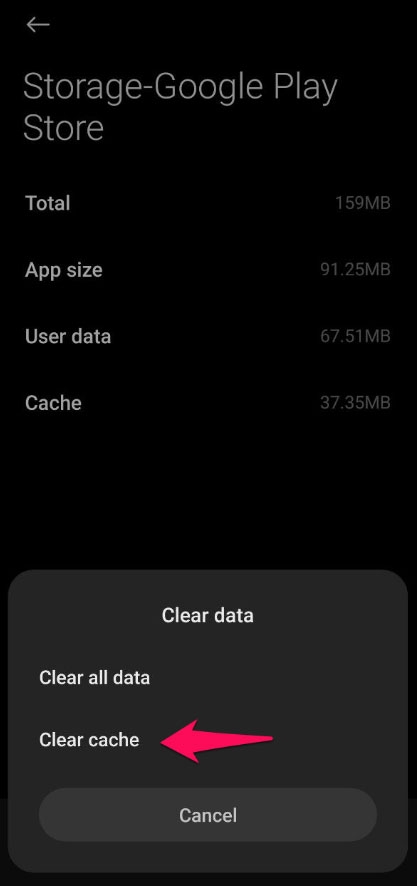
- Pour confirmer, appuyez sur OK.
Solution 8 : Vérifiez les paramètres de date et d’heure
Il est également possible de rencontrer cette erreur si votre appareil n’est pas configuré à la bonne heure :
Sur votre smartphone, ouvrez l’application “ Paramètres ”.
Dans la barre de recherche, tapez “ Date et heure “.
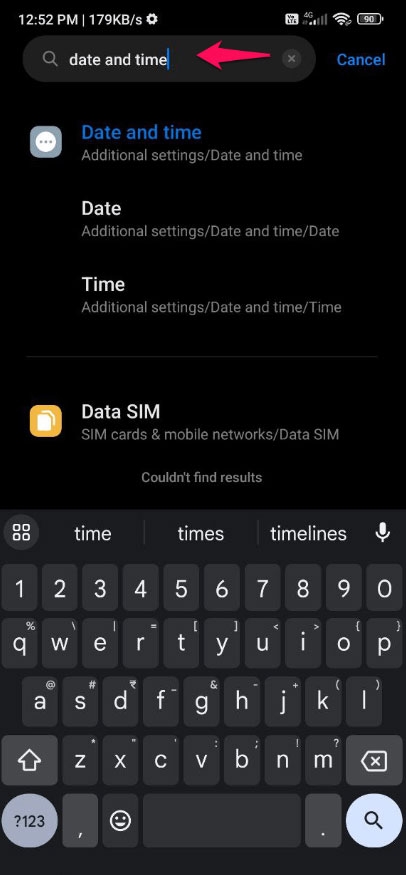
- Dans la section “ Date et heure ”, sélectionnez l’option “ Définir l’heure automatiquement ”.
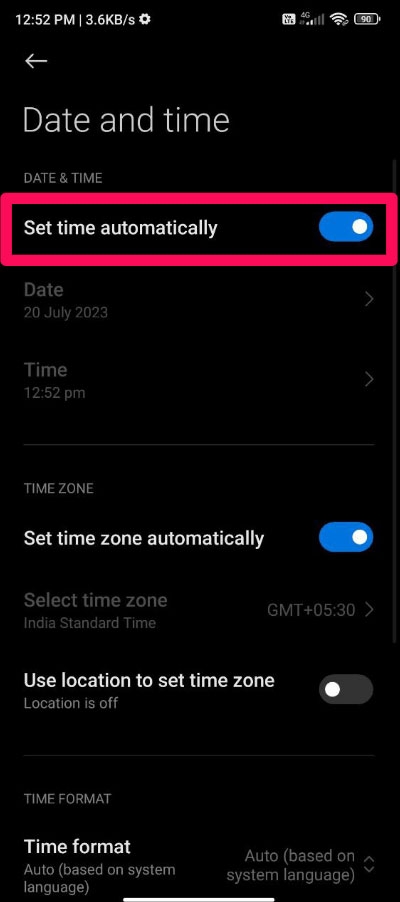
- Il est nécessaire de redémarrer votre appareil pour que les ajustements prennent effet.
Solution 9 : Réinitialisation d’usine (optionnelle)
Il peut être utile d’essayer une réinitialisation d’usine sur votre appareil si aucune de ces options ne fonctionne. Il est important de créer une sauvegarde de vos fichiers critiques avant de passer par cette étape, car cela détruira toutes les données de votre téléphone.
Sur votre smartphone, ouvrez l’application “ Paramètres ”.
Allez dans “ À propos du téléphone “.
Ensuite, sélectionnez “ Réinitialiser ” ou “ Réinitialisation des données d’usine.”
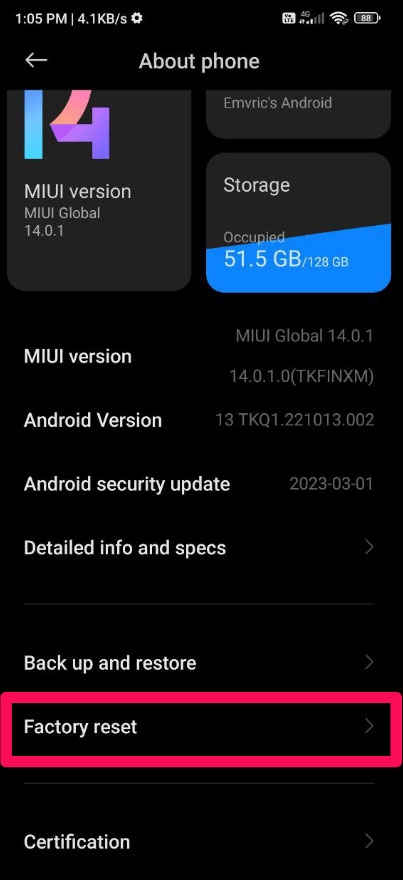
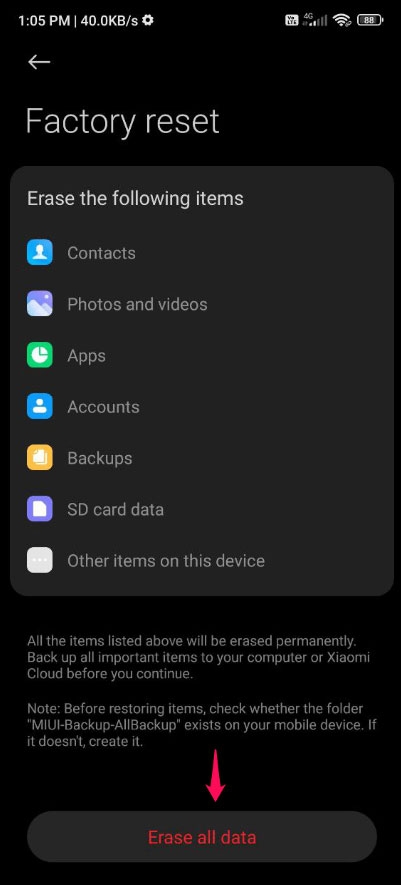
- Dans la nouvelle fenêtre, sélectionnez “ Effacer toutes les données (réinitialisation d’usine) ” et suivez les instructions à l’écran.
Le support Google Play pourrait être en mesure de résoudre votre problème DF-DFERH-01 si vous avez essayé toutes les techniques de dépannage ci-dessus.
Donc, c’est tout ce que nous avons pour vous sur la façon de corriger l’erreur DF-DFERH-01 du Play Store. Nous espérons que ce guide vous a aidé. Si vous souhaitez plus d’informations, veuillez commenter ci-dessous.
Recevez de nouveaux articles dans votre boîte de réception.
Aucun spam. Désabonnez-vous à tout moment.