Dépannage · 6 min read · Oct 10, 2025
Comment corriger l'erreur du bouton Plus de résultats de recherche Google ?
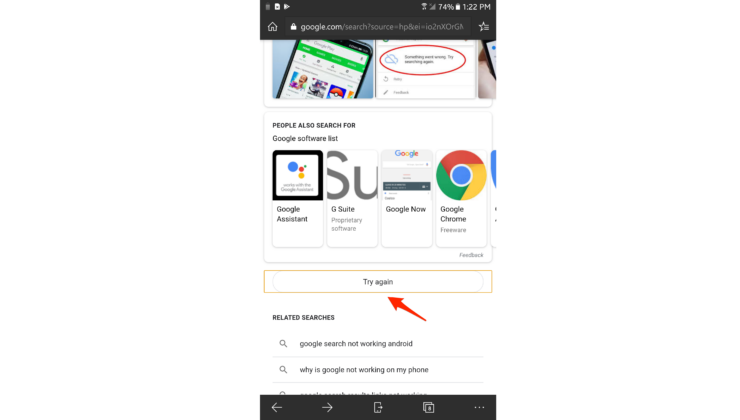
Voyons quelques solutions qui vous aideront à corriger l’erreur du bouton Plus de résultats de recherche Google.
Lorsque vous effectuez une recherche sur Google, les géants des moteurs de recherche affichent généralement environ 10 à 12 résultats sur leur page d’accueil. La plupart du temps, cela s’avère suffisant pour les utilisateurs finaux. Dans le cas contraire, il y a toujours une option pour passer directement à la page suivante en appuyant sur le bouton Plus de résultats.
Cependant, cela semble plus facile à dire qu’à faire. Un certain nombre d’utilisateurs concernés ont exprimé leurs plaintes sur le forum d’assistance Google, indiquant qu’au lieu du bouton Plus de résultats, ils obtiennent le bouton Réessayer.
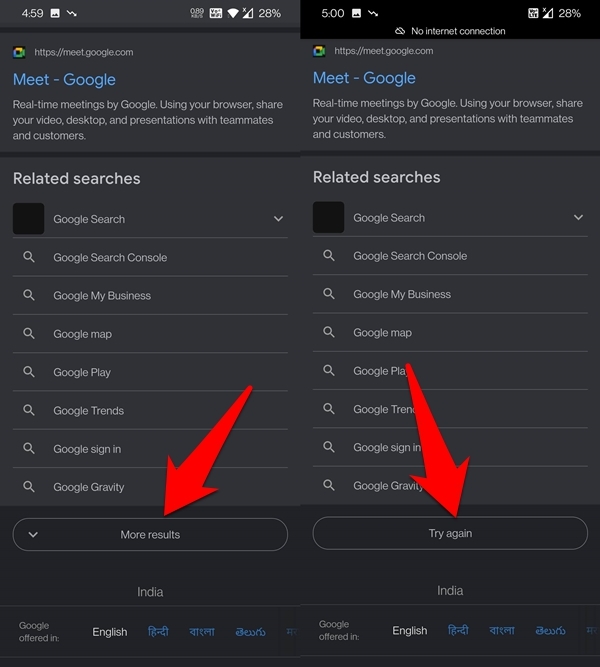
En interagissant avec celui-ci, soit il rafraîchit la première page, soit il n’effectue aucune action. Si vous êtes également gêné par ce problème, ce guide vous aidera à corriger l’erreur du bouton Plus de résultats de recherche Google. Suivez le guide.
Corriger l’erreur du bouton Plus de résultats de recherche Google – Réessayer
Gardez à l’esprit qu’il n’y a pas de solution universelle. Vous devrez essayer chacune des solutions mentionnées ci-dessous jusqu’à ce qu’une d’entre elles réussisse. Donc, gardons cela à l’esprit et commençons.
Activer le mode avion
La plupart du temps, ce problème provient d’un problème de connexion réseau. Par conséquent, vous devriez commencer par désactiver tous les réseaux sur votre appareil, puis le redémarrer. Pour ce faire, accédez au menu des paramètres rapides et activez le mode avion.
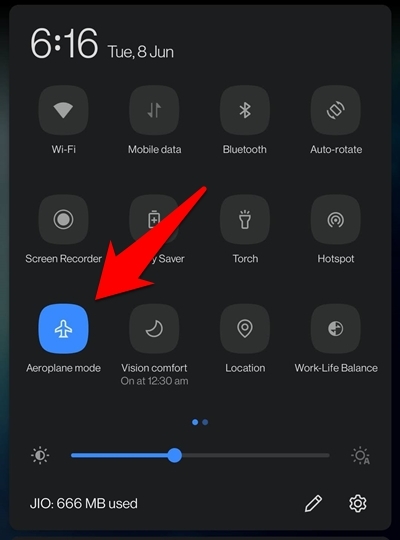
S’il n’est pas là, allez dans Paramètres > Réseau et Internet et activez le bouton mentionné. Une fois cela fait, attendez quelques secondes, puis désactivez-le. Essayez maintenant d’effectuer la recherche et voyez si cela corrige l’erreur du bouton Plus de résultats de recherche Google.
Changer de connexion réseau
Si votre mode réseau actuel connaît des fluctuations, alors Google ne pourra pas afficher les résultats de recherche. Par conséquent, envisagez de passer à une autre connexion.
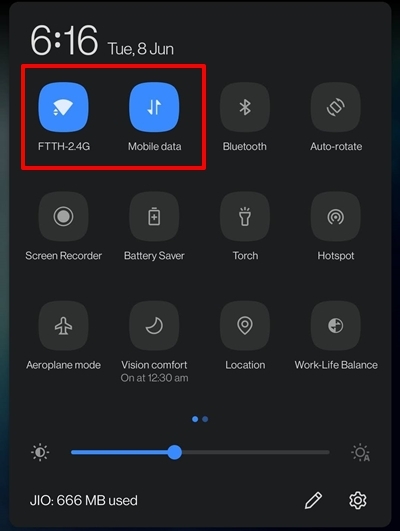
Par exemple, vous pourriez essayer un autre réseau WiFi ou utiliser vos données mobiles. De même, vous pouvez également utiliser les données d’un autre appareil via la fonction Hotspot. Essayez ces ajustements réseau et voyez s’ils peuvent corriger l’erreur du bouton Plus de résultats de recherche Google.
Rechercher en mode incognito
Dans certains cas, les cookies tiers peuvent interférer avec le chargement correct d’une page web. Bien qu’il soit assez difficile d’identifier le problème causé par les cookies, ce que vous pouvez faire est de naviguer sur Chrome en mode incognito, ce qui désactivera automatiquement tous ces cookies. Voici comment essayer :
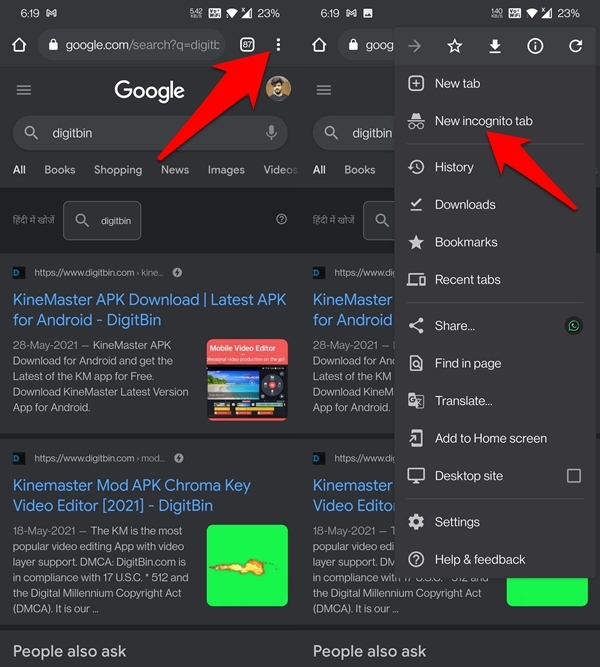
- Lancez Chrome sur votre appareil et appuyez sur l’icône de débordement située en haut à droite.
- Ensuite, sélectionnez l’onglet Nouveau mode incognito dans le menu qui apparaît.
- Vérifiez que l’option ‘Bloquer les cookies tiers’ est activée.
- Maintenant, effectuez la requête souhaitée et voyez si cela a pu corriger l’erreur du bouton Plus de résultats de recherche Google.
Essayer le navigateur Bromite Chromium
Bromite ressemble et fonctionne exactement comme le navigateur Chrome car il est basé sur le projet API Chromium et développé par des développeurs indépendants. Par conséquent, vous pouvez vous attendre à aucune compromission de la vitesse de navigation. L’application vise à fournir une expérience de navigation sans encombrement, sans fonctionnalités invasives pour la vie privée et avec l’ajout d’un moteur de blocage des publicités rapide.
Fonctionnalités de Bromite
- Bloqueur de publicités intégré.
- Bloqueurs de fenêtres contextuelles.
- Bloque les codes de suivi.
- Ne montre pas les pages AMP.
- Basé sur le projet Chromium, donc même vitesses de navigation élevées et interface utilisateur construite de la même manière que le navigateur Chrome.
- Vitesses de navigation élevées car il fonctionne sur le moteur Blink de Google.
- Lecture vidéo en arrière-plan.
- Amélioration de la confidentialité avec des correctifs de code.
Supprimer les données du navigateur
Si beaucoup de données s’accumulent au fil du temps, cela peut entraîner plusieurs problèmes. L’un d’eux est l’incapacité de l’application à effectuer ses fonctionnalités normales. Par conséquent, il est recommandé de supprimer ces données à intervalles réguliers. Voyons comment cela peut être fait (assurez-vous d’avoir synchronisé vos données de navigateur au préalable) :
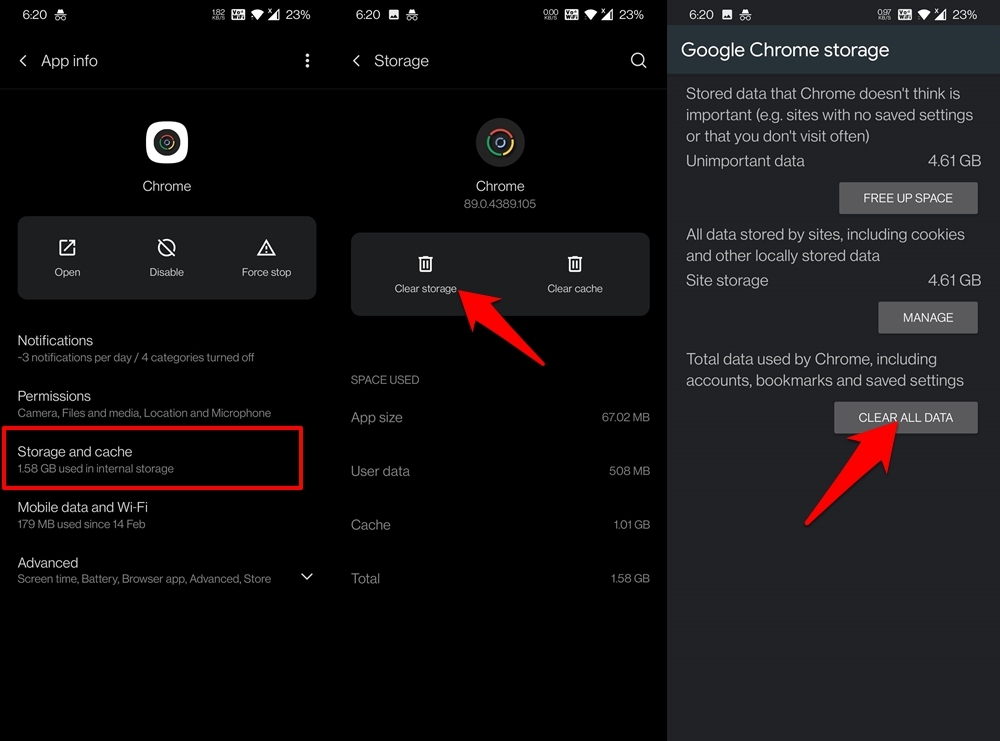
- Pour commencer, accédez à la page des paramètres de votre appareil.
- Ensuite, allez dans Applications et notifications et sélectionnez Informations sur l’application.
- Naviguez jusqu’au navigateur qui rencontre actuellement ce problème.
- Ensuite, allez dans sa section Stockage et cache et appuyez sur Effacer le stockage.
- Enfin, répondez par l’affirmative dans la boîte de dialogue de confirmation qui apparaît.
- Une fois les données supprimées, relancez le navigateur et vérifiez si le problème sous-jacent a été corrigé ou non.
Réactiver l’application du navigateur
Si une application ne fonctionne pas comme prévu, la meilleure solution est de la désactiver, d’attendre quelques secondes et de la réactiver. Cela donnera à l’application une nouvelle instance sur laquelle travailler, ce qui pourrait corriger tout problème qu’elle pourrait rencontrer à ce moment-là.
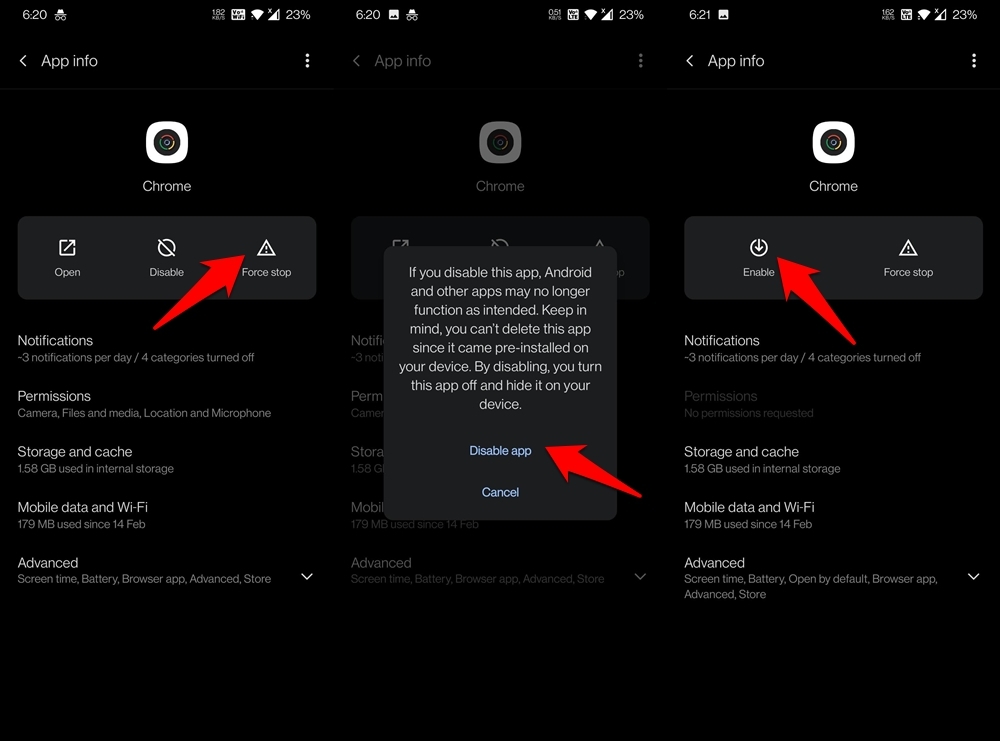
- Allez donc sur la page des paramètres de votre appareil, puis sur Applications et notifications.
- Sélectionnez Informations sur l’application et faites défiler jusqu’à l’application de navigateur que vous utilisez actuellement.
- Ensuite, appuyez sur Désactiver > Désactiver l’application. Attendez quelques secondes, puis appuyez sur le bouton Activer.
- Maintenant, lancez cette application et voyez si elle parvient à corriger l’erreur du bouton Plus de résultats de recherche Google.
Rechercher en mode bureau
Comme vous l’avez peut-être remarqué, le bouton Plus de résultats n’est pas présent lorsque vous naviguez sur le web sur votre PC. Au lieu de cela, vous passez à la page suivante des résultats de recherche en cliquant sur le numéro de page souhaité. Eh bien, vous pouvez maintenant simuler le même environnement de travail sur votre appareil mobile également. Voici comment :
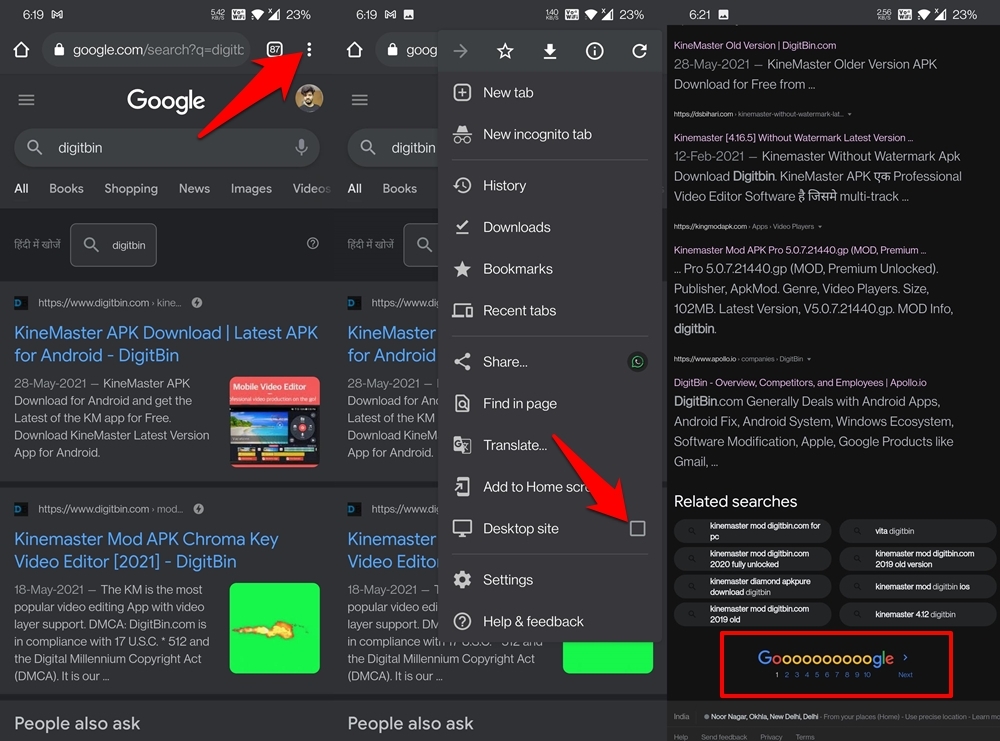
- Lancez le navigateur sur votre smartphone et effectuez la recherche requise.
- Lorsque les résultats se chargent, appuyez sur l’icône de débordement située en haut à droite.
- Ensuite, activez l’option Site de bureau et attendez quelques secondes.
- La page se chargera maintenant exactement comme elle le fait sur votre PC.
- Faites défiler jusqu’à la fin de la page et vous pouvez maintenant appuyer sur le numéro de page souhaité.
La méthode ci-dessus supprime le bouton Plus de résultats, mais comme nous pouvons effectuer la tâche prévue de passer à la page suivante, cela ne devrait pas poser trop de problèmes pour de nombreux utilisateurs.
Essayer un téléchargement alternatif
Si aucune des méthodes mentionnées ci-dessus n’a réussi à corriger l’erreur du bouton Plus de résultats de recherche Google, vous devriez envisager de passer à un autre navigateur. Il existe une pléthore d’options parmi lesquelles choisir, y compris Firefox, Edge, Opera, etc. Vous pouvez également consulter notre guide sur les meilleurs navigateurs Android et adapter votre décision en conséquence.
Conclusion
Ainsi, avec cela, nous concluons le guide sur la façon dont vous pourriez corriger l’erreur du bouton Plus de résultats de recherche Google. Nous avons partagé sept méthodes différentes pour cela, faites-nous savoir dans les commentaires laquelle a fonctionné pour vous.
Si vous avez des réflexions sur Comment corriger l’erreur du bouton Plus de résultats de recherche Google ?, n’hésitez pas à les laisser dans la boîte de commentaires ci-dessous. De plus, veuillez vous abonner à notre chaîne YouTube DigitBin pour des tutoriels vidéo. À bientôt !
Recevez de nouveaux articles dans votre boîte de réception.
Aucun spam. Désabonnez-vous à tout moment.