Dépannage Windows · 7 min read · Dec 24, 2025
Comment réparer le problème de GPUpdate Force qui ne fonctionne pas sur Windows 11
Le dernier système d’exploitation de Microsoft, Windows 11, offre un certain nombre de fonctionnalités et d’améliorations par rapport à ses prédécesseurs. Bien qu’il ne soit pas sans ses particularités et problèmes, c’est néanmoins un logiciel relativement fiable.
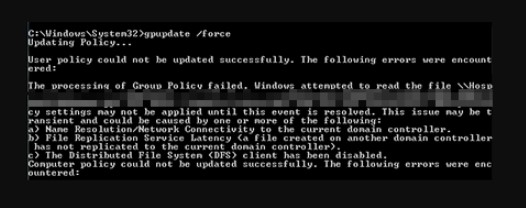
Certains utilisateurs rencontrent des problèmes avec la commande “GP Update Force” qui ne fonctionne pas comme prévu. La stratégie de groupe (GP) est essentielle pour gérer les comptes utilisateurs et ordinateurs ainsi que leurs environnements de travail.
Surtout dans un environnement d’entreprise, l’échec de “gpupdate /force” peut perturber le bon fonctionnement du système. Alors, examinons la méthode qui vous aidera à résoudre le problème de GP Update Force qui ne fonctionne pas sur votre PC Windows 11.
Qu’est-ce que la stratégie de groupe et GPUpdate Force ?
Stratégie de groupe permet aux administrateurs Active Directory de gérer les configurations des utilisateurs et des ordinateurs dans un environnement Active Directory. Elle gère l’expérience utilisateur, applique les paramètres de sécurité et installe des logiciels sur les réseaux.
gpupdate /force met à jour les paramètres de stratégie de groupe immédiatement en utilisant des arguments de ligne de commande. La commande gpupdate /force force une mise à jour immédiate, garantissant que tous les changements apportés à la stratégie de groupe sont appliqués immédiatement. Normalement, les mises à jour de stratégie de groupe sont effectuées à intervalles réguliers ou au démarrage/de la connexion, mais avec cette commande, les changements sont appliqués immédiatement.
Raisons courantes pour lesquelles GPUpdate Force ne fonctionne pas
Dans certains cas, la commande “gpupdate /force” peut ne pas fonctionner correctement. Pour résoudre le problème, il est utile de comprendre ces raisons :
Problèmes de connectivité réseau : Lorsque l’ordinateur ne peut pas accéder au contrôleur de domaine, il ne pourra pas obtenir les paramètres de stratégie de groupe les plus récents.
Problèmes de permissions : Les stratégies de groupe peuvent être empêchées de se mettre à jour en raison de permissions insuffisantes.
Stratégie de groupe corrompue : Les objets de stratégie de groupe (GPO) peuvent devenir corrompus de temps en temps.
Problèmes de service : Les services liés à la stratégie de groupe peuvent cesser de fonctionner ou ne pas fonctionner correctement.
Problèmes DNS : Configurer correctement le DNS est crucial pour localiser les contrôleurs de domaine et déployer les stratégies de groupe.
Conflits logiciels : Il est possible qu’un logiciel tiers interfère avec les opérations de mise à jour de la stratégie de groupe.
Réparer le problème de GPUpdate Force qui ne fonctionne pas sur Windows 11
Pour résoudre le problème, suivons les étapes de dépannage.
Fix 1 : Vérifier la connectivité réseau
Pour commencer, vous devez vous assurer que votre appareil peut communiquer avec le contrôleur de domaine et dispose d’une connexion réseau stable.
Pinguer le contrôleur de domaine : Pour vérifier la connectivité, ouvrez l’invite de commande et tapez ping [adresse IP ou nom d’hôte du contrôleur de domaine].
Vérifiez les câbles réseau et le Wi-Fi : Assurez-vous que les câbles réseau sont correctement connectés et que le Wi-Fi est bien signalé.
Fix 2 : Vérifier les permissions utilisateur
Si vous souhaitez mettre à jour la stratégie de groupe, vous devez avoir les permissions appropriées.
Privilèges administratifs : Assurez-vous que vous êtes connecté à l’ordinateur avec un compte ayant des privilèges administratifs.
Vérifiez l’appartenance au groupe : Assurez-vous que les groupes d’administrateurs de domaine et d’administrateurs locaux sont les bons pour votre compte utilisateur.
Fix 3 : Effectuer une analyse DISM et SFC
Vous devez exécuter les analyses SFC et DISM sur votre ordinateur, car ce problème peut être causé par des fichiers système corrompus ou manquants.
En utilisant cette méthode, vous pourrez résoudre le problème de GPUpdate Force qui ne fonctionne pas en réparant le système. Pour effectuer les analyses, suivez ces étapes :
Pour ouvrir la recherche Windows, appuyez sur Windows + S.
Ensuite, dans la zone de recherche, tapez cmd et cliquez sur Exécuter en tant qu’administrateur.
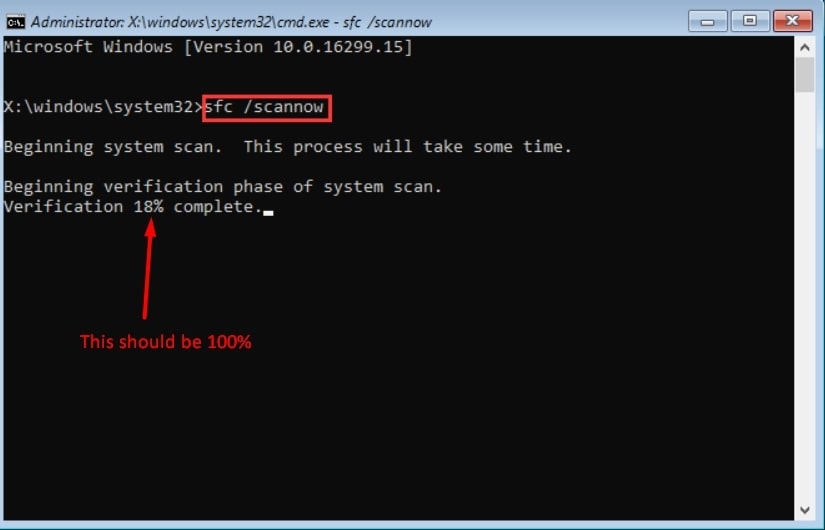
Lorsque l’invite de commande s’ouvre, tapez les commandes suivantes une par une et appuyez sur Entrée après chacune. sfc /scannow
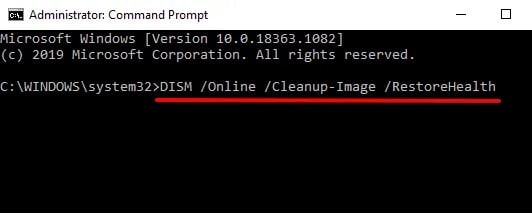
- Veuillez vous assurer que vous avez une connexion Internet lorsque vous exécutez la commande suivante : DISM /Online /Cleanup-Image /RestoreHealth
- Pour savoir si la solution a fonctionné, fermez l’invite de commande et exécutez la commande gpupdate/force.
Fix 4 : Redémarrer le service de stratégie de groupe
Si le service de stratégie de groupe de votre PC ne fonctionne pas correctement, la commande gpupdate force peut ne pas fonctionner. Pour voir si le problème est résolu, vous devez redémarrer le service.
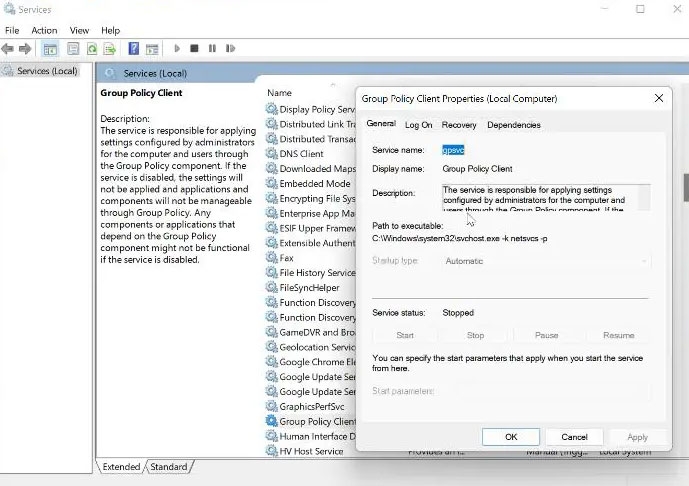
Pour ouvrir services.msc, appuyez sur Windows + R, et tapez services.msc.
Cliquez avec le bouton droit sur Client de stratégie de groupe dans la fenêtre Services Windows.
Ensuite, dans le menu déroulant qui apparaît, sélectionnez Propriétés.
Ensuite, dans l’onglet Général, sélectionnez Automatique comme Type de démarrage.
Dans la même boîte de dialogue, appuyez sur Démarrer, puis Appliquer et OK.
Fix 5 : Réinitialiser la stratégie de groupe
Si ce problème persiste, vous pouvez également réinitialiser votre ordinateur à une stratégie de groupe.
Tapez cmd dans la recherche Windows.
Sélectionnez Exécuter en tant qu’administrateur.
À l’étape suivante, tapez les commandes ci-dessous une après l’autre et appuyez sur Entrée après chaque commande.
RD /S /Q "%WinDir%\System32\GroupPolicyUsers" && RD /S /Q
"%WinDir%\System32\GroupPolicy"
gpupdate /force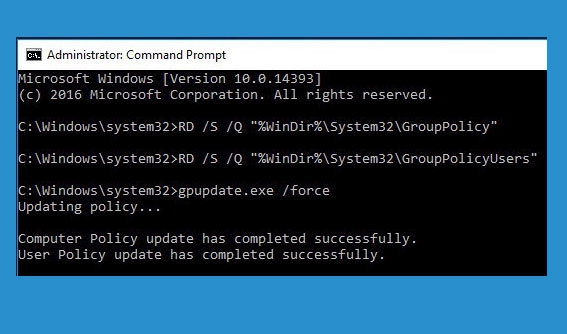
- Redémarrez votre ordinateur pour voir si cela fonctionne.
Fix 6 : Mettre à jour Windows
Il est souvent possible de résoudre une variété de problèmes en mettant à jour Windows, y compris les problèmes de mises à jour de stratégie de groupe.
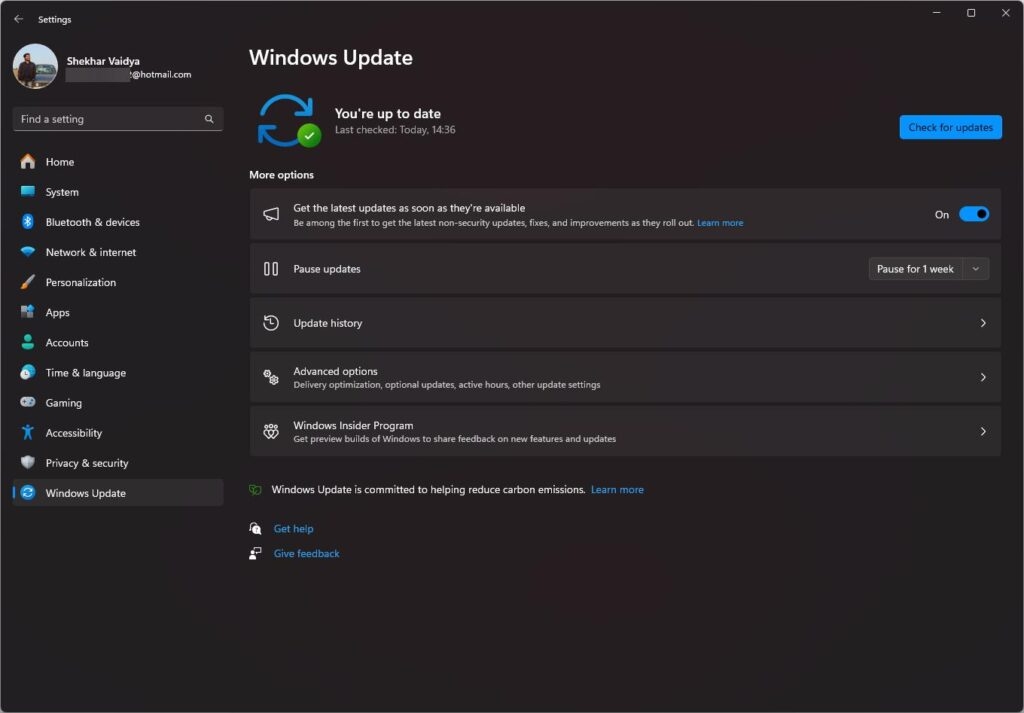
Vous pouvez vous assurer que vous avez les derniers correctifs et améliorations en mettant à jour votre appareil Windows 11 comme suit :
- Vérifiez les mises à jour : Ouvrez Paramètres > Mise à jour Windows et installez toutes les mises à jour disponibles.
Fix 7 : Vérifier les journaux de l’Observateur d’événements
Il est possible d’identifier les problèmes liés aux mises à jour de stratégie de groupe en vérifiant les journaux de l’Observateur d’événements.
En plus des erreurs et avertissements concernant la stratégie de groupe, l’Observateur d’événements fournit également des journaux détaillés des événements système.
Pour ouvrir l’Observateur d’événements, appuyez sur Windows + X. Cliquez sur Journaux Windows > Système.
Dans cette section, recherchez les erreurs liées à la stratégie de groupe.
Fix 8 : Supprimer et recréer le fichier registry.pol manquant
Il existe un fichier registry.pol qui contient tous les paramètres de stratégie de groupe. Ce fichier doit exister pour que des changements soient appliqués au client.
Sans lui, aucun des changements n’apparaîtra sur le client. Il est bon de savoir que vous pouvez le recréer. Il est toujours judicieux de supprimer le fichier, même s’il existe déjà.
Allez dans C:/Windows/System32/GroupPolicy/Machine.
Recherchez le fichier registry.pol. Vous pouvez le supprimer définitivement en appuyant sur Shift + Suppr.
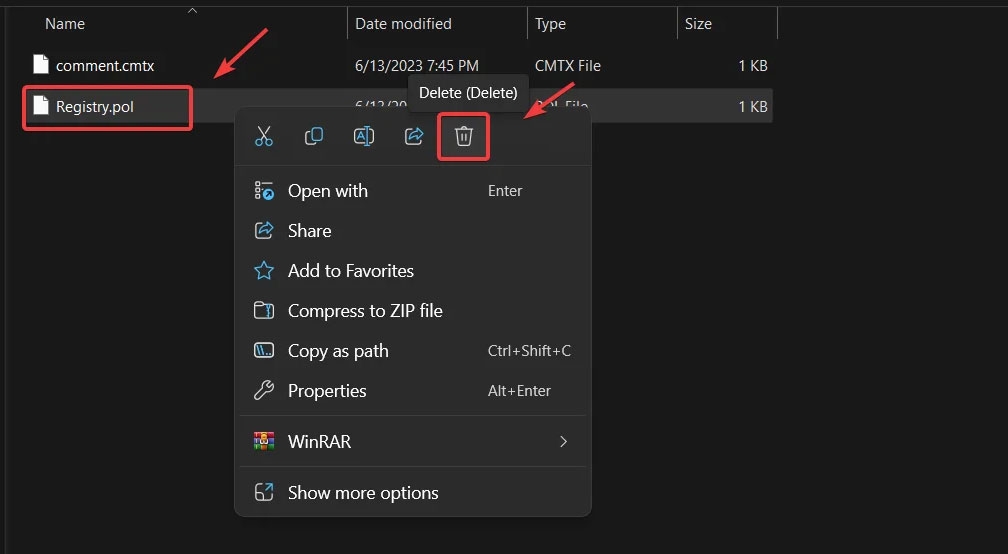
- Pour le recréer, exécutez la commande suivante pour rafraîchir les paramètres de stratégie de groupe : gpupdate /force
Fix 9 : Renommer le dossier de stratégie de groupe Machine
Les mises à jour de stratégie de groupe peuvent être corrigées en renommant le dossier de stratégie de groupe Machine, surtout si le contenu du dossier est devenu corrompu.
Le processus consiste à forcer Windows à recréer le dossier avec les paramètres par défaut, ce qui peut résoudre un certain nombre de problèmes. Pour ce faire, suivez ces étapes :
Initialement, pour ouvrir Explorateur de fichiers sur votre ordinateur, appuyez sur Windows + E.
Pour localiser le disque où le système d’exploitation est enregistré, sélectionnez Ce PC.
Ensuite, cliquez sur Windows > System32 > GroupPolicy.
Vous pouvez maintenant cliquer avec le bouton droit sur le dossier Machine et sélectionner Renommer dans le menu.
Assurez-vous de sauvegarder le dossier sous le nom Machine.old.
Si la commande ne fonctionne pas, vous pouvez redémarrer votre ordinateur et réessayer.
Donc, c’est tout ce que nous avons pour vous concernant comment réparer le problème si la mise à jour GP ne fonctionne pas sur votre PC Windows 11.
Merci d’avoir lu ce guide. Nous espérons qu’il vous a été utile. Faites-moi savoir si vous avez besoin de plus d’informations dans les commentaires.
Recevez de nouveaux articles dans votre boîte de réception.
Aucun spam. Désabonnez-vous à tout moment.