Grammarly · 7 min read · Jan 17, 2026
Comment réparer Grammarly qui ne fonctionne pas dans Google Docs
Grammarly est un assistant de rédaction numérique disponible en tant qu’extension de navigateur et application autonome pour PC. Il vous aide à rédiger un texte à des fins professionnelles et personnelles en offrant de la clarté dans la livraison et en corrigeant les erreurs d’orthographe, de grammaire ou de ponctuation.
Les utilisateurs de Google Docs sur le navigateur doivent utiliser l’extension Grammarly. C’est aussi simple que d’installer le plugin et de se connecter à Grammarly pour commencer à recevoir des recommandations pour peaufiner le texte que vous éditez.
Parfois, Grammarly cesse de fonctionner lors de l’édition de texte sur GDocs. Cela peut être très frustrant si vous dépendez fortement de Grammarly pour composer des e-mails et des articles. Ce guide propose quelques conseils pour résoudre les problèmes avec Grammarly sur Google Docs.
Pourquoi l’extension Grammarly ne fonctionne-t-elle pas ?
L’extension Grammarly pour navigateur ne fonctionnera pas si le réseau est faible. Des problèmes techniques avec un navigateur spécifique peuvent empêcher Grammarly de suggérer des corrections au texte que vous éditez sur GDocs.
Des bugs sur Grammarly peuvent affecter ses performances dans un environnement d’utilisation spécifique (GDocs dans ce cas). La version gratuite de Grammarly n’offre pas l’ensemble complet des fonctionnalités. Les fonctionnalités disponibles dans le package premium ne fonctionneront pas sur le canal gratuit.
Meilleures façons de corriger l’erreur Grammarly dans Google Docs
Utilisez ces solutions pour surmonter les problèmes avec Grammarly sur n’importe quel navigateur afin de continuer à éditer du texte sans interruption.
1. Résoudre les problèmes d’Internet
Commencez par vérifier la connexion Internet chez vous ou au bureau. Avez-vous rencontré des déconnexions fréquentes du réseau ? Effectuez un test de vitesse pour connaître la stabilité de votre réseau. Vérifiez si d’autres sites Web se chargent rapidement.
Déconnectez temporairement votre PC du réseau et reconnectez-vous. Redémarrez votre routeur WiFi et reconnectez votre appareil au WiFi. Demandez de l’aide à votre fournisseur de services Internet ou à l’administrateur réseau.
2. Désactiver et réactiver l’extension Grammarly
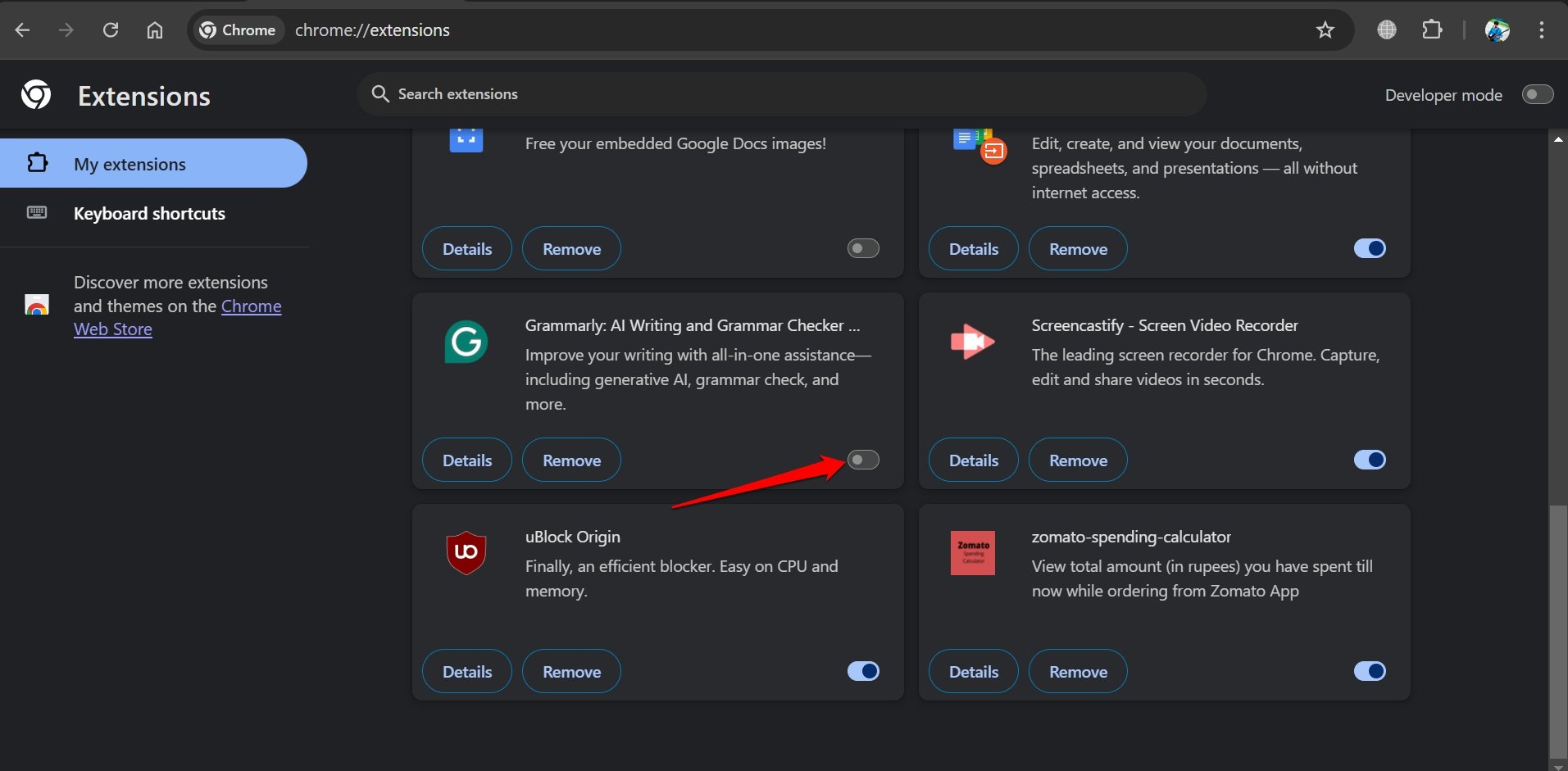
Sur votre navigateur, désactivez l’extension Grammarly puis réactivez-la. Cette astuce est souvent utile pour résoudre des problèmes aléatoires avec les extensions. N’oubliez pas que désactiver une extension Web n’est pas la même chose que la désinstaller.
- Sur Chrome, allez à Chrome://extensions.
- Appuyez sur le bouton pour désactiver Grammarly.
- Cliquez à nouveau sur le bouton pour activer Grammarly pour le navigateur Chrome.
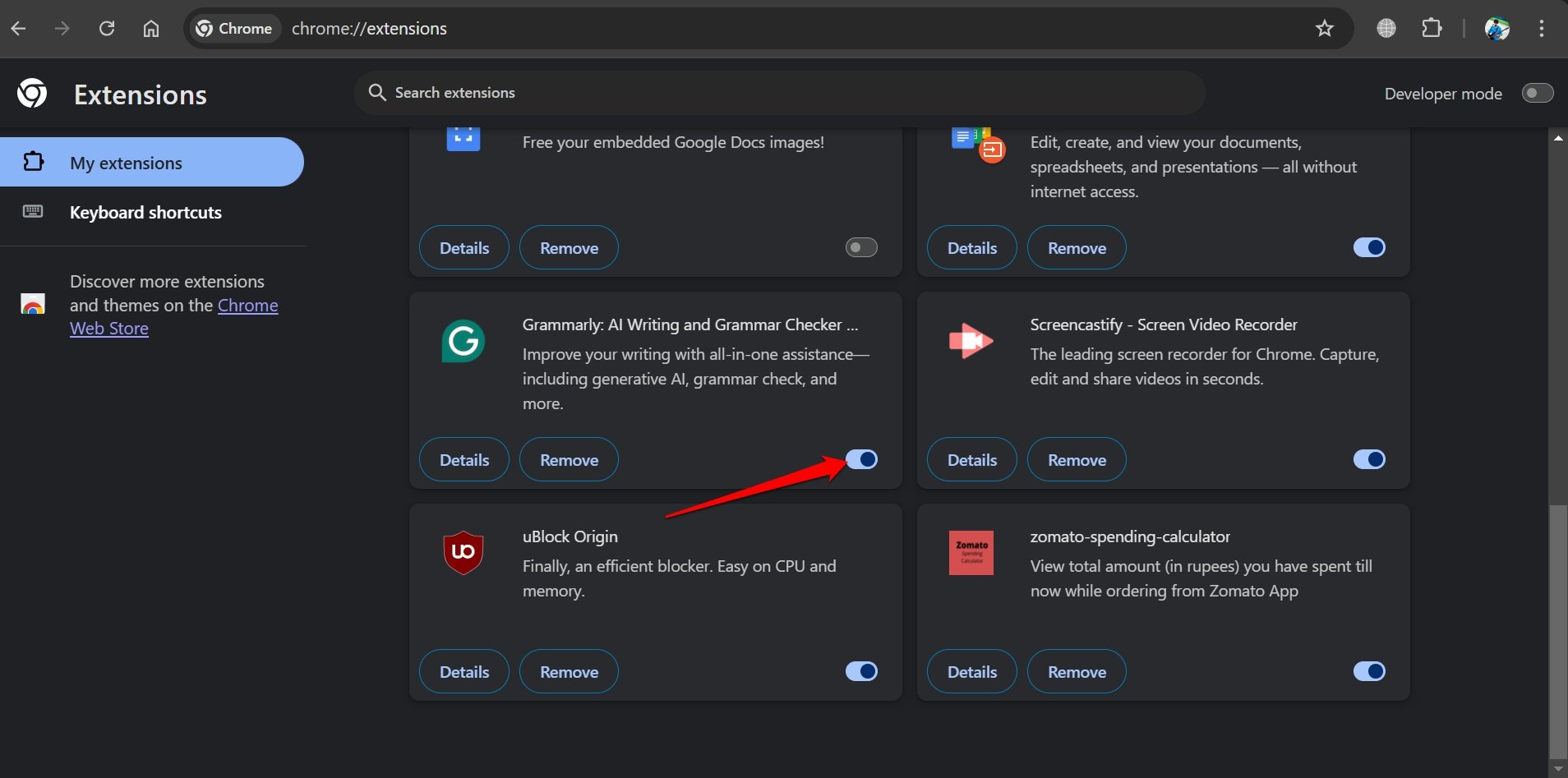
Sur le navigateur Edge, allez à edge://extensions pour accéder aux extensions installées. Sur Firefox, allez à la page “ about:addons” pour voir les plugins du navigateur.
3. Se déconnecter et se reconnecter à Grammarly
Pour résoudre des problèmes aléatoires sur Grammarly lors de son utilisation pour éditer des fichiers GDoc, déconnectez-vous de votre compte Grammarly.
- Accédez aux paramètres de votre compte Grammarly sur le navigateur.
- Cliquez sur la flèche vers le bas sous votre nom d’utilisateur dans le coin supérieur droit.
- Sélectionnez Se déconnecter.
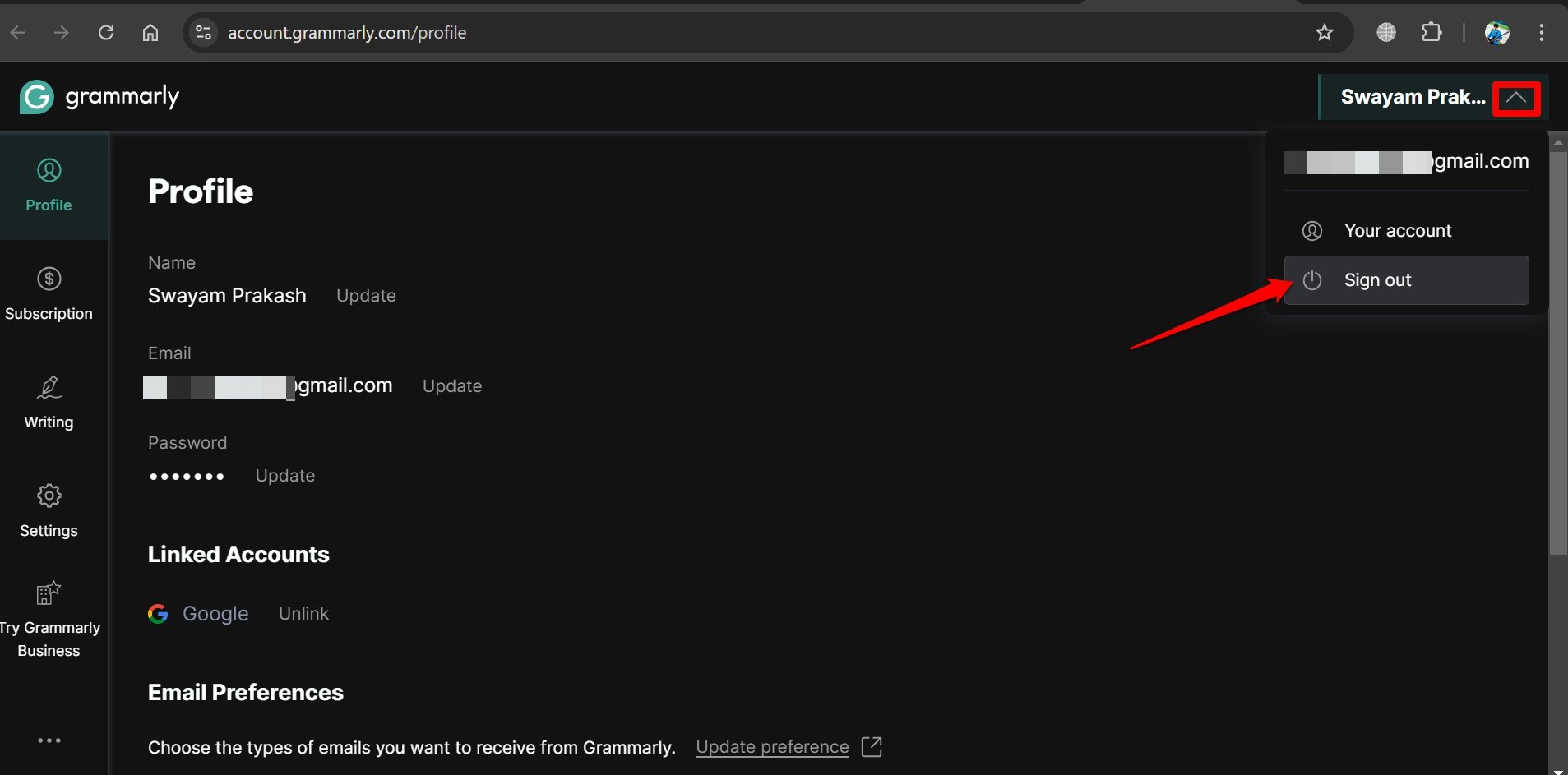
- Cliquez sur Oui, se déconnecter pour confirmer.
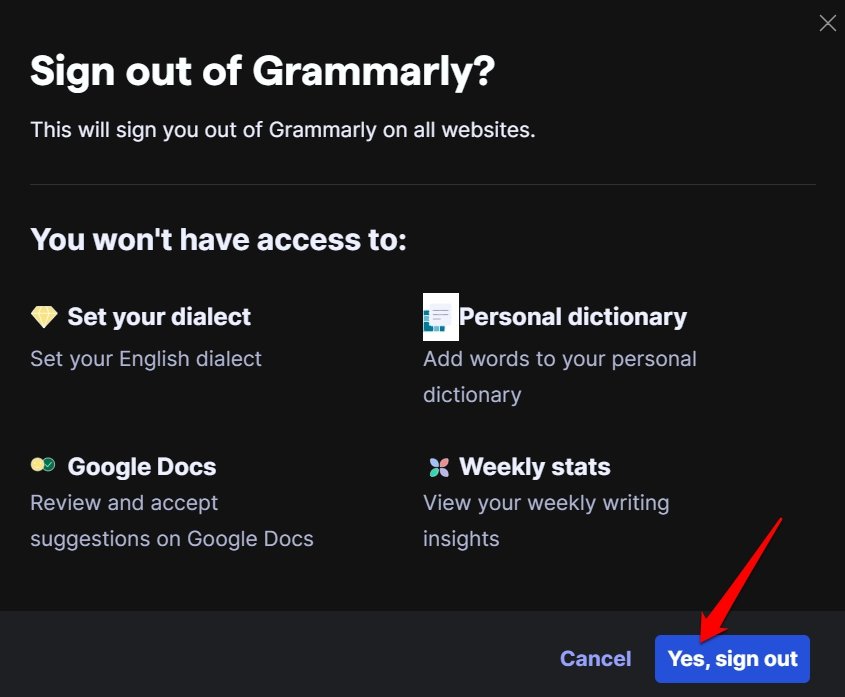
- Sur l’écran de connexion Grammarly, sélectionnez un compte existant ou cliquez sur Se connecter avec un autre compte pour accéder à votre compte Grammarly.
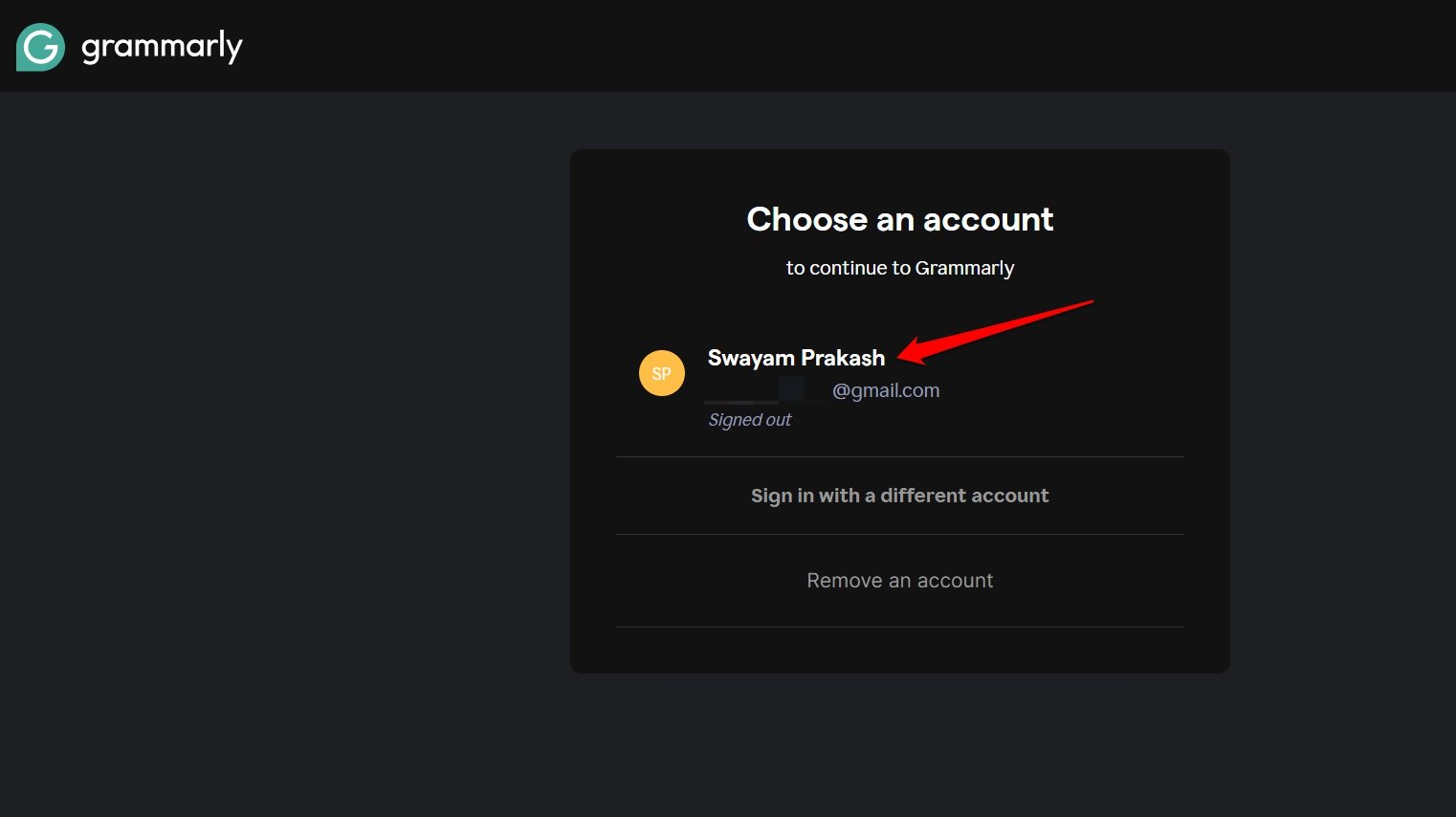
Commencez à éditer des documents sur Google Docs et observez si les suggestions de Grammarly apparaissent maintenant.
4. Effacer le cache du navigateur
Supprimez toutes les données temporaires corrompues ou inutiles dans le cache du navigateur pour améliorer les performances des plugins intégrés à votre navigateur Web.
- Ouvrez votre navigateur préféré.
- Appuyez sur Ctrl +Shift +Del pour lancer la page Effacer les données de navigation.
- Sélectionnez les cookies du navigateur, les données mises en cache et d’autres éléments que vous souhaitez effacer.
- Appuyez sur Effacer les données.
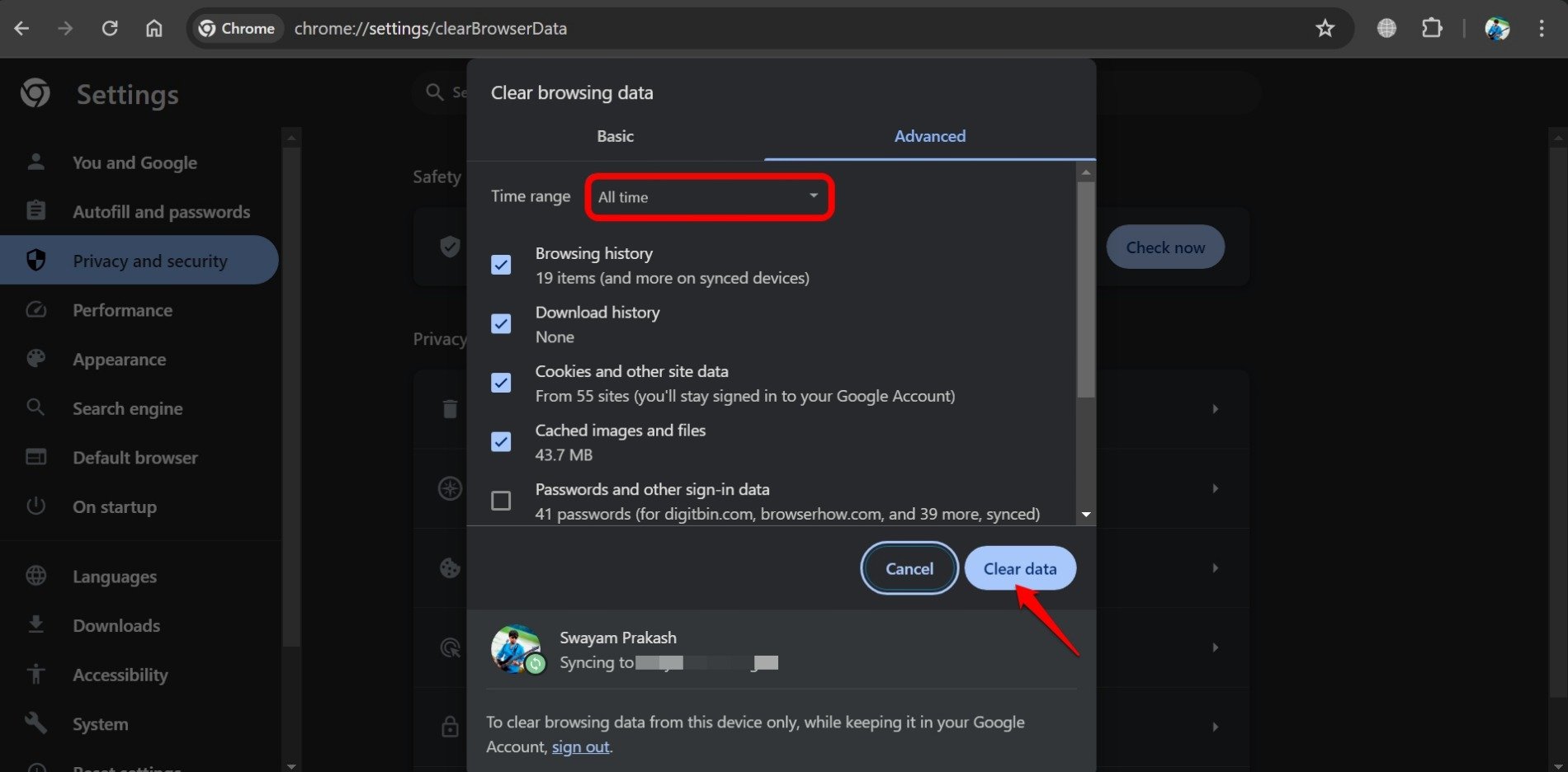
Les raccourcis pour accéder à la page Effacer le cache du navigateur sont les mêmes sur tous les navigateurs Web principaux.
5. Forcer la fermeture du navigateur et le relancer
Terminez le navigateur depuis le gestionnaire des tâches et relancez-le pour éviter les problèmes bloquant l’extension Grammarly.
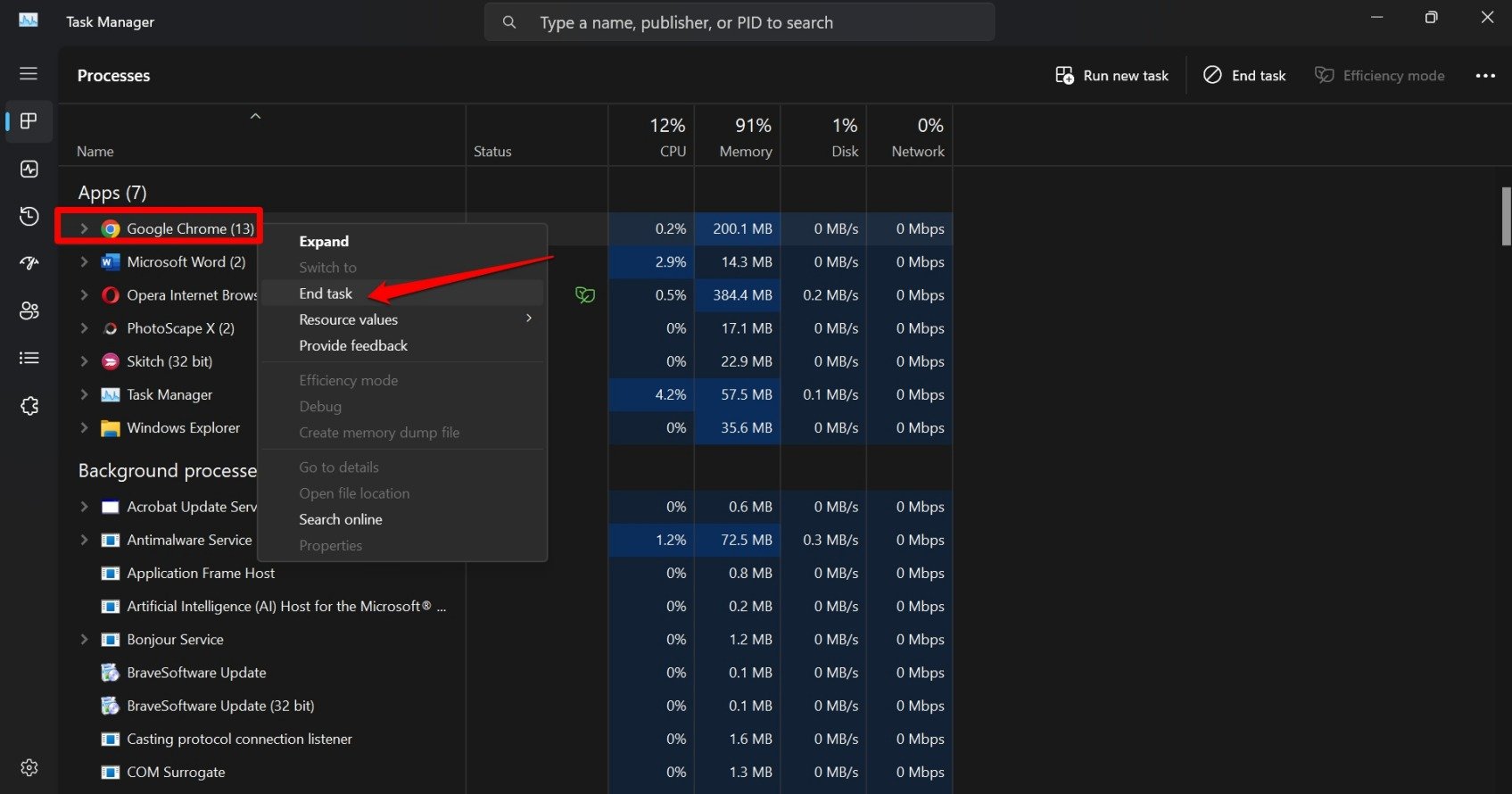
- Appuyez sur Ctrl +Shift+Esc pour accéder au Gestionnaire des tâches.
- Allez sur Chrome (ou tout autre navigateur que vous utilisez) et faites un clic droit dessus.
- Sélectionnez Fin de tâche.
- Appuyez sur les touches Windows + S.
- Tapez le nom du navigateur et cliquez sur Ouvrir lorsqu’il apparaît dans les résultats de recherche.
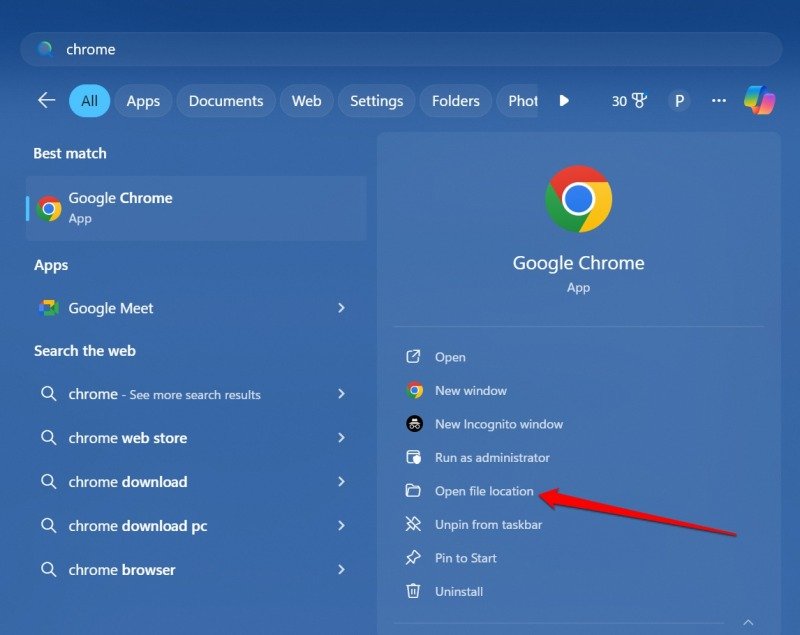
- Maintenant, commencez à éditer votre fichier sur Google Docs et attendez que les suggestions de Grammarly apparaissent.
6. Mettre à jour la version du navigateur
Mettez à niveau votre navigateur vers la dernière version pour corriger les bugs sous-jacents dans le navigateur Web qui peuvent affecter les extensions installées.
- Lancez le navigateur Chrome.
- Dans la barre d’adresse, tapez Chrome://settings/help.
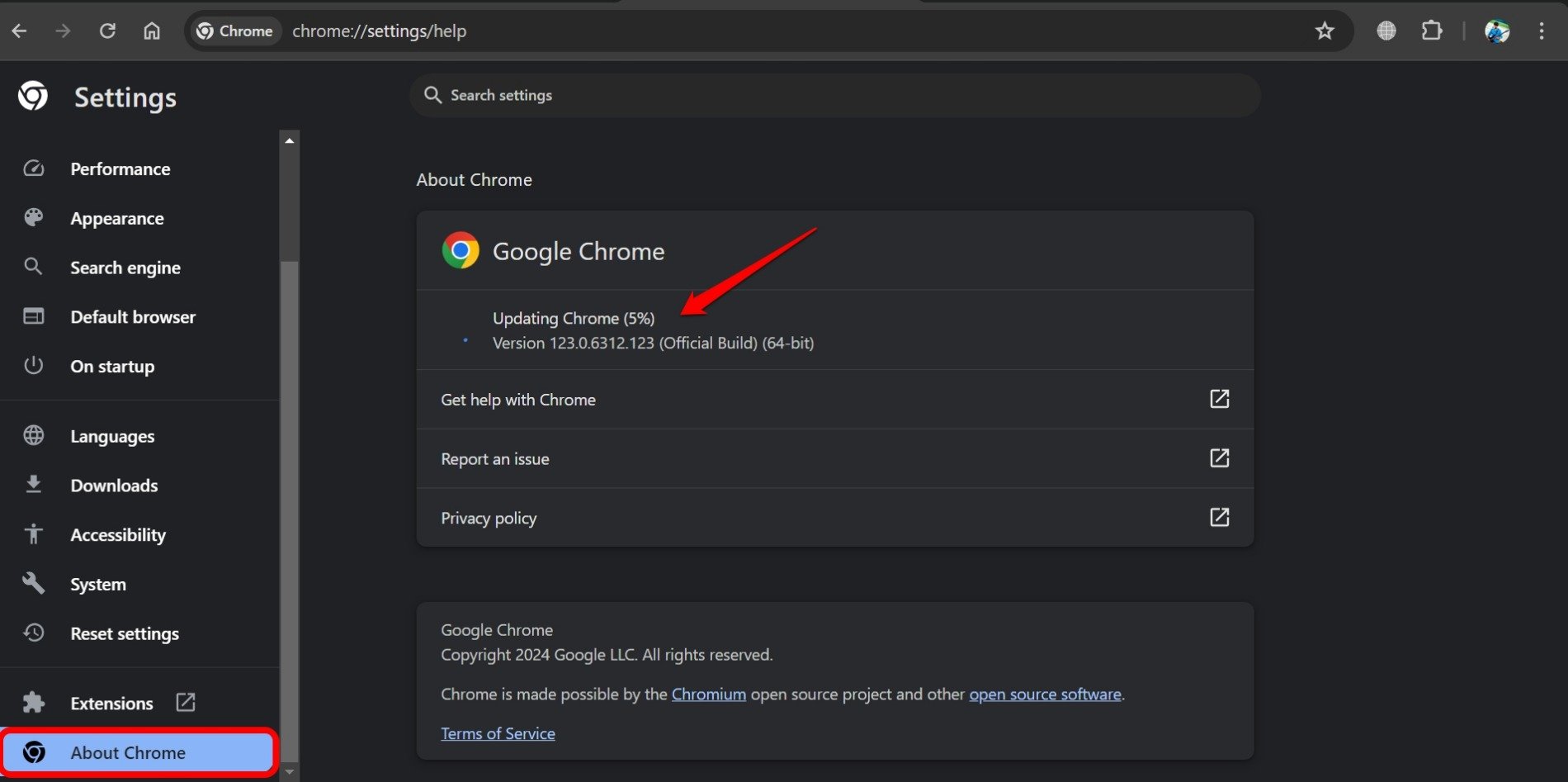
- Chrome devrait commencer à installer la dernière version.
- Relancez le navigateur.
- Accédez à un fichier Google Doc, commencez à l’éditer et vérifiez si vous voyez les suggestions de modification de Grammarly.
Vous pouvez mettre à jour votre navigateur préféré en accédant aux paramètres du navigateur.
7. Ne pas utiliser le mode Incognito du navigateur
Utilisez-vous Google Docs en mode Incognito (également connu sous le nom de navigation privée sur certains navigateurs) ? Les extensions installées n’apparaîtront pas et seront rendues inutiles lorsque vous naviguez en mode privé.
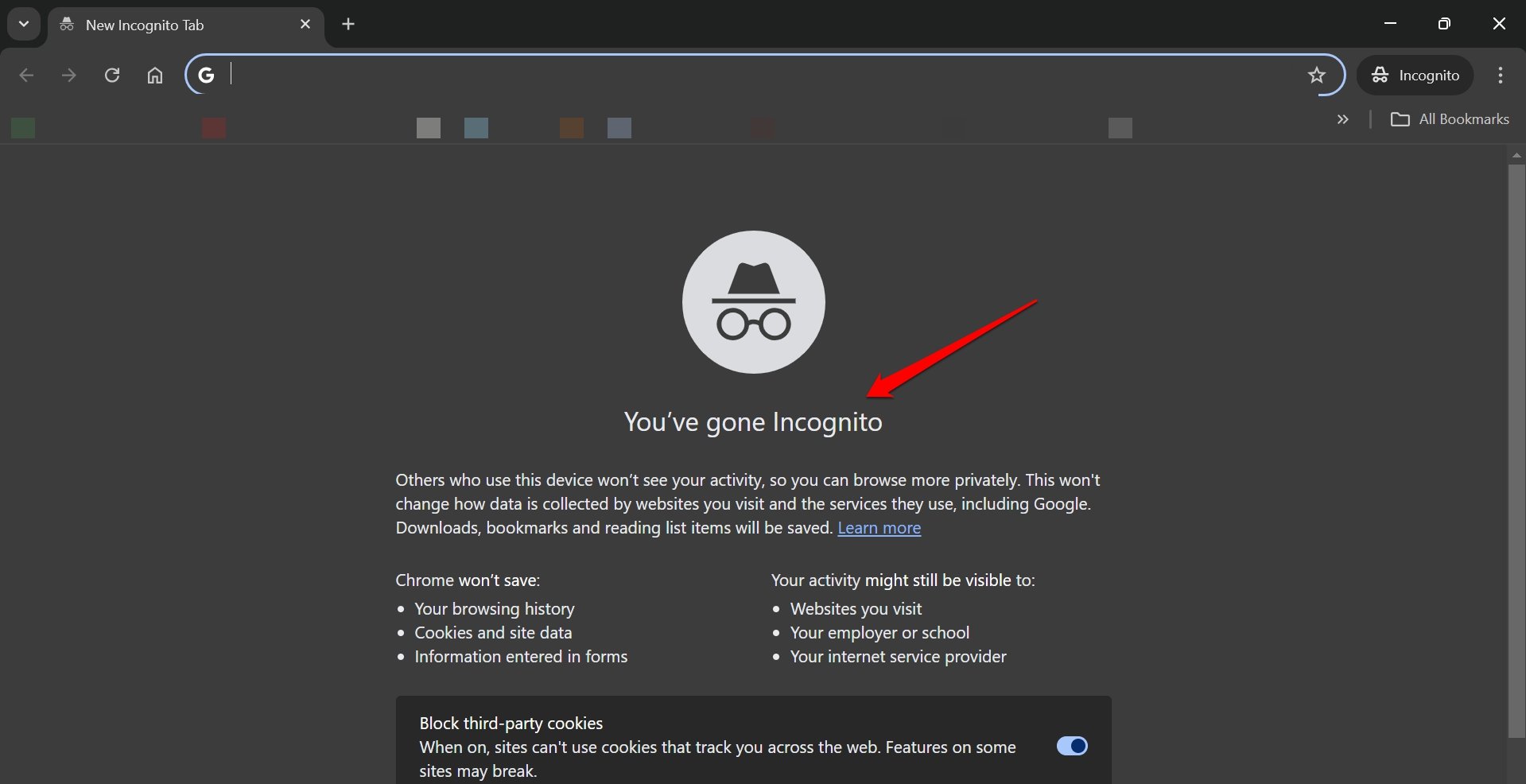
Passez en mode de navigation normal pour voir le gestionnaire d’extensions sur votre navigateur. Activez l’extension Grammarly et éditez les fichiers sur Google Docs.
8. Désactiver le mode sans page de Google Docs
Le mode sans page offre une vue plus large du document dans Google Docs sans sauts de page. Certains utilisateurs ont déclaré que l’utilisation de GDocs en mode sans page empêche Grammarly de montrer des suggestions.
Passer en mode pages rend l’extension Grammarly fonctionnelle sur le fichier Google Docs.
- Ouvrez le fichier sur Google Docs.
- Cliquez sur Fichiers > Mise en page.
- Sélectionnez Pages et cliquez sur OK.
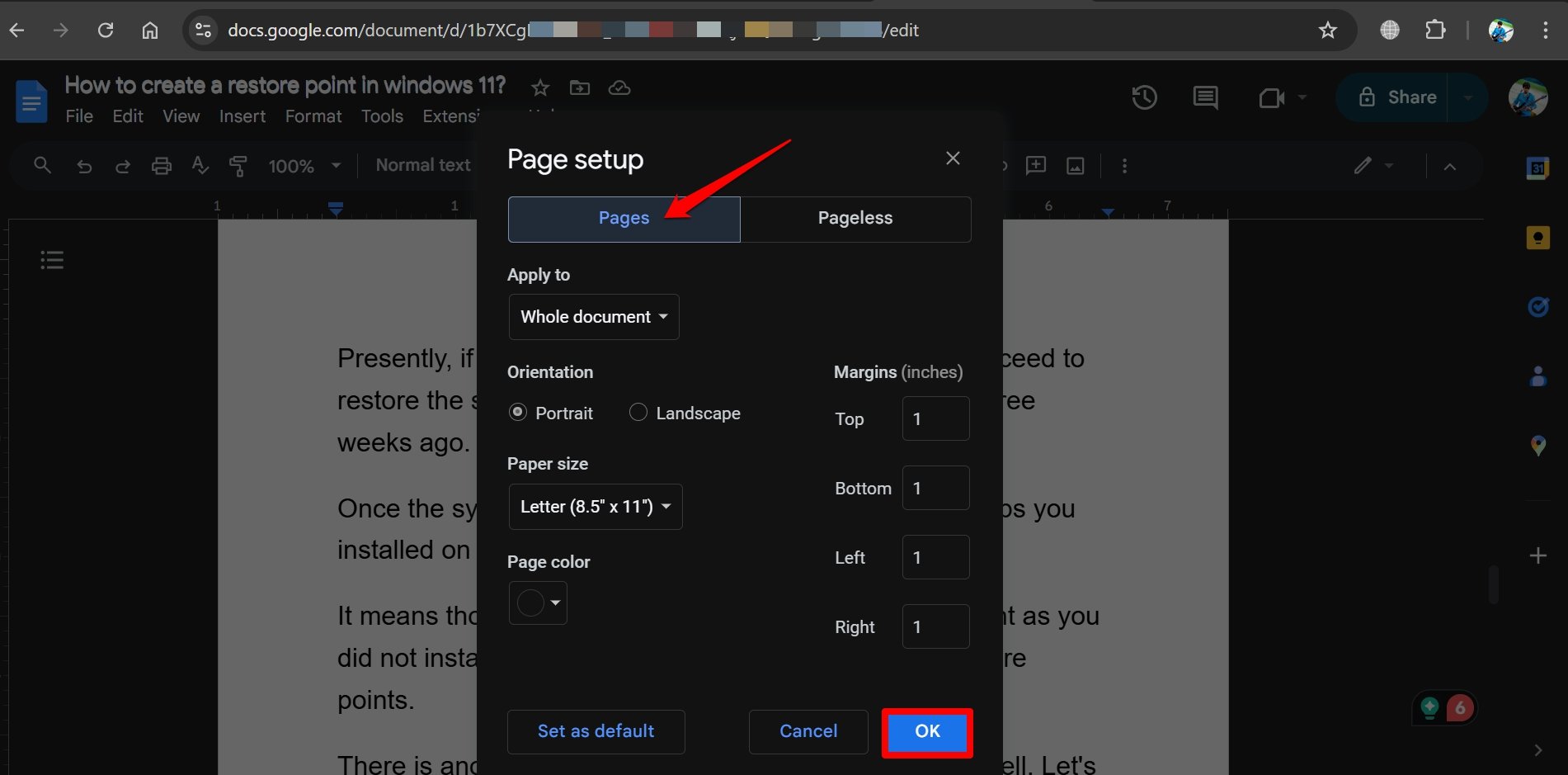
- Actualisez la page sur laquelle vous éditez le fichier GDocs.
Maintenant, vérifiez si les suggestions de Grammarly apparaissent à l’écran.
9. Vérifiez le nombre de pages dans Google Docs
Si votre fichier Google Docs a plus de 30 pages, Grammarly peut ralentir dans l’affichage des recommandations de modification. De plus, la vitesse Internet joue un rôle crucial dans le chargement du fichier document et le traitement des suggestions de modification de Grammarly.
10. Actualisez la page Web
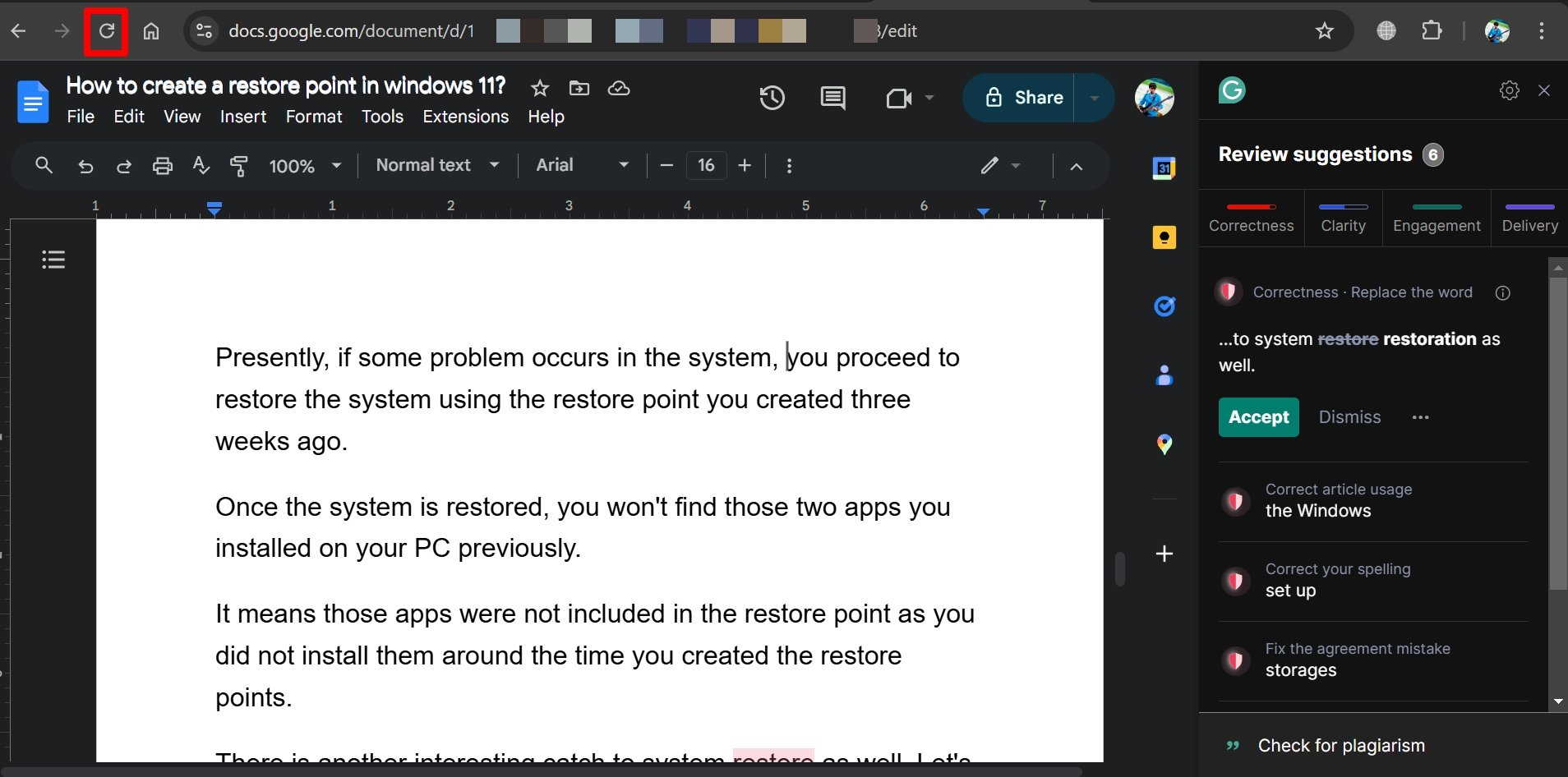
Souvent, une simple astuce comme recharger la page Web peut résoudre des problèmes avec des plugins de navigateur non réactifs. Si Grammarly ne fonctionne pas sur votre navigateur lors de l’édition de fichiers dans GDocs, cliquez sur le bouton de rechargement de la page.
11. Se déconnecter de Google Docs
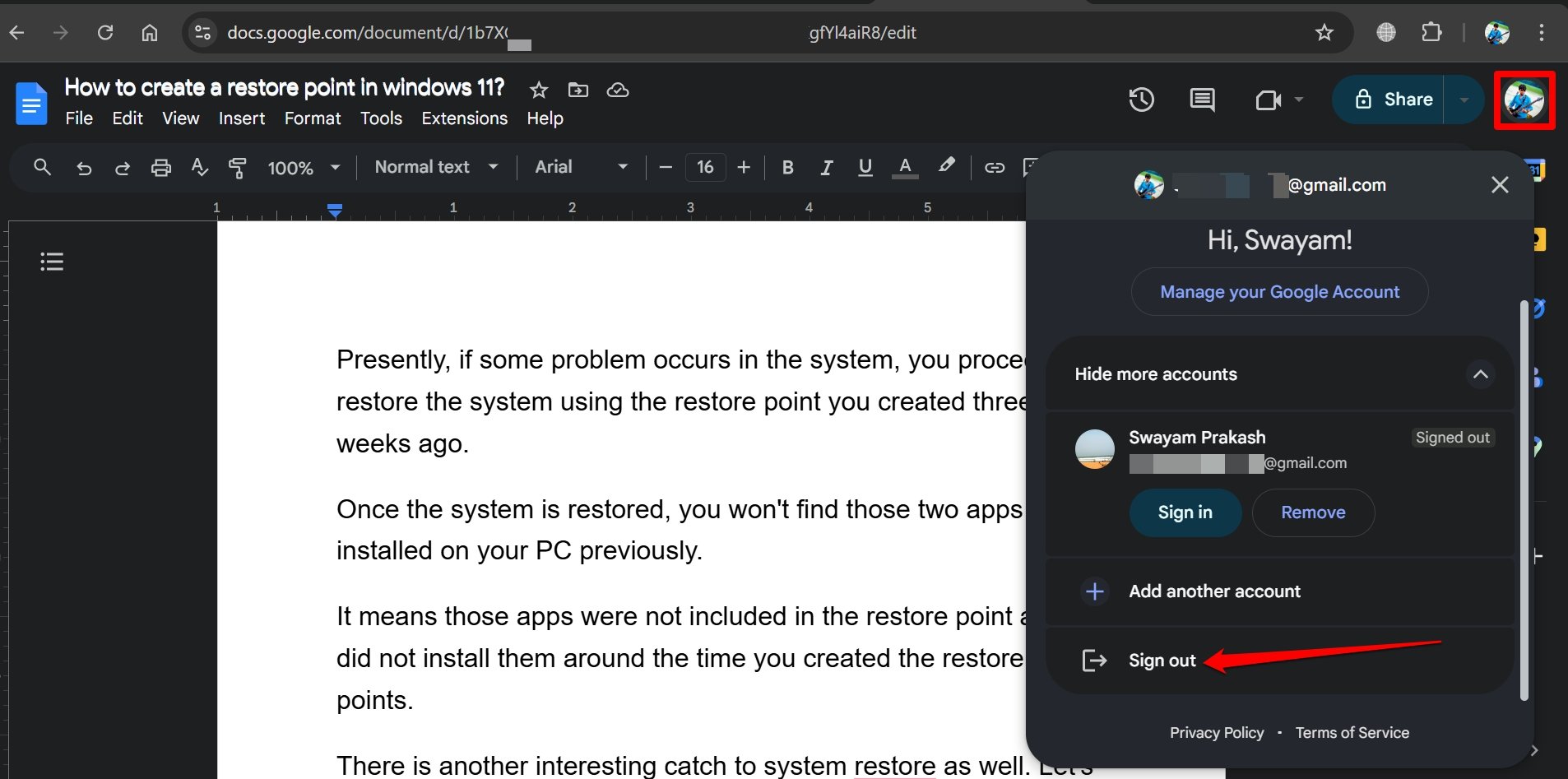
Parfois, se déconnecter temporairement du compte que vous utilisez pour accéder à Google Docs peut résoudre les extensions de navigateur non réactives.
- Cliquez sur l’avatar du compte Gmail de l’ID e-mail que vous utilisez sur Google Docs.
- Sélectionnez Se déconnecter / Se déconnecter de tous les comptes.
- Allez à la page de connexion de Google Docs.
- Sélectionnez un compte pour vous connecter et commencer à éditer des documents.
12. Apprenez les fonctionnalités offertes dans l’abonnement Grammarly
Êtes-vous abonné au plan gratuit de Grammarly ? Certaines fonctionnalités ne seront pas disponibles dans le niveau gratuit à moins que vous ne passiez à l’abonnement premium.
Lors de l’édition d’un fichier sur GDocs en tant qu’utilisateur gratuit de Grammarly, vous obtiendrez trois instances gratuites d’utilisation de la fonctionnalité premium chaque jour. Après cela, ces suggestions premium ne s’afficheront pas.
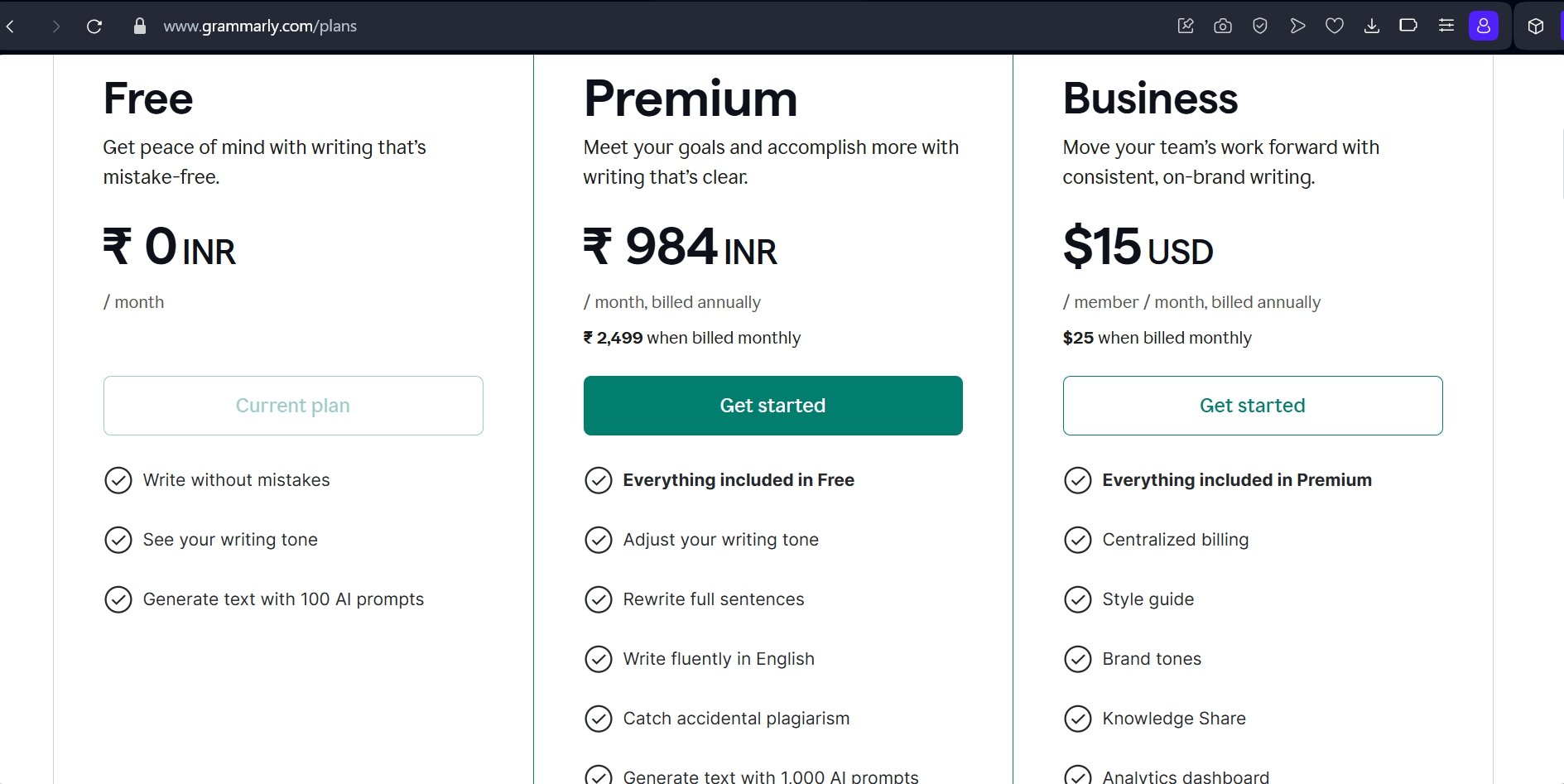
Les nouveaux utilisateurs peuvent le considérer comme un bug sur Grammarly. Ce n’est pas le cas. Consultez les plans d’abonnement Grammarly pour comprendre quelles fonctionnalités sont offertes sous quel mode d’abonnement.
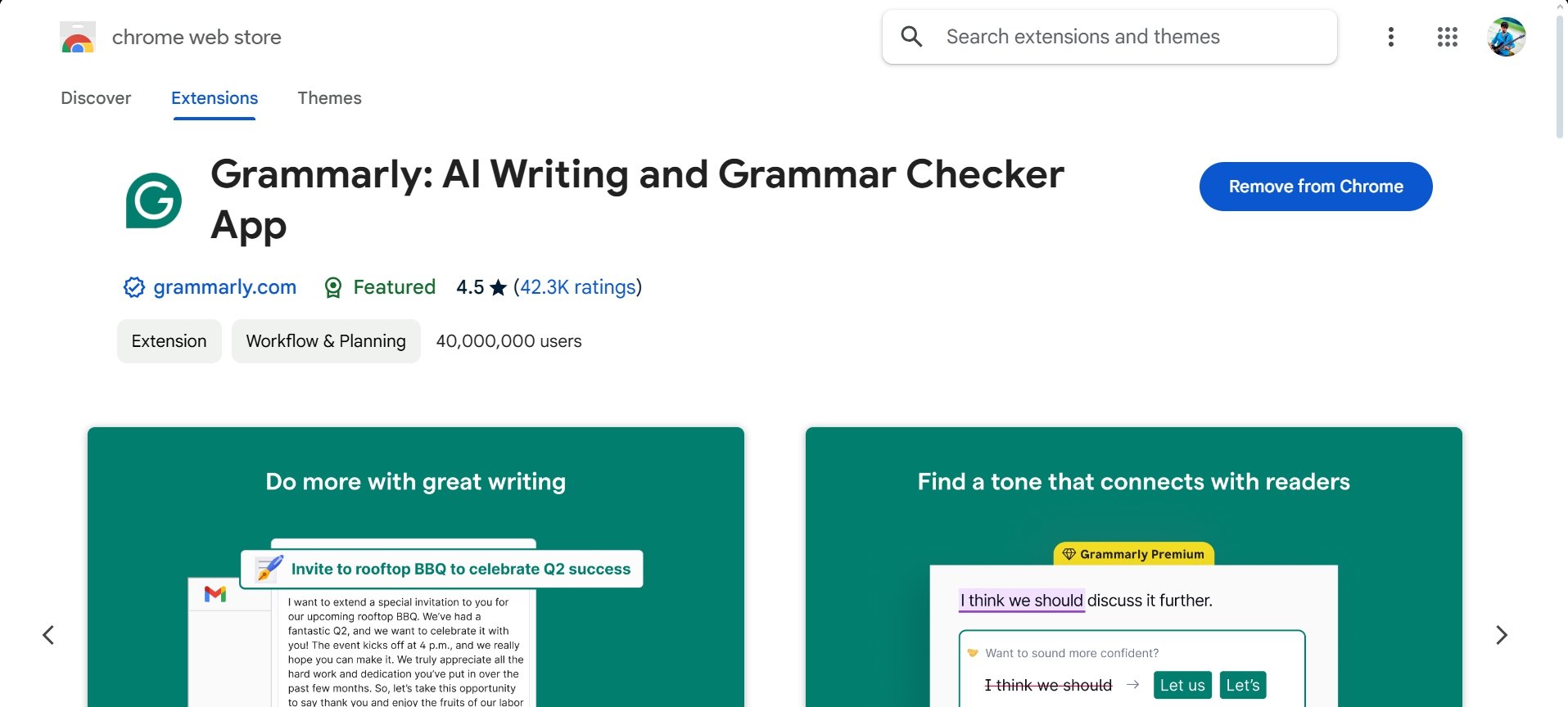
13. Réinstaller l’extension Grammarly
Désinstallez et réinstallez l’extension Grammarly sur votre navigateur. Supprimer complètement le plugin et réinstaller sa dernière version peut résoudre les problèmes d’utilisation sur Google Docs.
- Allez à Chrome://extensions.
- Cliquez sur Supprimer pour désinstaller Grammarly de Chrome.
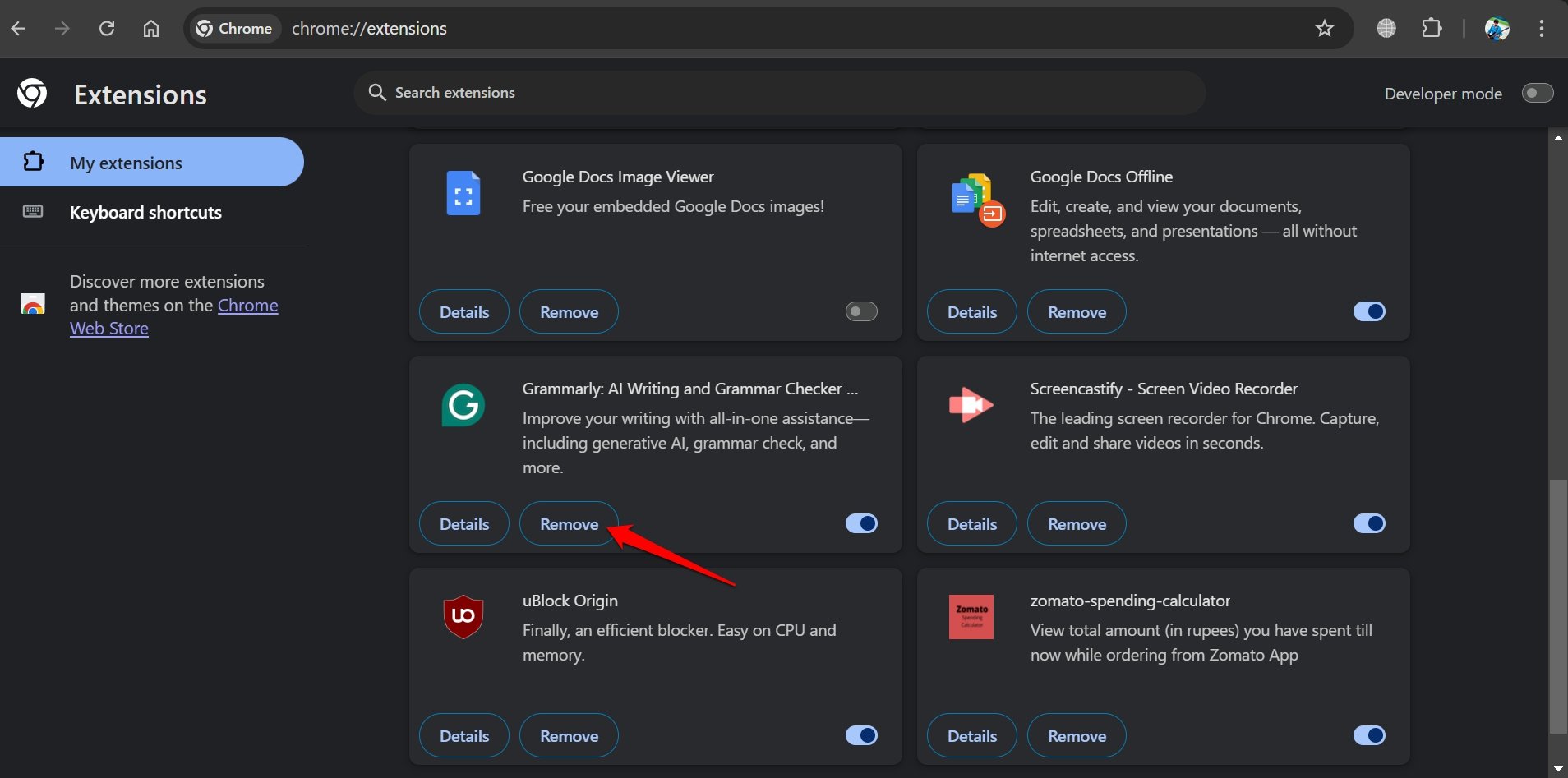
- Vous pouvez réinstaller Grammarly sur le navigateur depuis le Chrome Webstore.
14. Contacter le support Grammarly
Lorsque aucune des autres astuces ne fonctionne pour résoudre les problèmes avec Grammarly, demandez de l’aide à l’équipe de support officielle de Grammarly.
Conclusion
Éditer un document avec Grammarly le rend créatif et professionnel. Il est donc essentiel de résoudre les problèmes avec l’extension Grammarly pour continuer à recevoir les bonnes recommandations de modification de l’assistant de rédaction. Les conseils de dépannage partagés dans ce guide devraient vous aider.
Si vous avez des réflexions sur Comment réparer Grammarly qui ne fonctionne pas dans Google Docs, n’hésitez pas à les laisser dans la boîte de commentaires ci-dessous. De plus, veuillez vous abonner à notre chaîne YouTube DigitBin pour des tutoriels vidéo. Cheers!
Recevez de nouveaux articles dans votre boîte de réception.
Aucun spam. Désabonnez-vous à tout moment.