Jeux vidéo · 5 min read · Nov 19, 2025
Comment résoudre le problème de plantage de GTA 5 sur Steam Deck ?
Grand Theft Auto 5 (GTA 5) est un jeu d’action-aventure en monde ouvert développé par Rockstar Games. Le jeu a été d’abord publié pour les consoles en 2013, puis pour PC. Il y a des millions de joueurs dans le monde qui ont joué au jeu depuis sa sortie.
Cependant, certains utilisateurs ont récemment signalé des problèmes de plantage lors de la lecture de GTA 5 sur Steam Deck. Dans cet article, nous allons vous guider sur la façon de résoudre le problème de plantage de GTA 5 sur Steam Deck.
Qu’est-ce que Steam Deck ?
Steam Deck est un appareil de jeu portable conçu par Valve Corporation qui permet aux utilisateurs de jouer à leurs jeux préférés où qu’ils soient.
SteamOS est un système d’exploitation personnalisé basé sur Linux qui fonctionne sur ce jeu. GTA 5 fait partie des jeux disponibles sur Steam Deck, qui est conçu pour exécuter tous les jeux sur Steam.
Raisons derrière le problème de plantage de GTA 5 sur Steam Deck :
Voici quelques raisons pour lesquelles GTA 5 plante sur Steam Deck avant de passer aux solutions. Il est possible qu’il y ait plusieurs raisons au problème de plantage, notamment :
Problèmes de compatibilité matérielle ou logicielle avec Steam Deck
Un pilote de carte graphique corrompu ou obsolète
Surchauffe de l’appareil
RAM ou espace de stockage insuffisants
Bugs ou glitches du jeu
Maintenant que nous connaissons les raisons possibles derrière le problème de plantage de GTA 5 sur Steam Deck, passons aux solutions.
Solution 1 : Forcer le redémarrage de l’appareil
Dans certains scénarios, un redémarrage normal peut ne pas fonctionner correctement, donc vous devriez essayer de redémarrer de force le Steam Deck en suivant ces étapes.
De cette manière, tout glitch potentiel ou conflit lié au système sera immédiatement résolu. Votre Steam Deck peut avoir besoin d’être redémarré de force s’il devient non réactif ou se fige fréquemment lorsqu’il est allumé.
Voici comment faire :
Maintenez le bouton d’alimentation enfoncé pendant au moins 3 secondes. Si le système ne répond toujours pas, essayez de maintenir le bouton d’alimentation enfoncé pendant environ 10 secondes pour forcer un autre redémarrage.
Solution 2 : Réinsérer la carte MicroSD
Il est également possible que le jeu GTA 5 plante au démarrage lorsque la carte MicroSD sur la console Steam Deck est corrompue. Vous devriez formater complètement la carte MicroSD avant de commencer à l’utiliser avec votre Steam Deck. Pour formater une carte microSD, suivez ces étapes :
Assurez-vous que la carte MicroSD est correctement insérée dans le slot de mémoire inférieur.
Sur le Steam Deck, cliquez sur Steam > Paramètres.
Sélectionnez Système > Formater la carte SD.
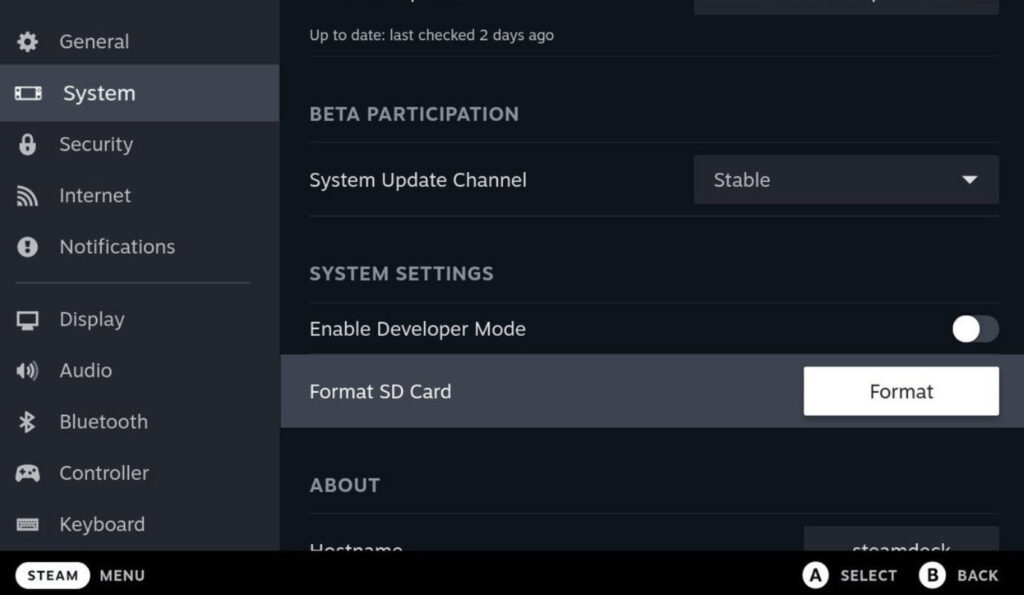
- Vous devrez peut-être quelques minutes pour terminer le format.
Solution 3 : Réduire les paramètres graphiques
Vous pourriez rencontrer des plantages dans GTA 5 si votre appareil ne peut pas exécuter des paramètres graphiques plus élevés. Pour résoudre le problème de plantage de GTA 5 sur Steam Deck, vous devez réduire les paramètres graphiques du jeu. Pour commencer, suivez ces étapes :
Ouvrez GTA 5 et allez dans les paramètres graphiques.
Assurez-vous que vos paramètres de qualité de texture, de qualité de shader et de qualité de réflexion sont réglés sur Moyen ou Bas.
Vous pouvez maintenant enregistrer vos modifications et redémarrer le jeu.
Solution 4 : Vérifier les mises à jour de SteamOS
Vous pourriez rencontrer des bugs, de l’instabilité, des problèmes de sécurité, etc., lorsque vous utilisez une version obsolète de SteamOS. Chaque fois que vous mettez à jour Steam Deck, vous devriez vérifier manuellement les mises à jour de SteamOS.
Sur le Steam Deck, appuyez sur le bouton Steam.
Naviguez vers Paramètres > Système.
Ensuite, sur le côté droit, cliquez sur Vérifier les mises à jour.
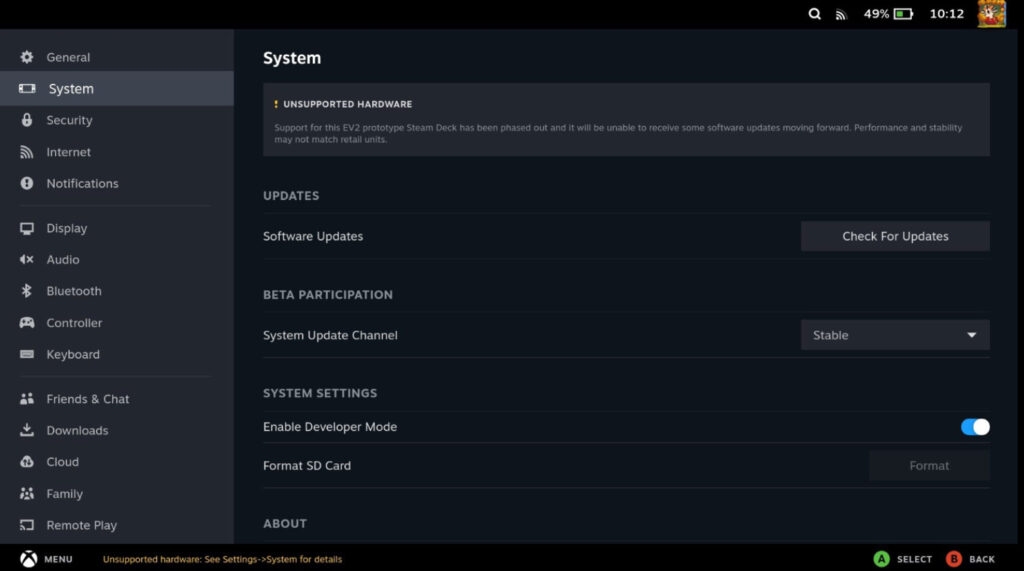
Appuyez sur Appliquer s’il y a une mise à jour disponible.
Une fois la mise à jour logicielle terminée, attendez qu’elle soit complète.
Si vous souhaitez que les modifications prennent effet, appuyez sur Redémarrer.
Solution 5 : Nettoyez le ventilateur et les évents de votre appareil
Il est également possible que les jeux plantent en raison de la surchauffe de l’appareil. Pour résoudre le problème de plantage de GTA 5 sur Steam Deck, vous devez nettoyer les ventilateurs et les évents de l’appareil. Cela améliorera le flux d’air et réduira la température. Pour ce faire, suivez ces étapes :
Votre appareil doit être éteint et débranché.
Assurez-vous que les évents sont propres en utilisant de l’air comprimé pour souffler la poussière ou les débris.
Ouvrez l’appareil et essuyez les pales du ventilateur avec un chiffon doux ou une brosse.
Assurez-vous que l’appareil est fermé et rebranché.
Vérifiez si le problème de plantage est résolu en lançant GTA 5.
Solution 6 : Réinstaller le jeu
Pour obtenir la meilleure expérience sur votre Steam Deck, suivez ces étapes pour désinstaller et réinstaller le jeu GTA 5. Si vous réinstallez le jeu, il y a de bonnes chances que plusieurs conflits ou problèmes de lancement soient résolus.
Dans Steam Deck, cliquez sur le bouton Steam pour ouvrir Paramètres.
Sélectionnez Stockage dans la barre latérale.
Sélectionnez le jeu GTA 5 que vous souhaitez désinstaller.
Pour désinstaller le jeu, appuyez sur X.
Veuillez attendre que le jeu soit complètement supprimé.
Assurez-vous de réinstaller GTA 5 via le Steam Store une fois que vous avez terminé.
Conclusion – Plantage de GTA 5 sur Steam Deck
Avec ces solutions, vous pouvez facilement résoudre le problème de plantage de GTA 5 sur Steam Deck et profiter à nouveau du jeu sur votre Steam Deck.
Donc, voilà comment résoudre le problème de plantage de GTA 5 sur Steam Deck. J’espère que vous trouverez cet article utile. Pour plus d’infos, commentez ci-dessous et faites-le nous savoir.
Lectures complémentaires :
10 Meilleurs mods graphiques pour GTA 5
Un guide complet pour installer des mods dans GTA 5
Comment obtenir la Deathbike dans GTA 5 en ligne ?
Recevez de nouveaux articles dans votre boîte de réception.
Aucun spam. Désabonnez-vous à tout moment.