Jeux vidéo · 8 min read · Nov 04, 2025
Comment réparer Halo Infinite qui ne fonctionne pas sur Windows PC ?
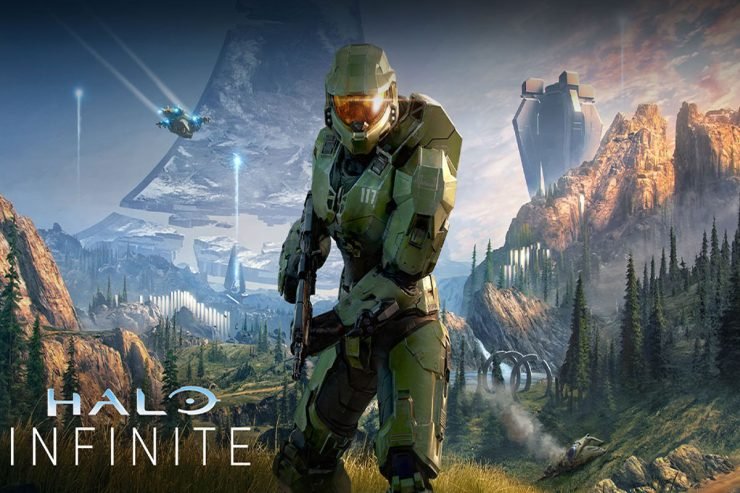
Halo Infinite était l’un des jeux les plus attendus de ces dernières années, et les joueurs ont hâte de mettre la main dessus. Il semble que certains joueurs rencontrent des problèmes pour jouer au jeu sur leurs PC Windows, car le jeu ne fonctionne pas comme prévu. Vous pouvez réparer Halo Infinite qui ne fonctionne pas sur votre PC Windows en utilisant certaines des solutions les plus courantes que nous allons aborder dans cet article.
Pourquoi Halo Infinite ne fonctionne-t-il pas sur Windows PC ?
Il existe plusieurs raisons pour lesquelles Halo Infinite peut ne pas fonctionner sur un PC Windows, notamment des limitations matérielles, des conflits logiciels, des bugs dans le jeu, des fichiers de jeu corrompus, des pilotes obsolètes, des mises à jour Windows non corrigées et une mauvaise connectivité réseau. Il peut y avoir un certain nombre de problèmes empêchant le jeu de fonctionner correctement, provoquant des plantages ou d’autres problèmes de performance. Il est important d’éviter ces problèmes en mettant à jour les pilotes de la carte graphique et le système d’exploitation Windows, en désactivant les programmes de superposition qui pourraient interférer avec le jeu, et en vérifiant les fichiers du jeu, si nécessaire.
Meilleures façons de réparer Halo Infinite qui ne fonctionne pas sur Windows PC
Voici quelques solutions qui vous aideront à résoudre le problème de Halo Infinite qui ne fonctionne pas sur Windows PC :
Fix 1 : Vérifiez vos exigences système
Tout d’abord, vérifiez les exigences système de votre PC pour Halo Infinite avant de procéder au dépannage. Il existe des exigences système minimales pour Halo Infinite, notamment :
- Windows 10 64 bits
- 8 Go de RAM
- Processeur Intel i5-3470 ou AMD FX-6300
- GPU compatible DirectX 12 avec 2 Go de VRAM.
Il est possible de rencontrer des problèmes de performance ou même de ne pas pouvoir jouer au jeu si votre PC ne répond pas à ces exigences.
Fix 2 : Mettez à jour vos pilotes de carte graphique
Pour résoudre le problème de Halo Infinite qui ne fonctionne pas sur votre PC Windows, vous devez mettre à jour vos pilotes de carte graphique. Les pilotes de carte graphique permettent à votre PC de communiquer avec votre carte graphique et d’afficher des graphiques. Il est possible que des pilotes obsolètes provoquent des problèmes de performance et des plantages du jeu. Pour mettre à jour vos pilotes de carte graphique, suivez ces étapes :
- Tout d’abord, déterminez le modèle et la marque de votre carte graphique. Sur votre PC, ouvrez le Gestionnaire de périphériques, développez la section Adaptateurs d’affichage et localisez le nom de la carte graphique.
- Allez sur le site du fabricant (par exemple, NVIDIA, AMD ou Intel) une fois que vous avez identifié la marque et le modèle de votre carte graphique. Pour trouver les derniers pilotes pour votre carte graphique, allez dans la section support ou téléchargement.
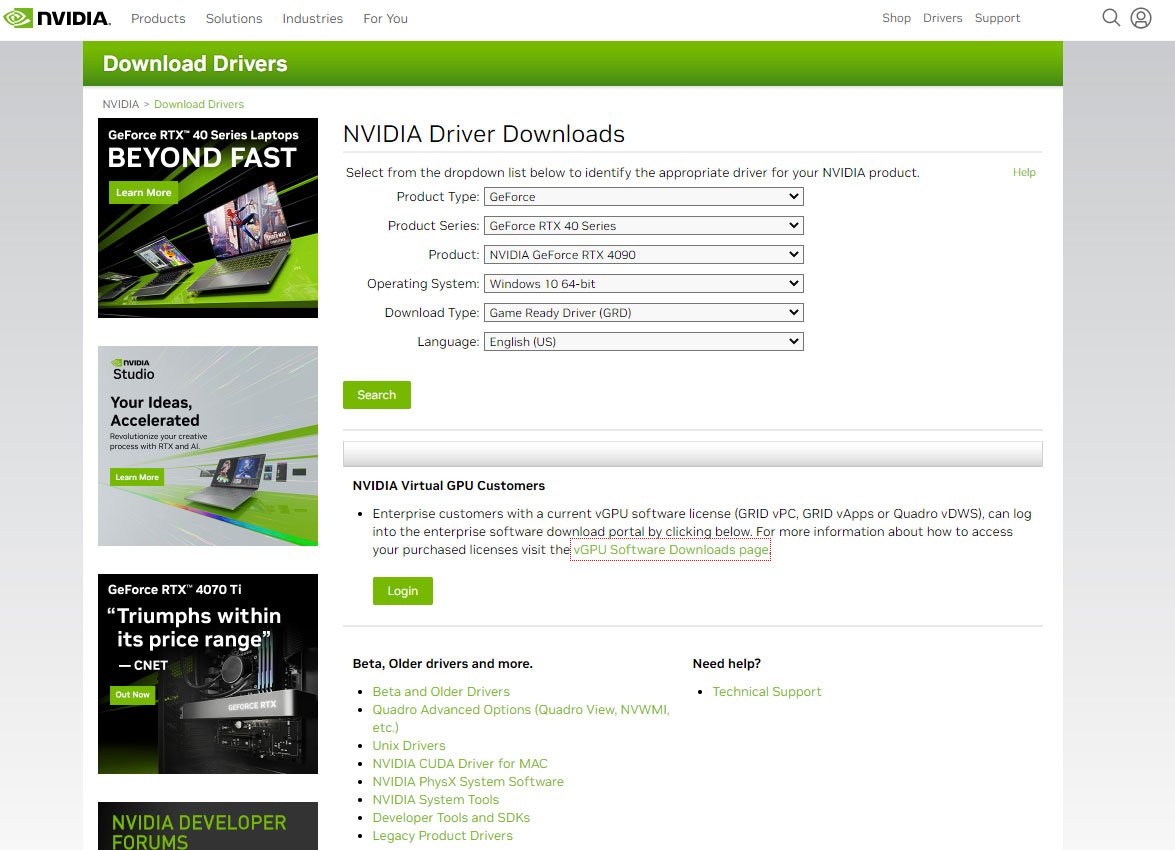
- Une fois que vous avez trouvé les derniers pilotes pour votre carte graphique, téléchargez-les. Pour commencer le processus d’installation, double-cliquez sur le fichier téléchargé après qu’il ait fini de télécharger. Une fois les pilotes téléchargés, suivez les instructions à l’écran pour les installer.
- Redémarrez votre PC une fois les pilotes installés.
Dans certains cas, la mise à jour des pilotes de carte graphique peut causer des problèmes si les nouveaux pilotes sont incompatibles avec votre PC. En utilisant le Gestionnaire de périphériques ou en téléchargeant et en installant les anciens pilotes depuis le site du fabricant, vous pouvez revenir aux anciens pilotes si cela se produit.
Fix 3 : Installez les dernières mises à jour Windows
Installer les dernières mises à jour Windows est crucial pour résoudre le problème de Halo Infinite qui ne fonctionne pas sur votre PC Windows. Les mises à jour Windows contiennent des correctifs de sécurité importants, des corrections de bugs et des améliorations de performance qui peuvent résoudre des problèmes de compatibilité avec les jeux et d’autres applications. Voici comment vous pouvez installer les dernières mises à jour Windows :
- Sélectionnez Paramètres dans le menu Démarrer pour accéder à Windows Update. Cliquez sur Mise à jour et sécurité et sélectionnez Mise à jour Windows.
- Ensuite, sur la page de mise à jour Windows, cliquez sur Vérifier les mises à jour. Windows affichera une liste des mises à jour disponibles s’il y en a.
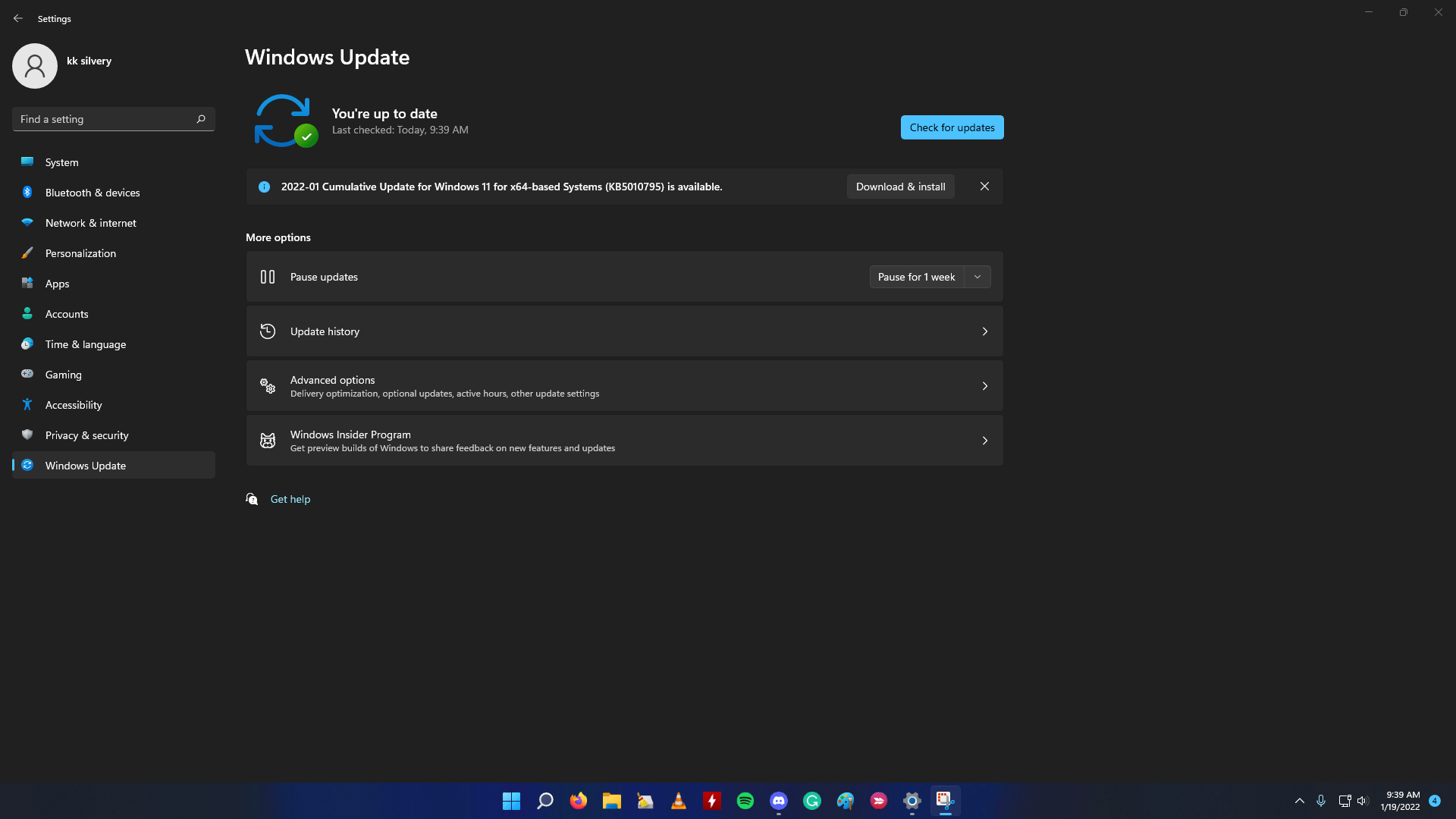
- S’il y a des mises à jour disponibles, sélectionnez-les et cliquez sur le bouton Installer les mises à jour. En arrière-plan, Windows téléchargera et installera les mises à jour. Après l’installation des mises à jour, vous devrez peut-être redémarrer votre ordinateur.
- Pour vous assurer que les dernières mises à jour sont installées, répétez le processus périodiquement.
Selon la vitesse de votre connexion Internet, certaines mises à jour peuvent prendre un certain temps à télécharger et à installer. De plus, certaines mises à jour nécessitent plusieurs redémarrages, alors accordez-vous un peu de temps pour les installer.
Fix 4 : Désactivez les programmes de superposition
Si vous rencontrez des problèmes avec Halo Infinite sur votre PC Windows, vous pouvez désactiver des programmes de superposition tels que Discord ou Steam. Les programmes de superposition peuvent interférer avec le jeu et provoquer des problèmes de performance ou des plantages. Pour désactiver les programmes de superposition, suivez ces étapes :
- Tout d’abord, identifiez les programmes de superposition que vous avez sur votre ordinateur. Plusieurs programmes entrent dans cette catégorie, tels que Discord, Steam, GeForce Experience et MSI Afterburner, entre autres.
- Dans chaque programme de superposition, il y a un paramètre pour désactiver la superposition. Cliquez avec le bouton droit sur l’icône du programme dans la barre d’état système et sélectionnez paramètres ou options. Pour désactiver une superposition, recherchez un paramètre qui la désactive.
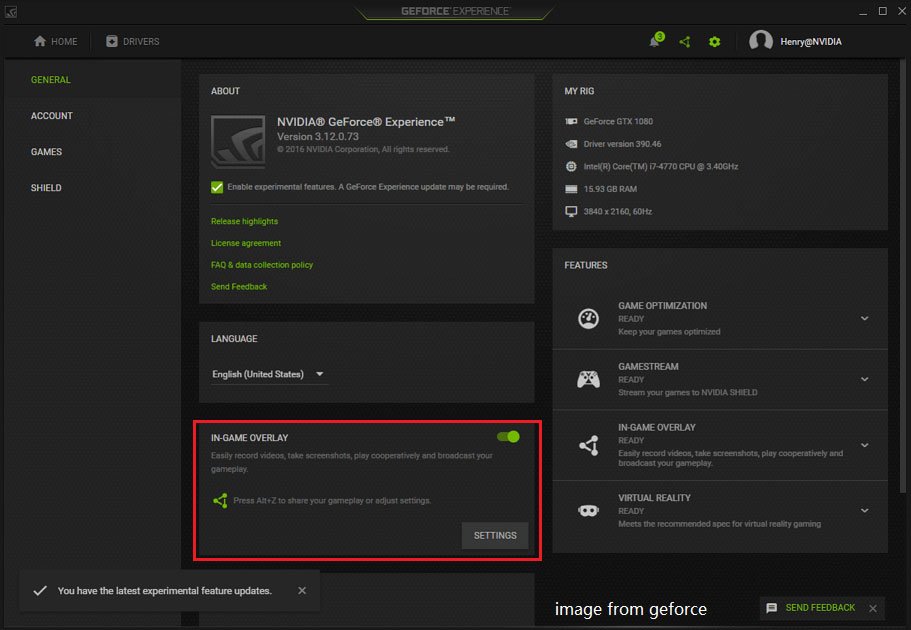
- Enfin, pour que les modifications prennent effet, redémarrez le programme après avoir désactivé la superposition.
Si vous désactivez la superposition, cela peut affecter d’autres fonctionnalités ou fonctionnalités du programme, telles que le chat vocal en jeu. Après avoir terminé de jouer à Halo Infinite, vous pouvez réactiver la superposition.
Fix 5 : Vérifiez les fichiers du jeu
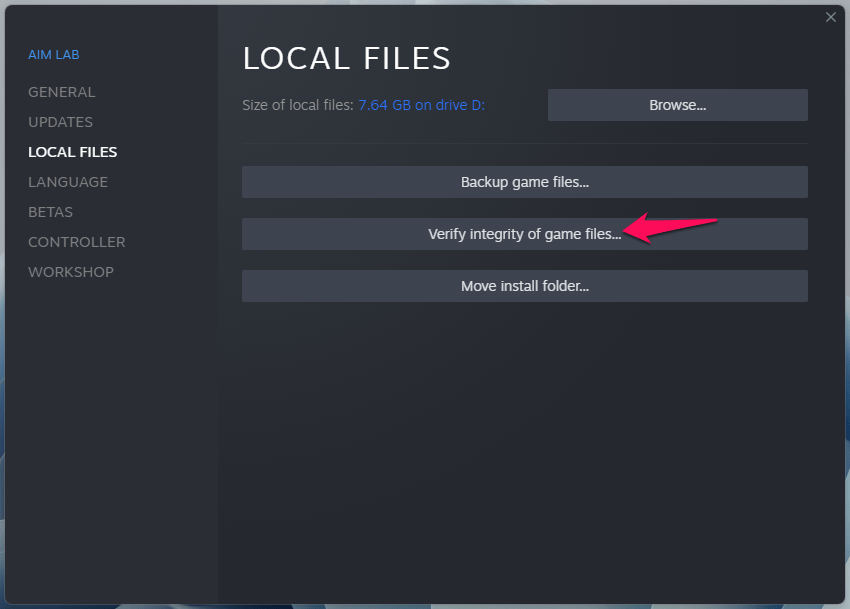
Pour résoudre le problème de non-fonctionnement de Halo Infinite sur votre PC Windows, vous devez vérifier les fichiers du jeu. Ce processus recherche des erreurs ou des fichiers manquants et les remplace par les bons depuis le dossier d’installation du jeu. Vous pouvez vérifier les fichiers du jeu en suivant ces étapes :
- Localisez le dossier d’installation du jeu sur votre ordinateur. Il peut se trouver dans votre dossier Program Files ou dans un emplacement personnalisé où vous avez installé le jeu.
- Selon l’endroit où vous avez acheté le jeu, le processus de vérification des fichiers du jeu peut varier. Cliquez avec le bouton droit sur le jeu dans votre Bibliothèque Steam et sélectionnez Propriétés si vous avez acheté le jeu sur Steam. Cliquez sur l’option Vérifier l’intégrité des fichiers du jeu sous l’onglet Fichiers locaux. Ensuite, Steam vérifiera les fichiers du jeu et remplacera ceux qui sont manquants ou corrompus.
Fix 6 : Réinitialisez les paramètres du jeu
Vous pourriez rencontrer ce problème si vous avez modifié les paramètres du jeu. Cliquez avec le bouton droit sur Halo Infinite dans la bibliothèque de jeux sur la plateforme où vous avez acheté le jeu pour réinitialiser les paramètres à leurs valeurs par défaut. Dans le menu contextuel, sélectionnez Propriétés puis Fichiers locaux. Dans la fenêtre Parcourir les fichiers locaux, cliquez sur le dossier du jeu. Pour résoudre le problème de Halo Infinite qui ne fonctionne pas, supprimez le fichier settings.cfg et relancez le jeu.
Fix 7 : Réinstallez le jeu
C’est plus radical, mais réinstaller Halo Infinite est souvent efficace pour résoudre le problème de Halo Infinite qui ne fonctionne pas sur votre PC Windows. Pour réinstaller le jeu, suivez ces étapes :
- Allez dans le Panneau de configuration, sélectionnez Programmes et fonctionnalités, et localisez le jeu dans la liste des programmes installés. Pour désinstaller le jeu, cliquez avec le bouton droit dessus et sélectionnez Désinstaller. Pour terminer la désinstallation, suivez les instructions à l’écran.
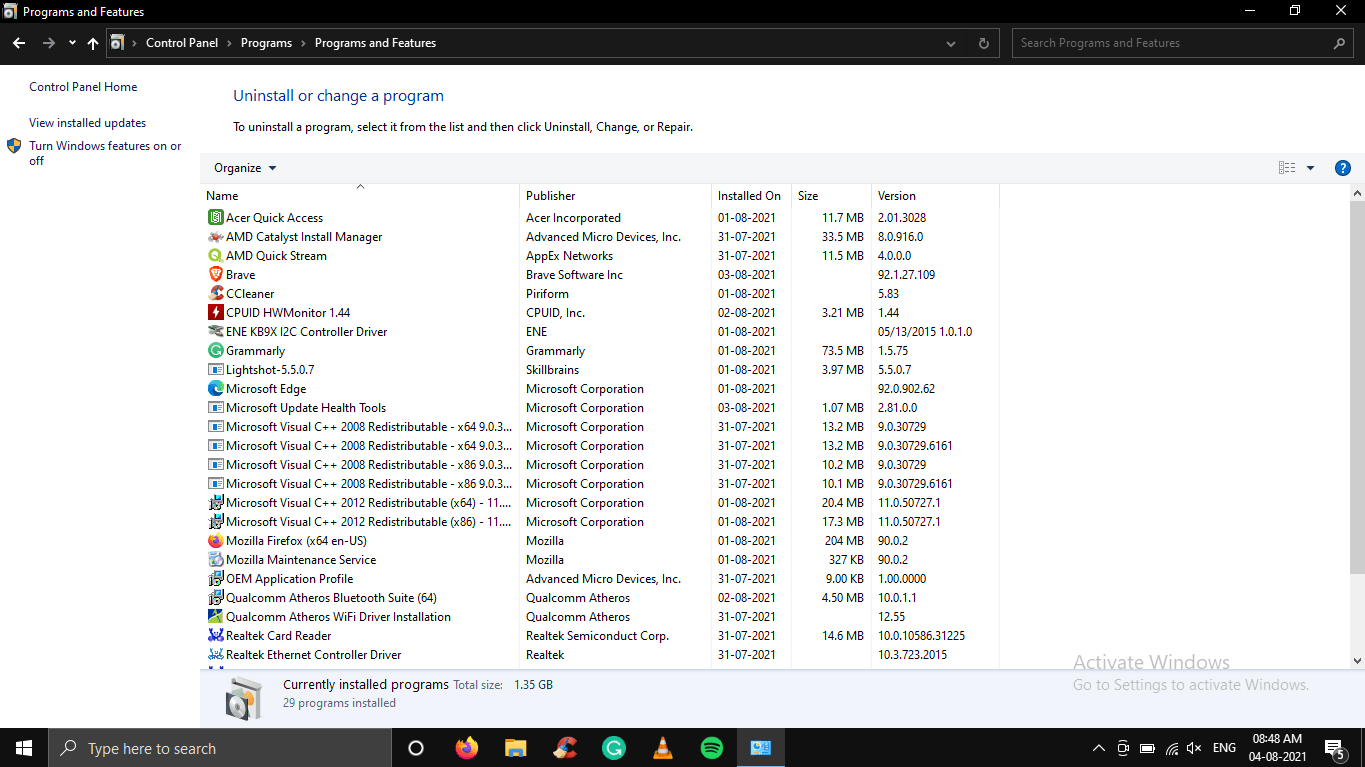
- Sur votre PC, vous pouvez encore trouver certains fichiers de jeu après avoir désinstallé le jeu. Pour supprimer ces fichiers, allez dans le dossier d’installation du jeu et supprimez tous les fichiers ou dossiers restants.
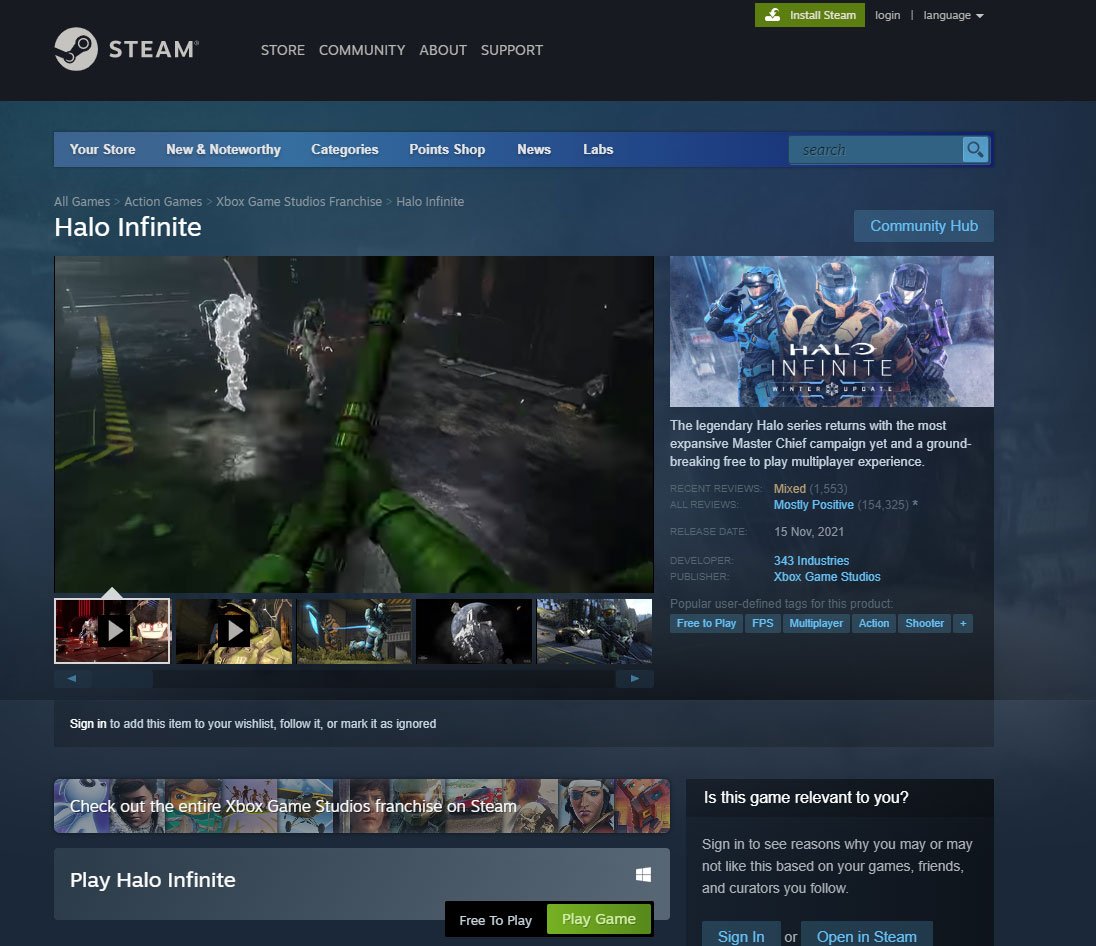
- Réinstallez le jeu en suivant les instructions fournies par son éditeur ou sa plateforme après avoir supprimé les fichiers restants du jeu. Allez sur la page du Steam Store pour le jeu et cliquez sur le bouton Installer si vous l’avez acheté là-bas.
- Pour vous assurer que vous avez la dernière version du jeu, assurez-vous d’installer toutes les mises à jour disponibles après avoir réinstallé le jeu.
Il est important de savoir que réinstaller un gros jeu peut prendre beaucoup de temps. De plus, vous devrez peut-être retélécharger tout DLC précédemment acheté.
Conclusion
En conclusion, il existe plusieurs solutions qui peuvent vous aider à réparer Halo Infinite qui ne fonctionne pas sur votre PC Windows. Pour obtenir une assistance supplémentaire, si vous avez essayé toutes les solutions ci-dessus et que vous rencontrez toujours des problèmes, vous pouvez contacter l’équipe de support de la plateforme à partir de laquelle vous avez acheté le jeu. Vous pouvez le réparer avec un peu de patience et de dépannage.
Si vous avez des réflexions sur Comment réparer Halo Infinite qui ne fonctionne pas sur Windows PC ?, n’hésitez pas à les partager dans la boîte de commentaires ci-dessous. De plus, veuillez vous abonner à notre chaîne YouTube DigitBin pour des tutoriels vidéo. Cheers !
Recevez de nouveaux articles dans votre boîte de réception.
Aucun spam. Désabonnez-vous à tout moment.