Dépannage Audio · 7 min read · Jan 20, 2026
Comment réparer le son HDMI qui ne fonctionne pas sous Windows 11 ?
Dans ce guide, nous avons mis en évidence quelques conseils pour réparer le son HDMI qui ne fonctionne pas sous Windows 11. Vous devez connecter votre PC à la télévision via un câble HDMI pour regarder du contenu tel que des films ou des séries web sur un écran de télévision plus grand. Parfois, alors que la vidéo du PC est projetée sur l’écran de la télévision, le son n’est pas audible. Souvent, le port HDMI peut être défectueux ou le câble peut avoir des problèmes.
Parfois, certains bugs sur Windows 11 peuvent causer ces problèmes où le son HDMI ne fonctionne pas lorsque le PC et l’écran de la télévision sont connectés. Des pilotes audio obsolètes sur l’ordinateur Windows 11 peuvent interférer avec la sortie audio HDMI. De plus, vous devez vous assurer que la sortie audio HDMI est définie comme source de sortie par défaut sur votre PC. Les services audio de Windows peuvent avoir des problèmes, ce qui peut les avoir arrêtés.
Meilleurs conseils pour réparer le son HDMI qui ne fonctionne pas sous Windows 11
Voici toutes les techniques de dépannage que vous pouvez mettre en œuvre pour vérifier la raison pour laquelle la sortie audio HDMI n’est pas audible et la réparer.
1. Mettre à jour Windows 11
Commencez le dépannage en corrigeant les bugs possibles sur la version de Windows 11 installée actuellement sur votre PC.
- Allez dans les paramètres en appuyant sur le raccourci Windows + I.
- Ensuite, cliquez sur Mise à jour Windows dans le panneau de gauche.
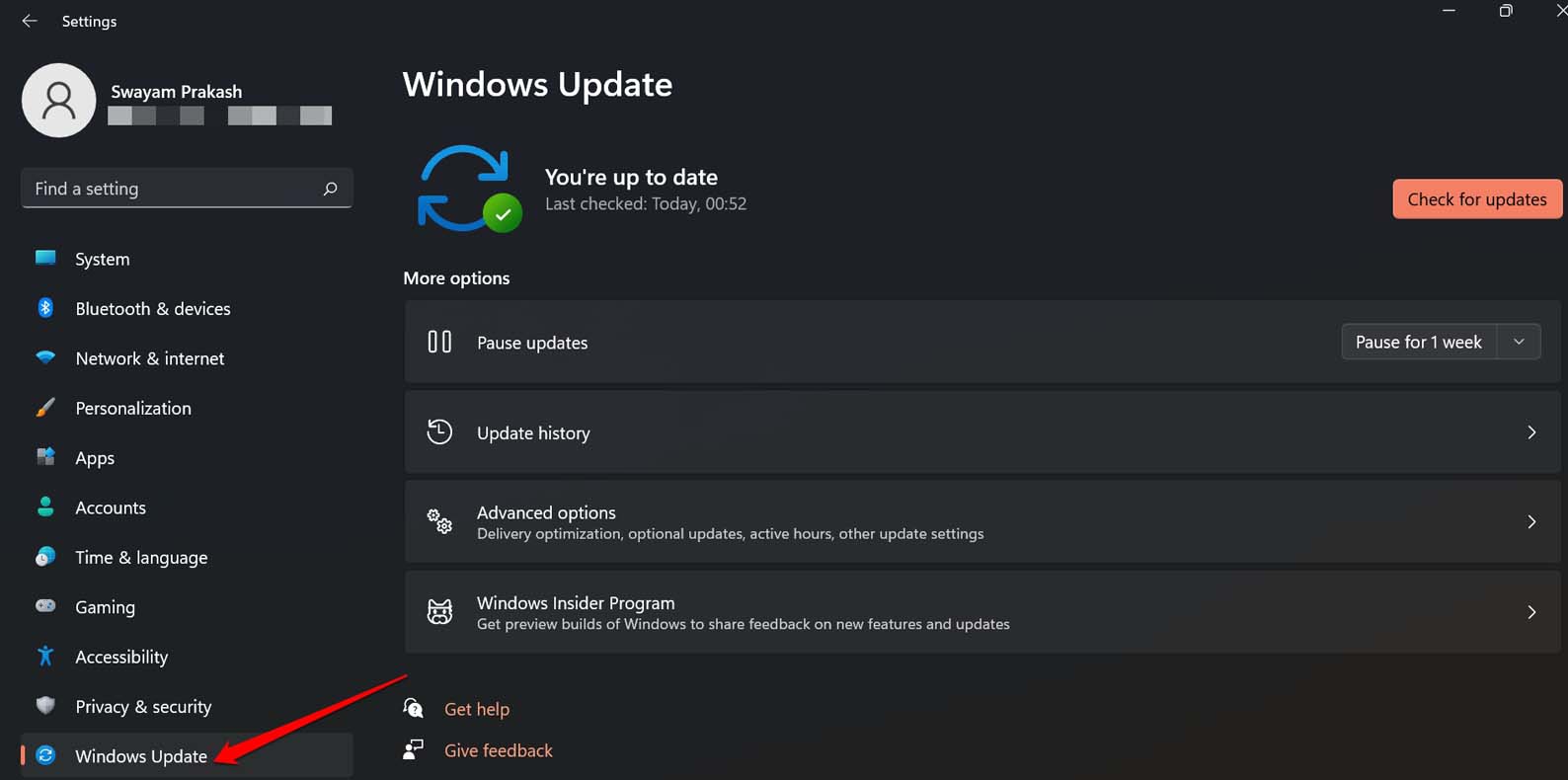
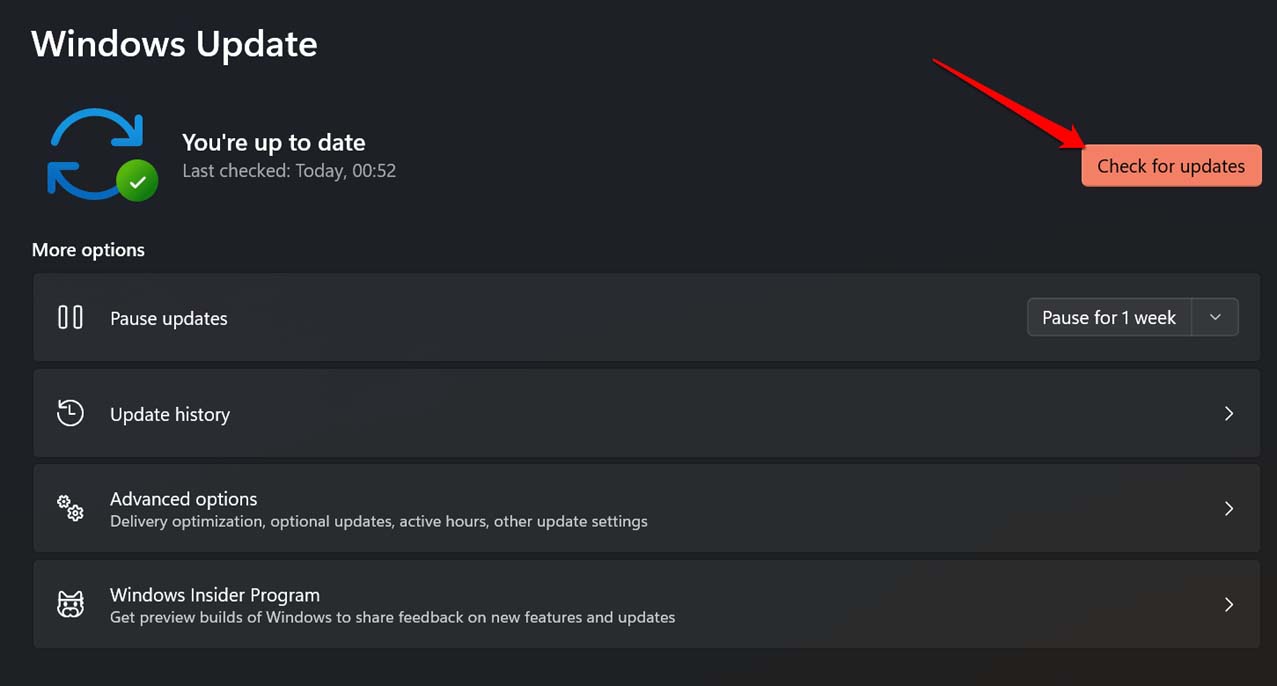
- Ensuite, cliquez sur Vérifier les mises à jour.
- Si une mise à jour est disponible, elle apparaîtra. Cliquez sur Télécharger maintenant pour procéder à l’installation de la nouvelle mise à jour.
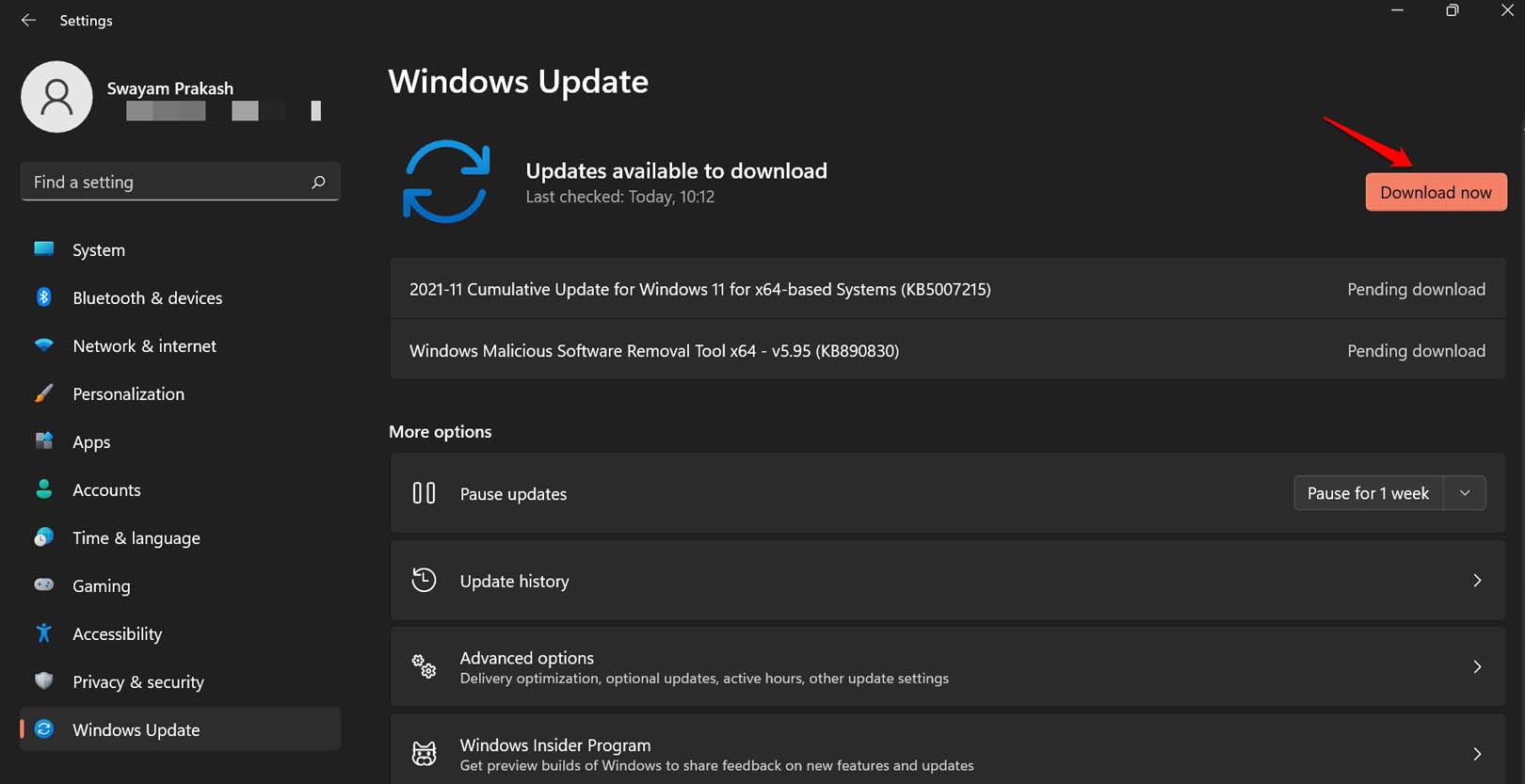
En général, si votre PC est connecté à un réseau WiFi, toutes les mises à jour logicielles pour le PC devraient être installées automatiquement. Dans le cas où votre ordinateur a raté une nouvelle mise à jour, vous pouvez suivre les étapes ci-dessus pour effectuer la mise à jour manuellement.
2. Mettre à jour manuellement les pilotes audio sur Windows 11
Vérifiez les étapes mentionnées ci-dessous pour mettre à jour manuellement les pilotes audio sur votre PC Windows 11.
- Ouvrez le gestionnaire de périphériques en appuyant sur Windows + X.
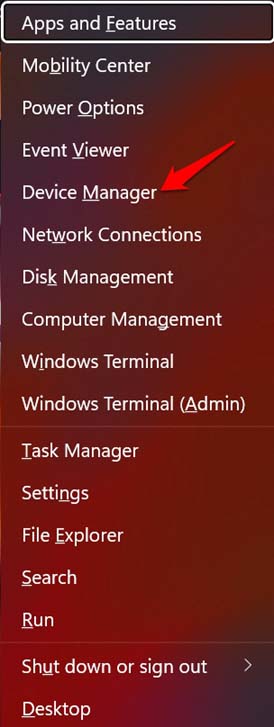
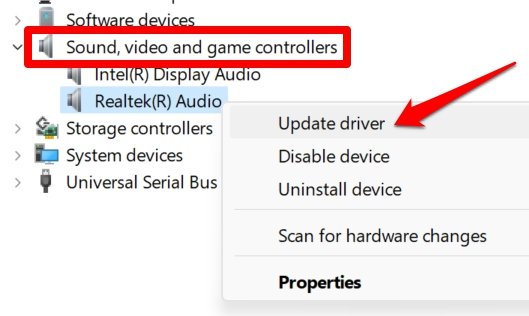
- Accédez à Contrôleurs audio, vidéo et de jeu et cliquez pour l’étendre.
- Cliquez avec le bouton droit sur Realtek Audio et sélectionnez Mettre à jour le pilote.
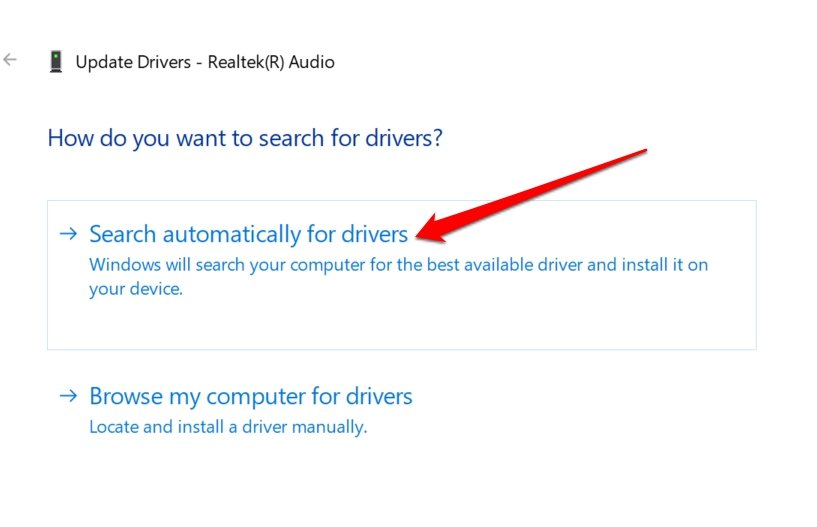
- Cliquez sur Rechercher automatiquement des pilotes. Cela permettra au système de télécharger les derniers pilotes disponibles pour l’audio système pour Windows 11.
3. Activer la sortie HDMI comme lecture par défaut
Voici comment vous pouvez définir la sortie HDMI comme lecture par défaut.
- Ouvrez les Paramètres de son de Windows.
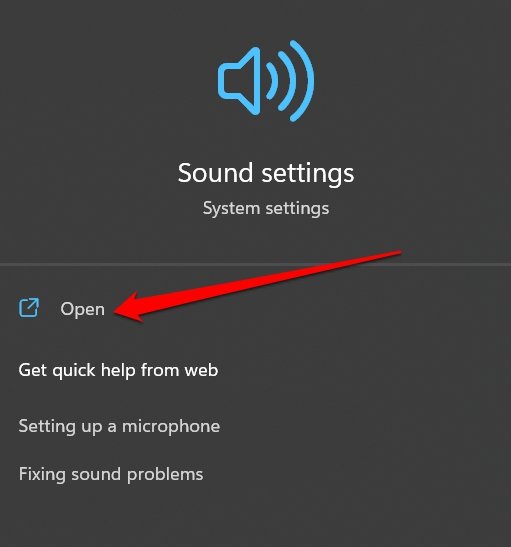
- Accédez à l’onglet Avancé et cliquez sur Plus de paramètres de son.
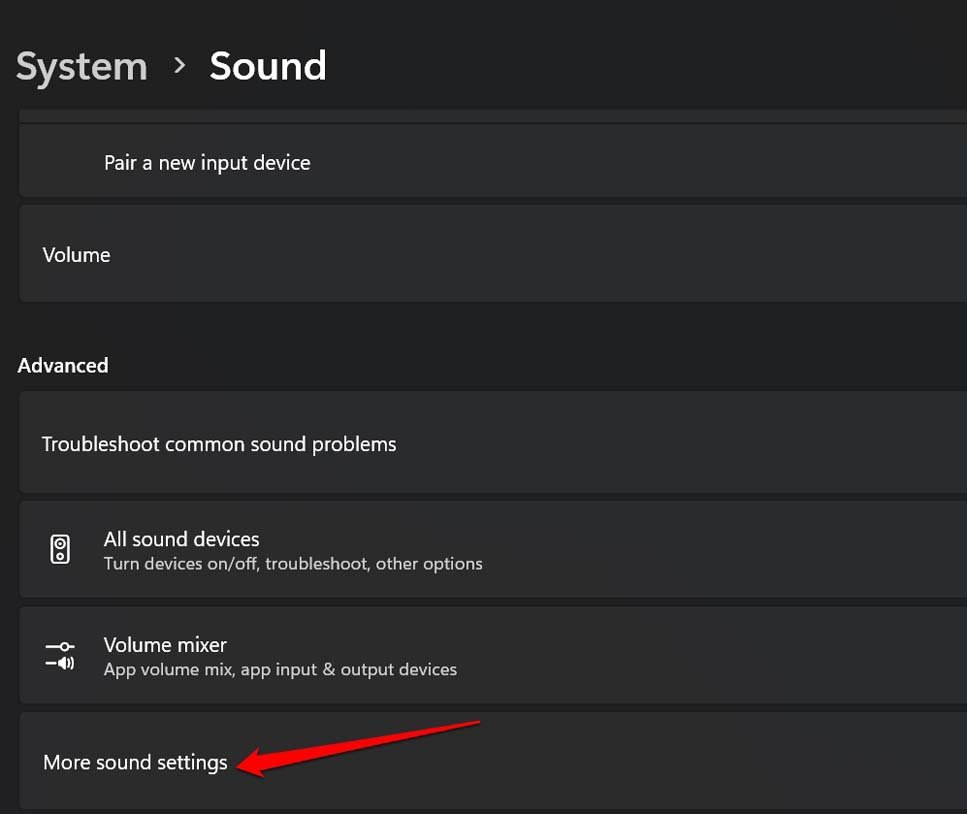
- Cliquez sur l’onglet Lecture > sélectionnez la sortie HDMI (le nom du modèle de la télévision).
- Maintenant, cliquez sur Définir par défaut dans le menu déroulant.
- Cliquez sur Appliquer pour enregistrer les modifications.
4. Redémarrer les services audio de Windows
Voici les étapes pour redémarrer les services audio de Windows.
- Ouvrez l’application Services Windows en utilisant la recherche Windows.
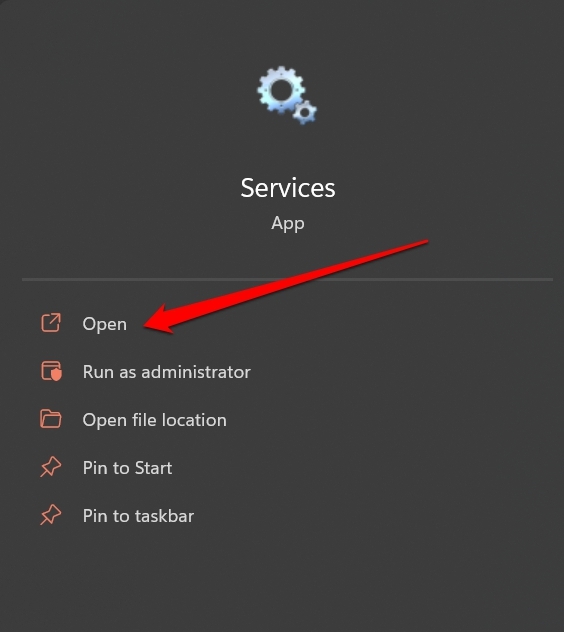
- Une fois que vous voyez les Services, accédez à Audio Windows.
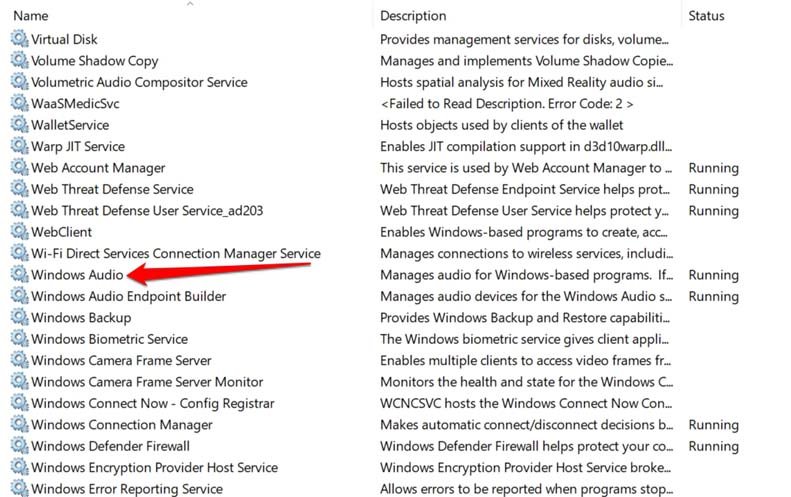
- Cliquez avec le bouton droit sur Audio Windows > sélectionnez Redémarrer.
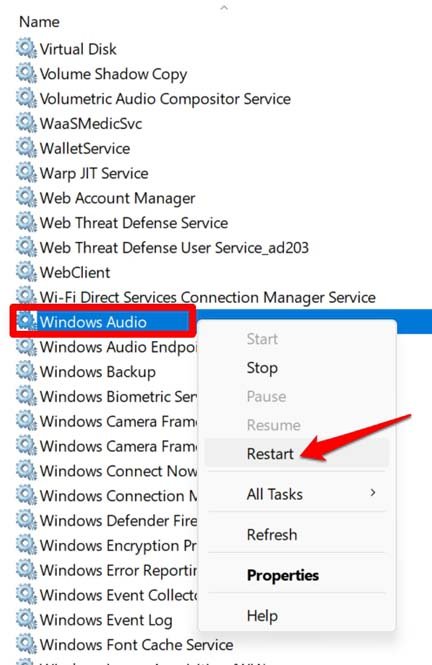
- Cliquez sur Oui pour confirmer l’action.
5. Redémarrez votre ordinateur
Il peut s’agir d’un bug technique aléatoire sur le PC. Comme l’ordinateur et la télévision sont connectés, la sortie audio de la connexion HDMI peut ne pas fonctionner à cause de cela. Essayez de redémarrer le PC.
- Appuyez sur la touche Windows pour faire apparaître la console de recherche.
- Cliquez sur l’icône d’alimentation dans le coin inférieur droit de la console de recherche.
- Dans le petit menu qui apparaît, cliquez sur Redémarrer.
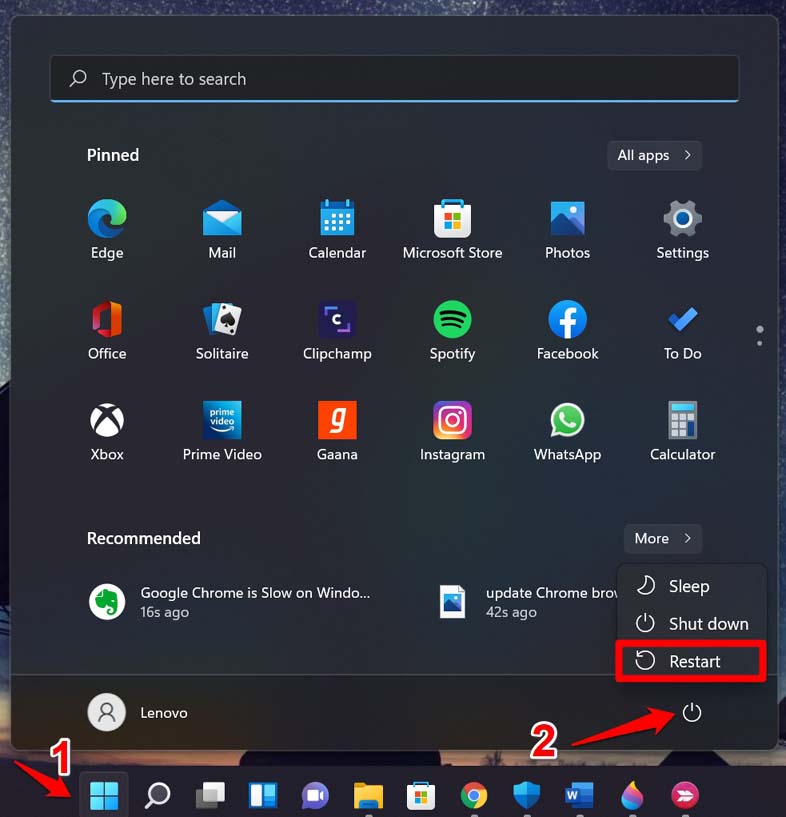
Une fois l’ordinateur redémarré, essayez de le reconnecter à la télévision via HDMI. Ensuite, vérifiez si la sortie audio sur la télévision est audible ou non.
6. Activer la détection automatique HDMI
Comme la télévision est le dispositif de sortie et qu’elle est maintenant connectée au PC, vous devez suivre les étapes suivantes. Activez la détection automatique de la sortie audio HDMI dans les paramètres audio de votre ordinateur.
- Ouvrez le Console Audio Realtek en utilisant la recherche Windows.
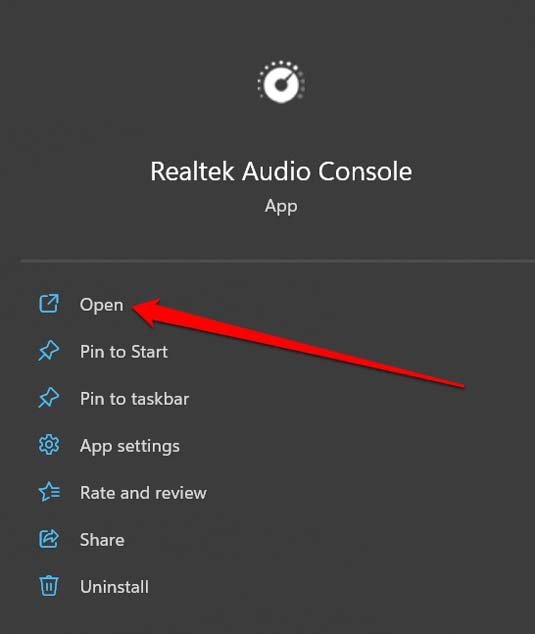
- Accédez aux Paramètres avancés du périphérique.
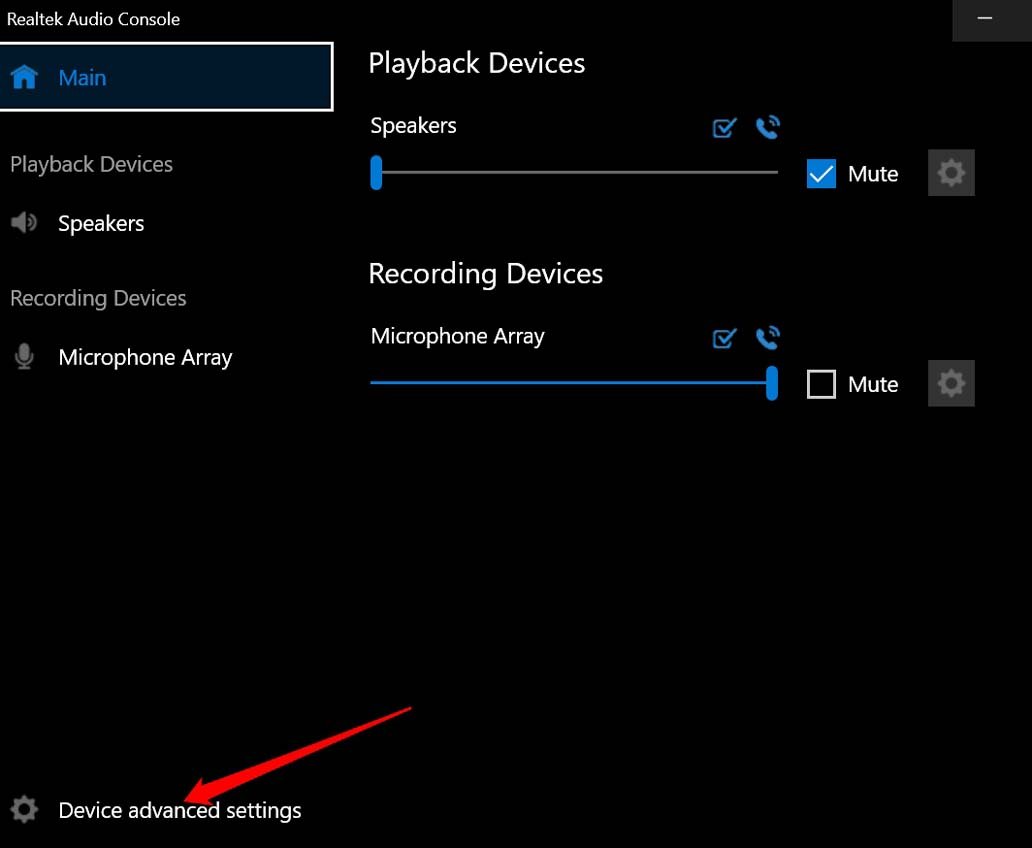
- Cliquez sur le bouton à côté de l’option Activer la détection de prise lorsque un appareil est branché.
Lorsque vous connectez le PC et une télévision via un câble HDMI, automatiquement, la source de sortie pour le son sera détectée comme la télévision.
7. Vérifiez si le câble HDMI est défectueux
Vérifiez la connexion du câble HDMI à chaque extrémité de la connexion. Le câble peut avoir des problèmes à l’une ou l’autre des extrémités connectées au PC ou à la télévision. De plus, parfois, ne pas insérer correctement le câble aux extrémités d’entrée et de sortie peut causer des problèmes de sortie audio.
Débranchez le câble et réinsérez-le correctement sur l’ordinateur ainsi que sur la télévision. Si le son HDMI ne fonctionne pas après avoir réinséré le câble, vous pouvez remplacer le câble. Si vous avez un câble HDMI de rechange, utilisez-le.
8. Ajustez le niveau de volume de la télévision
Cela peut sembler une solution ridicule, mais souvent, c’est là que se trouve la racine du problème de sortie HDMI inaudible. Vérifiez la sortie sonore sur la télévision, car c’est le dispositif de sortie. Votre télécommande peut être défectueuse, et ses boutons de volume peuvent ne pas fonctionner.
Essayez d’augmenter le volume à l’aide des boutons présents sur la télévision. Vérifiez également si vous avez accidentellement activé l’option Muet sur la télévision. Si c’est le cas, désactivez le mode muet de la télévision, et vous devriez être bon à aller.
9. Utilisez l’outil de dépannage audio de Windows
Vous pouvez utiliser l’outil de dépannage intégré fourni par Microsoft pour Windows 11 afin de résoudre les problèmes de sortie audio. Voici comment utiliser cet outil.
Appuyez sur la touche Windows pour faire apparaître la console de recherche.
Tapez Paramètres de son et cliquez pour ouvrir lorsque le bon résultat de recherche apparaît.
Cliquez sur l’option Périphériques de sortie à côté de l’onglet Dépanner les problèmes audio courants.
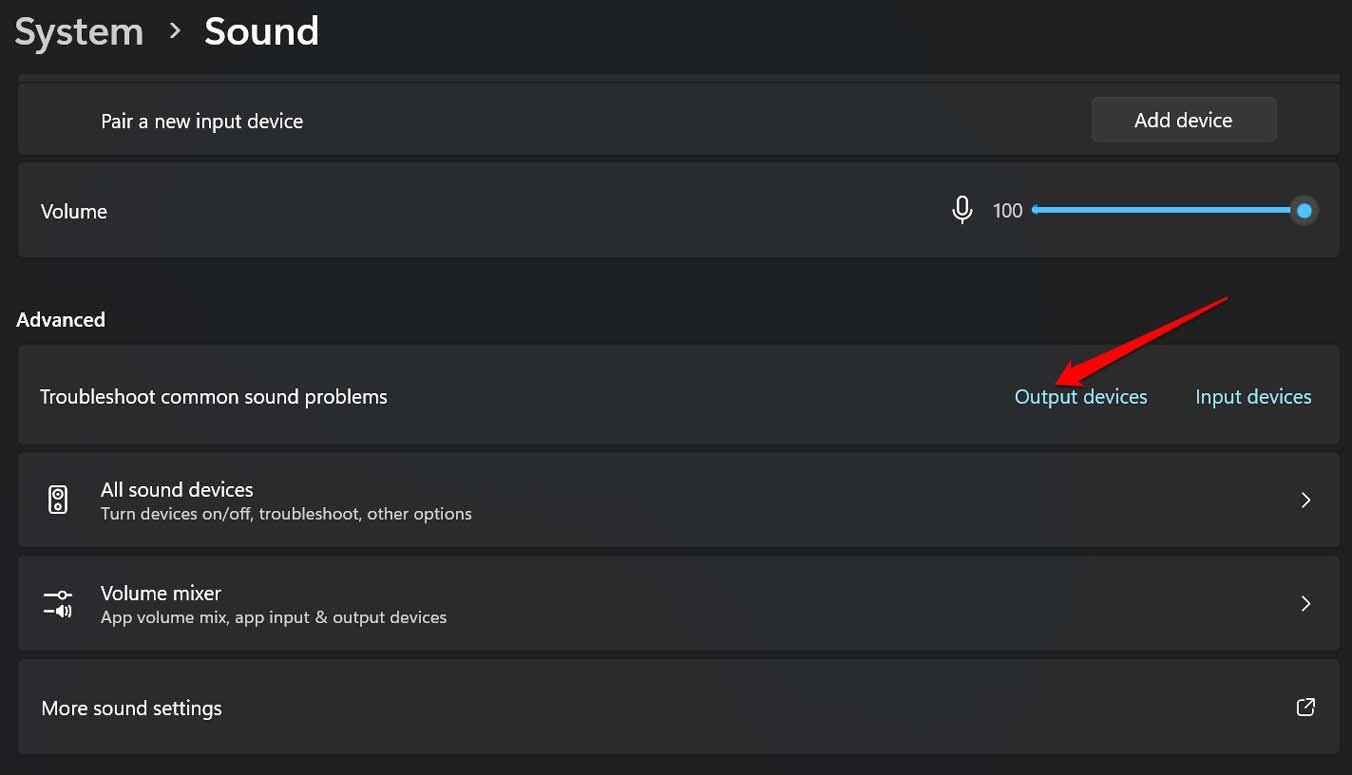
Ensuite, sélectionnez le périphérique de sortie (la télévision dans ce cas) sur lequel l’outil de dépannage travaillera.
Si vous voyez d’autres instructions, suivez-les pour continuer avec le dépannage.
10. Réinitialiser Windows 11
Si aucun des autres conseils de dépannage ne fonctionne, vous devez réinitialiser le PC Windows 11. En général, une réinitialisation remettra toutes les configurations de votre appareil à leurs paramètres par défaut. Cela a souvent aidé à résoudre des problèmes techniques qui sont trop têtus pour être corrigés par d’autres solutions générales.
- Appuyez sur la touche Windows pour faire apparaître la console de recherche.
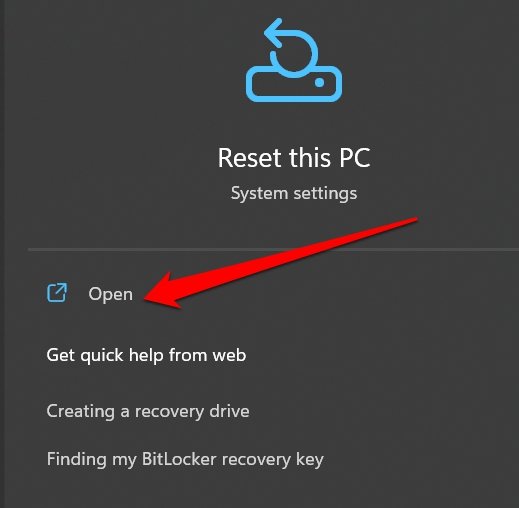
- Tapez Réinitialiser ce PC et cliquez sur Ouvrir lorsque le bon résultat de recherche apparaît.
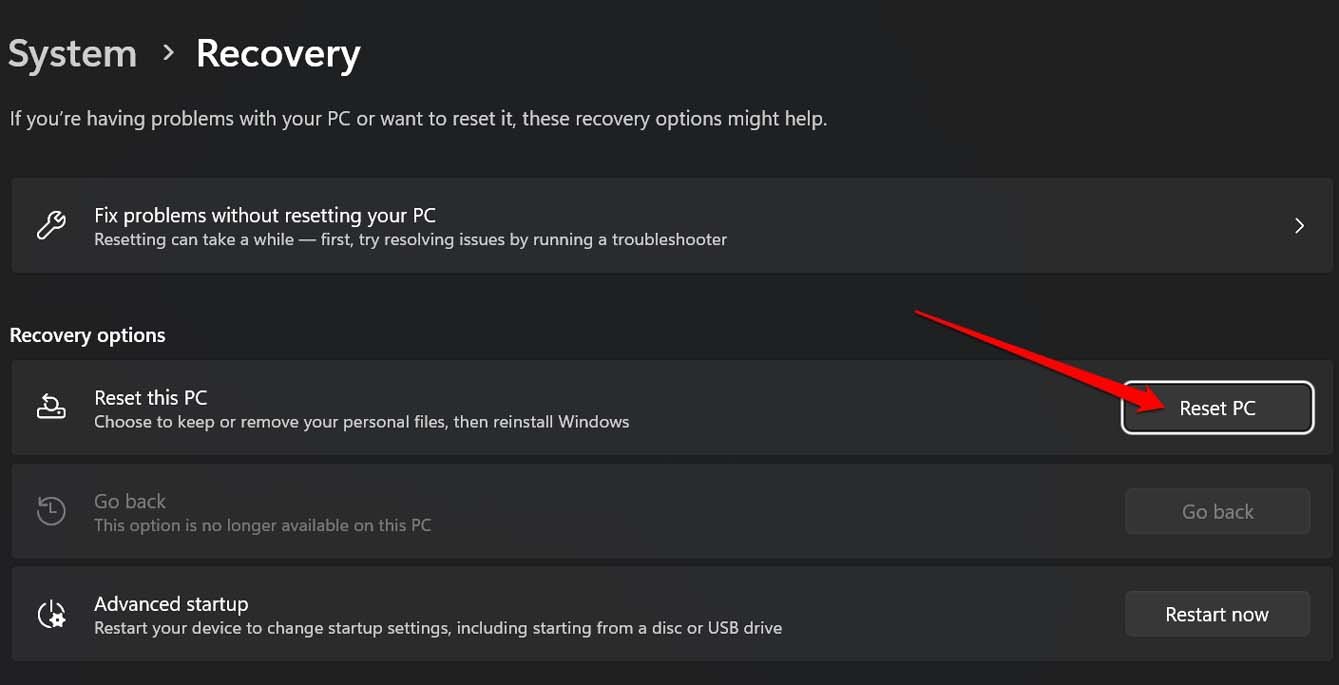
- Cliquez sur le bouton Réinitialiser le PC.
- Sélectionnez si vous souhaitez conserver vos fichiers ou si vous souhaitez une réinitialisation complète d’usine qui effacera toutes les données de votre PC.
Une fois le processus de réinitialisation terminé, redémarrez l’ordinateur, connectez-le à la télévision via un câble HDMI et essayez de regarder votre contenu. L’audio devrait maintenant devenir audible.
Conclusion
C’est tout pour ce guide sur comment réparer le son HDMI qui ne fonctionne pas sous Windows 11. Suivez les conseils de dépannage et réparez la sortie audio sur la télévision. Profitez de votre contenu préféré depuis le PC sur grand écran sans aucun tracas.
Si vous avez des réflexions sur Comment réparer le son HDMI qui ne fonctionne pas sous Windows 11 ?, n’hésitez pas à laisser un commentaire ci-dessous. De plus, veuillez vous abonner à notre chaîne YouTube DigitBin pour des tutoriels vidéo. À bientôt !
Recevez de nouveaux articles dans votre boîte de réception.
Aucun spam. Désabonnez-vous à tout moment.