Dépannage HDMI · 5 min read · Oct 13, 2025
Comment réparer le problème de HDMI à DisplayPort ?
Le HDMI à DisplayPort ne fonctionne pas sur votre PC ? Consultez les conseils de dépannage expliqués dans ce guide pour comprendre comment résoudre cette erreur de connectivité. Bien que le port HDMI soit très couramment utilisé sur tous les modèles d’ordinateurs, le DisplayPort est plus populaire auprès des joueurs. Avec le DisplayPort, vous pouvez transmettre à la fois des signaux audio et vidéo simultanément.
Souvent, une incompatibilité de câble peut causer le problème de connexion entre le HDMI et le DisplayPort. Des paramètres d’affichage mal gérés et des pilotes d’affichage défectueux sur le PC peuvent contribuer aux erreurs de connectivité et de fonctionnement des câbles connectés à l’ordinateur ou à un moniteur externe.
Meilleurs conseils pour réparer le problème de HDMI à DisplayPort
Voici quelques conseils et astuces qui offrent les meilleures façons possibles de résoudre l’erreur de connexion lorsque HDMI et DisplayPort sont impliqués. Vérifions cela.
1. Redémarrez votre appareil
Si vous utilisez un moniteur externe auxiliaire ou même l’affichage de votre PC, les problèmes de connexion HDMI à DisplayPort peuvent survenir en raison d’un bug temporaire sur le système. Essayez de redémarrer le PC.
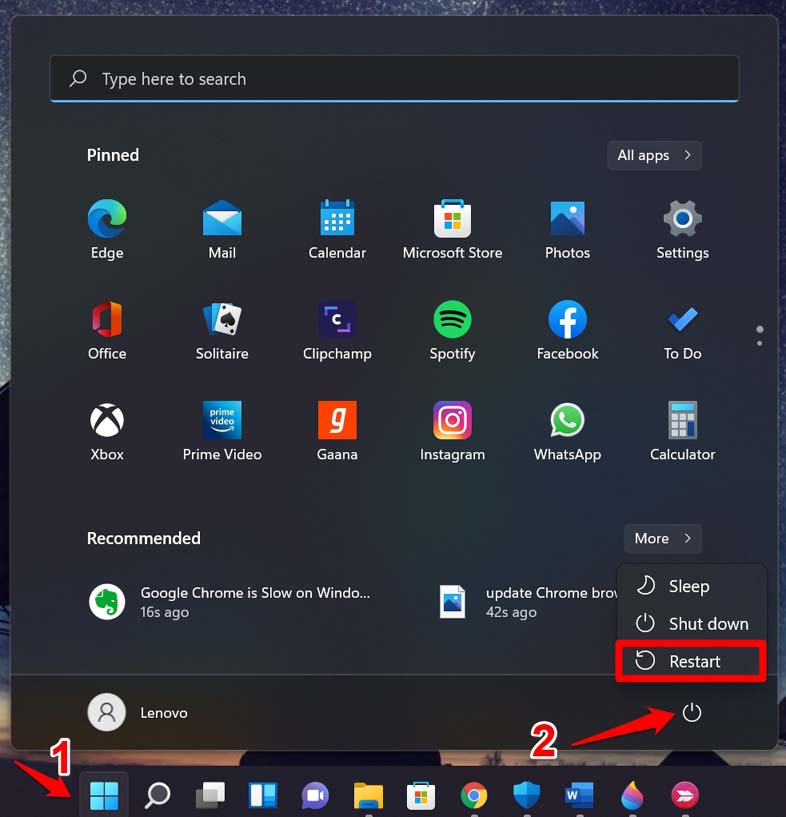
- Appuyez sur la touche Windows pour ouvrir la console de recherche.
- Dans le coin inférieur droit de la zone de recherche, cliquez sur l’icône d’alimentation pour ouvrir un menu.
- Dans le menu, cliquez sur Redémarrer.
Si vous utilisez un moniteur externe, appuyez simplement sur le bouton d’alimentation à l’avant ou à l’arrière de l’affichage pour l’éteindre et redémarrer rapidement. Si le redémarrage de l’appareil ou du moniteur n’a pas corrigé l’erreur HDMI à DisplayPort, passez aux autres méthodes de dépannage.
2. Définissez l’entrée HDMI correcte sur votre ordinateur/moniteur
Bien que le DisplayPort puisse fonctionner correctement, vous devez vous assurer que vous avez défini la bonne entrée HDMI sur votre ordinateur.
- Ouvrez la section Paramètres de votre appareil d’affichage. [la disposition des options de réglage peut varier d’un moniteur à l’autre]
- Dans les paramètres, cliquez sur Entrée.
- Sous Entrée, vérifiez si le bon câble HDMI est défini comme entrée selon le câble HDMI que vous avez connecté au PC/moniteur.
3. Vérifiez les câbles défectueux et les ports dysfonctionnels
Vérifiez que la connectivité n’est pas lâche et si le câble présente des dommages visibles. Si le câble a une bosse ou s’il est plié, remplacez le câble défectueux. Vous devez également vérifier que les câbles sont correctement connectés.
Retirez le câble des ports et réinsérez-le fermement. À ce propos, il se peut que les ports aient été endommagés. Même si le câble fonctionne, des ports défectueux provoqueront des erreurs de connectivité. Essayez de nettoyer les ports avec un chiffon doux et propre, car parfois la poussière et les débris peuvent s’accumuler sur les ports, rendant difficile la connexion des câbles.
Lors de l’achat des câbles, mentionnez toujours clairement au vendeur à quoi vous avez besoin de ces câbles et assurez-vous qu’ils sont compatibles avec l’appareil (ordinateur/moniteur) que vous comptez utiliser.
4. Activez le port HDMI sur votre appareil
Voici les étapes pour vérifier que la connectivité HDMI a été activée pour faciliter la transmission lorsque vous connectez des câbles entre votre ordinateur et une autre unité d’affichage.
- Appuyez sur Windows + I pour ouvrir les Paramètres de Windows.
- Dans la barre latérale gauche, cliquez sur Système.
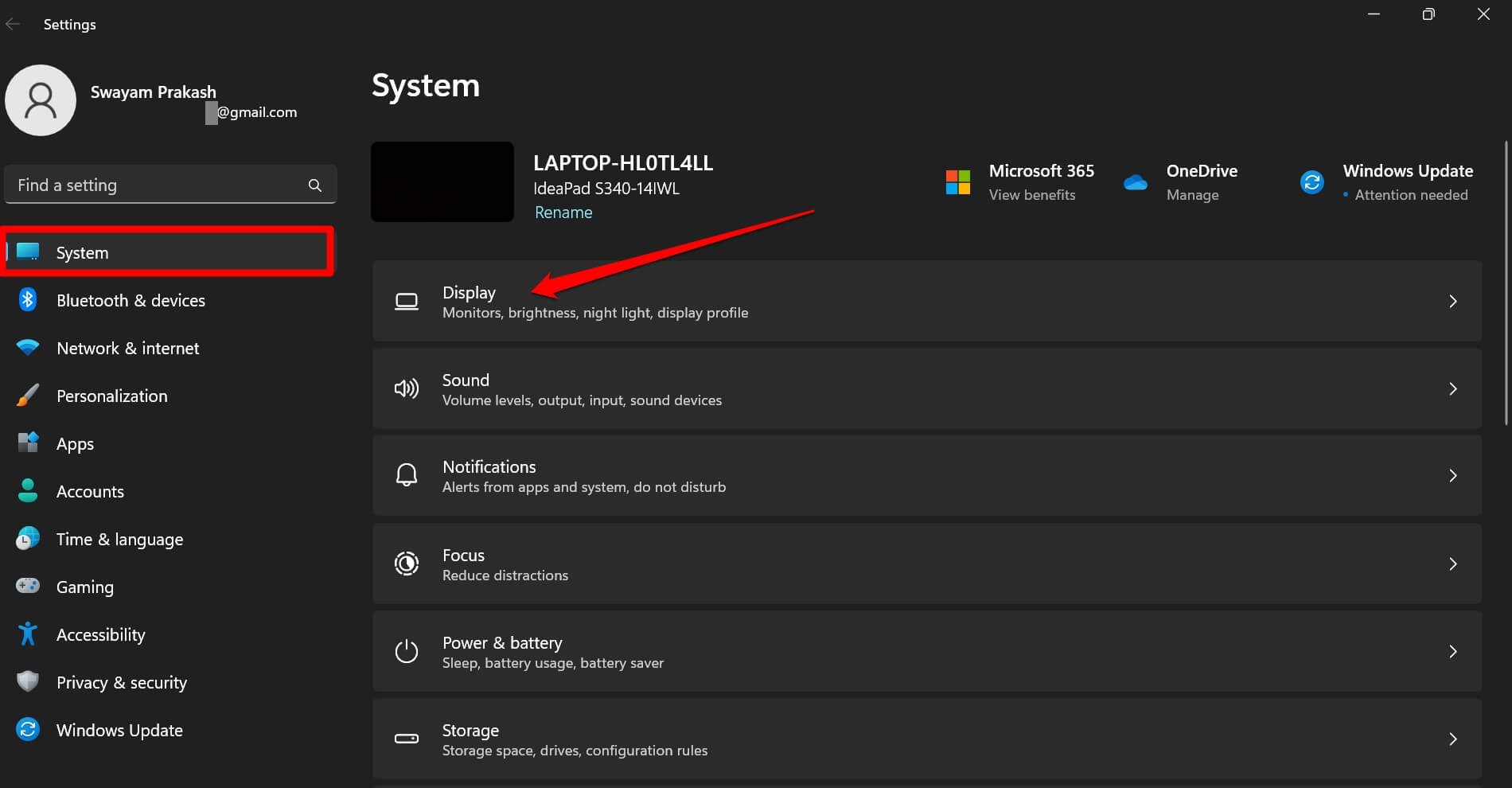
- Maintenant, cliquez sur Affichage et faites défiler jusqu’à Affichage multiple.
- Sous cela, cliquez sur le bouton Détecter à côté de l’onglet Détecter un autre affichage.
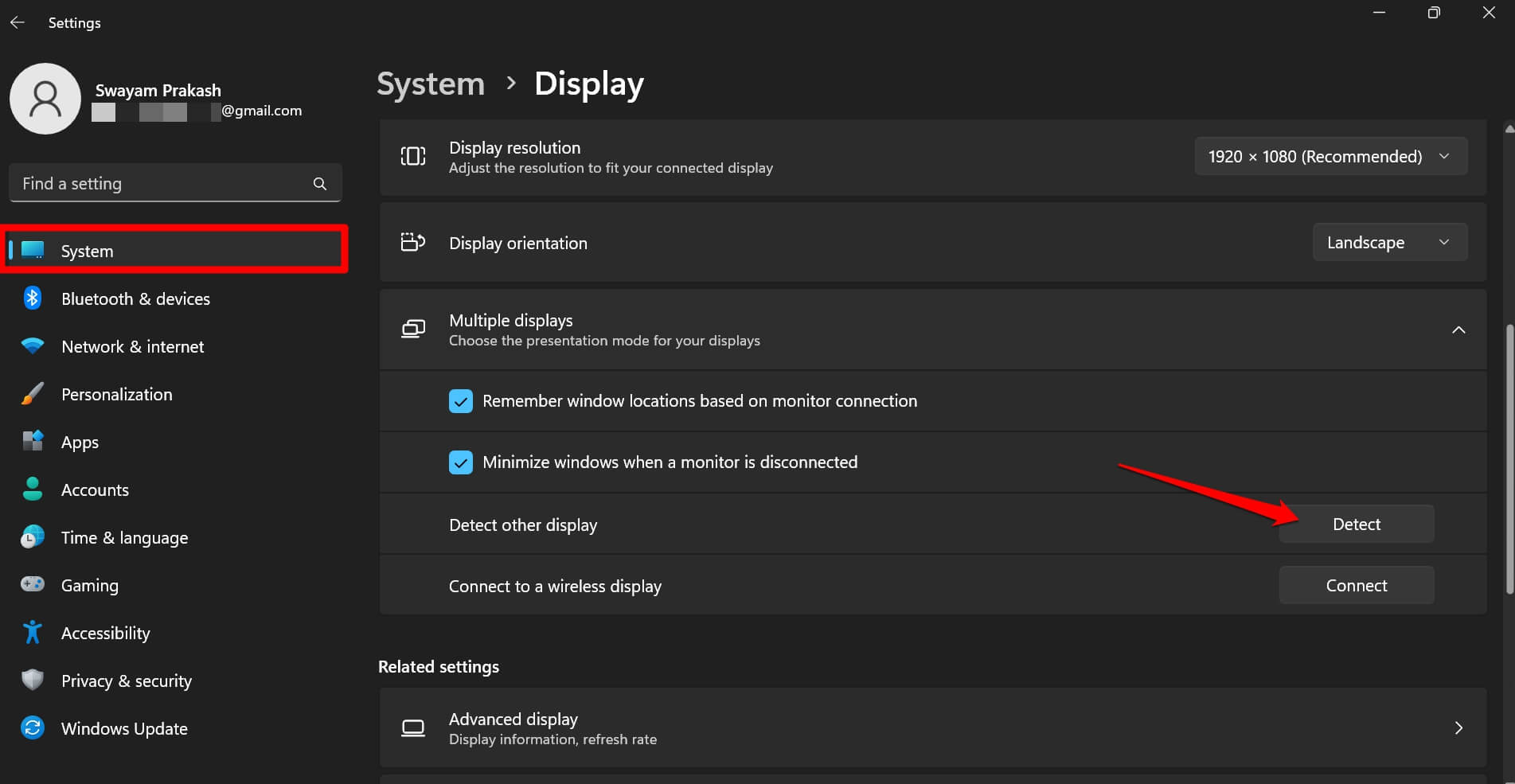
- Cliquez sur le menu déroulant Affichage pour sélectionner les paramètres corrects afin d’activer la connectivité HDMI sur l’appareil.
Avant d’effectuer les étapes ci-dessus, assurez-vous que tous les appareils sont correctement connectés.
5. Installez les mises à jour de pilotes en attente
Pour corriger tout problème de bug sur l’adaptateur d’affichage de votre PC, vous pouvez mettre à niveau manuellement vers la dernière version. Voici les étapes.
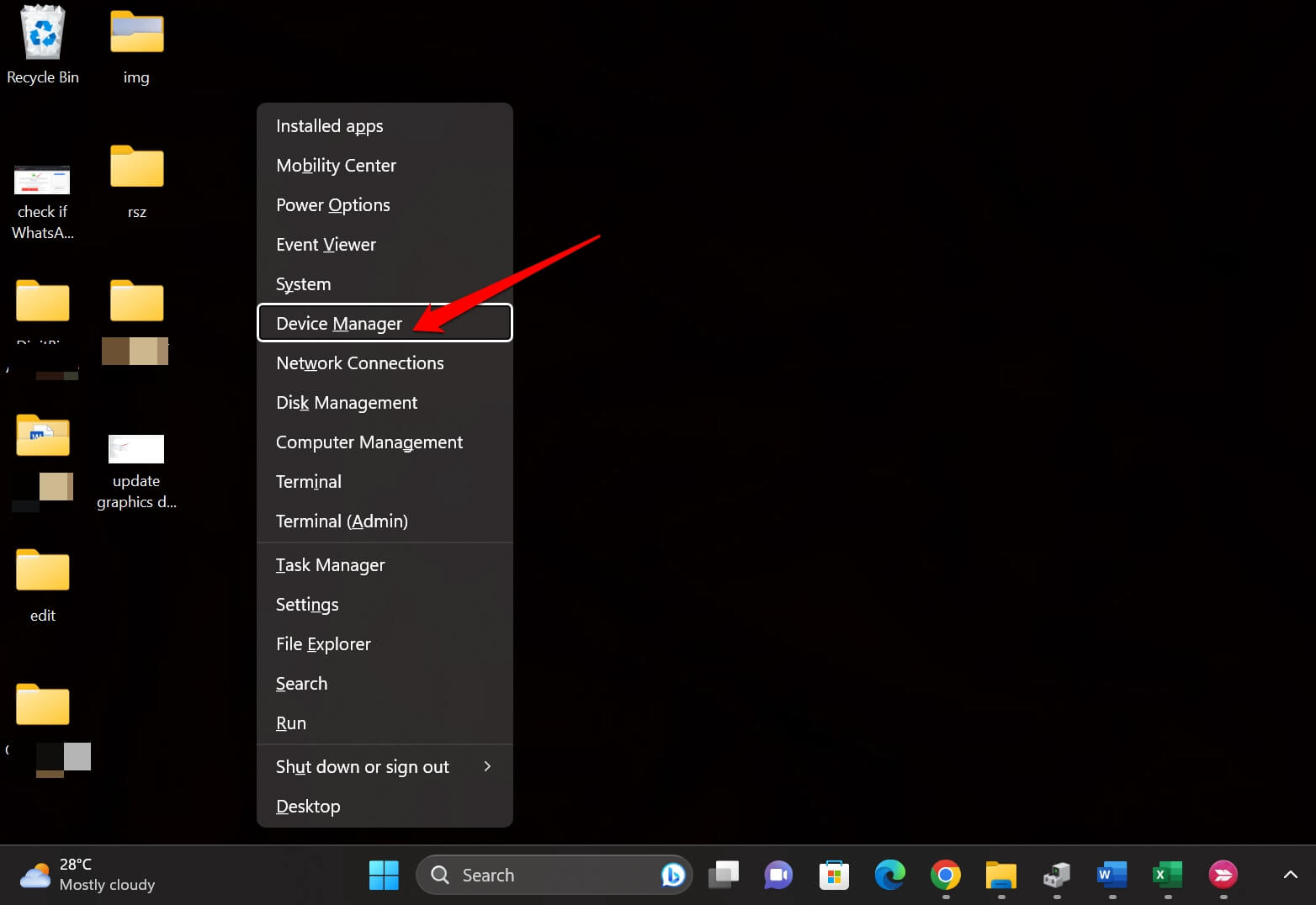
- Appuyez sur Windows + X pour voir le menu utilisateur avancé.
- Dans le menu, cliquez sur Gestionnaire de périphériques.
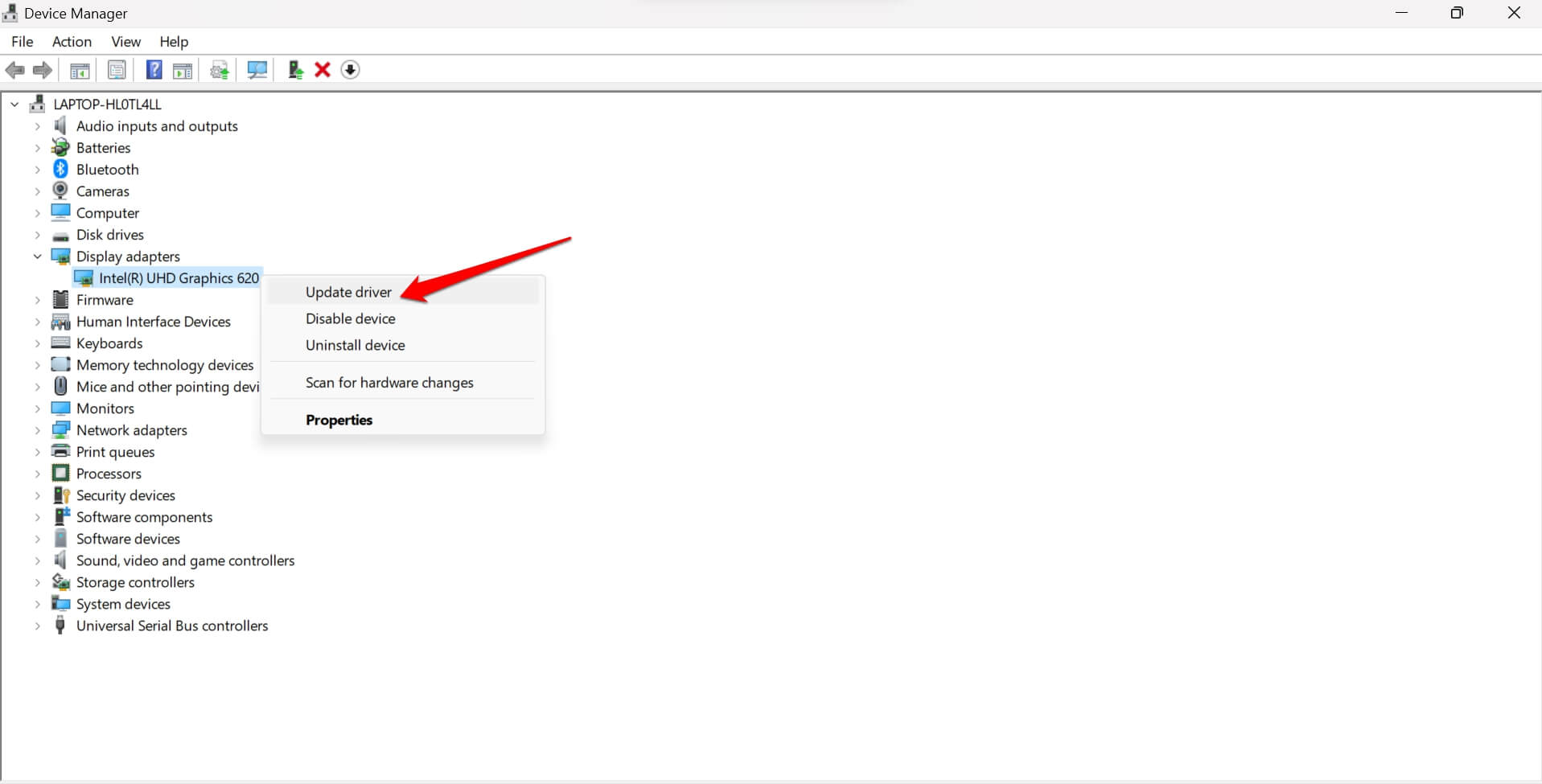
- Faites défiler jusqu’à Adaptateur d’affichage et cliquez pour voir l’unité d’affichage intégrée à votre moniteur PC.
- Cliquez avec le bouton droit sur l’Adaptateur d’affichage et sélectionnez l’option Mettre à jour le pilote.
- Lorsque la boîte de dialogue apparaît, cliquez sur Rechercher automatiquement des pilotes.
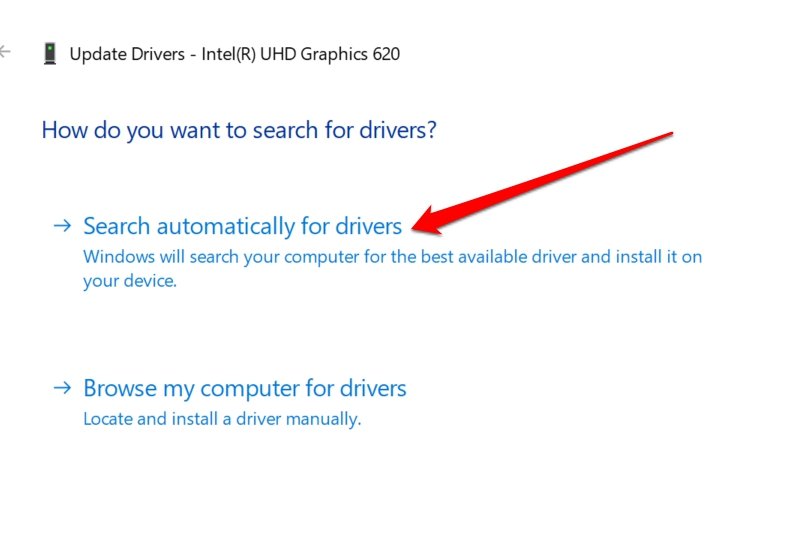
Maintenant, à condition que votre PC soit connecté au WiFi, le système commencera à rechercher la dernière version du pilote disponible pour l’unité d’affichage et à l’installer. Suivez les instructions à l’écran et ne perturbez pas le processus de téléchargement ou d’installation de la mise à jour du pilote.
Après avoir mis à jour les pilotes, assurez-vous que tous les câbles sont correctement connectés et vérifiez si la transmission se fait sans problème ou s’il y a encore une erreur technique que vous rencontrez. Si c’était l’ancienne version du pilote qui causait des problèmes de connectivité avec DisplayPort et HDMI, cela devrait être corrigé avec cette méthode de dépannage.
Réparez la connectivité HDMI à DisplayPort pour une transmission plus fluide
Une qualité d’image élevée et une meilleure résolution sont aujourd’hui la demande avec l’augmentation de la consommation de contenu visuel. Le 4K est devenu courant, et le DisplayPort est un excellent outil pour atteindre une telle définition visuelle tout en profitant de jeux ou de contenu similaire engageant avec une résolution enrichie. Il est donc important de corriger l’erreur de connexion HDMI à DisplayPort sur votre appareil. J’espère que ce guide a été utile.
Si vous avez des réflexions sur Comment réparer le problème de HDMI à DisplayPort ?, n’hésitez pas à les laisser dans la boîte de commentaires ci-dessous. De plus, veuillez vous abonner à notre chaîne YouTube DigitBin pour des tutoriels vidéo. À bientôt !
Recevez de nouveaux articles dans votre boîte de réception.
Aucun spam. Désabonnez-vous à tout moment.