Technologie · 5 min read · Nov 25, 2025
Comment résoudre le problème des écouteurs qui ne fonctionnent pas sous Windows 10 ?
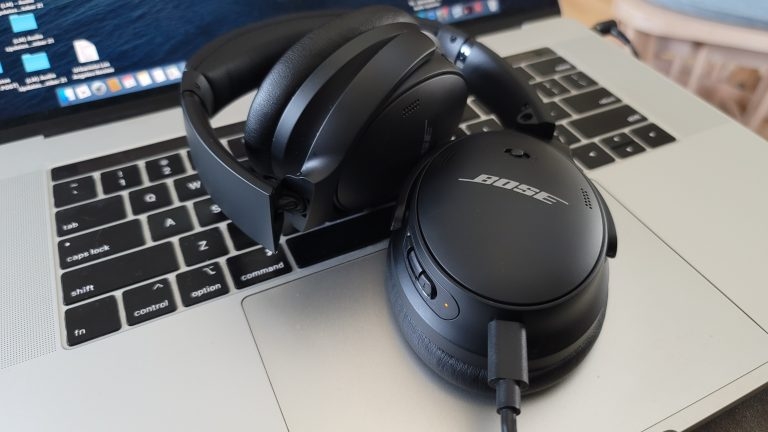
Vos écouteurs ne fonctionnent-ils pas après une mise à jour ou toute autre mise à jour de Windows ? Parfois, configurer les écouteurs sur le système Windows n’est pas facile, car les pilotes peuvent entrer en conflit les uns avec les autres. Vous devez vérifier les paramètres audio de votre système pour comprendre ce qui se passe.
Dans le cas où vous rencontrez un problème avec les écouteurs sous Windows 10, vous pouvez suivre l’une des solutions données ci-dessous :
Comment résoudre le problème des écouteurs qui ne fonctionnent pas sous Windows 10 ?
Solution 1 : Isoler le problème
Avant d’essayer toute autre solution donnée ci-dessous, il est recommandé de vérifier si le problème ne vient pas des écouteurs ou du port audio de votre système. Tout d’abord, connectez vos écouteurs à un autre appareil et voyez s’ils fonctionnent ou non. Si les écouteurs ne fonctionnent pas, cela signifie qu’ils sont défectueux.
Si les écouteurs fonctionnent parfaitement sur un autre appareil, essayez de les connecter au même système mais sur un port différent. Dans le cas où les écouteurs fonctionnent sur un autre port de votre PC, cela signifie qu’il y a un problème avec le port audio. Vous devez réparer le matériel.
Solution 2 : Assurez-vous d’utiliser les écouteurs comme périphérique audio par défaut
Si vos écouteurs ne fonctionnent pas, accédez aux ‘Paramètres de son’ sur Windows 10. Vous pouvez le faire en cliquant avec le bouton droit sur l’icône de son, puis en cliquant sur ‘Ouvrir les paramètres de son.’
Dans la section “Sortie”, vous pouvez choisir le périphérique de sortie comme vos écouteurs et enregistrer les paramètres. Dans le cas où les écouteurs n’apparaissent pas dans la liste, il y a de fortes chances qu’ils soient désactivés.
Sous “Plus de paramètres de son”, vous pouvez trouver une liste des appareils audio. Faites défiler vers le bas pour voir si les écouteurs sont affichés comme désactivés ou non.
Si les écouteurs sont affichés comme désactivés, cliquez avec le bouton droit dessus et sélectionnez l’option “Sélectionner comme périphérique par défaut”, puis cliquez sur appliquer les paramètres.
Solution 3 : Vérifiez les contrôles de volume
Pour vérifier les contrôles de volume, cliquez avec le bouton droit sur l’icône de son, puis sélectionnez l’option ‘ouvrir le mélangeur de volume.’ Maintenant, ajustez le curseur et vérifiez si vous pouvez écouter un audio sur vos écouteurs.
Solution 4 : Branchez les écouteurs et redémarrez votre système
C’est une solution très simple, et elle a aidé de nombreuses personnes à résoudre le problème des écouteurs sur leur système Windows 10.
- Tout d’abord, branchez les écouteurs dans votre système.
- Maintenant, redémarrez votre système et vérifiez si les écouteurs fonctionnent ou non.
Même après avoir redémarré le système Windows, si les écouteurs ne fonctionnent pas, vous pouvez essayer les autres solutions données ci-dessous.
Solution 5 : Mettez à jour ou remplacez les pilotes audio
Si vous connectez les écouteurs à votre système et que vous entendez un son étrange, cela signifie que les écouteurs sont détectés au niveau matériel. Mais, vous devez résoudre ce problème au niveau logiciel.
Pour résoudre ce problème, vous devez mettre à jour ou remplacer les pilotes audio sur votre système Windows 10. Vous pouvez le faire en suivant les étapes simples données ci-dessous :
- Tout d’abord, cliquez avec le bouton droit sur l’icône Windows, puis accédez au ‘Gestionnaire de périphériques.’
- Sous les options du ‘Gestionnaire de périphériques’, vous pouvez trouver l’option ‘Entrées et sorties audio’. Cliquez avec le bouton droit sur le périphérique audio et sélectionnez l’option “Mettre à jour le pilote.”
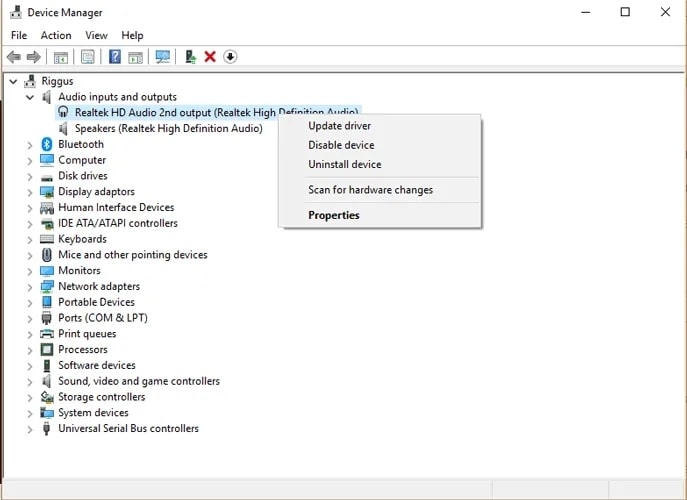
- Dans la fenêtre contextuelle suivante, sélectionnez l’option “Rechercher automatiquement un logiciel de pilote mis à jour.”
- Dans le cas où la mise à jour du pilote échoue, vous pouvez cliquer avec le bouton droit sur le périphérique audio et sélectionner l’option “Désactiver le périphérique,” puis le réactiver.
Dans le cas où les derniers pilotes ne sont pas affichés par votre système, vous pouvez naviguer sur le site Web du fabricant des écouteurs et télécharger les derniers pilotes manuellement.
Solution 6 : Assurez-vous que le Bluetooth fonctionne correctement
Cette solution ne s’applique qu’aux écouteurs Bluetooth. Dans ce scénario, vous devez vérifier deux choses :
- Tout d’abord, assurez-vous que les écouteurs que vous avez achetés sont compatibles avec le système d’exploitation Windows 10. Si votre système prend en charge le Bluetooth 4.0 et que les écouteurs sont de la version 5.0, alors ils ne sont pas compatibles.
Vous pouvez cliquer avec le bouton droit sur l’icône Windows, choisir “Gestionnaire de périphériques,” et développer la section Bluetooth pour savoir quelle version actuelle de Bluetooth votre appareil prend en charge.
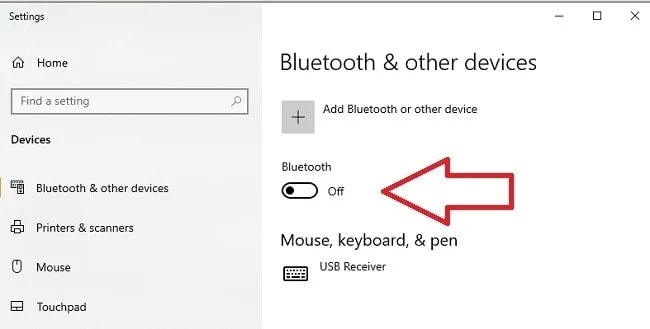
- Deuxièmement, vérifiez si le Bluetooth est activé ou non. Si le Bluetooth est désactivé, allez dans la barre de recherche Windows et tapez “Paramètres Bluetooth et autres appareils.” Si vous voyez que le Bluetooth est désactivé, activez-le.
Solution 7 : Problème d’écouteurs sans fil
Dans le cas des écouteurs sans fil, le problème peut venir de l’appareil lui-même. Avant de connecter les écouteurs au système, assurez-vous qu’ils ont suffisamment de charge. Si la batterie est faible, les chances que les écouteurs ne jouent aucun audio sont élevées.
De plus, il peut parfois y avoir des problèmes de firmware avec les écouteurs sans fil. Pour résoudre ce problème, vous devez mettre à jour le firmware des écouteurs.
Enfin, si vous avez un pod de chargement pour les écouteurs, assurez-vous qu’ils se chargent. Si le pod de chargement a un problème, essayez d’obtenir un nouveau pod de chargement ou de remplacer les écouteurs.
Solution 8 : Remplacez le port audio
Si vos écouteurs fonctionnent bien sur d’autres appareils, mais ne fonctionnent pas correctement sur le système, cela signifie que le port audio de votre système a un problème. Vous devez remplacer le port audio en l’emmenant à un technicien qualifié.
Solution 9 : Passez à Chrome OS
Bien que Windows 10 soit l’un des derniers systèmes d’exploitation sur le marché, il présente ses propres défauts. Dans le cas où votre système Windows 10 affiche des erreurs telles que des arrêts inattendus, des corruptions de registre, etc., vous pouvez passer à Chrome OS, qui est plus léger et plus rapide par rapport au système d’exploitation Windows. Ce système d’exploitation ne charge pas plusieurs applications au démarrage. Par conséquent, il n’y a aucune chance que votre système ralentisse.
Conclusion
Ce sont quelques-unes des méthodes courantes pour résoudre le problème des ‘écouteurs qui ne fonctionnent pas sous Windows 10’. Dans la plupart des cas, la mise à jour des pilotes audio aidera à résoudre le problème. Sinon, redémarrez le système et vérifiez. Commentez ci-dessous pour toute question !
Recevez de nouveaux articles dans votre boîte de réception.
Aucun spam. Désabonnez-vous à tout moment.