Assistance Google · 7 min read · Oct 04, 2025
Comment réparer la commande Hey Google qui ne fonctionne pas sur les appareils Android
Réparer la commande Hey Google qui ne fonctionne pas sur les appareils Android, en utilisant un smartphone devient beaucoup plus facile avec l’Assistant Google, il suffit de dire ‘Hey Google’ pour accomplir votre tâche, que ce soit passer un appel téléphonique ou écouter une chanson, et la commande Hey Google rend la recherche Google beaucoup plus rapide, simple et pratique.
Mais que faire si un jour, la commande Hey Google de votre Android cesse de répondre, l’Assistant Google ne vous reconnaît pas et ne répond à rien. Vous devez donc faire un rapide contrôle de votre téléphone, et si vous êtes ici en train de lire cet article ‘Comment réparer la commande Hey Google qui ne fonctionne pas sur les appareils Android’, cela signifie que l’Assistant Google de votre smartphone ne fonctionne pas correctement.
Alors ici, dans cet article, nous allons discuter de quelques méthodes que vous pouvez utiliser pour facilement réparer la commande Hey Google sur votre appareil Android.
Raisons possibles derrière la commande Hey Google non réactive
Avant de passer aux solutions, jetons un coup d’œil aux principales causes du problème, quelles sont les raisons qui provoquent l’absence de réponse de la commande Hey Google. Voici donc quelques raisons courantes qui peuvent causer l’absence de réponse de l’Assistant Intelligent de Google.
- Application Google Assistance obsolète, qui nécessite une mise à jour.
- Votre voix doit être claire lorsque vous dites ‘Hey Google’ ou ‘OK Google’.
- Le fichier cache peut stocker plusieurs données temporaires, donc nettoyez-le.
- Parfois, l’Assistant reconnaît une langue qui ne peut pas être identifiée par Google.
- Peut-être que votre microphone a des problèmes, donc votre voix ne peut pas être captée correctement.
Avant de commencer
Avant de commencer avec les méthodes de dépannage, essayez les petites solutions mentionnées ci-dessous pour réparer la commande Hey Google sur votre appareil Android. Souvent, ces petits contrôles peuvent résoudre le problème.
Vérifiez si vous êtes le seul à rencontrer ce problème
La meilleure chose avant de commencer toute solution est de savoir si vous êtes le seul à rencontrer ce problème ou si d’autres utilisateurs rencontrent la même erreur. La meilleure méthode pour le faire est de vérifier les forums de support de Google, Twitter et Reddit également. C’est bien de savoir si le problème vient de votre appareil ou du côté de Google.
Et si vous trouvez le même problème signalé par d’autres utilisateurs, alors vous pouvez procéder aux solutions possibles pour réparer la commande Hey Google.
Aussi lire : Qu’est-ce que Facebook Watch Party et comment l’utiliser ?
Vérifiez les paramètres de langue
La langue par défaut de l’Assistant Google est l’anglais américain, mais il vaut la peine de vérifier quelle langue par défaut vous avez choisie pour votre assistance. Pour ce faire :
- Ouvrez l’application Google Assistance.
- Appuyez sur l’icône Explorer en bas à droite.
- Maintenant, appuyez sur votre profil en haut à droite.
- Appuyez sur Paramètres
- Naviguez vers l’onglet Assistance.
- Et ensuite vers Langues
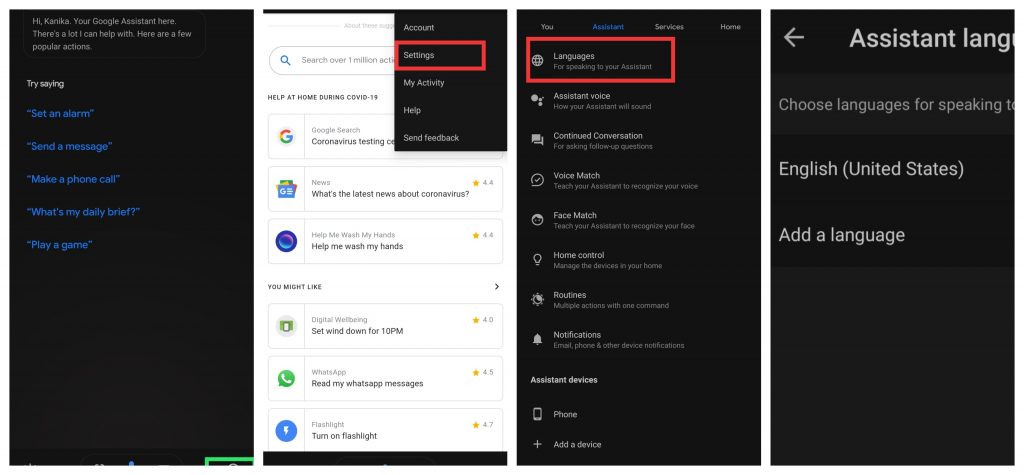
Ici, vous trouverez une option pour ajouter une langue primaire et secondaire.
Si vous êtes multilingue et qu’il est difficile pour l’assistance de reconnaître votre commande, il vaut donc la peine de vérifier si vos paramètres de langue sont appropriés ou non. Cela peut vous aider à résoudre le problème.
Aussi lire : Comment ajouter des bots à votre serveur Discord facilement
Vérifiez le microphone de votre appareil
La plupart du temps, le microphone de notre téléphone ne fonctionne pas et nous vérifions le logiciel pour un problème matériel. Vérifiez le microphone de votre smartphone en ouvrant l’application Google, l’icône du microphone apparaît sur le côté droit de la barre de recherche, si elle est pointillée ou rouge, cela signifie que votre microphone a un problème et que vous recherchez comment réparer la commande Hey Google.
En général, si d’autres applications fonctionnent en arrière-plan, leurs voix peuvent interférer avec le microphone pour reconnaître votre voix, donc essayez de fermer toutes les applications en arrière-plan.
Si vous pouvez enregistrer tout le reste, essayez d’autres méthodes pour réparer la commande Hey Google. Sinon, votre microphone a accumulé de la saleté ou de la crasse qui peut entraver l’entrée vocale. Il peut y avoir des débris à l’intérieur du trou du microphone qui bloquent votre voix pour atteindre et être reconnue par l’assistance Google. Essayez donc de nettoyer le microphone avec un chiffon ou une petite brosse, cela peut arriver si vous avez placé votre téléphone dans un endroit sale, ou si vous tenez un smartphone usé. Peut-être que c’est la méthode possible pour réparer la commande Hey Google.
Aussi lire : Top 10 des meilleures applications de code Morse pour Android et iOS
Réparer la commande Hey Google qui ne fonctionne pas sur les appareils Android
Si vous êtes arrivé ici dans l’article, cela signifie que les solutions mentionnées ci-dessus n’ont pas pu réparer la commande Hey Google. Alors commençons avec les solutions.
Mettez à jour votre application Google Assistance
Souvent, un bogue ou une application obsolète peut également causer le problème, donc pour réparer la commande Hey Google, essayez de mettre à jour votre application vers la dernière version. Pour ce faire, suivez les étapes suivantes :
- Ouvrez l’application PlayStore.
- Appuyez sur le bouton hamburger (trois lignes horizontales dans le coin supérieur gauche).
- Choisissez Mes applications et jeux.
- Maintenant, vous verrez une liste d’applications qui nécessitent une mise à jour.
- Recherchez l’application Google dans la liste (si elle y est, cliquez sur le bouton Mettre à jour devant).
Cela prendra un certain temps, attendez que votre application se mette à jour, cela peut réparer la commande Hey Google non réactive.
Aussi lire : 5 façons d’envoyer un message WhatsApp sans enregistrer le contact
Réentraîner l’assistance vocale
Votre assistance vocale peut ne pas reconnaître votre voix pour certaines raisons ou peut-être un bogue empêchant l’Assistant Google de reconnaître votre voix. Dans ce cas, vous pouvez réentraîner l’assistance vocale. Pour ce faire, suivez les étapes données :
- Ouvrez l’application Google Assistance.
- Appuyez sur l’icône Explorer en bas à droite.
- Maintenant, appuyez sur votre profil en haut à droite.
- Appuyez sur Paramètres
- Naviguez vers l’onglet Assistance.
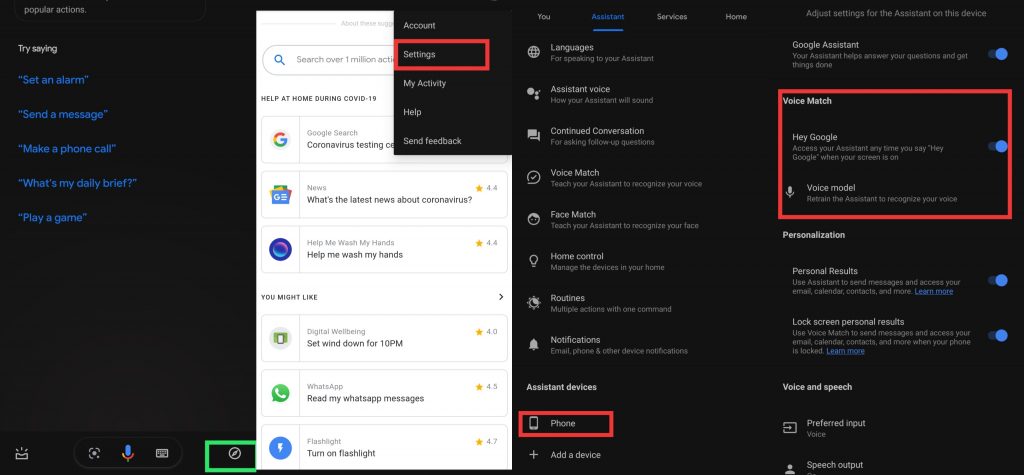
- Faites défiler vers le bas et appuyez sur Téléphone.
- Maintenant, un nouvel écran s’ouvrira, appuyez sur Modèle vocal sous Correspondance vocale.
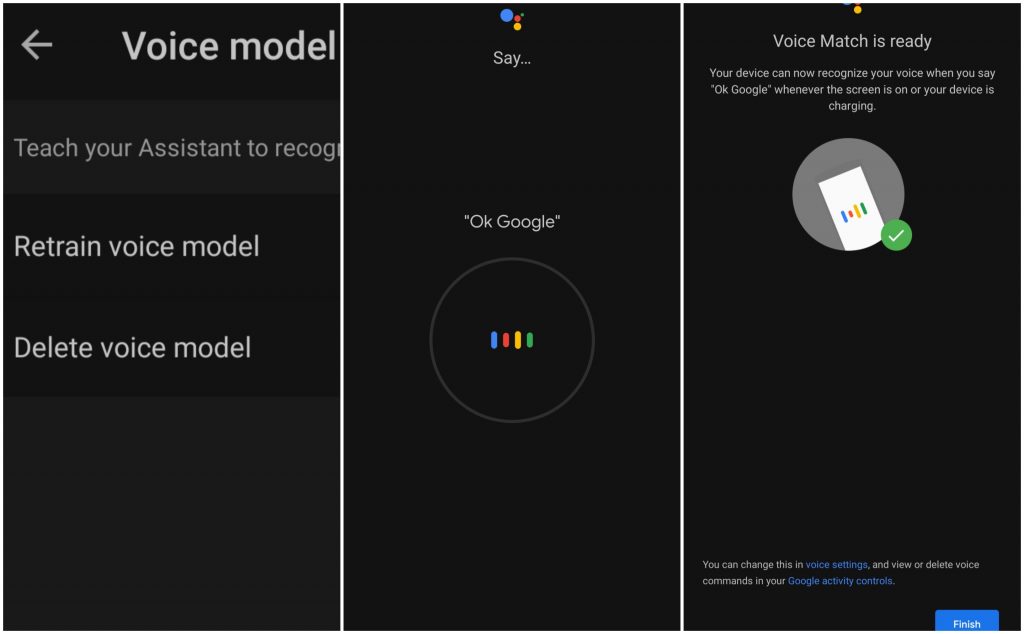
- Appuyez sur Réentraîner le modèle vocal.
- En disant OK Google et Hey Google, parlez clairement et fort afin que l’assistance intelligente puisse vous écouter correctement.
Effacer le cache de l’application pour réparer la commande Hey Google
Parfois, des fichiers temporaires peuvent être en désordre et peuvent causer un fonctionnement bloqué de l’application. Donc, vous devez effacer les données de cache de votre application. Pour ce faire, suivez les étapes suivantes :
- Allez dans les paramètres de votre téléphone, puis Applications et notifications.
- Appuyez sur Voir toutes les applications.
- Faites défiler vers le bas et trouvez Google dans la liste.
- Ouvrez Google à partir de là.
- Choisissez Stockage et cache.
- Appuyez sur Effacer le cache.
Cette méthode pourrait vous aider à réparer la commande Hey Google, si ce n’est pas le cas ! Passez à la méthode suivante.
Aussi lire : 3 méthodes pour télécharger des vidéos Amazon Prime sur PC
Activer la commande vocale
Activez la commande vocale lors de l’utilisation d’un casque filaire et Bluetooth, les gens utilisent souvent des écouteurs intra-auriculaires et donnent des commandes vocales via son microphone. Donc, il est nécessaire d’activer la commande vocale lors de l’utilisation d’un casque Bluetooth, pour ce faire, suivez les instructions suivantes :
- Ouvrez l’application Google.
- Allez dans les paramètres.
- Appuyez sur Voix.
- Activez les trois options sous l’onglet Mains libres.
Cette méthode peut également vous aider à réparer la commande Hey Google.
Aussi lire : Comment utiliser un arrière-plan personnalisé lors de la vidéoconférence sur Skype, Microsoft Team, Zoom
Désactiver S Voice ou Bixby (Appareils Samsung)
Si vous utilisez un appareil Samsung, désactivez Bixby (assistant vocal S), il a généralement été observé que l’Assistant Google n’est pas compatible avec d’autres assistants vocaux, donc si vous utilisez un téléphone Samsung, essayez de désactiver l’assistant vocal Bixby pour réparer la commande Hey Google qui ne fonctionne pas sur l’appareil Android.
Pour ce faire, maintenez enfoncé l’icône Bixby et appuyez sur Désactiver.
Voilà, dans cet article, nous avons discuté des raisons qui causent l’absence de réponse de l’Assistant Google, et de quelques méthodes pour réparer la commande Hey Google. L’assistance intelligente est très utile et rend nos vies beaucoup plus faciles qu’auparavant, donc il est important de résoudre le problème lorsque quelque chose ne fonctionne pas comme prévu. Si vous avez d’autres suggestions, faites-le nous savoir dans la section des commentaires.
Plus comme ça
- Comment transférer une licence Windows 10 vers un nouveau PC, un disque dur ou un SSD
- 5+ façons de télécharger une vidéo Instagram depuis un PC
- Comment réparer l’erreur 0xC004F213 dans Windows 10 facilement
Recevez de nouveaux articles dans votre boîte de réception.
Aucun spam. Désabonnez-vous à tout moment.