Windows 11 · 5 min read · Nov 23, 2025
Comment corriger une utilisation élevée de la mémoire par News and Interest sur Windows 11

Utiliser un PC avec 100 % d’utilisation est sûrement un cauchemar et résoudre ce problème est nécessaire pour pouvoir travailler à nouveau sur votre système.
Bien que le problème d’utilisation élevée de la mémoire ne soit pas rare sur les PC Windows, récemment, les utilisateurs de Windows ont signalé que le widget News and Interest sur leur PC Windows 11 semble utiliser des quantités de mémoire alarmantes. Cela nuit aux performances des appareils Windows 11.
Si vous rencontrez également ce problème récemment, les solutions énumérées dans ce guide vous offriront l’aide nécessaire. Alors, sans perdre de temps, commençons.
Meilleures façons de corriger l’utilisation élevée de la mémoire par News and Interest
Voici les meilleures façons de corriger News and Interests consommant de la mémoire CPU sur un PC Windows.
1. Installer la mise à jour cumulative
Une utilisation élevée de la mémoire par les applications News and Interest est généralement déclenchée par un bug présent dans la mise à jour de Windows. Heureusement, ce problème a été remarqué par Microsoft et par la suite, il a publié une mise à jour cumulative KB5010415 qui a corrigé le bug. Ainsi, l’installation de cette mise à jour cumulative sur votre PC Windows 11 atténuera le problème d’utilisation élevée de la mémoire par l’application News and Interest. Voici comment vous pouvez installer cette mise à jour Windows sur votre système :
- Ouvrez l’application Paramètres en utilisant la combinaison de touches Windows + I.
- Choisissez l’option Mise à jour Windows dans la barre latérale gauche.
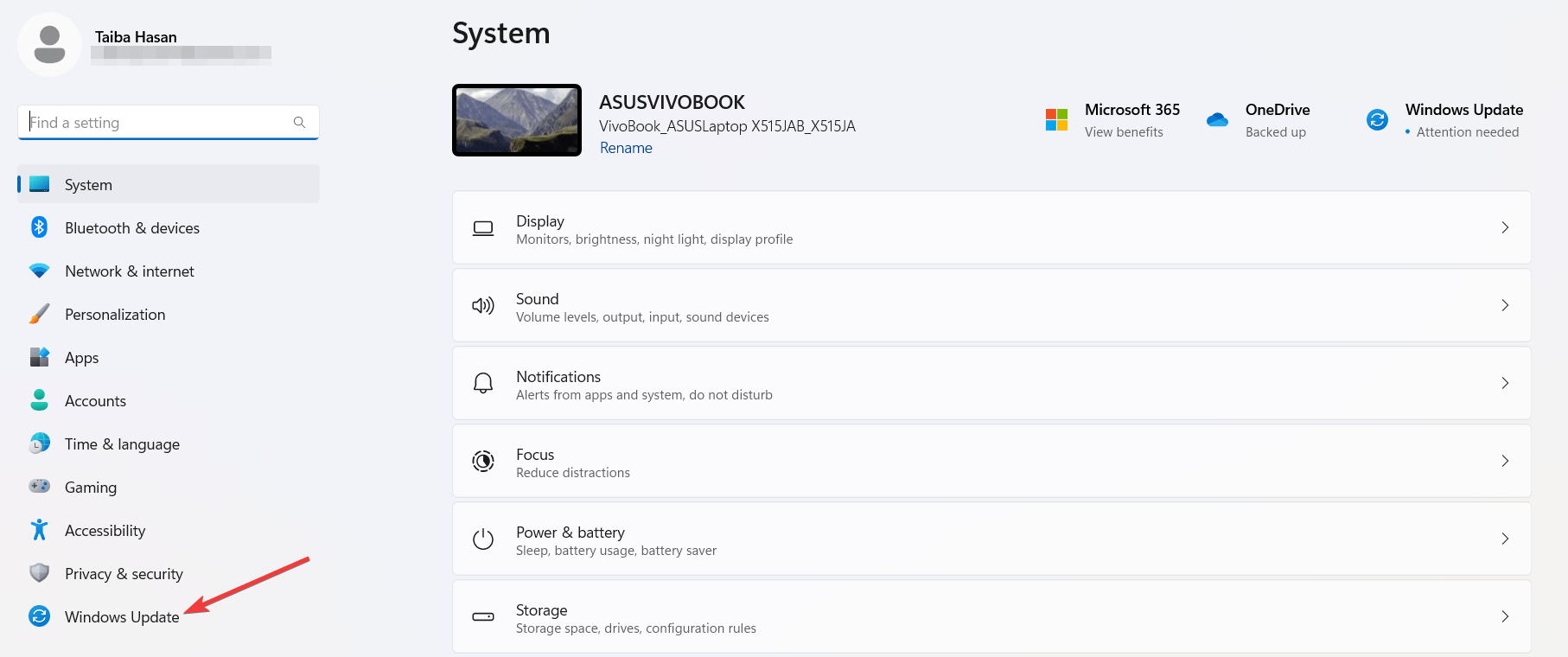
- Maintenant, recherchez toute nouvelle mise à jour si elle est répertoriée dans la section de droite. Si vous ne trouvez pas de mises à jour, appuyez sur le bouton Vérifier les mises à jour situé en haut à droite.
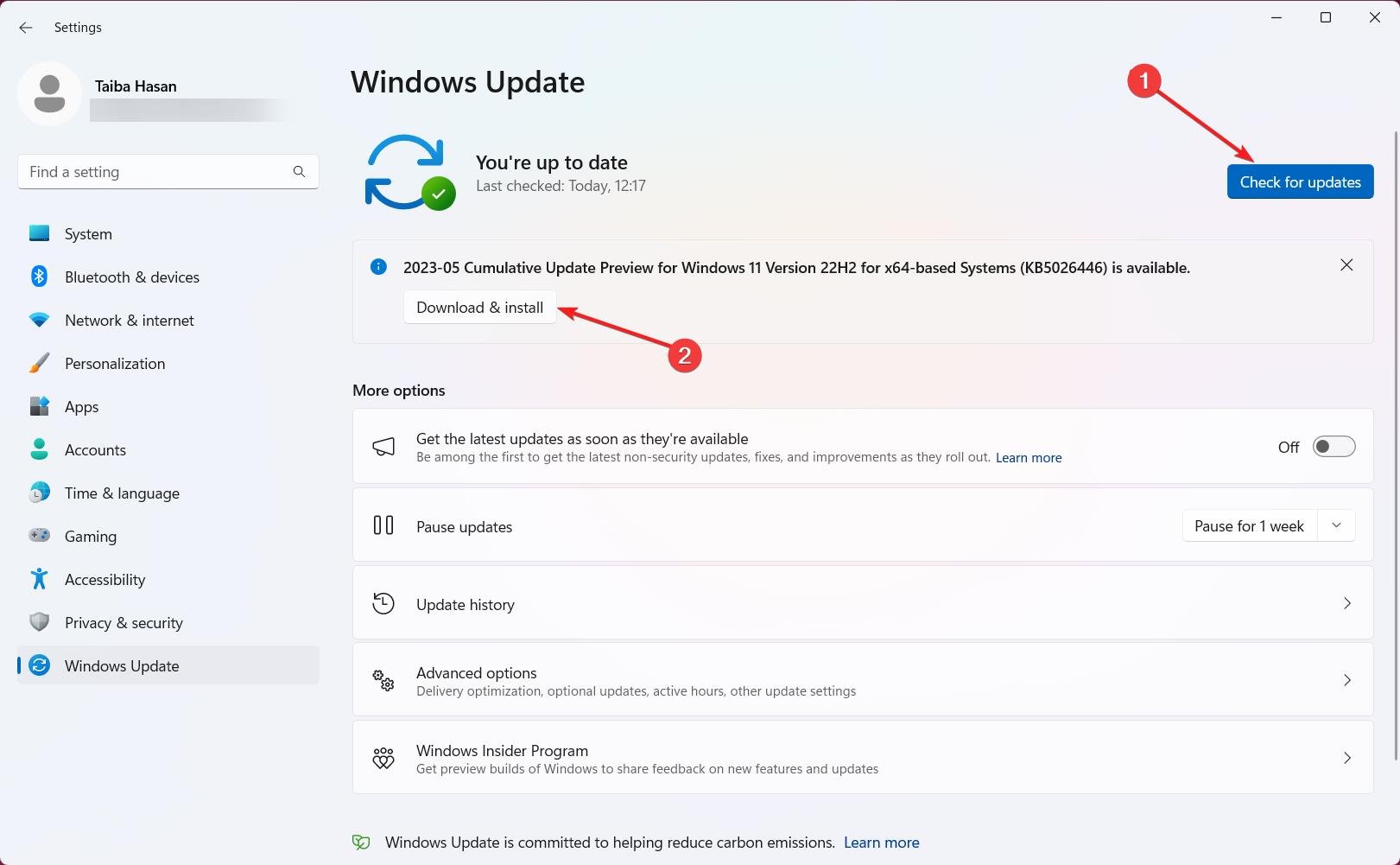
- Attendez que votre système vérifie et répertorie les mises à jour disponibles pour vous à télécharger. Maintenant, appuyez sur le bouton Télécharger et installer pour commencer à installer la mise à jour immédiatement.
- Une fois le téléchargement terminé, redémarrez simplement votre PC et vérifiez si le problème d’utilisation élevée de la mémoire est corrigé.
2. Désactiver les widgets sur votre PC Windows 11
Pour les non-initiés, News and Interests est une fonctionnalité essentielle des widgets de Windows 11. Donc, si vous n’êtes pas fan de la fonctionnalité Widgets dans Windows 11, la désactiver sur votre appareil est un autre moyen d’empêcher l’application News and Interest, qui consomme des ressources, de s’exécuter en arrière-plan, corrigeant ainsi le problème d’utilisation élevée de la mémoire.
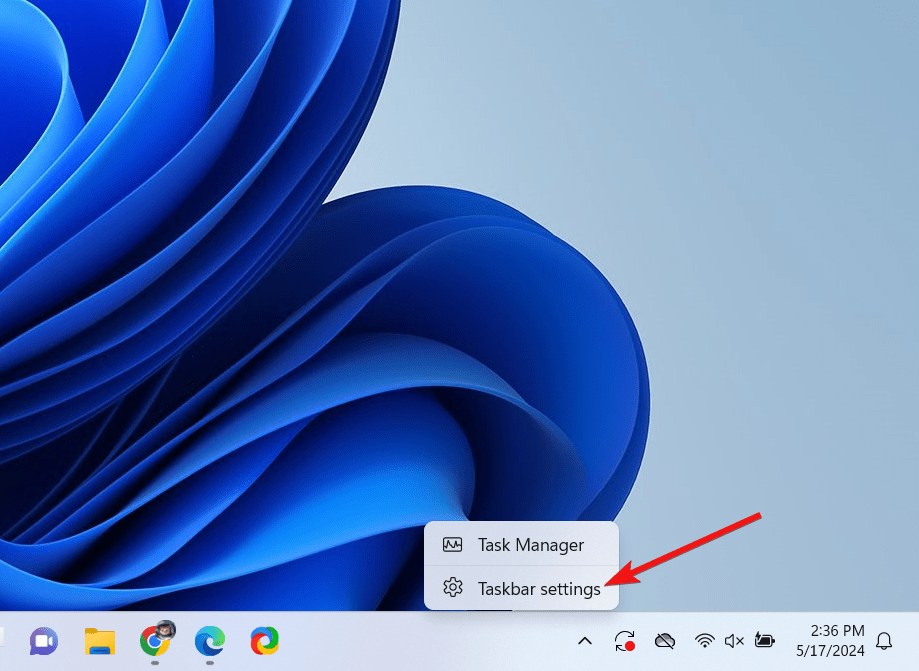
- Cliquez avec le bouton droit sur n’importe quel endroit de la barre des tâches en bas et choisissez Paramètres de la barre des tâches dans le menu contextuel.
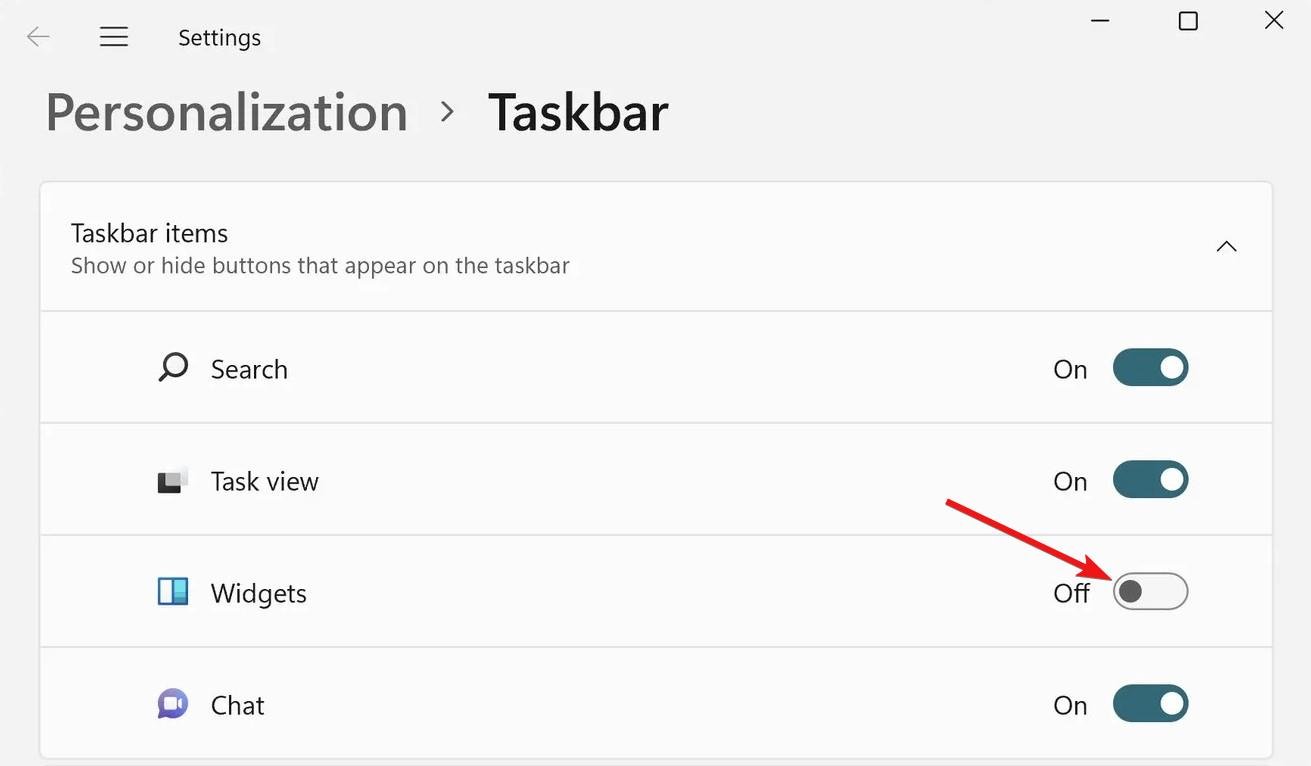
- Recherchez Widgets dans le menu des options de la barre des tâches et désactivez l’interrupteur à côté.
3. Désactiver l’application News and Interests depuis l’Éditeur de stratégie de groupe
Vous pouvez utiliser l’Éditeur de stratégie de groupe sur Windows 11 pour configurer la politique de la barre des tâches afin de désactiver la fonctionnalité News and Interests. Mais avant de continuer, vous devez savoir que l’Éditeur de stratégie de groupe (GPEdit) fait uniquement partie des éditions Windows Pro, Entreprise et Éducation et ne fait pas partie de l’édition Windows Home.
Cela dit, voyons comment désactiver l’application News and Interests en utilisant l’Éditeur de stratégie de groupe.
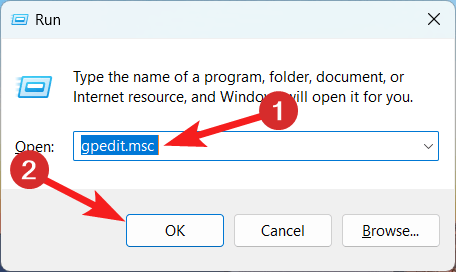
- Utilisez Windows + R pour lancer la fenêtre Exécuter.
- Tapez gpedit.msc dans la zone de texte et cliquez sur OK pour lancer l’Éditeur de stratégie de groupe.
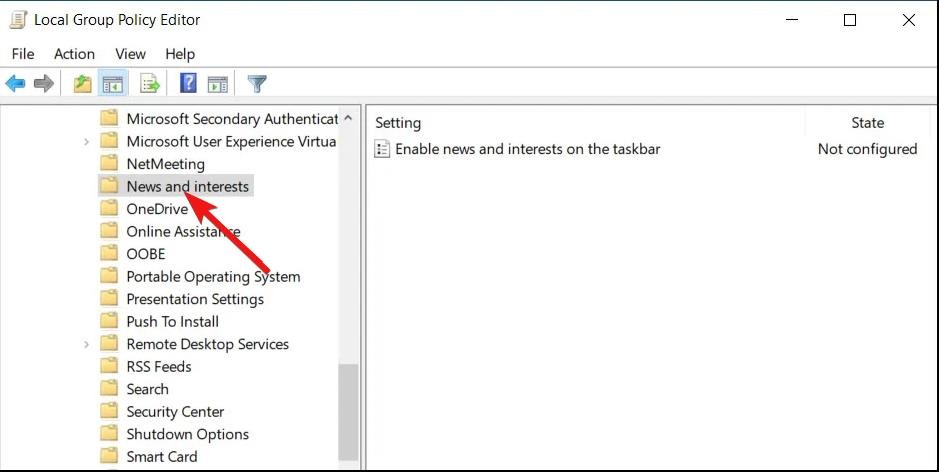
- Dans la barre latérale gauche, cliquez sur chaque propriété pour accéder à l’emplacement suivant : Configuration de l’ordinateur > Modèles administratifs > Composants Windows > News and Interests
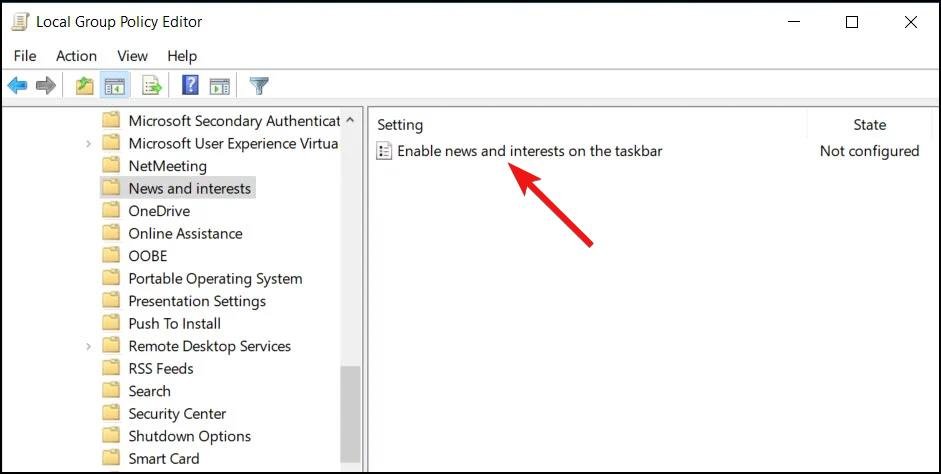
- Maintenant, recherchez l’option Activer News and Interests sur la barre des tâches et cliquez avec le bouton droit dessus. Sélectionnez Modifier dans le menu contextuel.
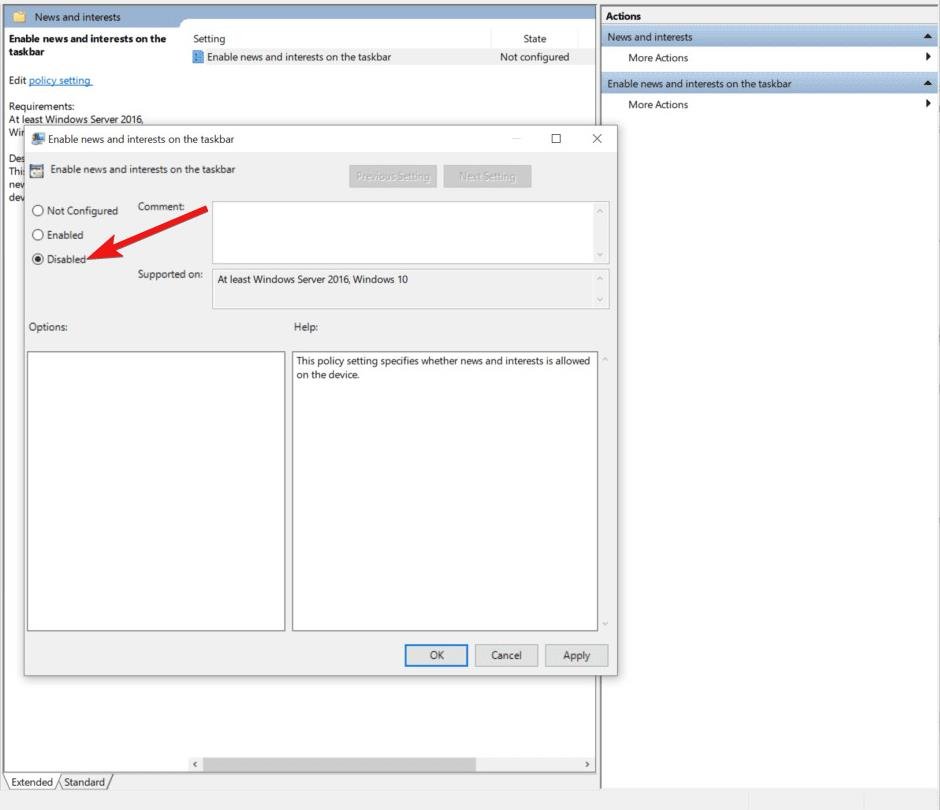
- Activez le bouton radio pour Désactivé et appuyez sur Appliquer puis OK pour enregistrer les modifications.
- Maintenant, quittez l’Éditeur de stratégie de groupe et redémarrez votre PC.
Maintenant que la fonctionnalité News and Interests est désactivée, l’utilisation du processeur et de la mémoire sera considérablement réduite.
4. Désactiver EnableFeeds dans le Registre Windows en utilisant PowerShell
Exécutez la commande suivante dans Windows PowerShell pour modifier la valeur EnableFeeds dans le Registre Windows. Voici ce que vous devez faire :
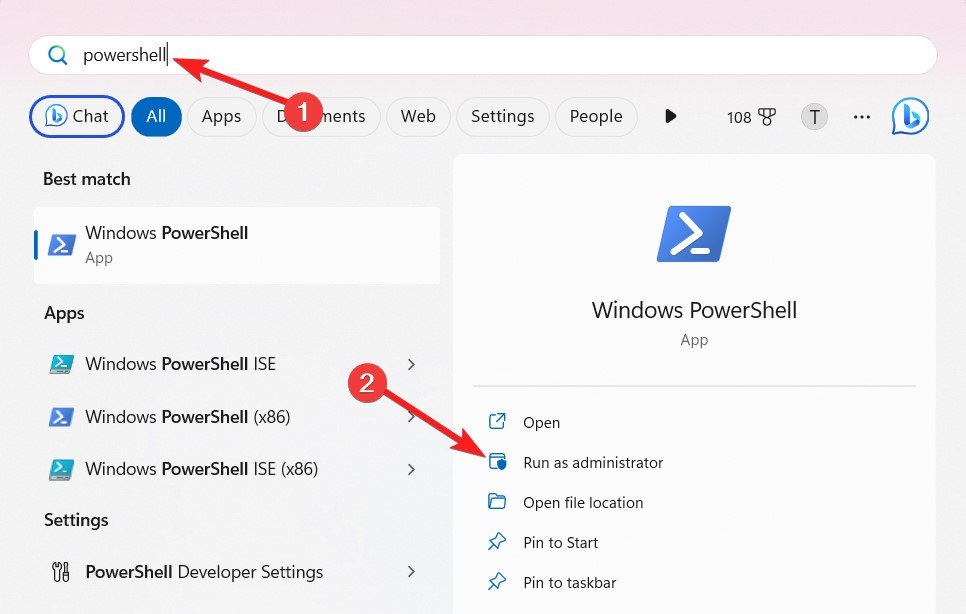
- Appuyez sur la touche Windows pour lancer le menu Démarrer. Tapez PowerShell dans la barre de recherche en haut et choisissez Exécuter en tant qu’administrateur dans le résultat de recherche.
- Maintenant, copiez et collez la commande suivante dans le terminal PowerShell et appuyez sur Entrée pour exécuter la commande :
REG ADD "HKLM\SOFTWARE\Policies\Microsoft\Windows\Windows Feeds" /v "EnableFeeds" /t REG_DWORD /d 0 /f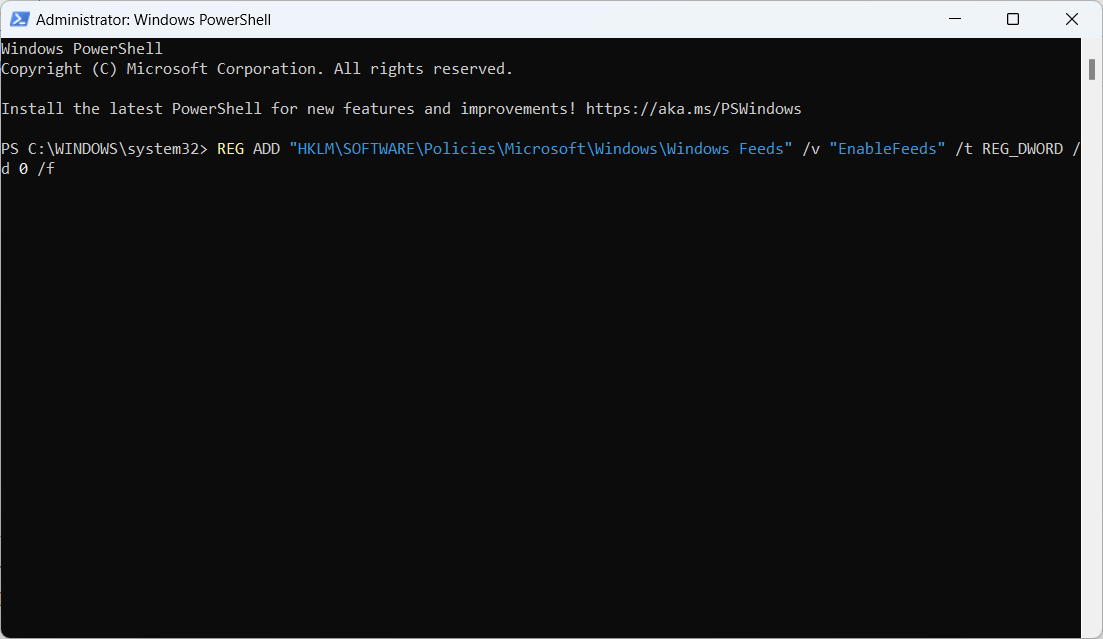
Dès que vous exécutez la commande mentionnée ci-dessus, une nouvelle sous-clé nommée Windows Feeds sera créée, qui aura une clé EnableFeeds dont la valeur sera désactivée.
Maintenant, redémarrez votre PC Windows et voyez s’il y a des améliorations dans le fonctionnement de votre appareil Windows 11.
Conclusion
Voilà ! L’exécution de ces ajustements réduira considérablement les problèmes liés à l’utilisation de la mémoire qui accablent votre appareil Windows 11. Dans la plupart des cas, l’installation de la mise à jour suggérée par Microsoft devrait fonctionner pour vous. Si le problème persiste, appliquez les solutions mentionnées ci-dessus. Si vous avez besoin d’aide, n’hésitez pas à nous contacter dans la section des commentaires.
Si vous avez des réflexions sur Comment corriger une utilisation élevée de la mémoire par News and Interest sur Windows 11, n’hésitez pas à laisser un commentaire ci-dessous. De plus, veuillez vous abonner à notre chaîne YouTube DigitBin pour des tutoriels vidéo. À bientôt !
Recevez de nouveaux articles dans votre boîte de réception.
Aucun spam. Désabonnez-vous à tout moment.