Jeux vidéo · 5 min read · Jan 14, 2026
Comment réparer l'erreur fatale de High on Life ?
Êtes-vous fatigué de voir le message ennuyeux “Erreur fatale” lorsque vous jouez au célèbre jeu “High on Life” ? Ce problème peut être assez agaçant, que vous soyez un joueur occasionnel ou compétitif.
Heureusement, il existe plusieurs options que vous pouvez essayer pour résoudre ce problème et reprendre le plaisir de jouer.
Cet article examinera les raisons de l’“Erreur fatale de High on Life” et proposera des étapes détaillées pour le dépannage et la résolution du problème.
Si vous suivez les étapes, vous pourrez reprendre le jeu sans interruption et profiter pleinement du gameplay de “High on Life”. Alors, entrons dans le vif du sujet !
Réparer l’erreur fatale de High on Life
Souvent, lorsque nous entendons l’expression “high on life”, nous pensons à une perspective positive, au bonheur et à la satisfaction.
Cependant, en parlant d’une erreur fatale qui se produit sur certains systèmes d’exploitation, la phase peut parfois prendre un sens plus menaçant quant à ce que cette erreur signifie, comment la corriger et comment l’éviter à l’avenir.
Qu’est-ce que l’”Erreur fatale de High on Life” ?
Plusieurs systèmes d’exploitation, y compris Windows et Mac OS X, sont susceptibles de rencontrer l’“Erreur fatale de High on Life”. Ce problème provoque un crash du système d’exploitation, souvent causé par un problème matériel ou logiciel.
Selon le système d’exploitation, un panic kernel ou un écran bleu est souvent présent avec le message d’erreur qui s’affiche à l’écran.
Bien que l’erreur puisse avoir plusieurs causes différentes, les problèmes de gestion de la mémoire dans le système d’exploitation sont souvent à blâmer.
L’”Erreur fatale de High on Life” peut apparaître lorsque la mémoire du système n’est pas correctement gérée, ce qui peut également entraîner une corruption des données, des crashs et d’autres problèmes.
Comment réparer l’”Erreur fatale de High on Life”
Redémarrez votre ordinateur
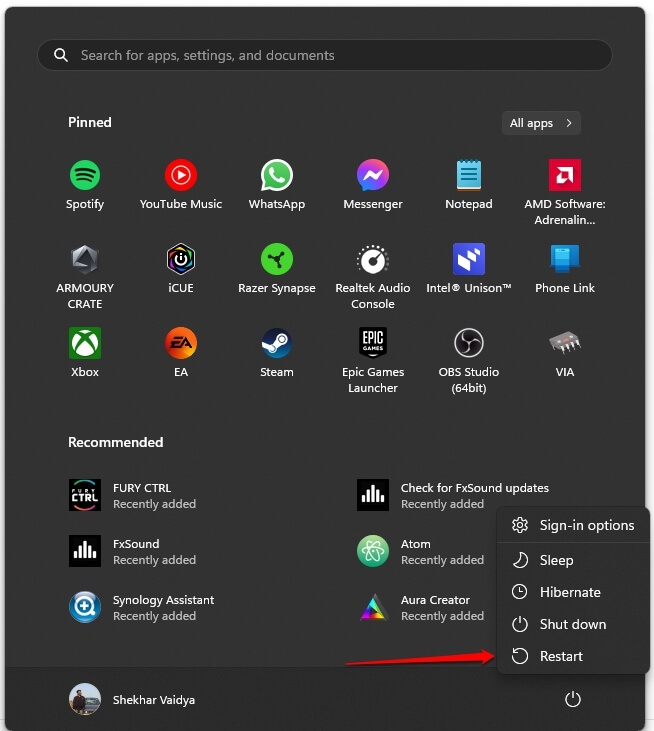
Si vous rencontrez l’”Erreur fatale de High on Life”, il existe plusieurs étapes que vous pouvez suivre pour résoudre le problème. La première étape consiste à redémarrer votre ordinateur et à essayer de lancer le jeu.
Vérifiez les problèmes matériels
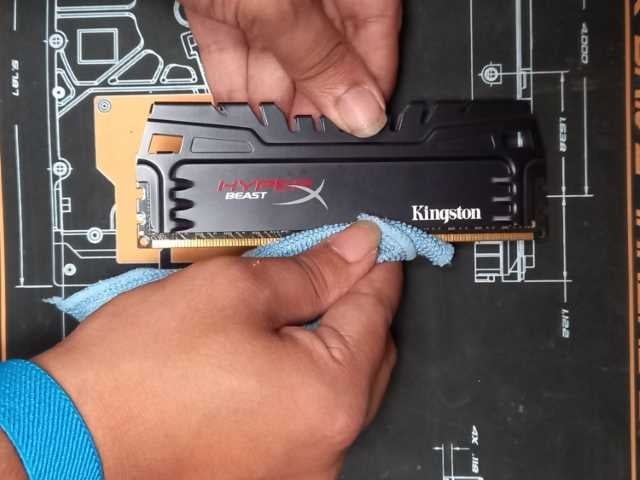
Une autre option consiste à vérifier le matériel de votre ordinateur pour tout problème qui pourrait causer l’erreur. Cela peut inclure la vérification de la RAM et du disque dur pour d’éventuels défauts, ainsi que la vérification de toute connexion lâche ou de composants endommagés.
Dans la plupart des cas, le problème peut être résolu grâce aux 2 étapes de base ci-dessus, mais si l’erreur persiste, vous devrez prendre quelques mesures techniques pour résoudre le problème,
Vérifiez les fichiers du jeu
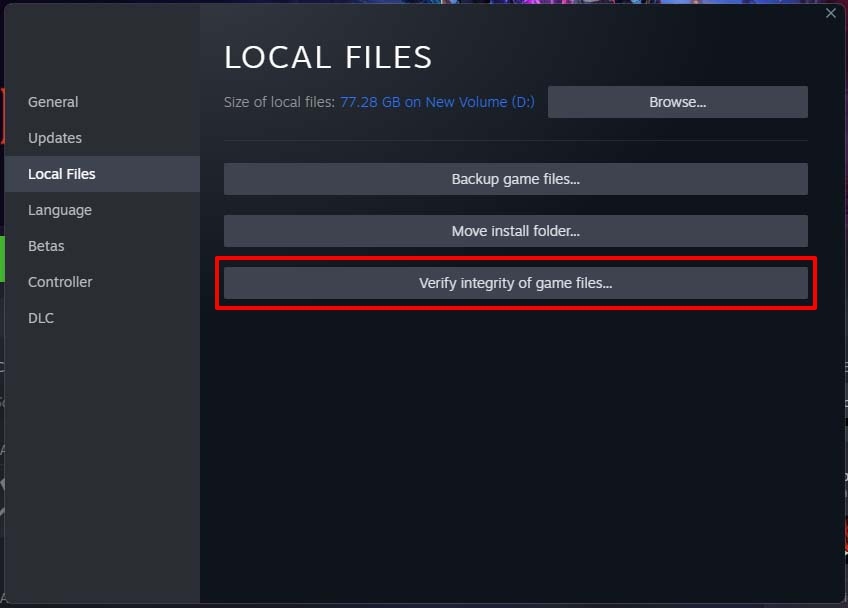
Vérifier les fichiers du jeu dans Steam peut aider à résoudre les problèmes avec un jeu, tels que des fichiers manquants ou corrompus. Voici les étapes pour vérifier les fichiers du jeu dans Steam :
Ouvrez le “client Steam“ et accédez à votre “Bibliothèque.”
Faites un clic droit sur “High on Life” et sélectionnez “Propriétés.”
Dans la fenêtre Propriétés, sélectionnez l’onglet “Fichiers locaux.”
Cliquez sur “Vérifier l’intégrité des fichiers locaux.”
Steam vérifiera alors les fichiers du jeu et remplacera tous les fichiers manquants ou corrompus.
Mettez à jour les redistribuables Visual C++ et DirectX
Si le problème persiste, vous pouvez essayer de mettre à jour le logiciel qui utilise DirectX et les redistribuables Visual C++ ; la mise à jour de ces composants peut aider à résoudre le problème.
Pour mettre à jour DirectX :
Ouvrez le menu Démarrer et recherchez “dxdiag.”
Cliquez sur l’application “dxdiag“ pour ouvrir l’outil de diagnostic DirectX.
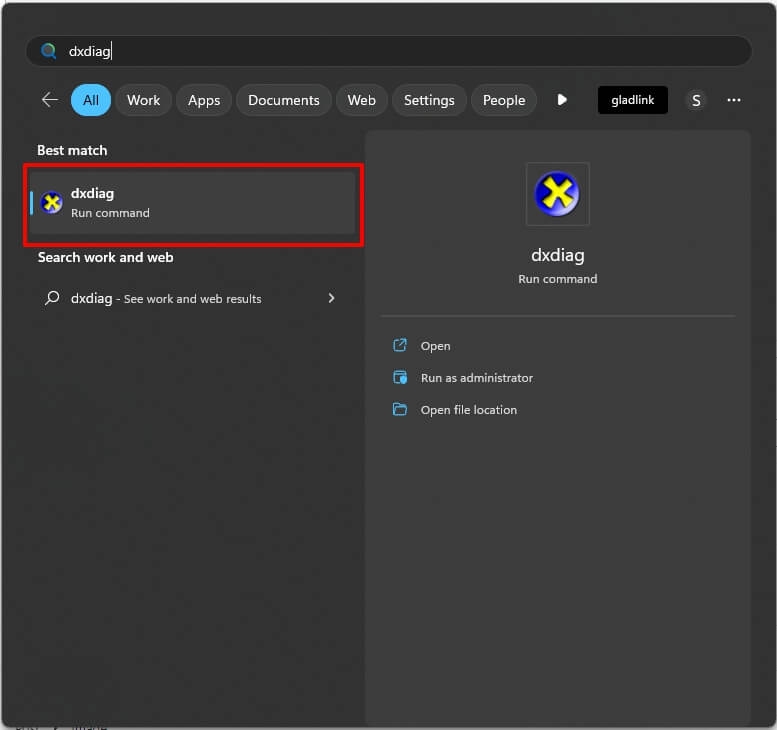
- Cliquez sur l’onglet “Système” et recherchez l’entrée “Version de DirectX“.
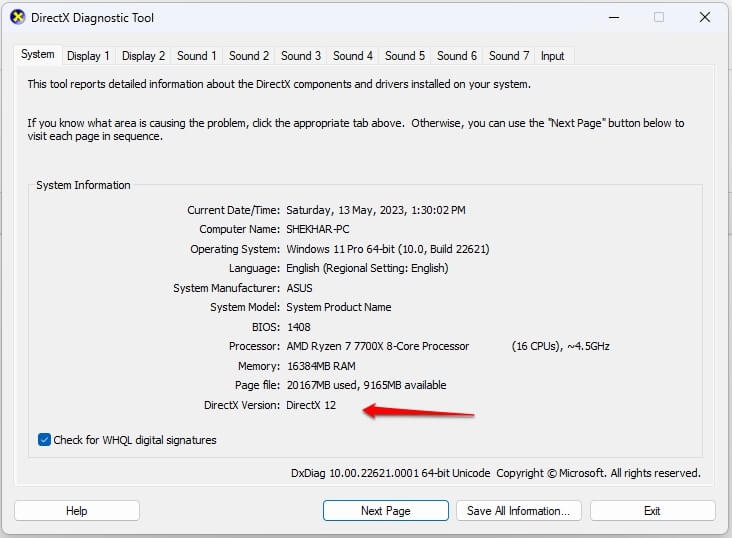
Si votre version de DirectX est obsolète, vous pouvez télécharger et installer la dernière version depuis le site officiel de Microsoft ou en cliquant ici
Pour mettre à jour Visual C++
- Allez dans le répertoire de téléchargement des redistribuables Microsoft Visual C++.
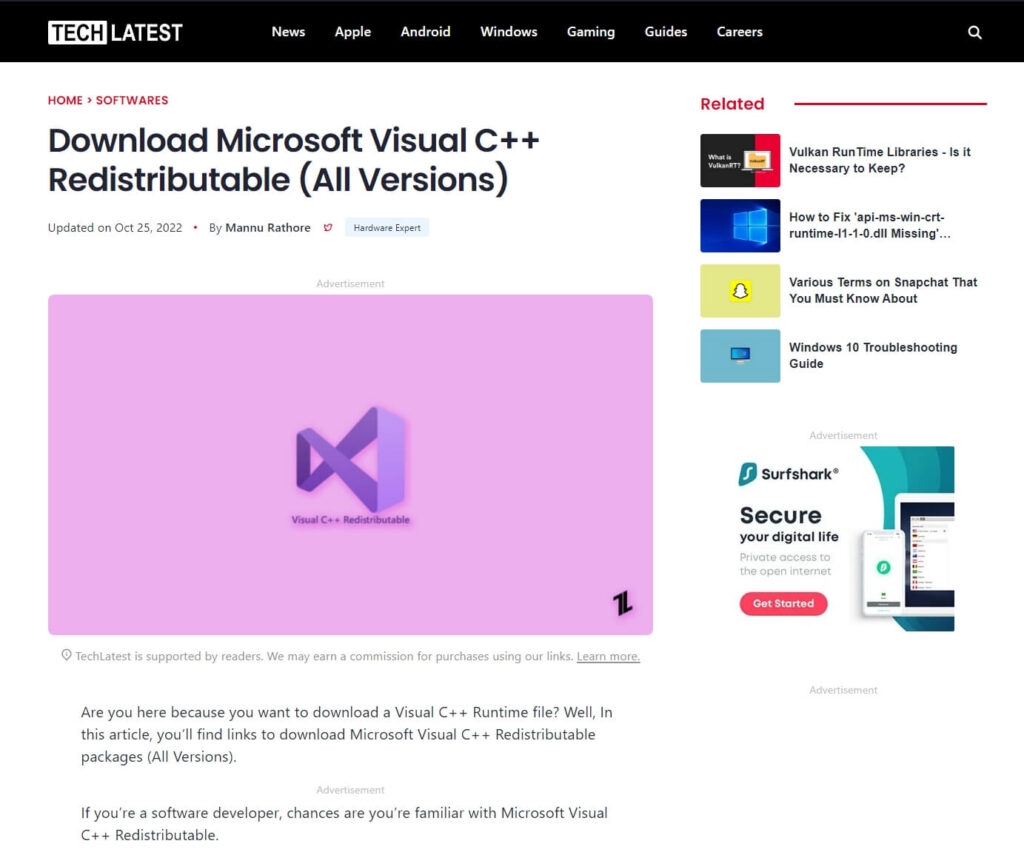
- Téléchargez et installez la dernière version du package redistribuable pour votre système d’exploitation et votre architecture (32 bits ou 64 bits).
Si vous avez déjà une version du redistribuable installée, vous pouvez essayer de la réparer ou de la réinstaller depuis le menu Programmes et fonctionnalités dans le Panneau de configuration.
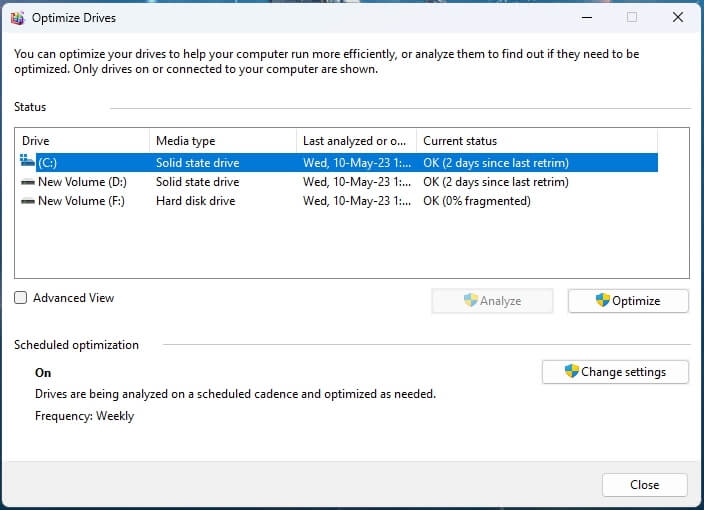
Entretenez votre disque
Il est également important d’effectuer régulièrement des tâches de maintenance telles que le nettoyage de disque et la défragmentation pour garder votre ordinateur en bon état de fonctionnement.
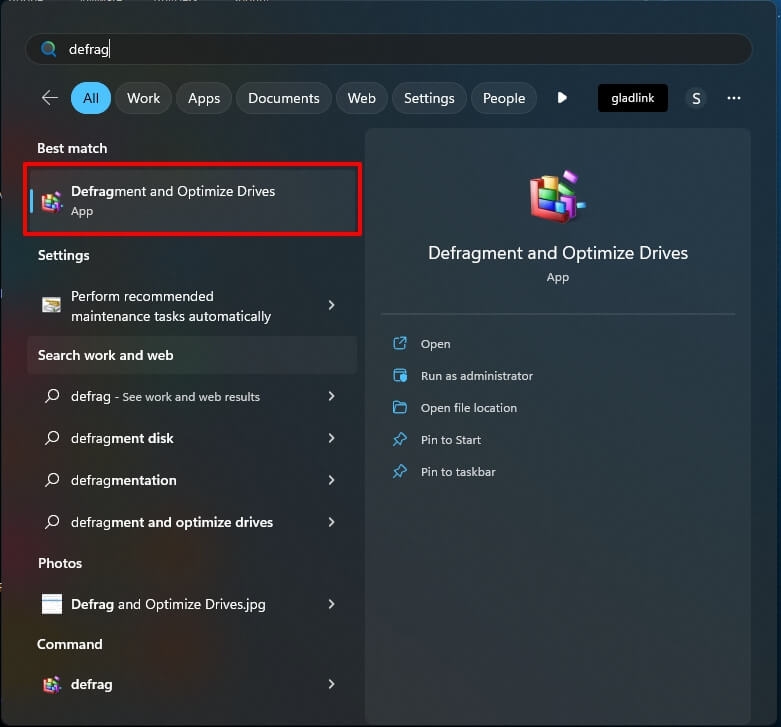
Utilisez simplement l’outil de défragmentation et d’optimisation des lecteurs de Windows pour ce faire.
De plus, vous devez toujours utiliser un logiciel antivirus et le maintenir à jour pour protéger votre système contre les logiciels malveillants et autres menaces.
Conclusion – Réparer l’erreur fatale de High on Life
En conclusion, réparer l’”Erreur fatale de High on Life” est une tâche un peu difficile mais réalisable. Vous pouvez diagnostiquer et résoudre le problème par vous-même sans avoir besoin d’aide d’experts si vous suivez les instructions de cet article.
Pour vous assurer que votre jeu fonctionne bien, n’oubliez pas de vérifier vos exigences système, de mettre à jour vos pilotes et logiciels, et de valider les fichiers du jeu.
Maintenir votre ordinateur à jour avec les derniers correctifs et mises à jour peut également aider à éviter de futures occurrences des mêmes problèmes.
Vous pouvez jouer sans interruption et maximiser votre expérience de jeu “High on Life” en mettant en pratique ces conseils et en restant vigilant.
Lectures complémentaires :
Réparer le problème de long temps de chargement de Warhammer 40000 : Darktide sur Windows
Comment jouer à Fortnite sur Xbox Cloud Gaming ?
7 meilleurs boîtiers PC pour le refroidissement par eau à acheter
Recevez de nouveaux articles dans votre boîte de réception.
Aucun spam. Désabonnez-vous à tout moment.