iPhone aide · 5 min read · Nov 15, 2025
Comment réparer le fond d'écran de l'écran d'accueil qui apparaît flou sur iPhone
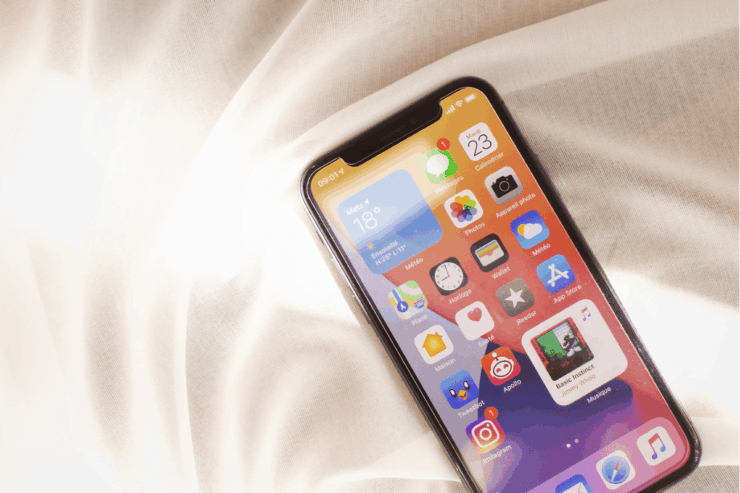
Le fond d’écran de l’écran d’accueil de votre iPhone apparaît-il flou ? Dans ce guide, j’ai décrit quelques conseils de dépannage pour vous aider à résoudre ce problème. Le fond d’écran peut apparaître flou s’il ne correspond pas à la résolution d’affichage de l’iPhone.
Il est intéressant de noter que le paramètre de fond d’écran de l’iPhone a une option permettant de flouter les fonds d’écran appliqués sur l’appareil. Si le flou est activé, le fond d’écran de l’écran d’accueil apparaîtra flou. En dehors de cela, s’il y a un bug dans la version d’iOS en cours d’exécution sur votre iPhone, cela peut provoquer le problème de flou du fond d’écran.
Certaines configurations du mode de concentration peuvent également rendre le fond d’écran de l’écran d’accueil de l’iPhone flou. S’il y a un problème avec la mise en page de l’écran d’accueil, cela peut entraîner un fond d’écran flou.
Meilleurs conseils pour réparer le flou de l’écran d’accueil de l’iPhone
Voici les différents conseils de dépannage que vous pouvez mettre en œuvre pour résoudre le problème de flou du fond d’écran sur votre iPhone.
1. Mettre à jour iOS
Pour corriger les bugs sur l’iOS qui peuvent créer le problème de flou sur les fonds d’écran que vous appliquez sur votre iPhone, mettez à niveau vers la dernière version d’iOS. Vérifiez si une nouvelle version du système pour iOS est disponible.
- Ouvrez l’application Réglages.
- Allez dans Général > Mise à jour logicielle.
- Si une nouvelle mise à jour iOS 17 est disponible, appuyez sur Mettre à jour maintenant.
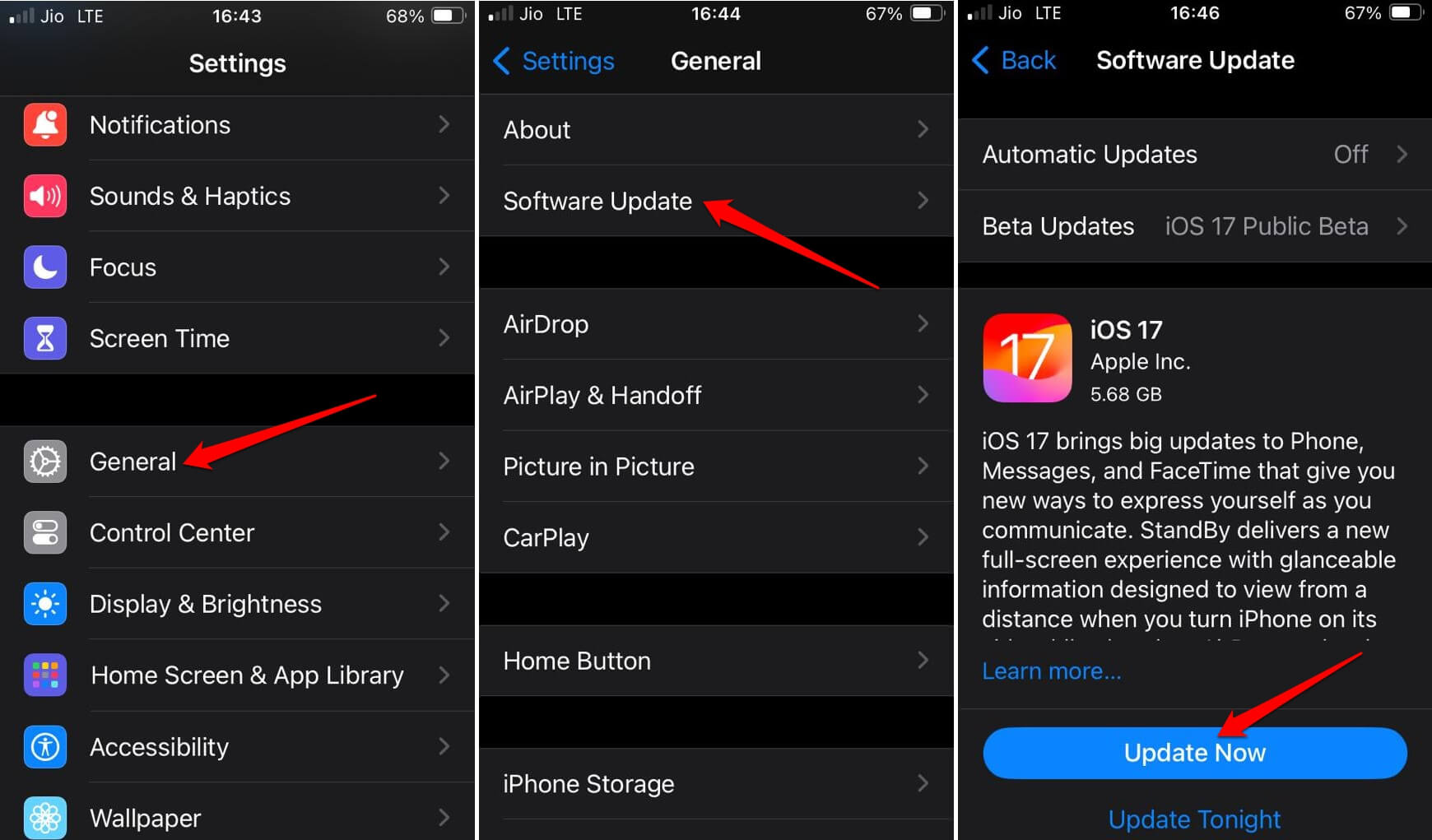
Assurez-vous que l’iPhone est connecté à un WiFi pour une installation de mise à jour plus rapide. Après avoir installé la mise à jour iOS 17, appliquez le fond d’écran de votre choix sur l’écran d’accueil et vérifiez s’il apparaît flou.
2. Désactiver le flou dans les paramètres de fond d’écran iOS
Voici les étapes pour désactiver l’effet de flou pour les fonds d’écran que vous appliquez sur votre iPhone.
- Ouvrez l’application Réglages.
- Allez dans Fond d’écran.
- Appuyez sur le bouton Personnaliser en dessous du fond d’écran sélectionné.
- Appuyez sur l’icône Flou en bas à droite pour la désactiver.
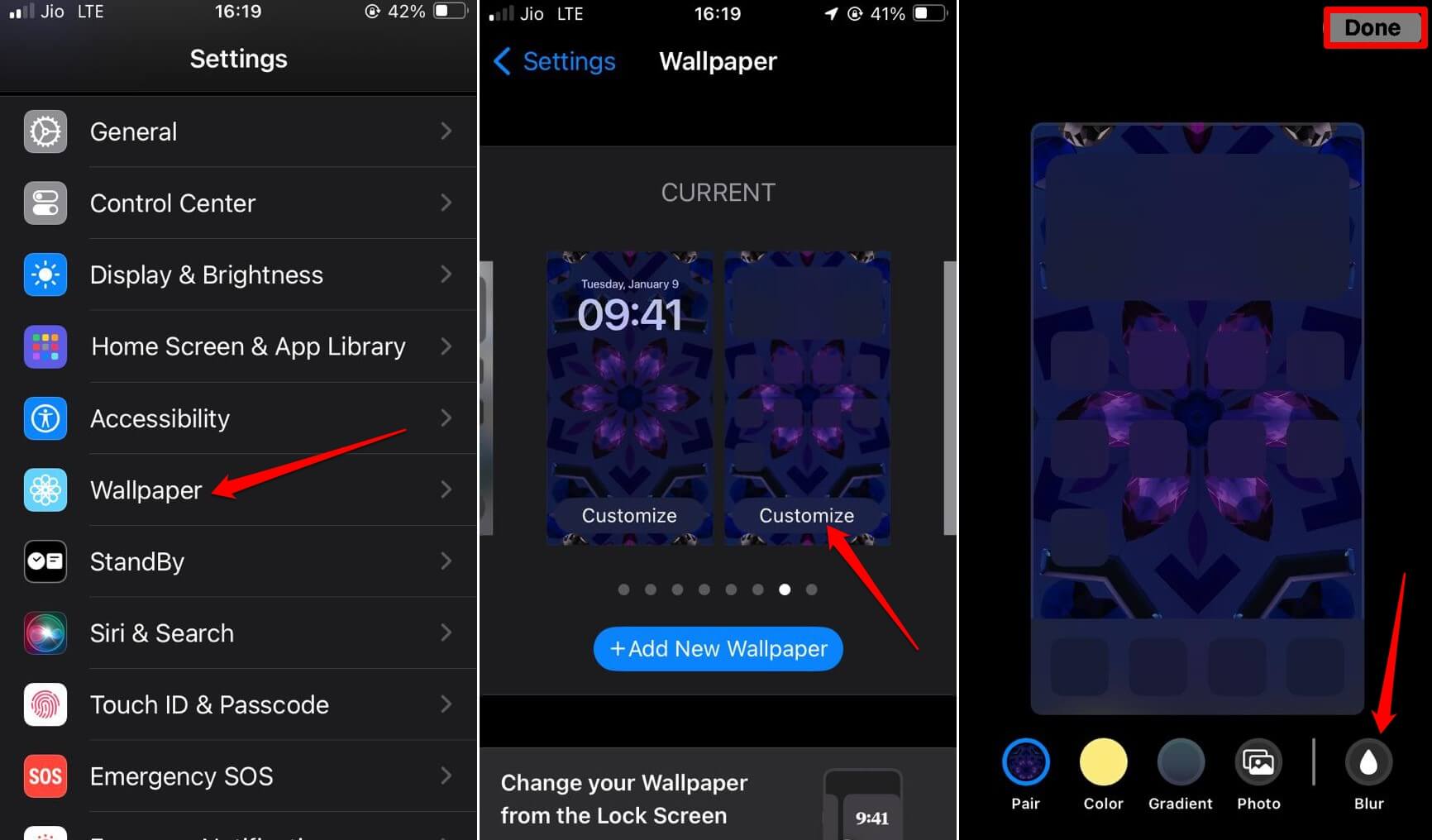
- Quittez l’application Réglages et vérifiez si le problème de flou du fond d’écran a été corrigé.
3. Vérifiez si le fond d’écran s’adapte à l’affichage de l’iPhone
Voici une liste d’iPhones avec leurs résolutions d’affichage. Avant d’appliquer un fond d’écran d’écran d’accueil, assurez-vous que les dimensions du fond d’écran correspondent à la résolution d’affichage du modèle de l’iPhone.
| Modèles d’iPhone | Résolution d’affichage (en pixels) |
| iPhone 11 | 828 x 1792 |
| iPhone 11 Pro Max | 1242 x 2688 |
| iPhone 12/iPhone 12 Pro | 1170 x 2532 |
| iPhone 13/iPhone 13 Pro | 1170 x 2532 |
| iPhone 12 Pro Max/iPhone 13 Pro Max | 1284 x 2778 |
| iPhone 12 Mini | 1080 x 2340 |
| iPhone 13 Mini | 1080 x 2340 |
| iPhone 14 | 1170 x 2532 |
| iPhone 14 Pro Max | 1170 x 2532 |
| iPhone 15 Pro Max | 1290 x 2796 |
| iPhone 15 | 1179 x 2556 |
| iPhone X | 1125 x 2436 |
| iPhone XS | 1125 x 2436 |
| iPhone XS Max | 1242 x 2688 |
4. Désactiver le mode de concentration de sommeil
Lorsque le mode de concentration de sommeil est activé sur votre iPhone, l’écran d’accueil sera flou. En général, vous activez le mode de concentration la nuit lorsque vous n’utilisez pas l’iPhone. Pour le reste de la journée, désactivez le mode de concentration de sommeil dans les paramètres iOS pour éviter de rencontrer l’écran d’accueil/l’écran de verrouillage flou.
- Ouvrez l’application Réglages sur votre iPhone.
- Allez dans Concentration et appuyez dessus.
- Accédez à Concentration de sommeil.
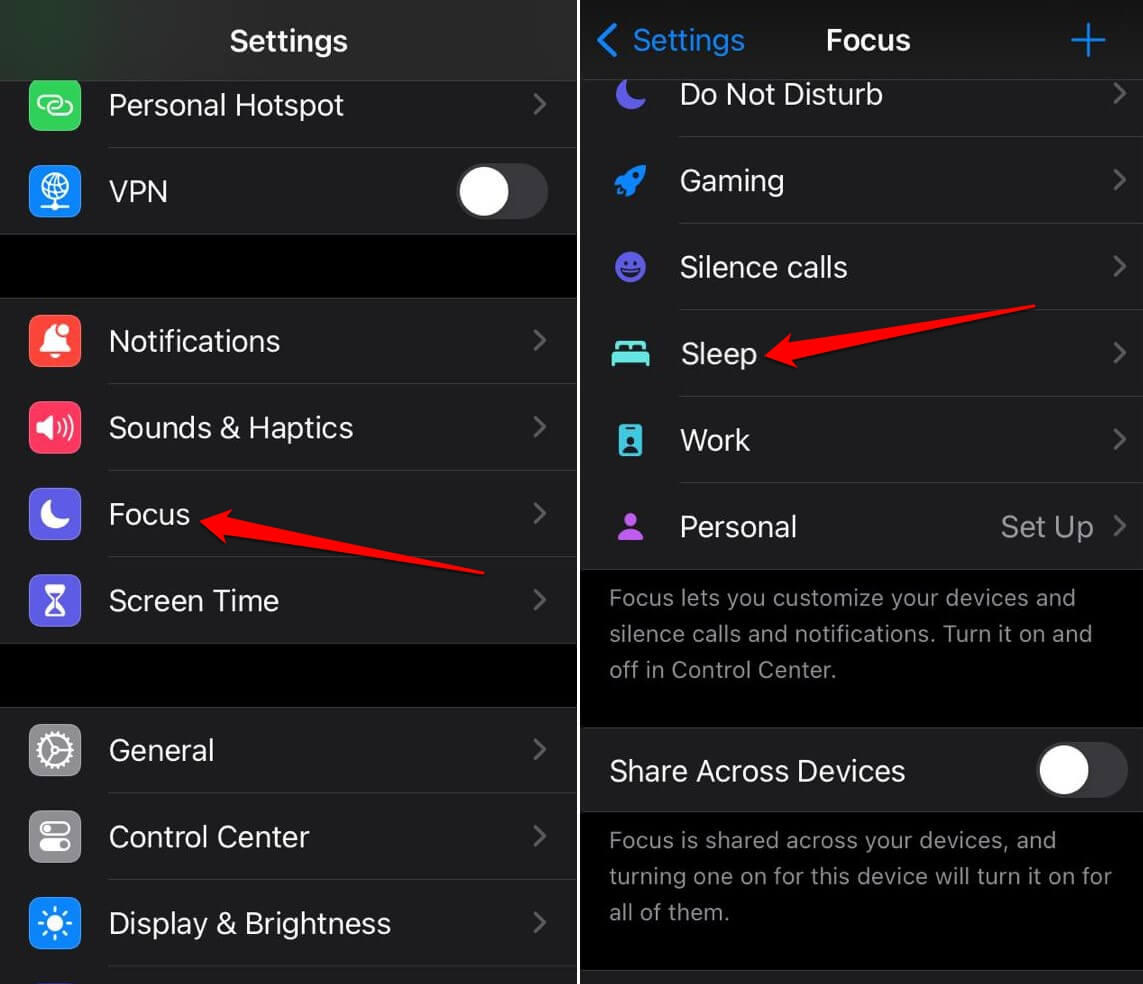
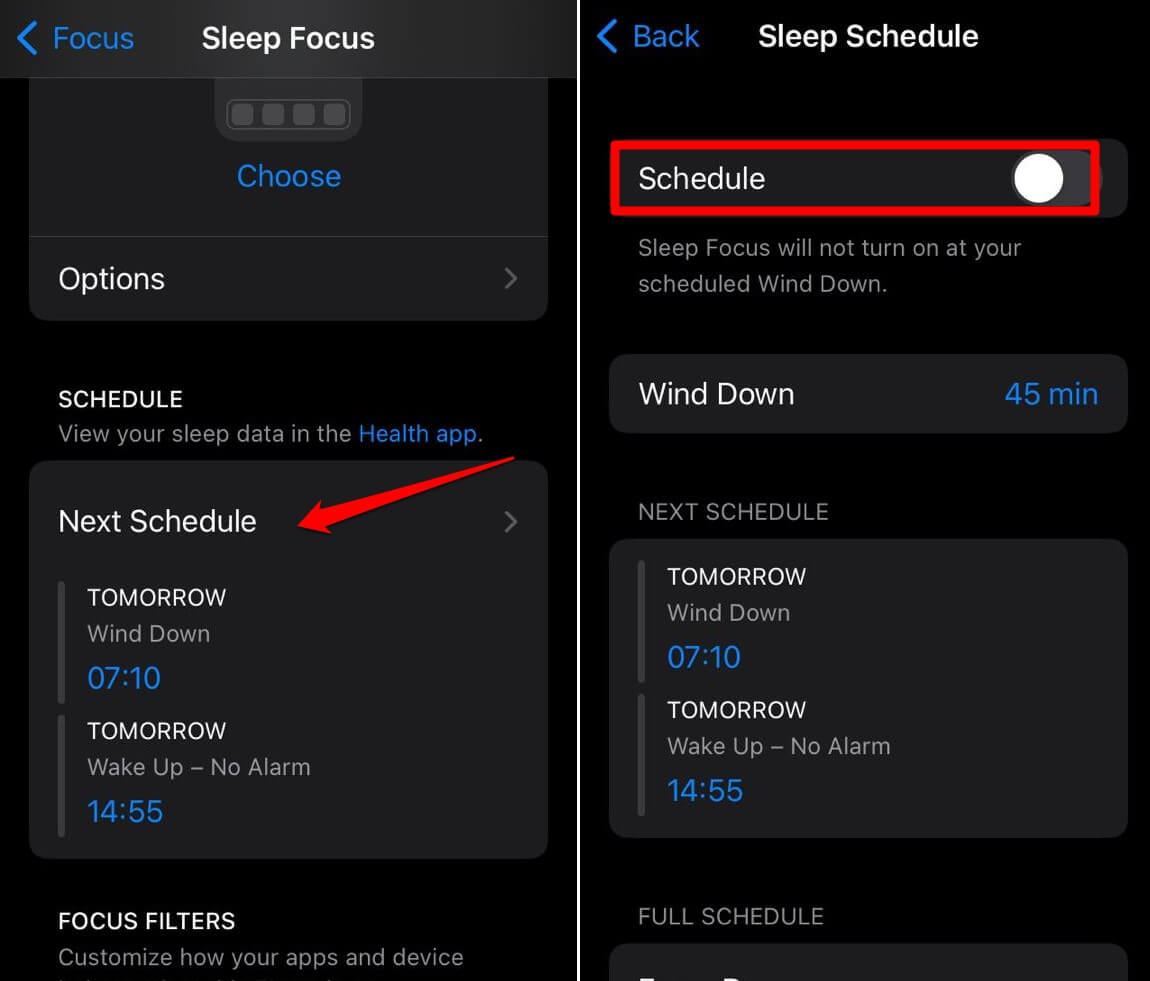
- Appuyez sur Prochain horaire.
- Désactivez le programme du mode de concentration de sommeil en appuyant sur le commutateur à côté de Programme.
Il existe une méthode alternative que vous pouvez suivre.
Dans l’application Réglages, appuyez sur Concentration.
Allez dans Concentration de sommeil.
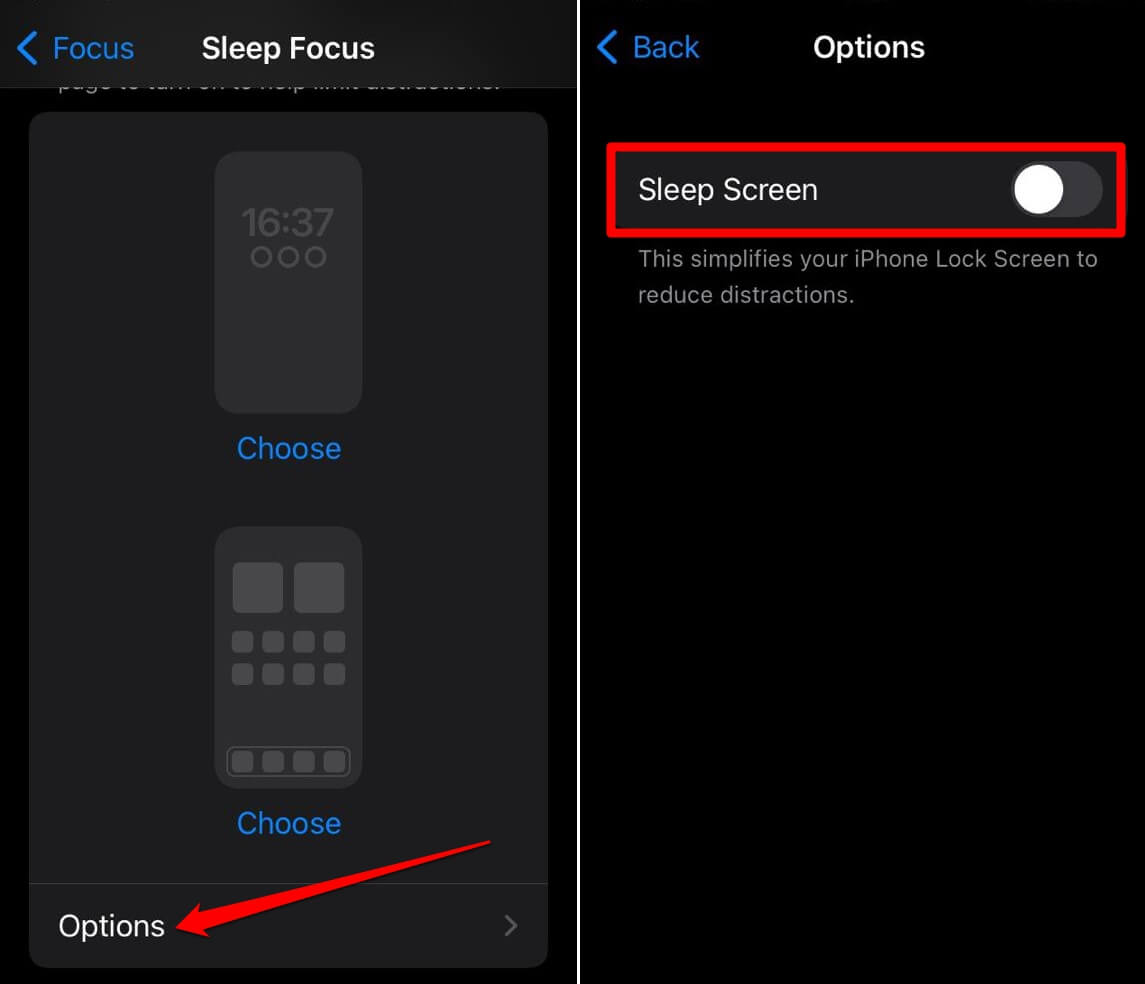
Sous l’onglet Personnaliser les écrans, appuyez sur Options.
Désactivez la fonction Écran de sommeil en appuyant sur le commutateur à côté. Cela simplifiera l’écran de verrouillage lorsque le mode de concentration de sommeil est actif.
5. Désactiver l’écran de verrouillage atténué
Le mode de concentration sur iOS peut atténuer le fond d’écran lorsqu’une fonctionnalité particulière d’un profil de concentration est active. Cette fonctionnalité s’appelle Écran de verrouillage atténué. Vous devez la désactiver et voici comment procéder.
- Accédez à l’application Réglages.
- Appuyez sur Concentration et sélectionnez un profil de concentration que vous utilisez.
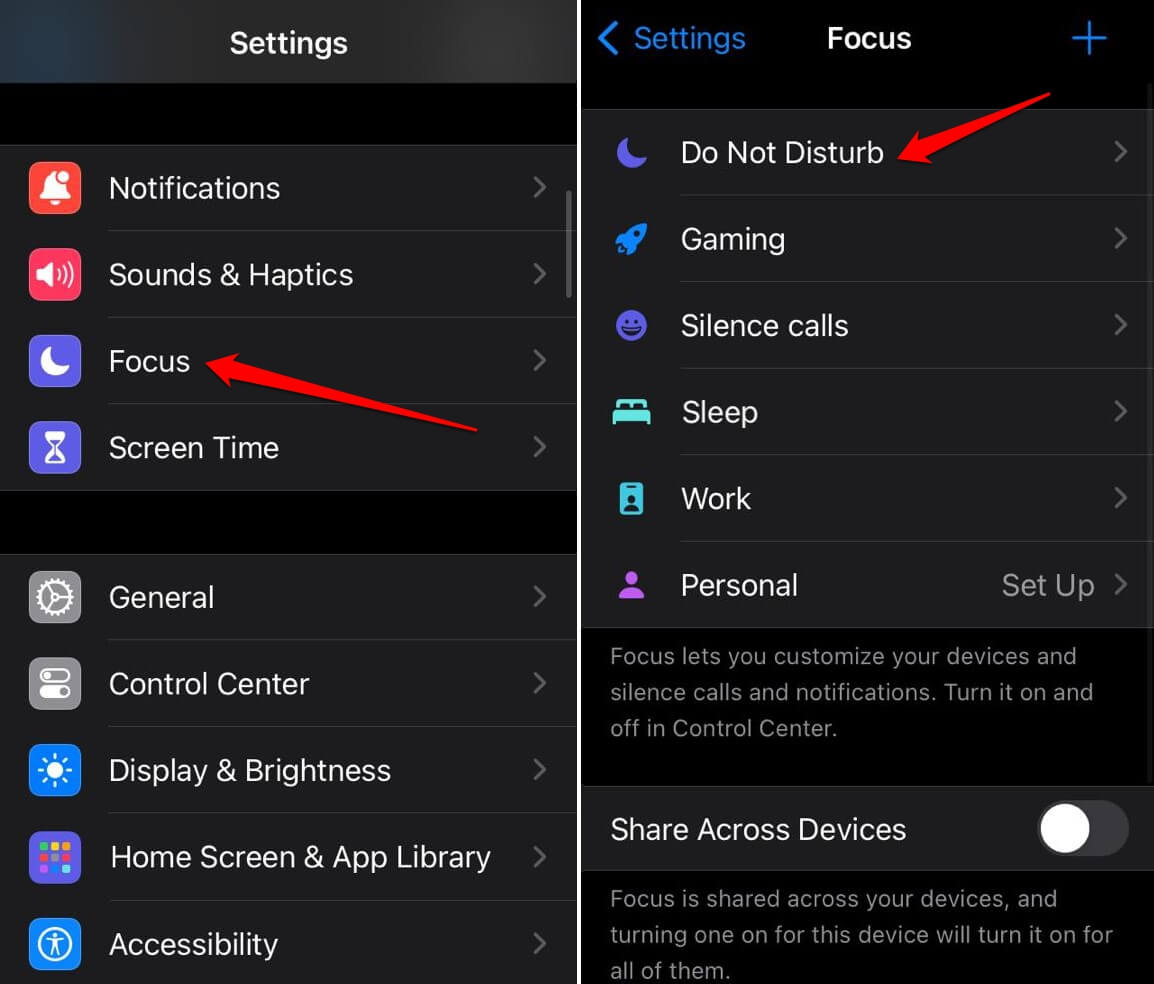
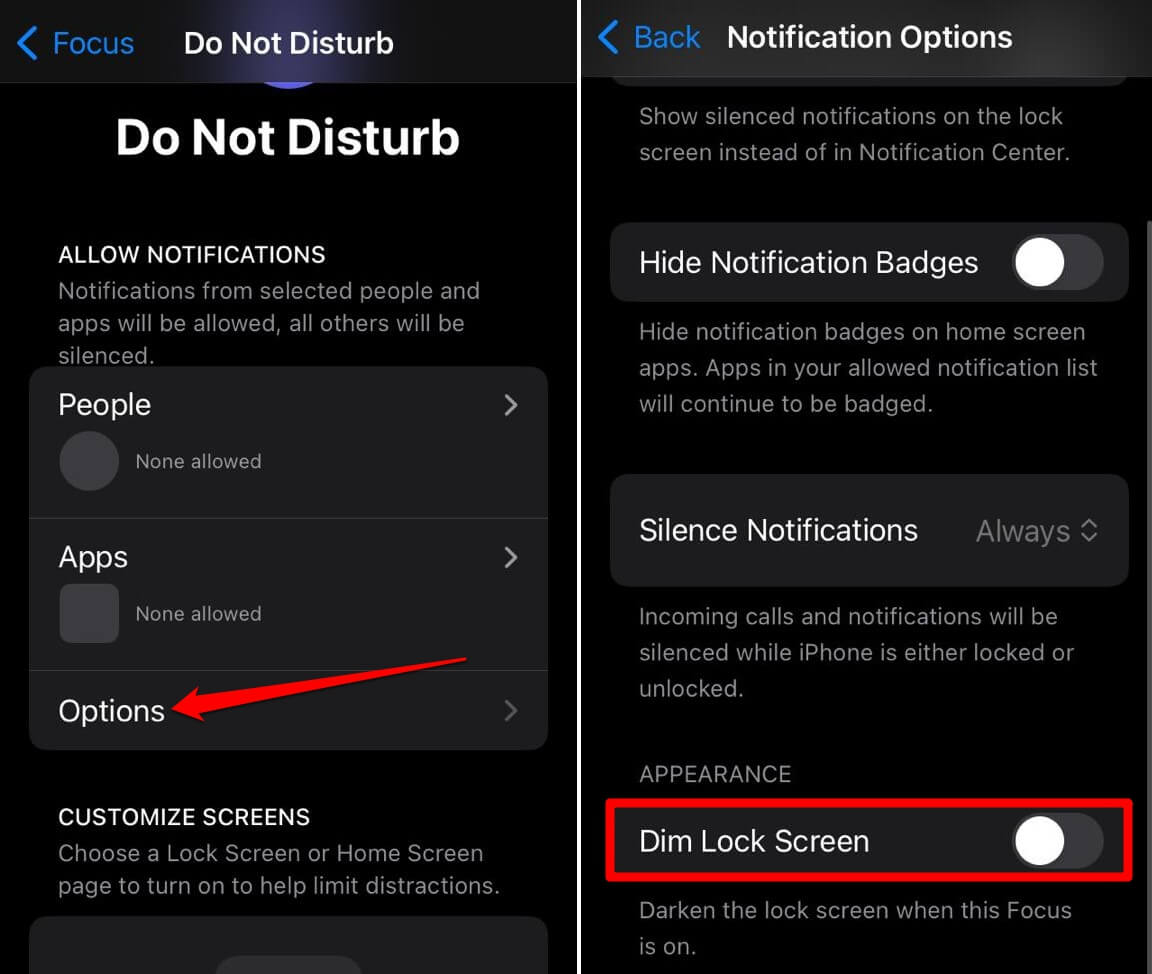
- Ensuite, appuyez sur Options.
- Sous l’onglet Apparence, désactivez le commutateur à côté de la fonctionnalité Atténuer l’écran de verrouillage.
6. Réinitialiser la mise en page de l’écran d’accueil
Essayez de réinitialiser la mise en page de l’écran d’accueil si d’autres conseils de dépannage ne fonctionnent pas et que vous continuez à rencontrer le problème de flou du fond d’écran sur votre iPhone.
- Ouvrez l’application Réglages.
- Appuyez sur Général > Transférer ou réinitialiser l’iPhone.
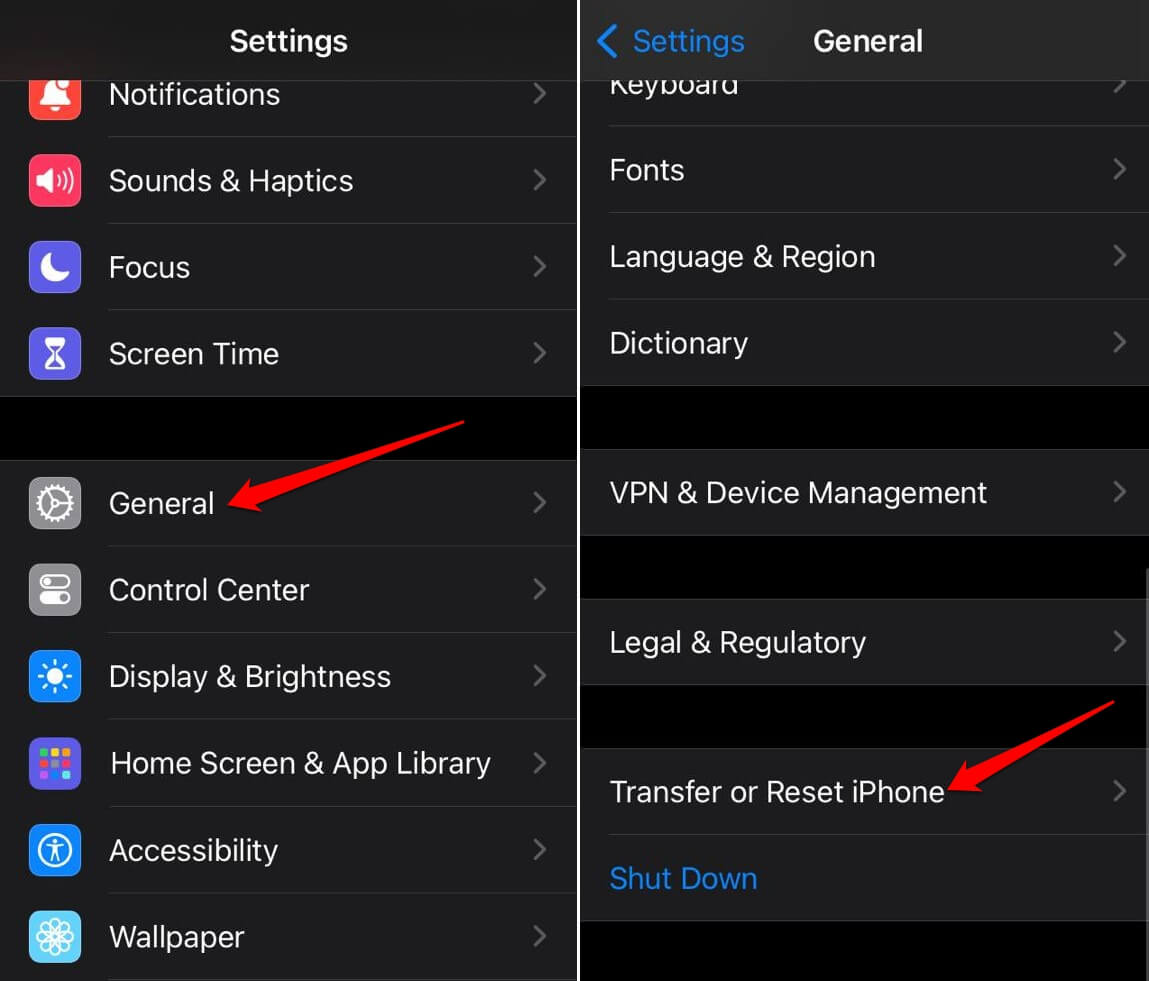
- Sélectionnez Réinitialiser > Réinitialiser la mise en page de l’écran d’accueil.
- Confirmez l’action en appuyant sur Réinitialiser l’écran d’accueil.
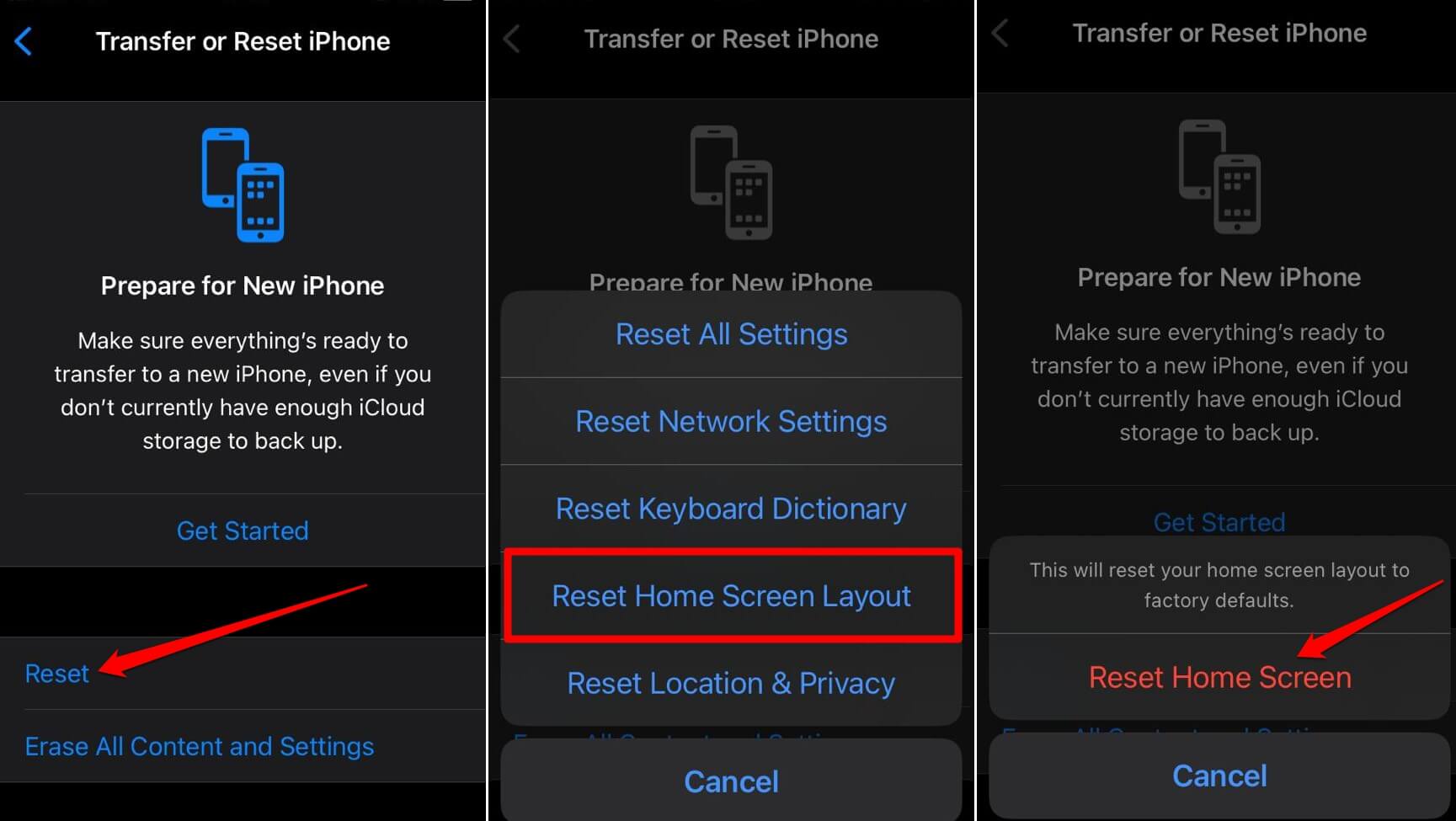
Après la réinitialisation, appliquez le fond d’écran et vérifiez s’il apparaît flou. Désactivez l’effet de fond d’écran flou dans les paramètres concernés comme décrit dans la section précédente.
Conclusion
Pour la plupart des utilisateurs d’iPhone, avoir un fond d’écran accrocheur sur l’écran d’accueil ajoute à l’esthétique visuelle. Si le fond d’écran apparaît flou, cela affecte l’expérience premium qu’ils attendent d’iOS et de l’iPhone. Les conseils et astuces expliqués dans ce guide permettent de corriger facilement le fond d’écran flou de l’écran d’accueil.
Si vous avez des réflexions sur Comment réparer le fond d’écran de l’écran d’accueil qui apparaît flou sur iPhone, n’hésitez pas à les laisser dans la boîte de commentaires ci-dessous. De plus, veuillez vous abonner à notre chaîne YouTube DigitBin pour des tutoriels vidéo. Cheers !
Recevez de nouveaux articles dans votre boîte de réception.
Aucun spam. Désabonnez-vous à tout moment.