Dépannage Android · 11 min read · Jan 08, 2026
Comment réparer le problème de connexion ou de fonctionnement du point d'accès sur Android ?
Bien qu’il soit difficile de trouver une connexion WiFi partout où nous allons, heureusement, nous avons le pack de données de notre appareil sur lequel compter. En utilisant la fonction point d’accès de notre smartphone, nous pouvons partager sans fil les données de notre opérateur avec d’autres appareils (un autre téléphone, une tablette, un PC, etc).
Lorsque vous activez cette fonction, l’appareil hôte crée un point d’accès WiFi. Celui-ci peut ensuite être scanné et connecté par d’autres appareils à proximité, à condition qu’ils aient les bonnes informations d’identification et autorisations pour le faire. Cette capacité à partager l’internet de votre appareil est utile dans de nombreux scénarios différents, comme lors de voyages ou dans un endroit éloigné.
Malheureusement, tous les utilisateurs ne parviennent pas à en tirer pleinement parti. Beaucoup se sont plaints que la fonction point d’accès ne fonctionne pas sur leurs appareils Android. Si vous rencontrez également le même problème, ce guide est là pour vous aider. Suivez le guide.
15 façons de résoudre le problème de connexion du point d’accès
Il n’y a pas de solution universelle à ce problème. Vous devrez peut-être essayer toutes les méthodes potentielles que nous avons listées ci-dessous et l’une d’elles devrait vous apporter du succès.
Vérifiez la connectivité des données mobiles | Désactivez le Wi-Fi
Eh bien, cela va de soi que puisque vous partagez l’internet de votre appareil, vous devriez d’abord vérifier s’il fonctionne ou non. Pour cela, essayez simplement de visiter n’importe quel site directement depuis votre smartphone. Si vous n’êtes pas en mesure de le faire, il se peut que votre pack de données ait besoin d’être rechargé ou que vous soyez dans une région à faible connectivité réseau.
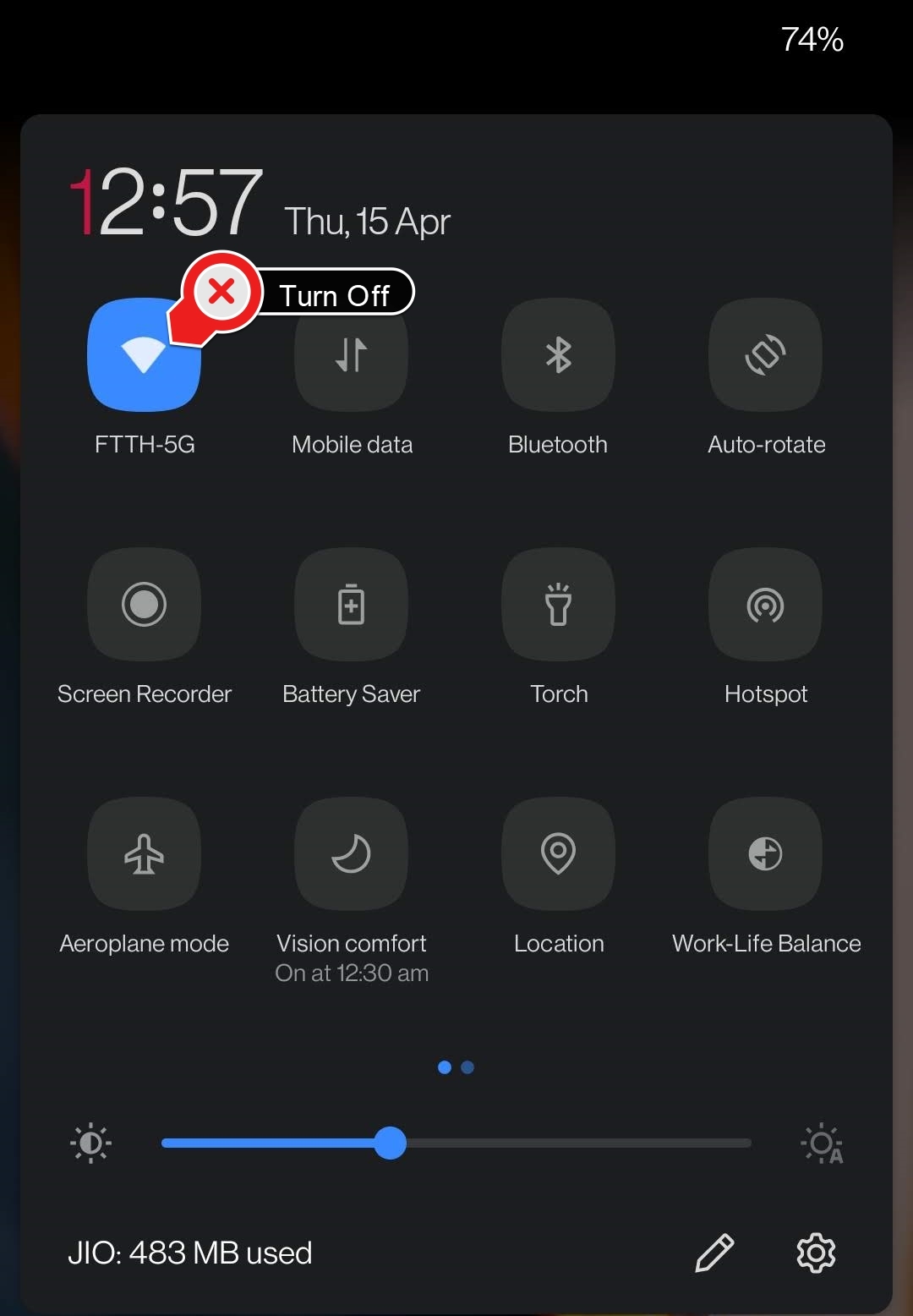
Assurez-vous donc de rectifier ces éléments, puis essayez d’établir la connexion. De plus, vérifiez également que le WiFi n’a pas été activé. En effet, le point d’accès et le WiFi ne peuvent pas être activés en même temps. Vous devrez désactiver ce dernier pour que le premier devienne actif.
Redémarrez l’appareil
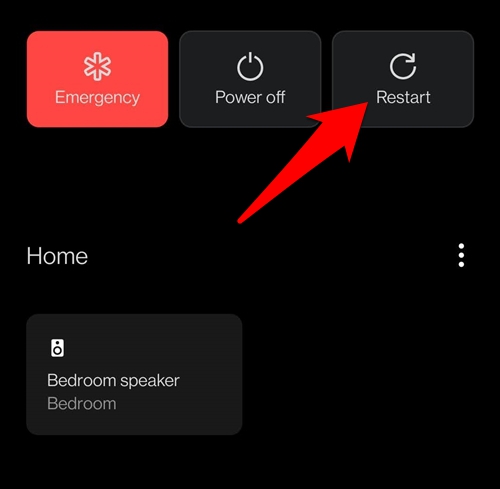
Une solution simple mais très efficace, cela a été connu pour fonctionner dans de nombreux scénarios différents. Appuyez donc sur le bouton d’alimentation, puis sélectionnez Redémarrer dans le menu. Une fois qu’il redémarre, réessayez d’activer le point d’accès et vérifiez si vous pouvez partager les données ou non.
Basculer les données mobiles
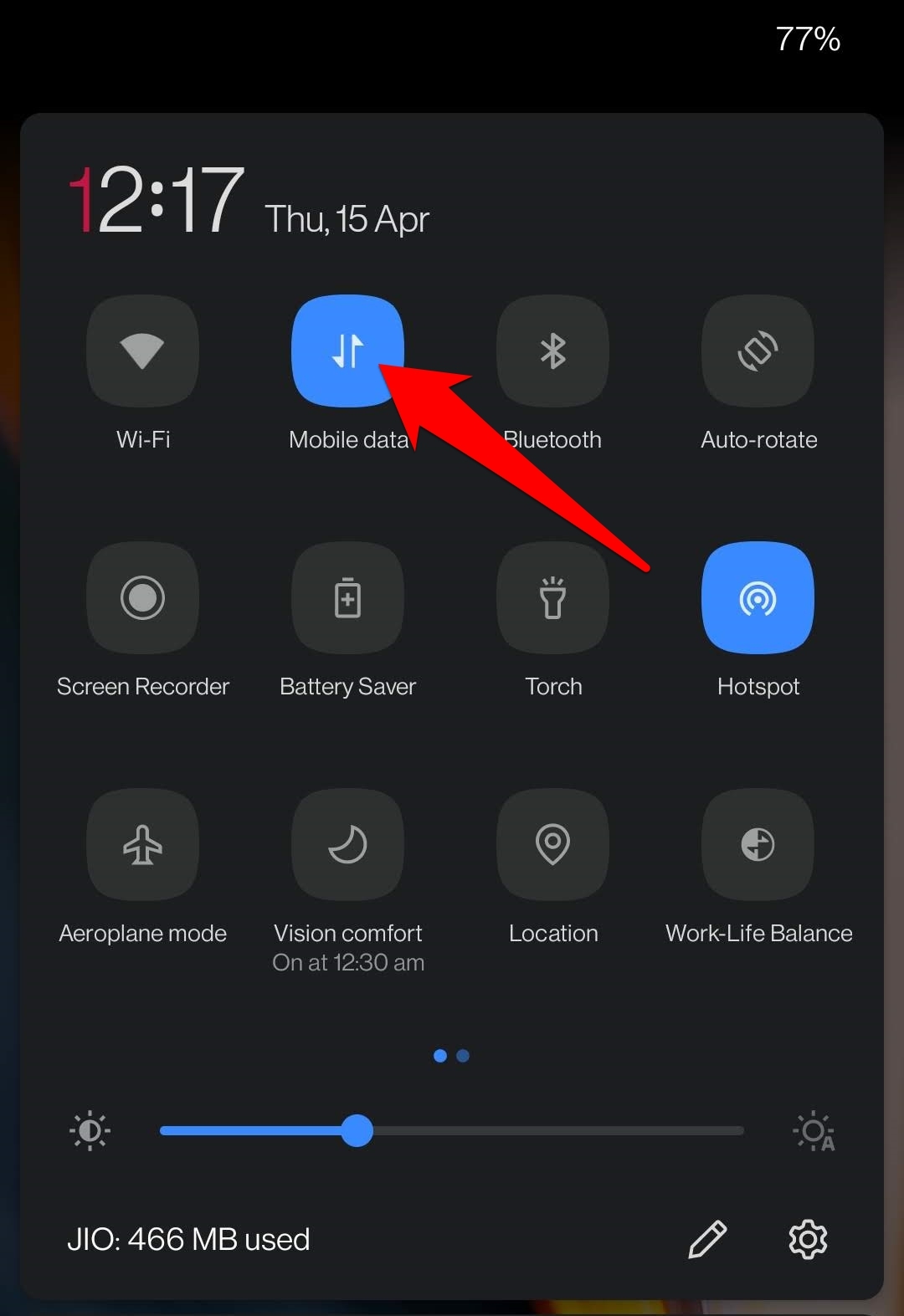
Vous pouvez également essayer de désactiver puis de réactiver l’option de données mobiles sur votre appareil. Pour cela, allez dans le menu des paramètres rapides et appuyez sur Données mobiles pour le désactiver. Ensuite, attendez quelques secondes et réactivez l’option. Vérifiez si cela peut résoudre le problème de point d’accès non fonctionnel sur votre appareil Android.
Passer de 5Ghz à 2.4Ghz
Le nouveau spectre de bande passante, 5Ghz, offre une connectivité réseau plus rapide et meilleure. En revanche, tous les appareils ne prennent pas encore en charge ce spectre. Donc, si l’hôte (votre appareil) fournit 5Ghz à un récepteur non pris en charge, cela ne donnera aucun résultat fructueux. Il est donc recommandé de passer au 2.4Ghz éprouvé et testé.
- Commencez par aller dans le menu Paramètres de votre appareil.
- Ensuite, allez dans Wi-Fi & Réseau > Point d’accès et partage de connexion
- Dans cette section, allez dans Point d’accès WiFi et appuyez sur AP Band.
- Sélectionnez la bande 2.4 GHz dans la liste et appuyez sur Appliquer.
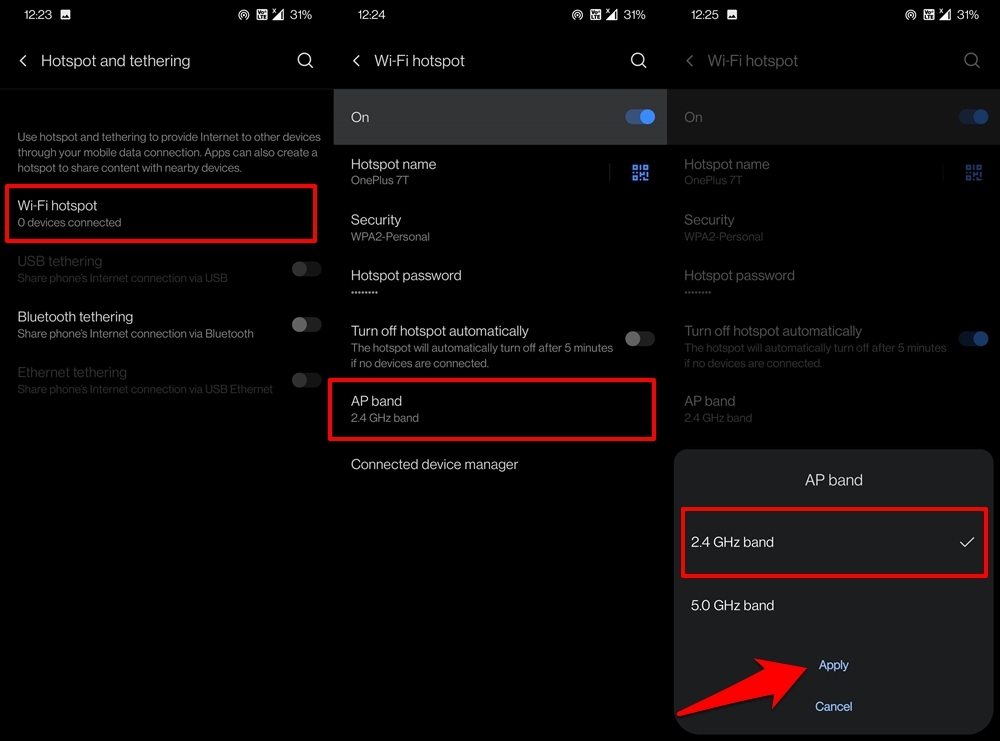
- Maintenant, vérifiez si cela peut résoudre le problème de point d’accès non fonctionnel sur votre appareil Android.
Basculer le point d’accès
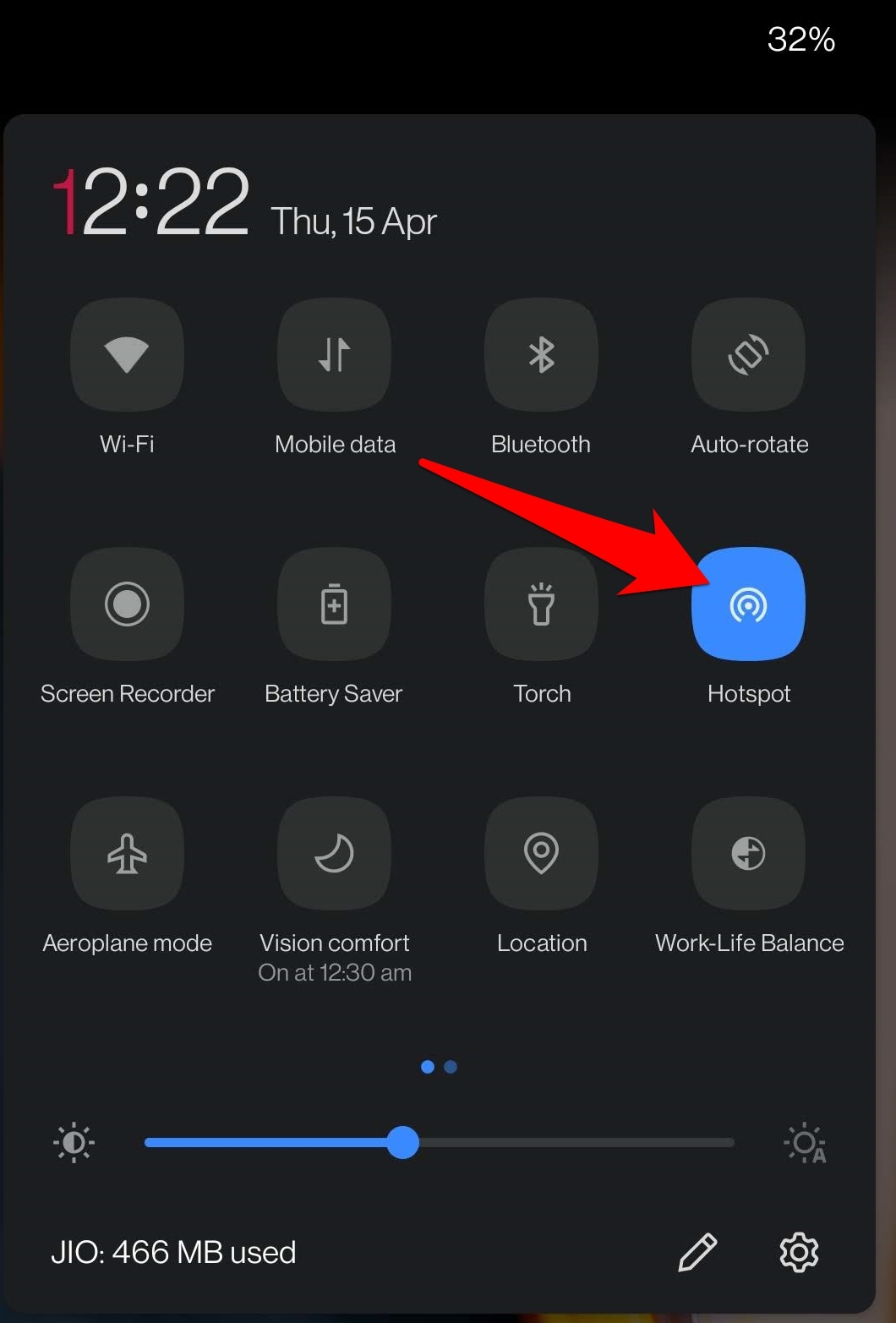
Désactiver et réactiver le point d’accès créera une nouvelle instance de la connexion et pourrait également résoudre le problème sous-jacent. Faites donc apparaître le menu des paramètres rapides depuis le haut et désactivez le point d’accès. Ensuite, réactivez-le après une attente de 2 à 3 secondes et vérifiez si l’autre appareil peut s’y connecter ou non.
Vérifiez les informations d’identification du point d’accès
Vous avez peut-être protégé votre connexion de point d’accès par mot de passe pour éviter qu’elle ne soit accessible par des utilisateurs non autorisés. Ainsi, les personnes avec qui vous partagez les données doivent entrer les bonnes informations d’identification, y compris les majuscules et minuscules correctes.
Même une légère erreur et la connexion ne sera pas établie. Pensez donc à vérifier à nouveau le mot de passe avec les utilisateurs concernés, ce qui peut être fait comme suit :
- Pour commencer, allez sur la page Paramètres de votre appareil
- Ensuite, allez dans Wi-Fi & Réseau > Point d’accès et partage de connexion
- Sélectionnez Point d’accès WiFi et appuyez sur la section Mot de passe du point d’accès. Cela affichera maintenant votre mot de passe de point d’accès.
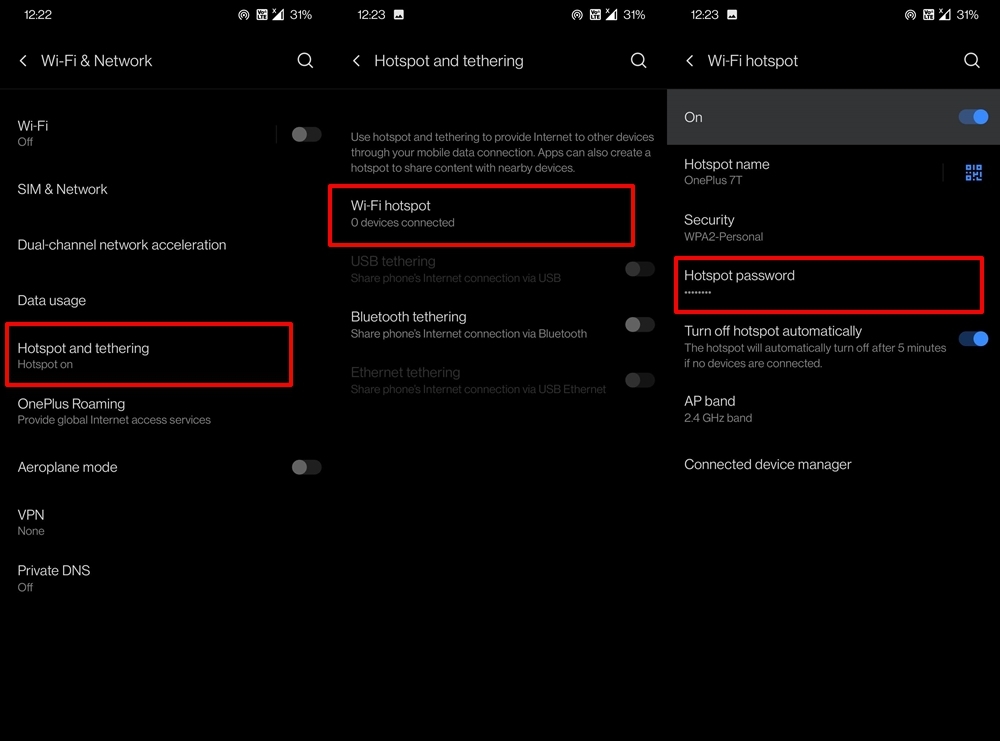
- De même, si vous utilisez un appareil Android 10 ou supérieur, vous pouvez également appuyer sur l’icône QR Code située à côté du nom de votre point d’accès et partager le QR Code généré avec la partie concernée.
- Demandez-leur de ressaisir le mot de passe et vérifiez si le problème de point d’accès non fonctionnel sur leur appareil Android a été résolu ou non.
Désactiver la restriction de données
Si vous avez limité l’utilisation d’internet de votre appareil ou mis en place une restriction, envisagez de la désactiver, au moins pendant le partage de vos données. Voici comment :
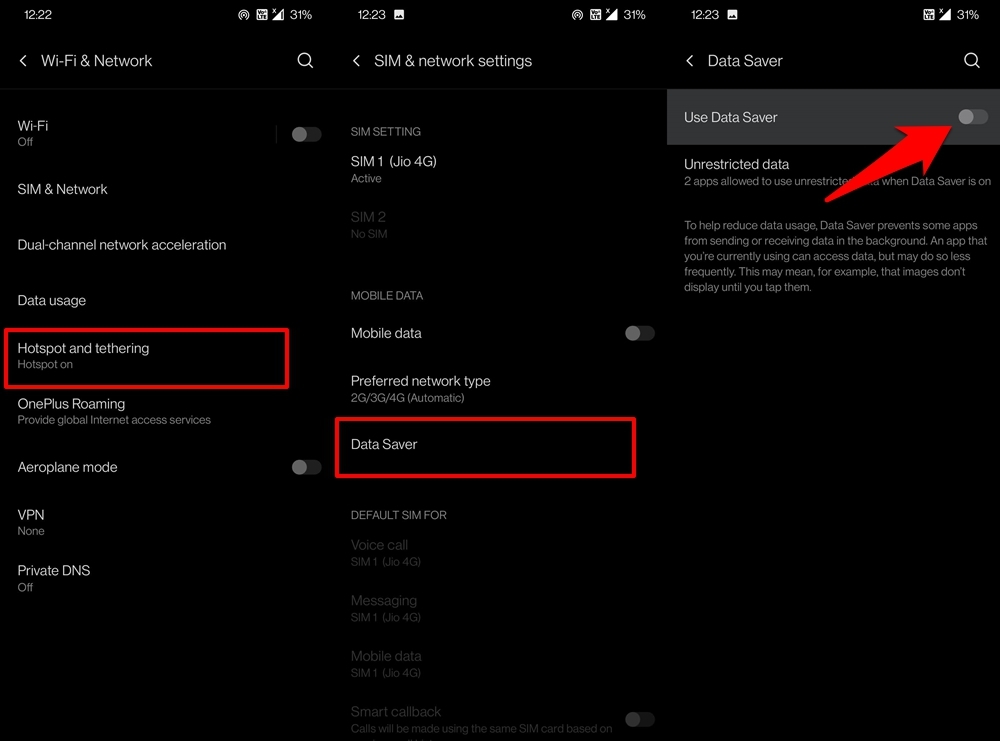
- Allez dans Paramètres puis Wi-Fi & Réseau.
- Ensuite, allez dans les paramètres SIM & Réseau
- Sélectionnez Économiseur de données dans la section Données mobiles
- Enfin, désactivez l’option Utiliser l’économiseur de données.
Une fois cela fait, permettez au deuxième appareil d’utiliser l’internet de votre appareil via le point d’accès et voyez si cela fonctionne ou non.
Désactiver la fonction ‘Désactiver automatiquement le point d’accès’
Votre appareil Android dispose d’une fonction assez pratique qui désactive automatiquement le point d’accès s’il ne constate aucune activité, après un certain temps. Bien que cela soit principalement fait pour préserver la batterie, cela pourrait également être la raison du problème sous-jacent.
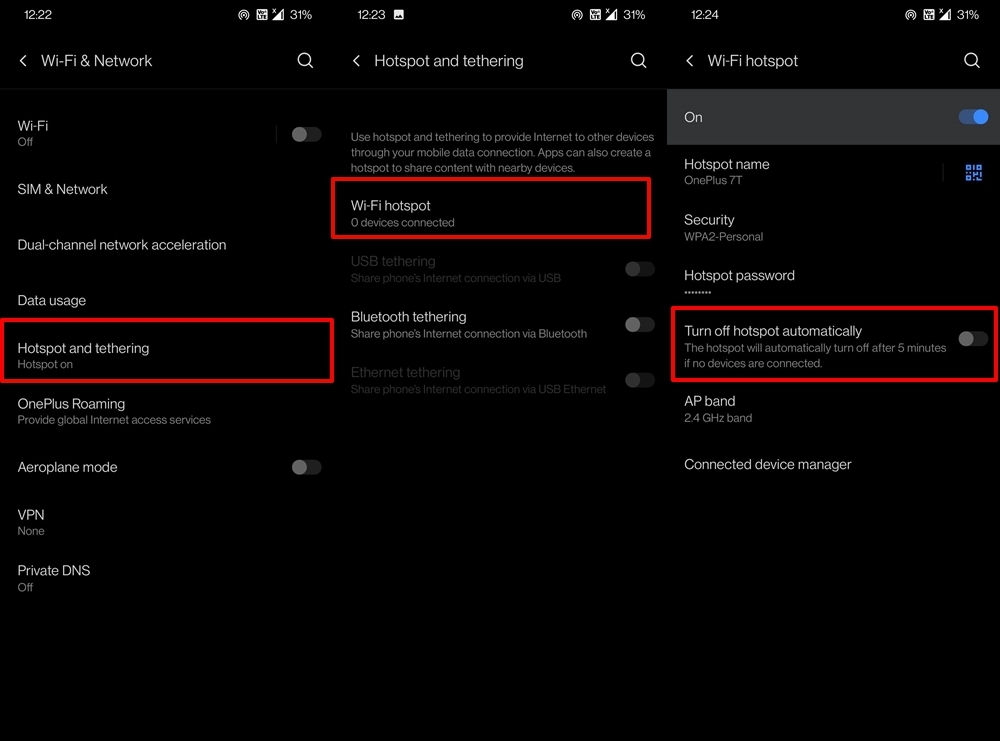
Il est donc conseillé de désactiver cette fonction, ce qui peut être fait depuis Paramètres > Wi-Fi & Réseau > Point d’accès et partage de connexion > Point d’accès WiFi. Une fois que vous êtes dans cette section, désactivez le commutateur à côté de Désactiver automatiquement le point d’accès.
Désactiver l’économiseur de batterie
En parlant de désactiver des mesures restrictives, l’économiseur de batterie est un autre aspect qui mérite votre attention. Comme son nom l’indique, il empêche la plupart des activités de fonctionner en arrière-plan. De même, sa restriction pourrait également se faire sentir dans le domaine du réseau, si un échange de données excessif entraîne une décharge de la batterie.
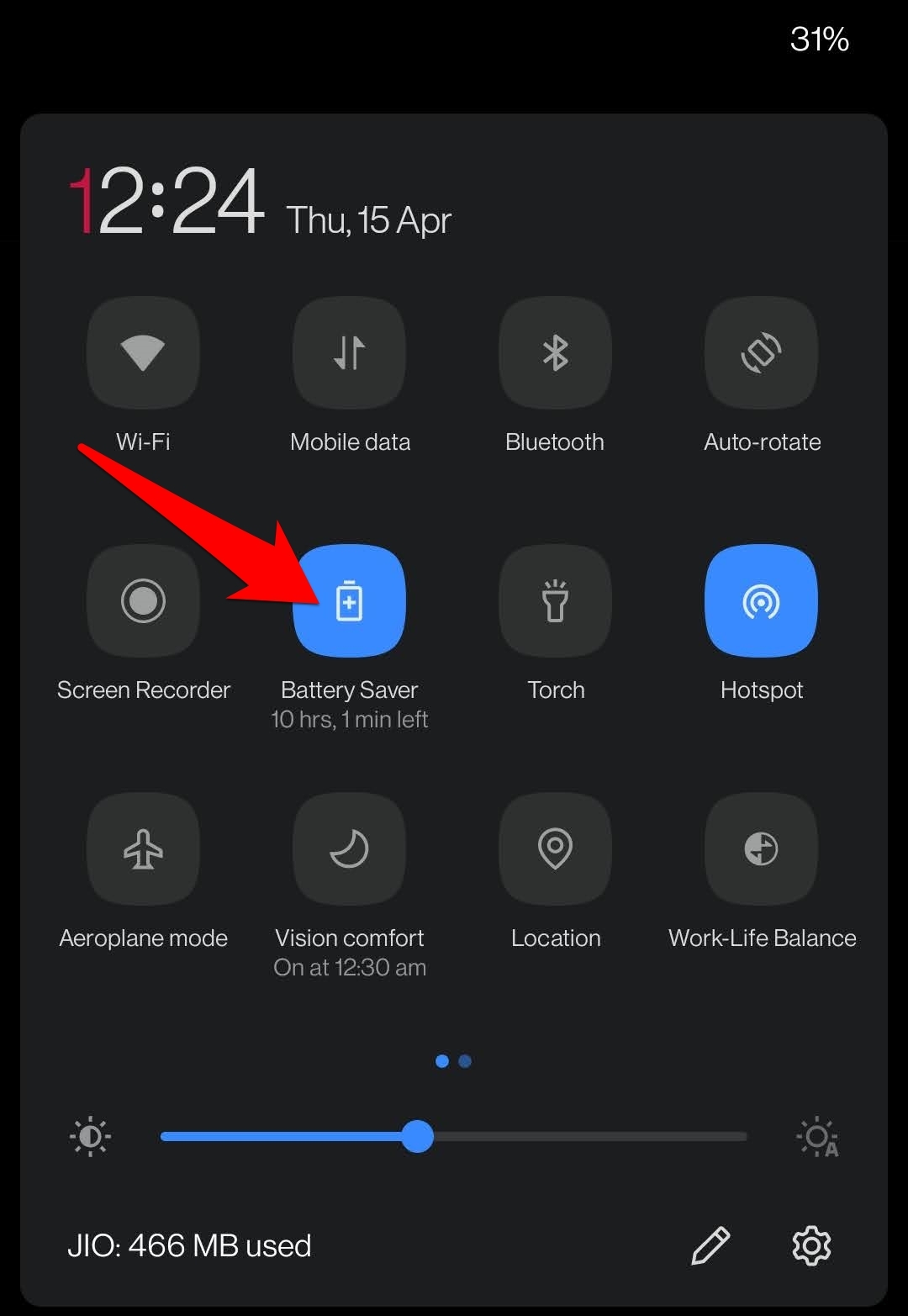
Donc, pendant que vous utilisez le point d’accès, vous devriez envisager de désactiver ce mécanisme d’économie de batterie. Cela peut être fait directement via le commutateur des paramètres rapides ou depuis le menu Paramètres > Batterie > Économiseur de batterie.
Démarrer en mode sans échec
Dans certains cas, une application tierce peut entrer en conflit avec divers aspects du réseau. La meilleure façon de vérifier cela est de démarrer votre appareil en mode sans échec. Pour cela, appuyez sur le menu d’alimentation, puis appuyez sur Redémarrer pendant quelques secondes. Cela fera apparaître la boîte de dialogue du mode sans échec, appuyez sur OK pour continuer.
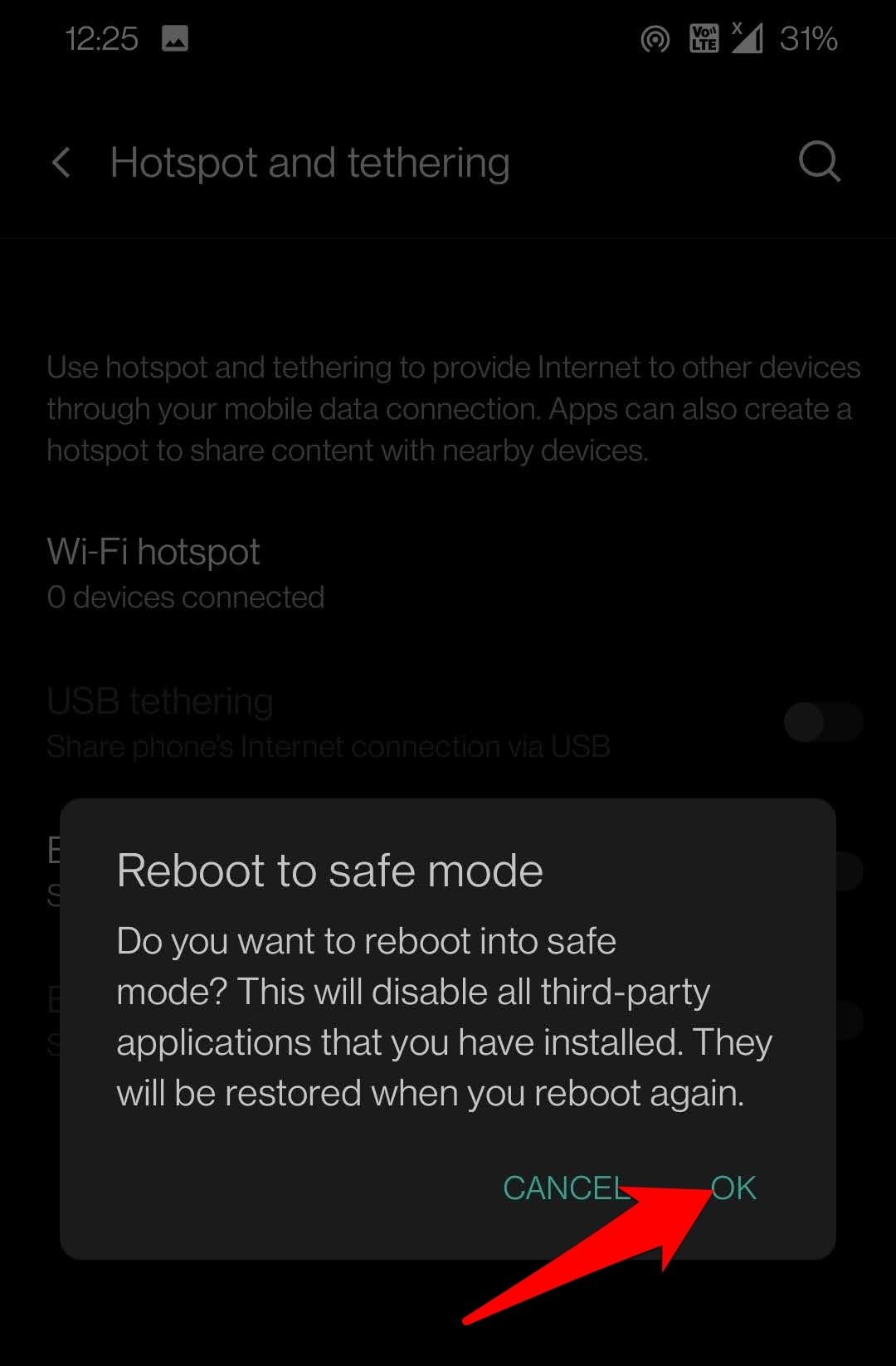
Une fois que vous faites cela, toutes les applications tierces seront désactivées. Ensuite, essayez d’activer le point d’accès en mode sans échec et si cela fonctionne, le coupable pourrait bien être une application tierce. Pour redémarrer votre appareil en mode normal, puis désinstaller individuellement les applications récemment installées (en particulier celles appartenant au domaine réseau), jusqu’à ce que le problème de point d’accès soit résolu.
Supprimer le mot de passe du point d’accès
Avoir un point d’accès protégé ajoute une couche de sécurité supplémentaire. Cependant, cette protection supplémentaire peut entraîner quelques problèmes. Si vous utilisez un appareil plus ancien, il pourrait y avoir des problèmes entraînant leur incapacité à établir une connexion avec un point d’accès crypté. Dans ces cas, vous pouvez essayer de créer un réseau ouvert qui ne nécessite aucun mot de passe pour la connexion.
- Pour ce faire, allez dans Paramètres > Wi-Fi & Réseau
- Ensuite, allez dans Point d’accès et partage de connexion et sélectionnez Point d’accès WiFi.
- Dans cette section, sélectionnez l’option Sécurité
- Enfin, choisissez Aucun dans le menu qui apparaît.
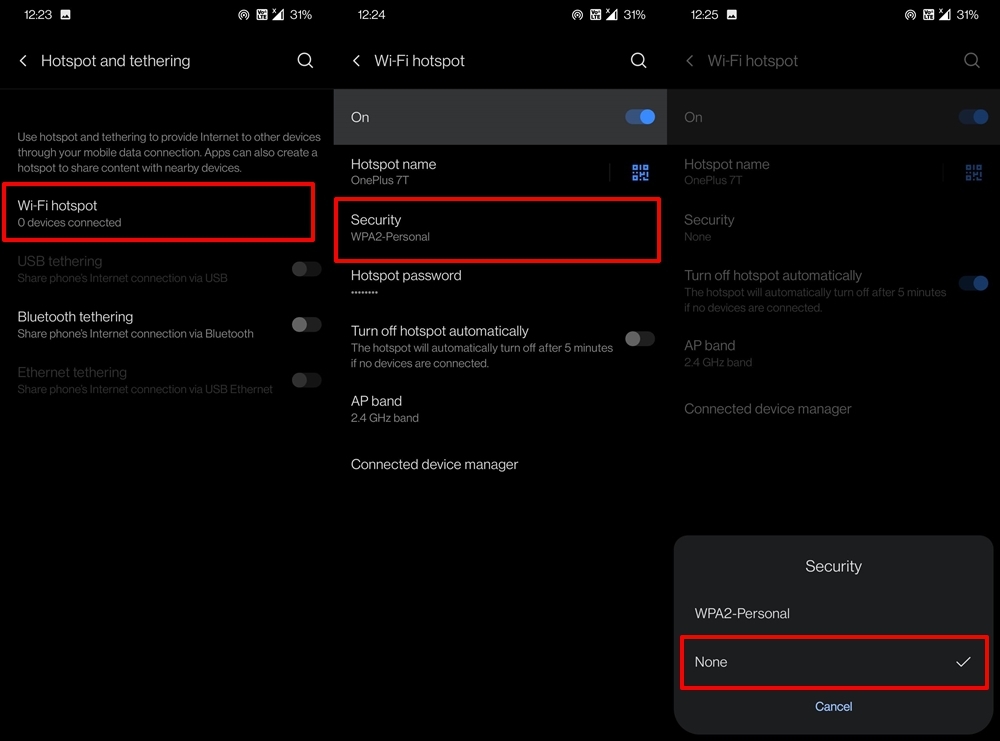
Si cela fonctionne pour vous, alors vous pouvez continuer avec ce réseau ouvert. Mais il y a un risque impliqué - puisqu’il n’est plus protégé par un mot de passe, tout utilisateur pourrait se connecter à ce point d’accès et épuiser vos données de l’opérateur. Donc, décidez en conséquence sur ce compromis.
Modifier le nom du point d’accès
En faisant des recherches sur ce problème, je suis tombé sur un fil de support Google où une discussion similaire avait lieu. Là-bas, un utilisateur a suggéré une solution qui semblait avoir fonctionné pour beaucoup d’utilisateurs. Cela nécessite d’ajouter un nouveau nom de point d’accès à votre appareil, et peut être effectué comme suit :
- Allez dans Paramètres puis Wi-Fi et Réseau.
- Ensuite, allez dans SIM & Réseau et sélectionnez votre SIM active actuelle.
- Faites défiler jusqu’à la section des noms de points d’accès sous Paramètres réseau.
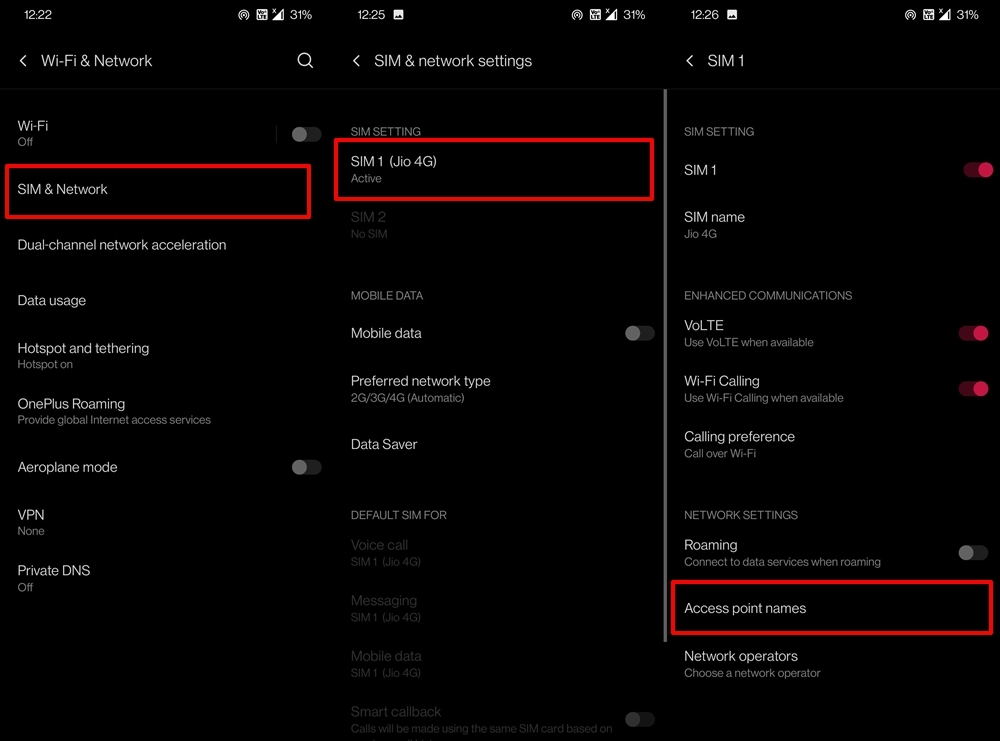
- Appuyez sur l’icône Plus située en haut à droite et faites défiler jusqu’à la section Type APN
- Dans cette section, tapez DUN et appuyez sur OK.
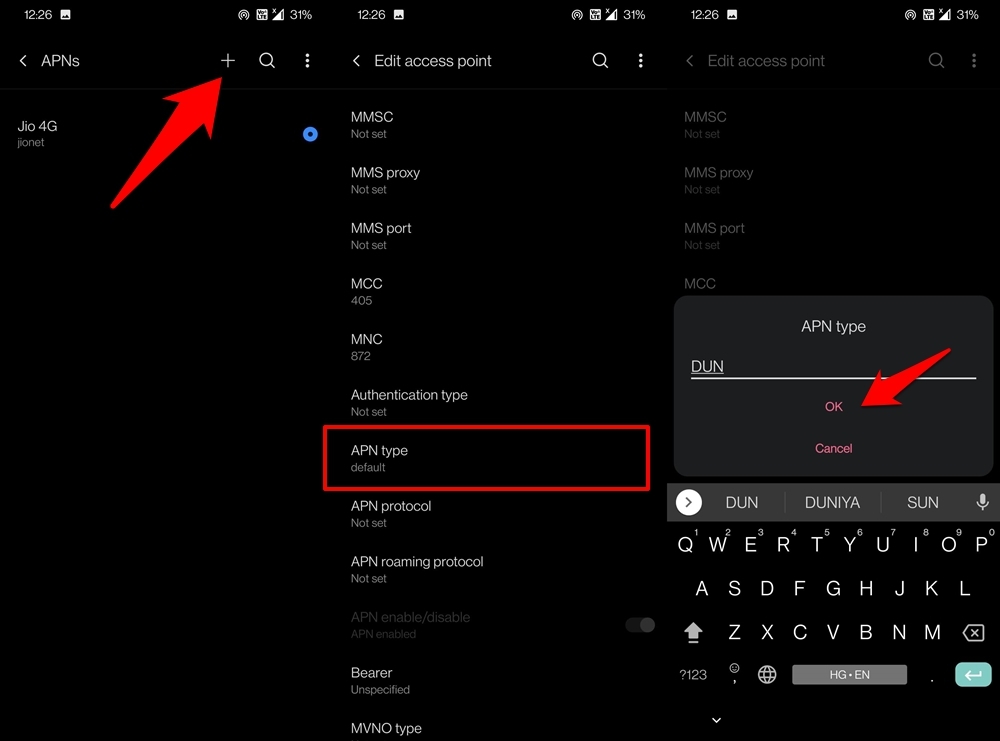
- Une fois cela fait, essayez de reconnecter l’appareil via le point d’accès et voyez si le problème a été résolu.
Utiliser le partage de connexion Bluetooth
Avant de tourner notre attention vers le formatage de l’appareil, il existe une solution de contournement qui mérite votre attention. Plutôt que de créer un point d’accès et de partager l’internet via WiFi, vous pouvez également le faire via Bluetooth.
Cependant, cela est considérablement plus lent que le partage sans fil normal, et donc certains préfèrent s’en éloigner. Mais en raison de la situation actuelle dans laquelle nous sommes coincés, cela vaut vraiment le coup d’essayer.
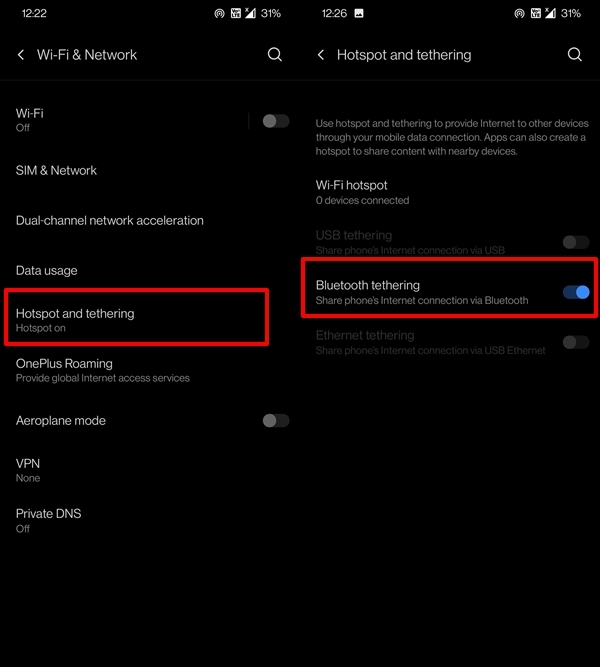
Pour essayer, allez dans Paramètres > Wi-Fi et Réseau > Point d’accès et partage de connexion > Activer le commutateur de partage de connexion Bluetooth. Maintenant, voyez si cela peut résoudre le problème avec le point d’accès de votre appareil Android.
Réinitialiser les paramètres réseau
Si des données liées au réseau sont corrompues, cela pourrait entraver toute l’infrastructure composée de WiFi, Bluetooth et données mobiles. Parmi les parties touchées, le point d’accès est en tête de liste.
Par conséquent, le meilleur pari, dans ce cas, est de réinitialiser les paramètres réseau de l’appareil. Gardez à l’esprit que cela supprimera tous les mots de passe WiFi enregistrés et les appareils Bluetooth appariés. Assurez-vous donc de synchroniser les mots de passe WiFi ou de les enregistrer au préalable. Une fois cela fait, procédez avec les étapes ci-dessous :
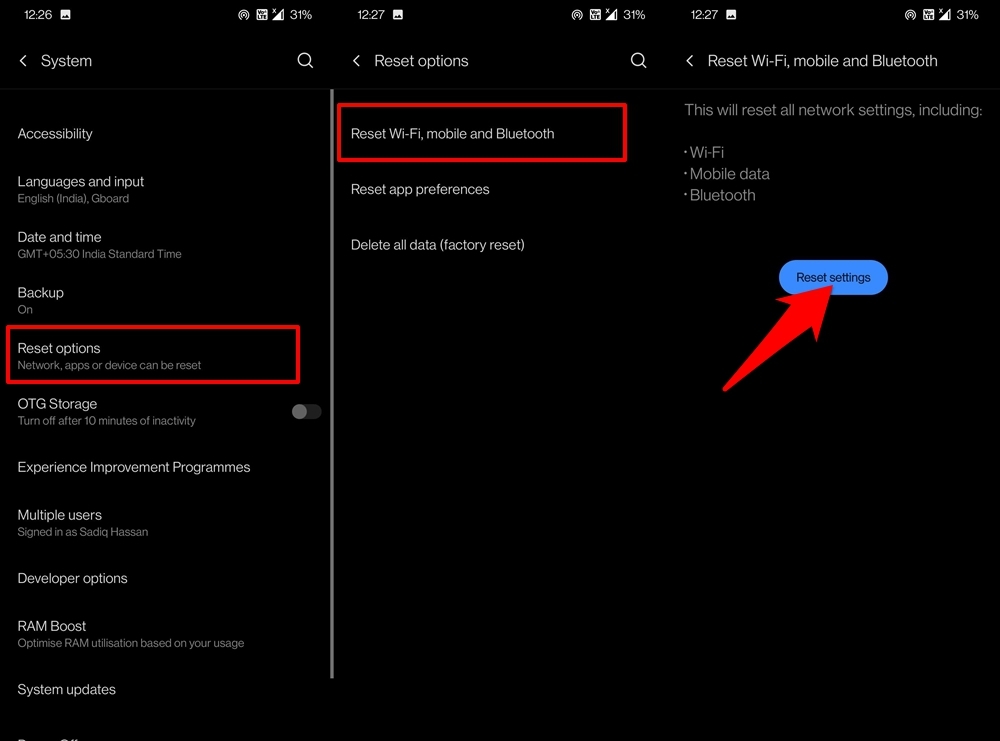
- Allez dans Paramètres et allez dans Système.
- Dans cette section, allez dans Options de réinitialisation et sélectionnez Réinitialiser le Wi-Fi, mobile et Bluetooth.
- Enfin, appuyez sur le bouton Réinitialiser les paramètres et attendez que le processus se termine.
- Une fois terminé, recréez le point d’accès et voyez si l’autre appareil peut s’y connecter ou non.
Réinitialiser l’appareil aux paramètres d’usine
Si aucune des méthodes mentionnées ci-dessus n’a fonctionné pour vous, il ne reste plus qu’une chose à faire. Et cela implique de formater votre appareil. Cela supprimera toutes les applications tierces et rétablira tous les paramètres de l’appareil à leur état par défaut - comme ils sont sortis de la boîte.
Mais avant de procéder, il est fortement recommandé de faire une sauvegarde complète de l’appareil. Une fois cette exigence remplie, vous pouvez commencer avec les instructions ci-dessous :
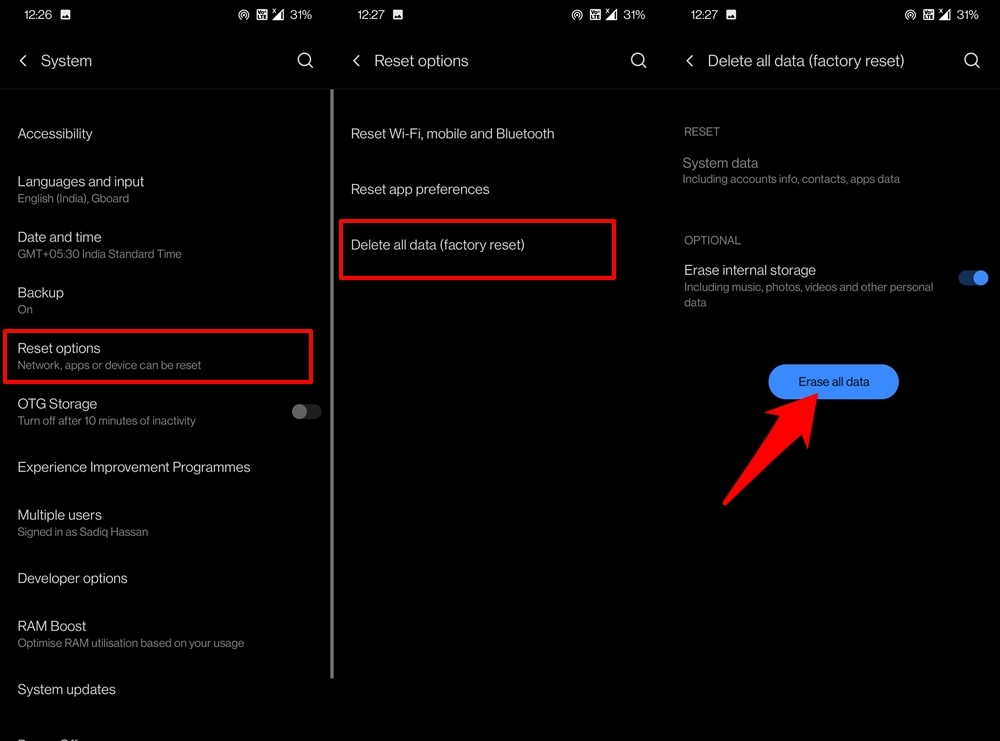
- Commencez par aller sur la page Paramètres de votre appareil.
- Ensuite, allez dans Système et sélectionnez Options de réinitialisation.
- Sélectionnez l’option Supprimer toutes les données (réinitialisation d’usine) (envisagez de désactiver le commutateur Effacer le stockage interne).
- Enfin, appuyez sur le bouton Effacer toutes les données et répondez par l’affirmative dans la boîte de dialogue de confirmation qui apparaît.
- Attendez que le processus se termine. Une fois terminé, configurez votre appareil en vous connectant avec votre compte Google. Ensuite, activez le point d’accès et vous ne devriez plus avoir de problèmes maintenant.
Conclusion
Ainsi, avec cela, nous concluons ce guide sur la façon de résoudre le problème de point d’accès non fonctionnel sur un appareil Android. Nous avons partagé environ 15 solutions différentes, dont l’une devrait certainement fonctionner en votre faveur. Faites-nous savoir dans la section des commentaires laquelle a été votre sauveur.
Bien que les chances soient rares, si le problème persiste même après avoir exécuté toutes les solutions mentionnées ci-dessus, il pourrait être lié à un problème matériel. Dans ce cas, vous devriez envisager de contacter le centre de service et de déterminer la meilleure voie à suivre en conséquence.
Si vous avez des réflexions sur Comment réparer le problème de connexion ou de fonctionnement du point d’accès sur Android ?, n’hésitez pas à laisser un commentaire ci-dessous. De plus, veuillez vous abonner à notre chaîne YouTube DigitBin pour des tutoriels vidéo. Cheers !
Recevez de nouveaux articles dans votre boîte de réception.
Aucun spam. Désabonnez-vous à tout moment.