Adblock Twitch · 5 min read · Dec 15, 2025
Comment résoudre le problème si Adblock ne fonctionne pas sur Twitch ?

Êtes-vous frustré par les publicités qui apparaissent fréquemment sur Twitch ? Votre Adblock ne fonctionne-t-il pas non plus ? C’est agaçant lorsque des publicités apparaissent alors que vous regardez vos streams préférés. Mais ne vous inquiétez pas. Nous avons une solution pour vous.
Dans cet article, nous avons détaillé les moyens de résoudre le problème d’Adblock sur Twitch.
Raisons pour lesquelles Adblock ne fonctionne pas sur Twitch
Voici quelques raisons possibles pour lesquelles votre Adblock pourrait ne pas fonctionner :
Probablement, Twitch a mis à jour les mesures de blocage des publicités.
L’extension Adblock n’est pas mise à jour vers la dernière version.
Les paramètres d’Adblock ne sont pas configurés correctement.
Adblock entre en conflit avec d’autres extensions de navigateur.
Maintenant que vous connaissez quelques raisons possibles qui pourraient déclencher le problème d’Adblock, plongeons dans les solutions qui peuvent vous aider à résoudre le problème instantanément.
Solutions pour résoudre le problème d’Adblock ne fonctionnant pas sur Twitch
Solution 1 : Mettre à jour l’extension Adblock
Comme toute autre application, même les extensions de navigateur deviennent obsolètes. Pour mettre à jour l’extension Adblock sur votre navigateur, suivez les étapes simples ci-dessous :
Tout d’abord, lancez le navigateur Google Chrome.
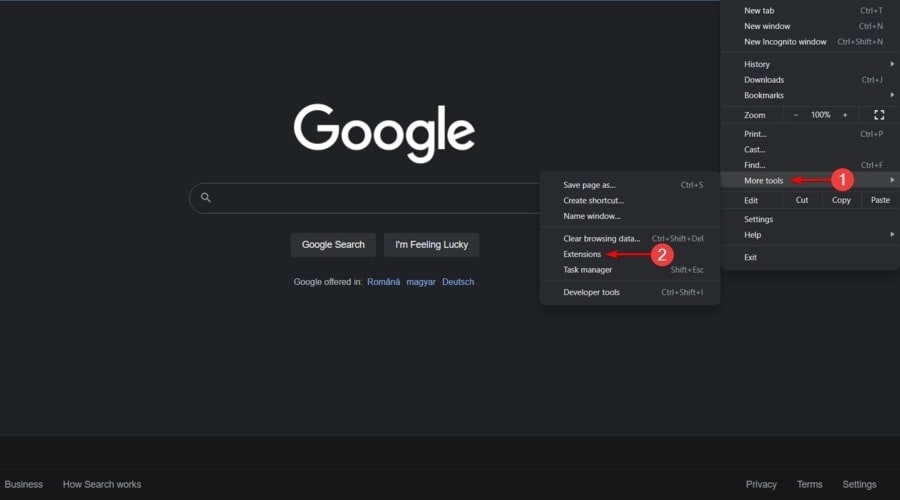
Maintenant, cliquez sur les trois points verticaux dans le coin supérieur droit du navigateur et sélectionnez l’option Plus d’outils.
Maintenant, sélectionnez l’option Extensions.
- Dans le coin supérieur droit de l’écran, vous pouvez voir Mode développeur. Activez-le.
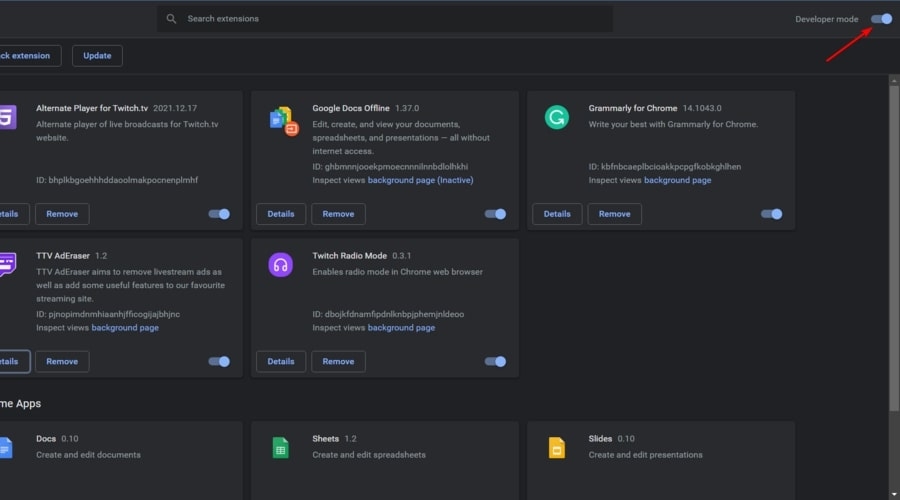
- Maintenant, cliquez sur l’option Mettre à jour. Cela mettra à jour toutes vos extensions.

Redémarrez le navigateur et vérifiez si le problème est résolu ou non.
Solution 2 : Vérifiez les paramètres d’Adblock
Il existe une option “Autoriser les publicités sur des chaînes Twitch spécifiques” dans l’extension Adblock. Cela pourrait être l’une des raisons pour lesquelles Twitch affiche des publicités dans le navigateur. Voici comment vous pouvez désactiver cette fonctionnalité :
Tout d’abord, cliquez sur l’extension Adblock présente dans le coin supérieur droit de votre navigateur Chrome.
Maintenant, lorsque la fenêtre contextuelle s’affiche, cliquez sur l’icône Paramètres.
Dans les paramètres, vous pouvez voir l’option Général dans le panneau latéral gauche. Cliquez dessus.
Maintenant, désélectionnez l’option Autoriser les publicités sur des chaînes Twitch spécifiques et redémarrez le navigateur Chrome.
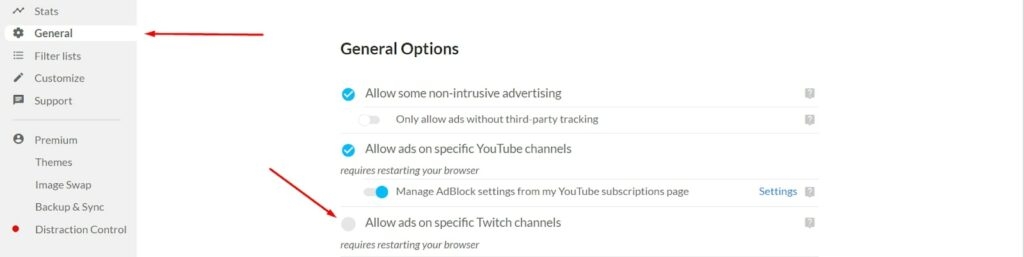
Cela devrait probablement résoudre le problème.
Solution 3 : Vérifiez si d’autres extensions bloquent l’extension Adblock
Parfois, les extensions de navigateur entrent en conflit avec d’autres extensions. Supposons que vous ayez plus d’une extension installée sur votre navigateur Chrome. Dans ce cas, nous vous recommandons de désactiver chacune des extensions et de voir laquelle entre exactement en conflit avec l’extension Adblock.
Si vous avez d’autres bloqueurs de publicités installés avec l’extension Adblock, désactivez-les.
Solution 4 : Changez les paramètres avancés
Ouvrez le navigateur Chrome.
Maintenant, dans la barre d’adresse, tapez la commande suivante : chrome://flags/#network-service
Dans la boîte de recherche, tapez ce qui suit : Activer la journalisation réseau dans un fichier. Changez l’option en Désactivé.
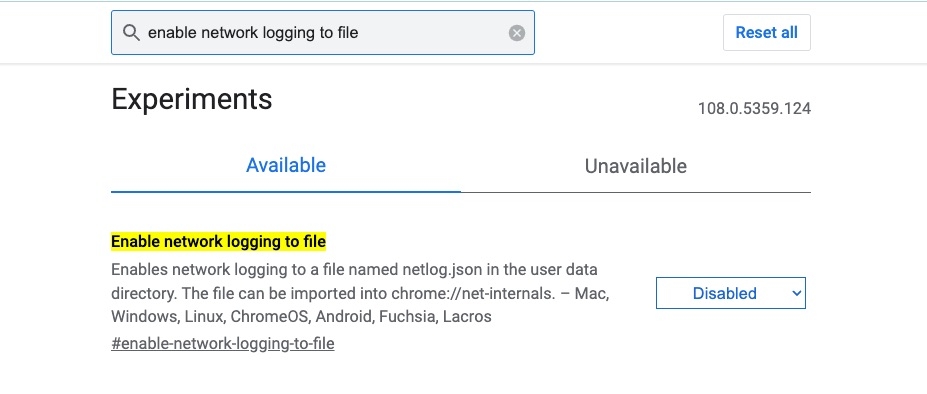
- Maintenant, redémarrez le navigateur Chrome et voyez si le problème est résolu ou non.
Solution 5 : Utilisez un VPN
Les réseaux privés virtuels sont utiles pour changer de localisation. Selon certains utilisateurs, Twitch n’affiche pas de publicités dans certains pays. Donc, installer un bon VPN vous aide à passer à différents pays et à voir lequel fonctionne le mieux pour vous en bloquant les publicités sur Twitch.
Lire : Top 5 des meilleurs VPN disponibles en ce moment
Voici la liste des pays qui n’affichent aucune publicité sur Twitch :
Russie
Serbie
Ukraine
Costa Rica
Macédoine
Israël
Solution 6 : Essayez un autre navigateur
Bien que Chrome soit un navigateur populaire, il a encore quelques concurrents dignes dans l’industrie. En alternative à Chrome, vous pouvez essayer d’utiliser le navigateur Brave, Opera GX ou Mozilla Firefox.
Opera GX est construit sur Chromium et prend en charge toutes les extensions qu’un navigateur Chrome prend en charge. De plus, ce navigateur a un bloqueur de publicités intégré qui vous aide à profiter d’un streaming Twitch sans publicité.
Ce navigateur est conçu pour répondre aux besoins des joueurs et des streamers. Donc, si vous êtes un joueur assidu, ce navigateur est le meilleur choix.
Lire : Meilleurs navigateurs pour Windows, macOS, Android et iOS
Solution 7 : Essayez un autre bloqueur de publicités
Malgré l’essai des méthodes ci-dessus, si rien n’a fonctionné pour vous, alors nous vous suggérons d’essayer un autre bloqueur de publicités. uBlock Origin est une autre excellente alternative à l’extension Adblock. Cette extension est compatible avec les navigateurs Mozilla Firefox et Chrome.
Si vous souhaitez garder l’extension Adblock avec les autres bloqueurs de publicités, nous vous recommandons de désactiver temporairement le second pendant que le premier bloqueur de publicités est actif.
TTV LOL est un autre excellent bloqueur de publicités avec de très bonnes notes (4.2) dans le magasin Chrome. Ce bloqueur de publicités peut supprimer les publicités de Livestream sans affecter la qualité de votre streaming.
Purple Ads Blocker est un bloqueur de publicités fortement recommandé par les utilisateurs de Twitch. Il supprime les publicités en proxyant les fichiers de playlist M3U8. Ce bloqueur de publicités est disponible pour Firefox ainsi que pour Chrome.
Solution 8 : Utilisez l’extension Lecteur alternatif pour Twitch.tv
Lecteur alternatif pour Twitch.tv est une extension Chrome qui vous aide à gérer les fenêtres contextuelles de publicités sur Twitch. L’un des meilleurs aspects de cette extension est que le développeur de cette extension continue de la mettre à jour chaque fois que Twitch change les politiques de blocage des publicités. Vous pouvez télécharger l’extension ici.
Solution 9 : Essayez Twitch Turbo
Si aucune des solutions ci-dessus n’a fonctionné pour vous, il est recommandé d’essayer Twitch Turbo. Pour supprimer les publicités sur cette plateforme, vous devez vous abonner pour 8,99 $/mois.
Conclusion
Les solutions ci-dessus ont prouvé qu’elles résolvaient le problème d’Adblock sur Twitch. Dans la plupart des cas, la mise à jour de l’extension a rapidement résolu l’erreur. Cependant, si vous continuez à rencontrer le problème malgré l’essai des solutions ci-dessus, vous devez passer à Twitch premium (Twitch Turbo).
Recevez de nouveaux articles dans votre boîte de réception.
Aucun spam. Désabonnez-vous à tout moment.