Assistance technique · 4 min read · Jan 18, 2026
Comment réparer si AirDrop ne fonctionne pas sur iPhone et Mac ?
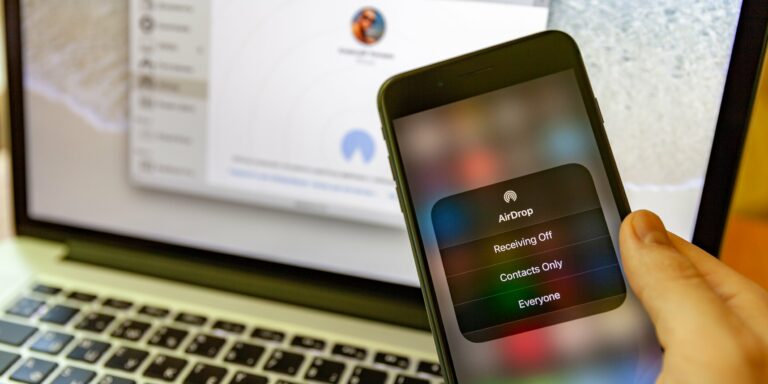
Les personnes dans l’écosystème Apple savent à quel point AirDrop est efficace et génial lorsqu’il s’agit de partager du contenu entre les appareils Apple.
Beaucoup de gens utilisent AirDrop dans leur flux de travail quotidien pour partager des fichiers et d’autres choses. Cela peut être vraiment problématique si vous rencontrez un problème de non-fonctionnement d’AirDrop sur votre iPhone ou Mac.
Eh bien, il n’y a rien à craindre. Dans cet article, nous allons vous montrer comment vous pouvez réparer si AirDrop ne fonctionne pas sur iPhone et Mac.
A lire aussi : Comment réparer si les AirPods se déconnectent constamment ?
Comment fonctionne AirDrop ?
AirDrop est un système de partage intégré dans les appareils Apple comme les iPhones et les Macs qui utilise le WiFi et le Bluetooth pour envoyer et recevoir des fichiers.
La fonctionnalité est étroitement intégrée dans l’écosystème Apple et elle fonctionne très rapidement et efficacement. Tout problème avec le WiFi ou le Bluetooth peut causer le problème de non-fonctionnement d’AirDrop.
Réparer si AirDrop ne fonctionne pas
Vérifiez les paramètres d’AirDrop
En gros, AirDrop a trois paramètres. Le tout premier est Désactivé qui vous permet de désactiver complètement la fonctionnalité AirDrop sur votre appareil. Ensuite, il y a Contacts uniquement et le dernier est Tout le monde. Si vous êtes dans un espace avec peu de personnes autour, vous pouvez changer les paramètres en Tout le monde. Voici comment vous pouvez le faire :
Sur un iPhone
Étape 1 : Ouvrez ‘ Réglages ’. Puis appuyez sur ‘ Général ’.
Étape 2 : Sélectionnez ‘ AirDrop ’.
Étape 3 : Maintenant, vous pouvez choisir ‘ Tout le monde ’ parmi les options disponibles.
Sur un Mac
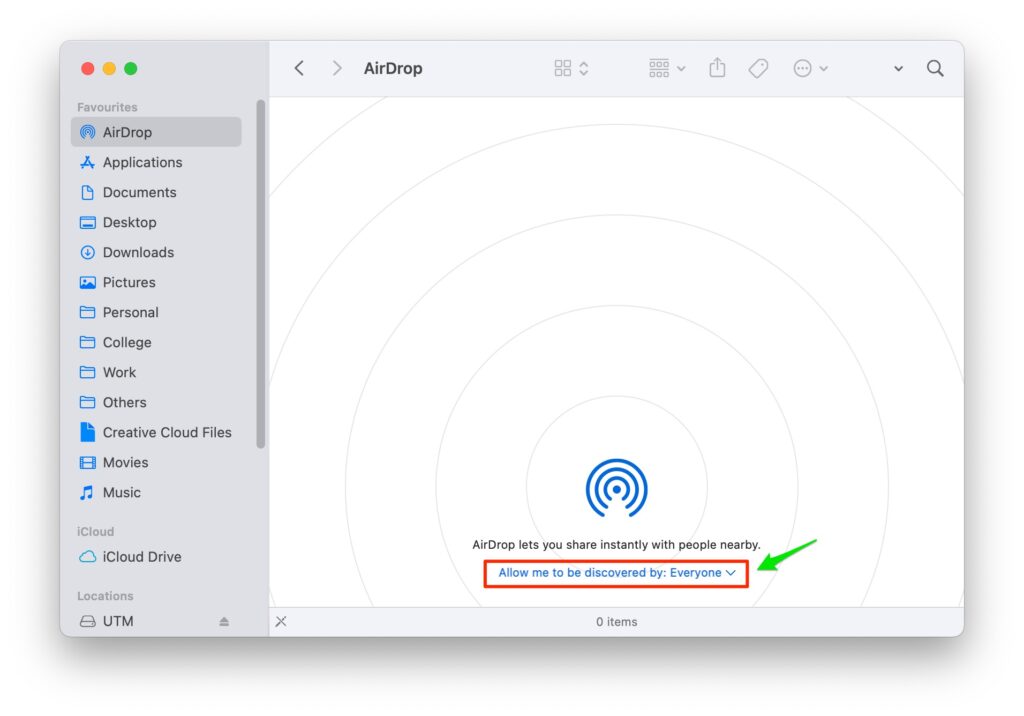
Étape 1 : Ouvrez la fenêtre Finder et sélectionnez ‘ AirDrop ’.
Étape 2 : Cliquez sur ‘ Me permettre d’être découvert par ’ et dans le menu déroulant, vous pouvez sélectionner ‘ Tout le monde ’.
C’est tout !
Désactivez et réactivez le Bluetooth et le WiFi
Le Bluetooth et le WiFi sont très essentiels pour le fonctionnement d’AirDrop. Tout ce que vous avez à faire est de redémarrer ces services sur votre iPhone ou Mac et cela résoudra le problème de non-fonctionnement d’AirDrop. Voici comment :
Sur un iPhone
Étape 1 : Ouvrez ‘ Réglages ’.
Étape 2 : Maintenant, naviguez et appuyez sur ‘ Bluetooth ’.
Étape 3 : Utilisez le commutateur pour désactiver le Bluetooth, puis utilisez à nouveau le commutateur pour réactiver le Bluetooth.
Maintenant, faites la même chose pour le WiFi également. Alternativement, vous pouvez également passer en mode Avion puis le désactiver. Cela redémarrera automatiquement le Bluetooth et le WiFi.
Sur un Mac
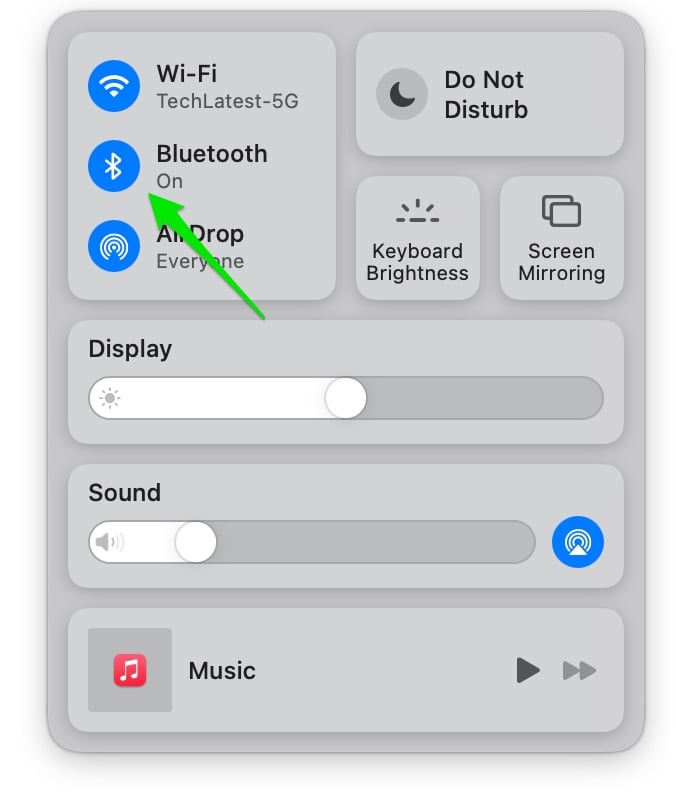
Étape 1 : Dans la barre de menu, cliquez sur l’icône WiFi.
Étape 2 : Cliquez sur ‘ Désactiver le Wi-Fi ’.
Étape 3 : Cliquez à nouveau sur l’icône WiFi.
Étape 4 : Maintenant, cliquez sur ‘ Activer le Wi-Fi ’.
Répétez les mêmes étapes pour le Bluetooth également. Alternativement, vous pouvez également passer en mode Avion puis le désactiver. Cela redémarrera automatiquement le Bluetooth et le WiFi.
Redémarrez votre appareil
Redémarrer votre appareil peut résoudre de nombreux problèmes pour vous et cela peut également réparer si AirDrop ne fonctionne pas. Maintenant, différents modèles d’iPhone ont différentes façons de redémarrer. Ce que vous pouvez faire est simplement d’éteindre votre iPhone puis de le rallumer.
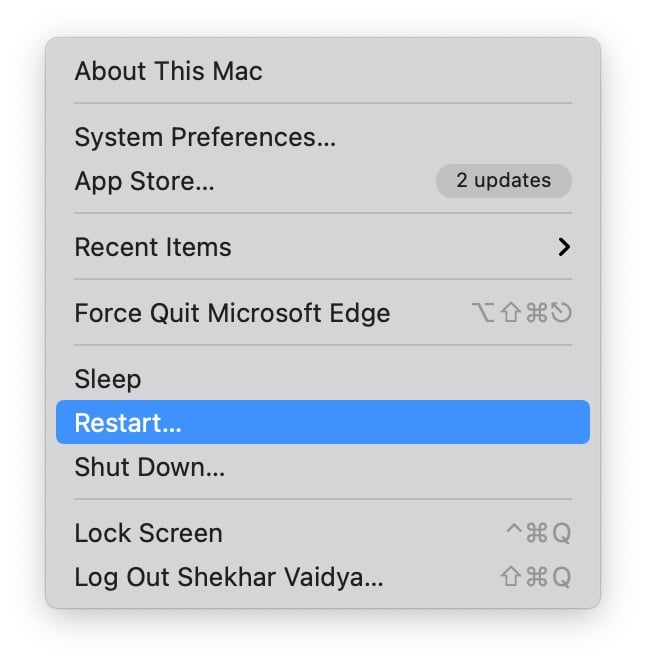
Vous pouvez faire la même chose sur votre Mac également. Il suffit de cliquer sur le logo Apple sur le côté gauche de la barre de menu et de cliquer sur ‘ Redémarrer ’.
Mettez à jour votre iPhone
Pour vous assurer que votre iPhone n’a pas de problèmes de compatibilité, il est toujours bon de le garder à jour avec la dernière version d’iOS. Voici comment vous pouvez vérifier les mises à jour sur votre iPhone :
Étape 1 : Ouvrez ‘ Réglages ’. Puis appuyez sur ‘ Général ’.
Étape 2 : Maintenant, appuyez sur ‘ Mise à jour logicielle ’.
Maintenant, s’il y a une mise à jour logicielle, tout ce que vous avez à faire est d’appuyer sur ‘ Installer ’.
Après l’installation de la mise à jour sur votre iPhone, AirDrop devrait fonctionner correctement.
Réinitialisez les réseaux
C’est l’une des dernières options que vous pouvez essayer. Ce n’est pas la méthode la plus pratique mais elle pourrait être nécessaire si AirDrop ne fonctionne pas sur votre iPhone. Voici comment vous pouvez réinitialiser les réseaux :
Étape 1 : Ouvrez ‘ Réglages ’. Puis appuyez sur ‘ Général ’.
Étape 2 : Faites défiler vers le bas et appuyez sur ‘ Réinitialiser ’.
Étape 3 : Appuyez sur ‘ Réinitialiser les réglages réseau ’.
Étape 4 : Vous pourriez être invité à entrer votre code d’accès, entrez-le pour passer à l’étape suivante.
Étape 5 : Appuyez sur ‘ Réinitialiser les réglages réseau ’ pour confirmer.
C’est tout ! Maintenant, laissez le processus se terminer et après cela, la fonctionnalité AirDrop devrait fonctionner correctement. Le seul inconvénient est que tous vos appareils Bluetooth et WiFi précédemment connectés seront supprimés. Vous devrez vous reconnecter à eux à nouveau.
Conclusion – AirDrop ne fonctionne pas
Donc, c’était tout sur comment réparer si AirDrop ne fonctionne pas. Nous espérons que ce guide vous aide à résoudre le problème. En cas de difficulté, n’hésitez pas à nous contacter.
A lire aussi : Comment installer macOS Monterey dès maintenant
Recevez de nouveaux articles dans votre boîte de réception.
Aucun spam. Désabonnez-vous à tout moment.