AirPods · 5 min read · Nov 21, 2025
Comment réparer si les AirPods se déconnectent constamment ?

Les téléphones sont connus pour leurs options de connectivité sans faille et leur interface fluide. Nous voyons cela lors de la connexion des AirPods aux iPhones.
C’est très fluide, il suffit d’ouvrir le couvercle et le téléphone les détecte et vous pouvez facilement vous connecter. Cependant, si vos AirPods se déconnectent constamment, il existe quelques solutions que vous pouvez essayer.
Dans cet article, nous allons discuter et vous montrer quelques méthodes pour résoudre le problème si vos AirPods se déconnectent pour des raisons étranges et inconnues.
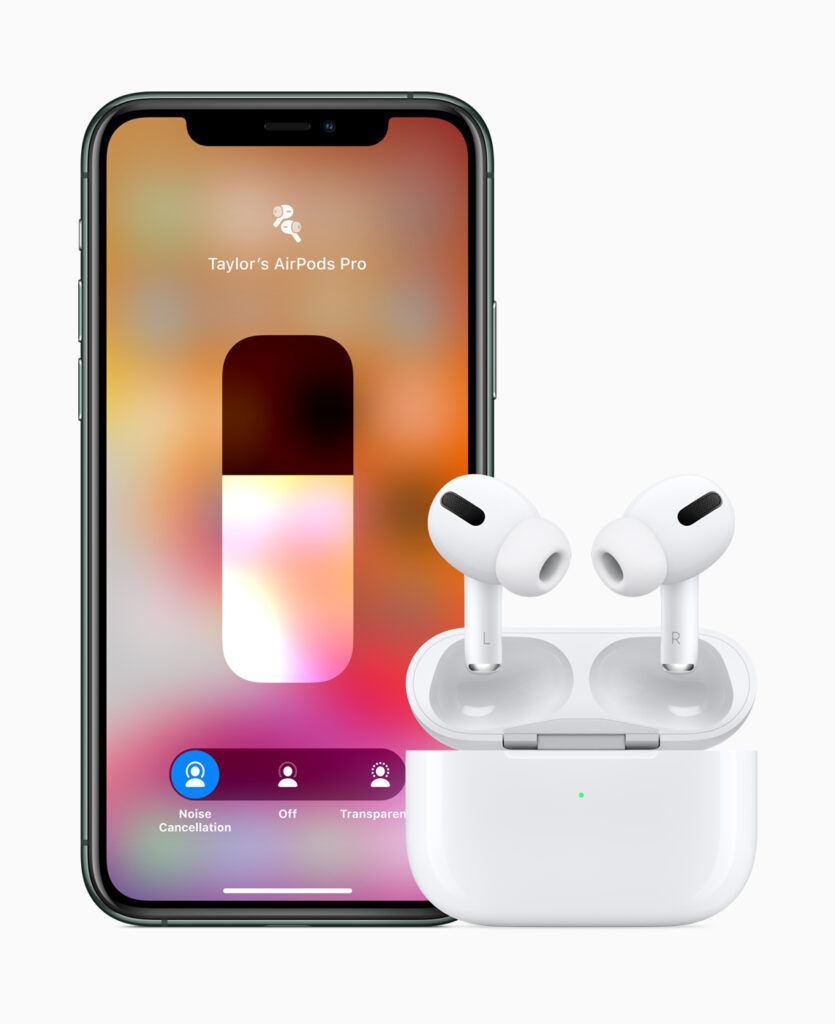
Réparer si les AirPods se déconnectent constamment
Vérifiez si vos AirPods ont de la batterie ou non
Nous allons commencer par la base, une batterie faible ou inexistante sur vos AirPods pourrait être à l’origine de ce problème.
Pour résoudre cela, vous pouvez simplement mettre vos AirPods dans le couvercle, les rapprocher de votre iPhone et ensuite ouvrir le couvercle.
Vous pourrez alors voir les niveaux de batterie des AirPods et du boîtier.
Si la batterie est très faible, chargez vos AirPods, sinon, vous pouvez passer à la solution suivante si vos AirPods se déconnectent.
Assurez-vous que votre Bluetooth est activé
Pour cela, allez dans le Centre de contrôle et vérifiez si le Bluetooth est activé ou non.
Alternativement, vous pouvez également vérifier l’état du Bluetooth dans les Réglages. Allez simplement dans Réglages et appuyez sur Bluetooth. Il doit être activé et en vert.
Ce que vous voudriez faire ici, c’est simplement désactiver votre Bluetooth puis le réactiver. Cela devrait résoudre le problème.
Vérification des paramètres de l’appareil audio
Maintenant, vous pouvez vérifier si vos AirPods sont le périphérique de sortie audio sélectionné pour l’application à partir de laquelle vous jouez l’audio.
Vous pouvez le faire en appuyant sur l’icône AirPlay juste en dessous de la piste audio si vous écoutez de la musique sur votre iPhone.
Pour un appel, assurez-vous de sélectionner AirPods parmi les options audio.
Déconnecter et reconnecter vos AirPods
La méthode ancienne mais efficace qui fonctionne la plupart du temps.
Tout ce que vous avez à faire est de déconnecter vos AirPods de votre iPhone puis de les reconnecter et cela devrait résoudre le problème pour vous.
Étape 1 : Mettez vos AirPods dans le couvercle et fermez le couvercle pendant 15-20 secondes. Cela éteindra les AirPods.
Étape 2 : Maintenant, ouvrez le couvercle. À l’arrière du boîtier, vous trouverez un bouton de configuration, appuyez et maintenez-le enfoncé jusqu’à ce que la lumière clignote en ambre puis en blanc.
Étape 3 : Cela déconnectera vos AirPods de tous les appareils précédemment connectés.
Maintenant, vous pouvez les configurer et les connecter à nouveau à votre iPhone. Il suffit de rapprocher vos AirPods de votre iPhone et vous verrez une fenêtre contextuelle demandant de vous connecter.
C’est tout !
Essayez de nettoyer vos AirPods
Oui, avoir de la saleté accumulée sur les AirPods peut causer ce problème et vous pouvez nettoyer vos AirPods avec un petit outil.
Assurez-vous simplement d’être très prudent et délicat afin de ne pas endommager les composants internes.
Essayez de désactiver la détection automatique des oreilles
La fonction de détection automatique des oreilles dans les AirPods est censée causer des problèmes de connectivité pour de nombreux utilisateurs. Vous pouvez facilement la désactiver.
Étape 1 : Allez simplement dans les Réglages et appuyez sur Bluetooth.
Étape 2 : Maintenant, si vous avez connecté vos AirPods, vous les verrez dans la liste.
Étape 3 : À côté de vos AirPods, appuyez sur l’icône “i”.
Étape 4 : Vous verrez l’option de détection automatique des oreilles, désactivez-la à l’aide du commutateur.
C’est tout et cela devrait résoudre le problème de déconnexion des AirPods.
Utilisez uniquement un AirPod ou juste un pour le microphone
Beaucoup d’utilisateurs semblent avoir résolu le problème en utilisant simplement un AirPod à la fois et pour cela, tout ce que vous avez à faire est de garder un des AirPods dans le boîtier et de mettre l’autre dans votre oreille.
Alternativement, certains utilisateurs ont également suggéré que l’utilisation d’un microphone d’un seul AirPod peut également résoudre ce problème. Voici comment vous pouvez le faire :
Étape 1 : Allez simplement dans les Réglages et appuyez sur Bluetooth.
Étape 2 : Maintenant, si vous avez connecté vos AirPods, vous les verrez dans la liste.
Étape 3 : À côté de vos AirPods, appuyez sur l’icône “i”.
Étape 4 : Sélectionnez l’option Microphone dans la liste.
Par défaut, il utilise les deux AirPods, mais vous pouvez le changer en Toujours gauche ou Toujours droit.
Désactivez votre Wi-Fi
Certains utilisateurs ont découvert qu’en désactivant simplement leur Wi-Fi, ils ne rencontraient pas de problèmes de déconnexion des AirPods.
Vous pouvez donc essayer la même chose et voir si cela fonctionne pour vous ou non. Vous pouvez désactiver le Wi-Fi depuis le Centre de commande.
Essayez de déconnecter d’autres accessoires Apple connectés à votre iPhone
Étape 1 : Allez simplement dans les Réglages et appuyez sur Bluetooth.
Étape 2 : Maintenant, si vous avez connecté vos autres accessoires, vous les verrez dans la liste.
Étape 3 : À côté de vos autres accessoires Apple, appuyez sur l’icône “i”.
Étape 4 : Sélectionnez l’option ‘Oublier cet appareil’.
Avec cela, déconnectez également d’autres appareils connectés.
Vérifiez si le problème est résolu ou non.
Surveillez les sources créant des interférences Bluetooth ou Wi-Fi
Parfois, il y a des objets qui causent des interférences dans la transmission des signaux Bluetooth ou Wi-Fi et ces objets peuvent être n’importe quoi comme un micro-ondes, un obstacle métallique, des lumières fluorescentes, etc.
Si vous éloignez vos AirPods de la portée et rencontrez le problème de déconnexion, alors c’est certainement le cas.
Essayez donc de garder une distance rapprochée entre votre téléphone et vos AirPods et évitez tout objet entre eux.
Réparation pour Mac
Si vos AirPods se déconnectent lorsque vous les utilisez avec votre Mac, voici ce que vous pouvez faire :
Étape 1 : Allez dans ‘Préférences Système’.
Étape 2 : Maintenant, naviguez vers ‘Son’.
Étape 3 : Cliquez sur ‘Sortie’.
Étape 4 : Cliquez sur vos AirPods.
Étape 5 : Répétez la même chose pour ‘Entrée’ également.
C’est tout, cela devrait résoudre le problème pour vous.
Conclusion
Voilà, c’était tout sur la façon de réparer si les AirPods se déconnectent. J’espère que vous trouverez votre solution ici. Si le problème persiste, je vous suggère d’emmener vos AirPods au centre de support client Apple le plus proche.
Lisez aussi : Avantages et inconvénients de l’utilisation d’un logiciel NTFS sur la nouvelle mise à jour Big Sur d’Apple
Recevez de nouveaux articles dans votre boîte de réception.
Aucun spam. Désabonnez-vous à tout moment.