Android Auto · 9 min read · Jan 18, 2026
Comment réparer si Android Auto ne fonctionne pas ?
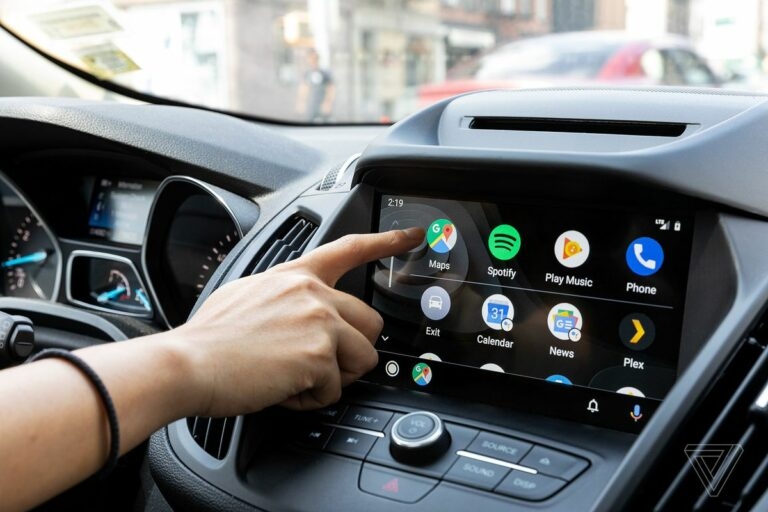
Je suis vraiment frustré car mon Android Auto ne fonctionne pas. J’ai suivi toutes les instructions, mais rien ne s’est passé lorsque je branche mon téléphone et essaie d’utiliser Android Auto.
Besoin d’aide concernant votre Android Auto qui ne fonctionne pas ? Ne vous inquiétez pas ; nous avons d’excellents conseils de dépannage pour vous. Android Auto est un accessoire automobile conçu pour faciliter l’utilisation de votre smartphone pendant la conduite.
Il fournit une interface utilisateur simplifiée adaptée à la conduite et se connecte directement à de nombreuses applications de musique et de navigation populaires. Malheureusement, certains utilisateurs signalent qu’Android Auto ne fonctionne pas pour eux.
Cet article explorera les raisons possibles de ce problème et fournira quelques conseils de dépannage.
Alors, commençons !
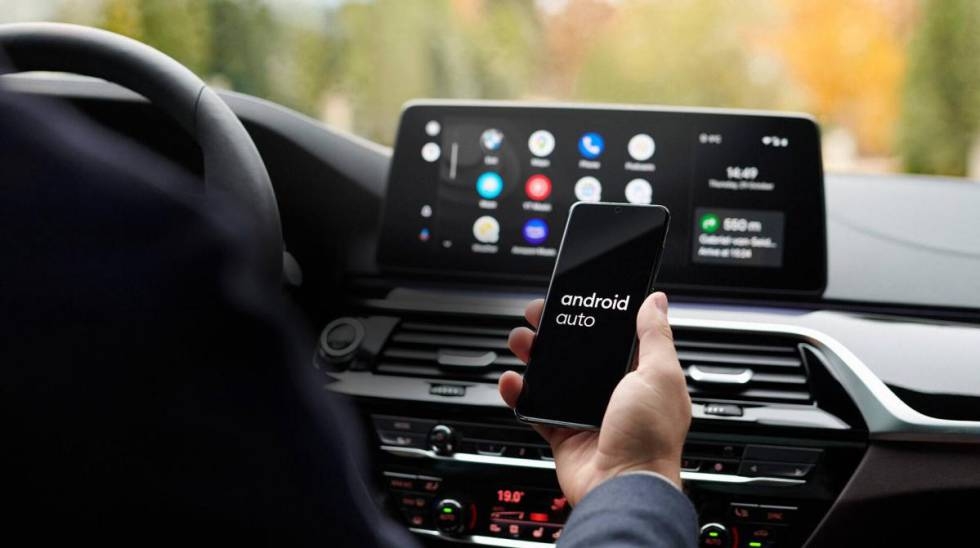
Qu’est-ce qu’Android Auto ?
Avec Android Auto, vous pouvez contrôler votre divertissement et vos médias via votre automobile. Avec cette application, vous pouvez trouver votre chemin en utilisant des applications de cartes et de navigation comme Google Maps ou Waze.
De plus, cette application gère les appels et la communication afin que vous ne soyez pas obligé d’utiliser votre téléphone pour envoyer des textos ou passer des appels. Vous pouvez également améliorer votre expérience de conduite avec les systèmes et applications de divertissement d’Android Auto, tels que Spotify.
Enfin, en utilisant Google Assistant, vous pouvez contrôler votre téléphone avec des commandes sans les mains depuis votre voiture. Lorsque vous conduisez avec, vous pouvez vous concentrer sur la route et vous détendre.
Pourquoi mon Android Auto ne fonctionne-t-il pas ?
Si votre application Android Auto ne fonctionne pas, cela peut être dû à l’une des raisons suivantes :
- La connexion du téléphone à la voiture est faible ou mauvaise.
- Une application corrompue peut également causer ce problème.
- Un paramètre logiciel ou le cache de l’application est incorrect.
- L’application Android Auto essaie de se connecter à un véhicule incorrect.
- Android Auto n’est pas compatible avec le smartphone ou la voiture.
- Un câble USB cassé ou défectueux peut également en être la cause.
Maintenant que vous connaissez les principales causes de ce problème, vous pouvez passer à la recherche de solutions efficaces en faisant défiler cette page.
Comment puis-je résoudre le problème de mon Android Auto qui ne fonctionne pas ?
Si vous rencontrez des problèmes avec Android Auto, il y a quelques choses que vous pouvez faire pour résoudre le problème. Pour résoudre le problème de l’application Android Auto qui ne fonctionne pas, suivez ces étapes.
Vérifiez la compatibilité
La première et la plus importante chose à faire est de vérifier si votre voiture et votre téléphone sont compatibles avec Android Auto.
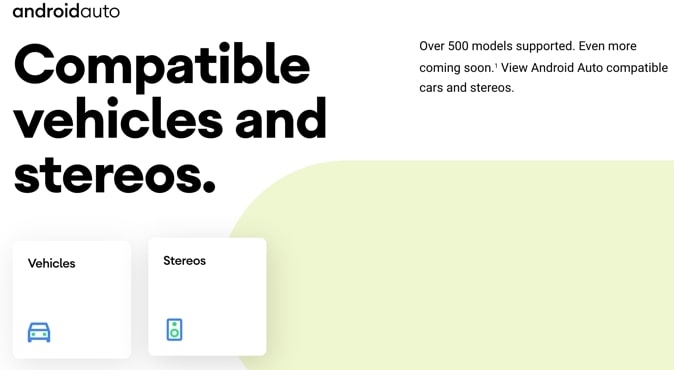
Assurez-vous que votre appareil fonctionne sous Android Lollipop (5. X) ou supérieur. Ou assurez-vous que votre voiture et votre autoradio sont compatibles avec Android Auto. De plus, si votre voiture est compatible avec Android Auto mais a toujours des problèmes, vous devriez vérifier s’il y a des mises à jour pour le système d’infodivertissement de la voiture.
Si vous n’êtes pas sûr, vous pouvez trouver une liste des voitures et appareils pris en charge sur le site Web d’Android Auto. Vous pouvez passer à la solution suivante si votre modèle de voiture y est enregistré.
Redémarrez votre téléphone
Si Android Auto ne fonctionne pas sur votre téléphone, il pourrait rencontrer un problème temporaire.
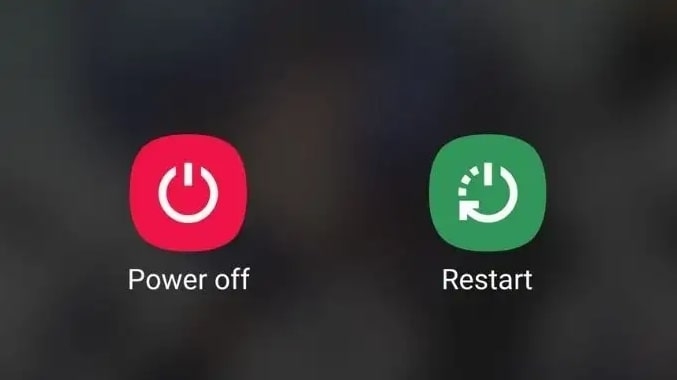
Lorsque Android Auto ne fonctionne pas, vous devez toujours redémarrer votre appareil. C’est l’un des trucs de base que vous pouvez utiliser pour résoudre des problèmes mineurs avec votre téléphone.
- Pour redémarrer votre téléphone, maintenez le bouton d’alimentation enfoncé jusqu’à ce qu’un menu apparaisse.
- Redémarrez votre téléphone si c’est disponible ; sinon, appuyez sur Éteindre et rallumez-le après quelques minutes.
- Ensuite, vérifiez si Android Auto fonctionne correctement à nouveau.
Redémarrez le système d’infodivertissement de votre voiture
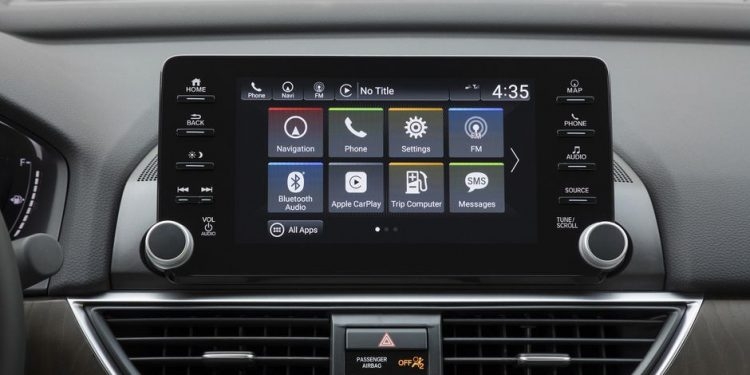
Android Auto vous permet de contrôler votre système d’infodivertissement depuis votre voiture. Les systèmes d’infodivertissement de voiture peuvent également causer ce genre de problèmes.
Il peut être possible de résoudre les problèmes d’Android Auto en redémarrant un système d’infodivertissement dans une telle situation. Malheureusement, cette option n’est pas toujours disponible dans chaque voiture et n’est disponible que dans quelques-unes.
De plus, vous pouvez éteindre votre voiture et la redémarrer après un certain temps. Après avoir terminé ces étapes, vous devriez vérifier si le problème a été résolu.
Essayez un autre téléphone
Si Android Auto ne se connecte toujours pas à votre téléphone, vous pouvez essayer d’utiliser un autre téléphone. Vous pouvez utiliser cette méthode pour déterminer si le problème vient de votre appareil Android ou du système d’infodivertissement de votre voiture. Vous saurez que votre téléphone Android est le principal coupable si l’autre appareil fonctionne bien sans aucun problème.
Cependant, si un autre appareil ne peut pas se connecter à Android Auto, le problème réside dans l’unité principale de votre voiture. Après cela, vous pouvez vous concentrer sur le dépannage de cet appareil particulier.
Vérifiez les paramètres de votre voiture appariée
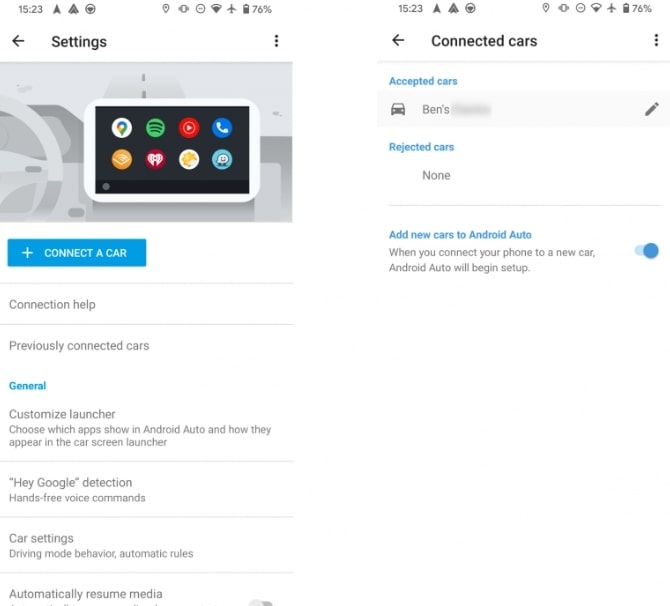
Avec Android Auto, vous pouvez appairer votre téléphone avec plusieurs véhicules. Vous pouvez enregistrer tous les détails de votre voiture en utilisant l’application Android Auto sous les paramètres de voiture appariée.
Vous avez peut-être accidentellement ajouté votre voiture à la liste des voitures rejetées, ou vous essayez de vous connecter à une voiture différente. Si vous souhaitez le confirmer, ouvrez l’application Android Auto et appuyez sur l’option Voiture précédemment connectée.
Vous verrez toutes les voitures auxquelles vous vous êtes précédemment connecté à Android Auto dans cette liste. Assurez-vous que votre voiture n’apparaît pas dans la liste des voitures rejetées. Si elle y est, essayez de retirer la voiture et de la reconnecter.
Ensuite, vous devez vous assurer que l’option Android Auto vous permet d’ajouter de nouvelles voitures. Par défaut, cela devrait être activé, mais si ce n’est pas le cas, vous pouvez l’activer.
Enfin, si tout échoue, essayez de retirer toutes les voitures de votre liste appariée et de recommencer à vous reconnecter à votre voiture. Pour ce faire, cliquez sur le bouton de menu (trois points) dans le coin supérieur droit de l’écran, puis sélectionnez l’option Oublier toutes les voitures. Lorsque vous effacez votre liste de voitures appariées, vous pouvez configurer votre voiture à partir de zéro, ce qui peut résoudre votre problème d’Android Auto qui ne fonctionne pas.
Effacer le cache sur Android Auto
De nombreux caches peuvent s’accumuler lorsque vous utilisez continuellement une application, provoquant différents problèmes et erreurs. Peut-être que votre Android Auto ne fonctionne pas à cause du cache de l’application. Suivez ces étapes pour effacer le cache de l’application Android Auto :
- Tout d’abord, ouvrez l’application Paramètres sur votre téléphone.
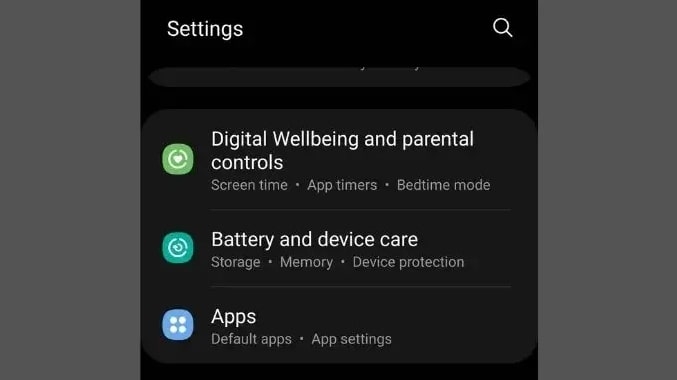
- Ensuite, sélectionnez Applications dans le menu.
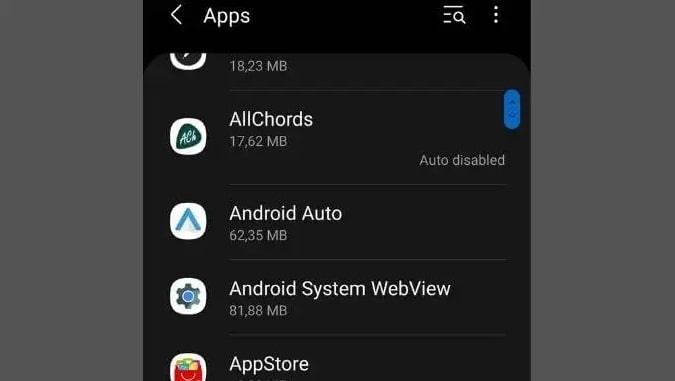
- Recherchez Android Auto et cliquez dessus.
- Cliquez sur l’option Stockage.
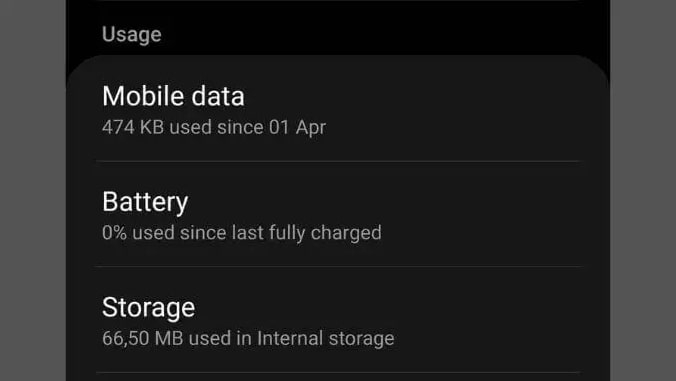
- Ensuite, choisissez Effacer le cache.
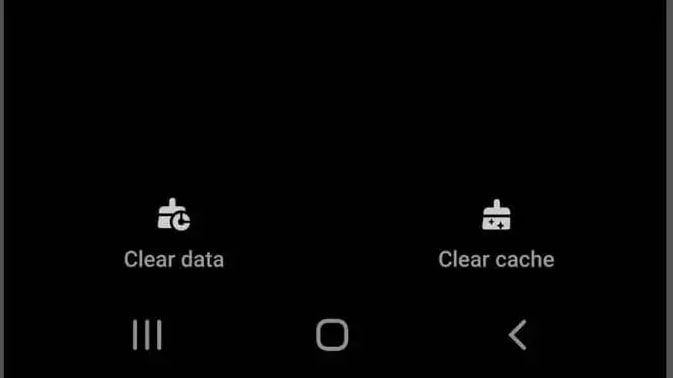
Vous pouvez maintenant connecter votre téléphone à Android Auto et voir si cela fonctionne.
Vérifiez le câble USB et le port
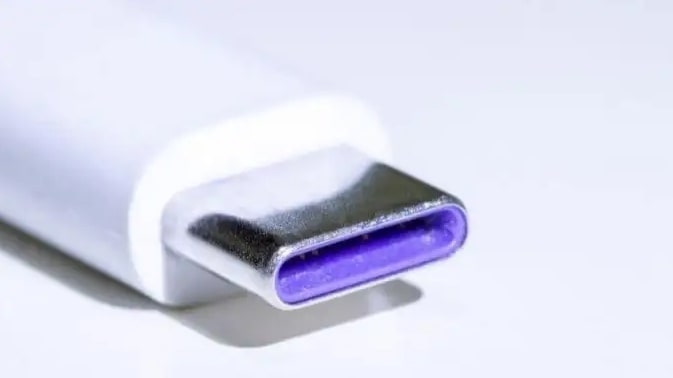
Si votre téléphone ne se connecte pas à Android Auto, vous devrez peut-être remplacer votre câble USB ou le port USB dans le système d’infodivertissement de votre voiture. Il se peut que votre câble ait échoué, ou qu’il soit simplement de mauvaise qualité si vous rencontrez des problèmes avec Android Auto.
Une autre possibilité est que le port USB de votre voiture ne soit pas compatible avec Android Auto ou qu’il ne fonctionne pas en raison d’un problème technique. Vous devez vérifier toutes ces choses et découvrir ce qui cause le problème.
Vous pouvez remplacer le câble USB qui est venu avec votre téléphone par un autre de haute qualité. Vous devriez utiliser un câble ne dépassant pas six pieds pour de meilleurs résultats.
Vous ne pourrez pas utiliser Android Auto si le câble est uniquement destiné à la charge et ne prend pas en charge le transfert de données. Si l’extrémité USB-A a le symbole “trident” USB, vous pouvez généralement dire si le câble prend en charge le transfert de données.
Vérifiez les connexions
Un autre truc simple que vous pouvez utiliser pour résoudre le problème d’Android Auto qui ne fonctionne pas est de vérifier vos connexions. Ainsi, vous devez vérifier si le câble est correctement connecté aux deux appareils.
Vous pouvez essayer d’utiliser un autre câble USB pour voir si cela résout le problème de connexion. De plus, assurez-vous que la technologie sans fil de votre voiture et vos téléphones fonctionnent ensemble.
Mettez à jour votre téléphone et l’application Android Auto
Certaines applications Android Auto peuvent ne pas fonctionner avec une version ancienne ou obsolète. De plus, certains appareils peuvent rencontrer des problèmes avec une version particulière de l’application. Vous devriez mettre à jour l’application depuis le Google Play Store pour résoudre ce problème.
Vous pouvez vérifier les mises à jour Android en allant dans Paramètres > Système > Avancé > Mise à jour du système. Si des mises à jour sont disponibles, installez-les. Il est important de noter que votre téléphone peut avoir des noms de menu différents. Par exemple, Android 12 n’a pas d’en-tête Avancé sous Système.
Vous pouvez télécharger Android Auto depuis le Play Store en recherchant l’application sur votre smartphone. Vérifiez s’il y a des mises à jour disponibles pour l’application ; s’il y en a, installez-les. Après avoir fait cela, essayez de connecter votre téléphone à Android Auto.
Désinstallez et réinstallez Android Auto
Si vous rencontrez des problèmes avec votre Android Auto, vous devriez supprimer et réinstaller vos applications.
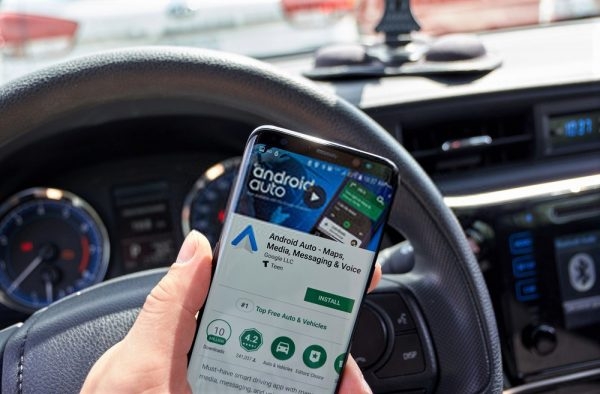
Les instructions suivantes vous guideront à travers la désinstallation et la réinstallation de l’application Android Auto sur votre appareil.
- Cliquez sur Applications/Gestionnaire d’applications dans les Paramètres de votre appareil Android.
- Recherchez Android Auto puis cliquez sur Désinstaller.
- Vous recevrez maintenant un pop-up demandant si vous êtes sûr & appuyez dessus.
- Maintenant, attendez que l’application soit supprimée avec succès.
- La dernière étape consiste à redémarrer votre appareil Android.
- Après avoir redémarré votre appareil Android, vous devrez réinstaller Android Auto depuis le Google Play Store.
Si Android Auto avait été affecté par une corruption d’application, espérons-le, il devrait maintenant fonctionner normalement.
Contactez votre concessionnaire automobile
Si vous avez essayé toutes les solutions ci-dessus et qu’Android Auto ne fonctionne toujours pas, vous devez contacter votre concessionnaire automobile. C’est la meilleure option car ils seront en mesure de diagnostiquer le problème et de le résoudre pour vous.
Vous pouvez le faire en lançant Android Auto et en vous rendant dans Aide & Support. Cela devrait automatiquement générer un ticket de support si vous souhaitez fournir des commentaires.
Une fois cela fait, vous devrez attendre que les développeurs résolvent le problème. Vous êtes coincé avec des méthodes anciennes pour connecter votre téléphone à votre voiture.
Conclusion
Nous espérons qu’une des solutions ci-dessus vous a aidé à résoudre le problème d’Android Auto qui ne fonctionne pas. Vous pouvez résoudre le problème en mettant à jour le logiciel, en redémarrant l’appareil ou en résolvant un problème de connexion. Vous pouvez contacter Aide & Support dans l’application lorsque toutes les autres méthodes échouent.
Si vous avez d’autres suggestions ou questions, faites-le moi savoir.
Merci de votre lecture !
Recevez de nouveaux articles dans votre boîte de réception.
Aucun spam. Désabonnez-vous à tout moment.