Dépannage PC · 4 min read · Nov 22, 2025
Comment réparer si l'application ne peut pas s'exécuter sur votre PC sous Windows 11
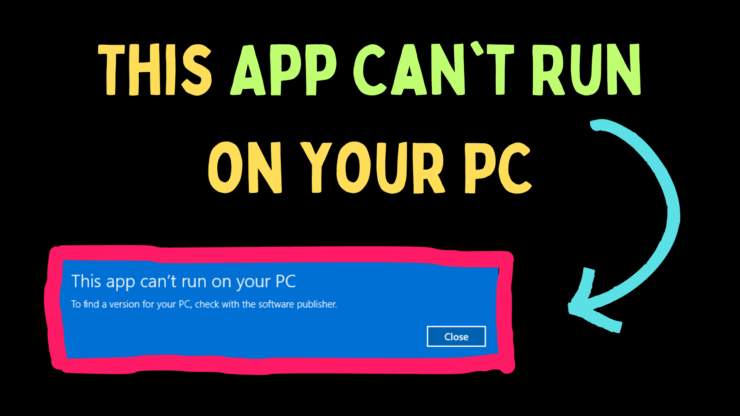
Beaucoup d’utilisateurs ont déclaré que lors de l’exécution d’une application sur leur système, ils rencontrent l’erreur Cette application ne peut pas s’exécuter sur votre PC. Cette erreur vous empêche d’accéder à l’application. Dans l’article ci-dessous, nous expliquerons les solutions à ce problème.
Façons de réparer l’application qui ne peut pas s’exécuter sur votre PC
Des problèmes de compatibilité peuvent causer des erreurs, la présence de virus, un logiciel antivirus trop protecteur, des paramètres d’application problématiques, des fichiers système corrompus, des problèmes de réseau, etc. Les solutions seront dans un ordre tel que la cause la plus courante sera abordée en premier.
1. Exécutez le programme en mode de compatibilité
Lorsque vous rencontrez cette erreur, la première approche devrait être d’exécuter le programme en mode de compatibilité.
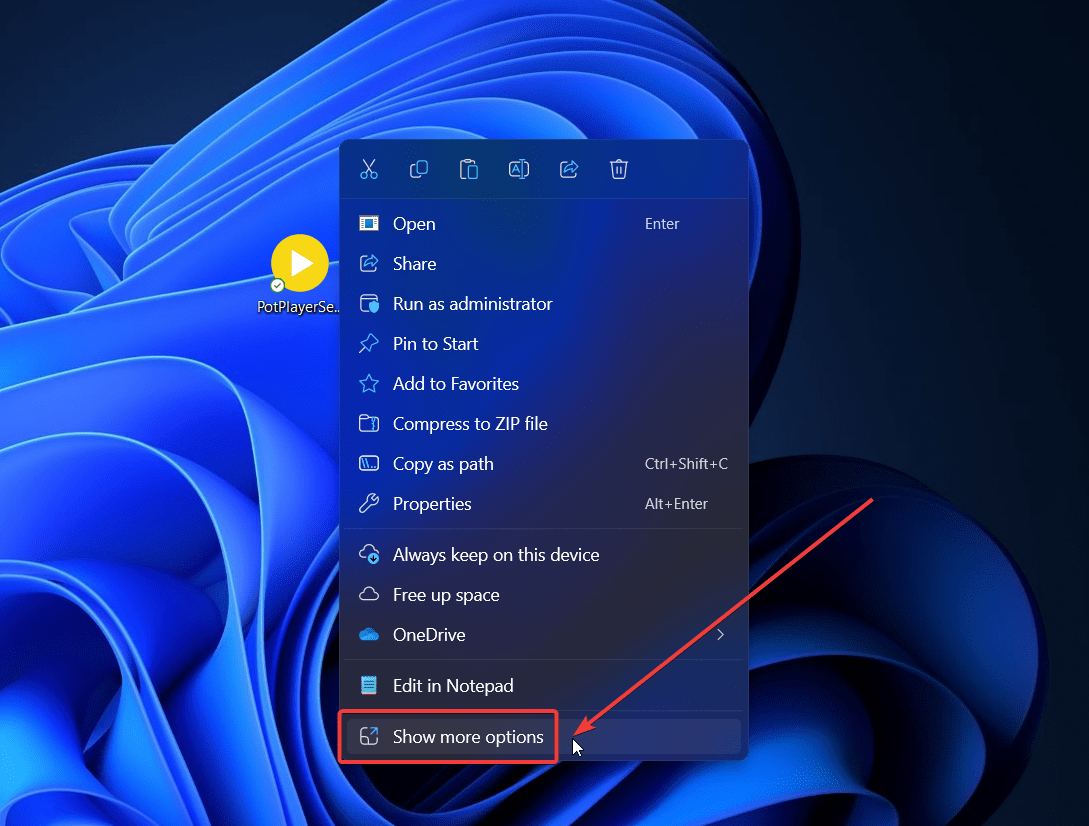
- Faites un clic droit sur l’application et sélectionnez Afficher plus d’options.
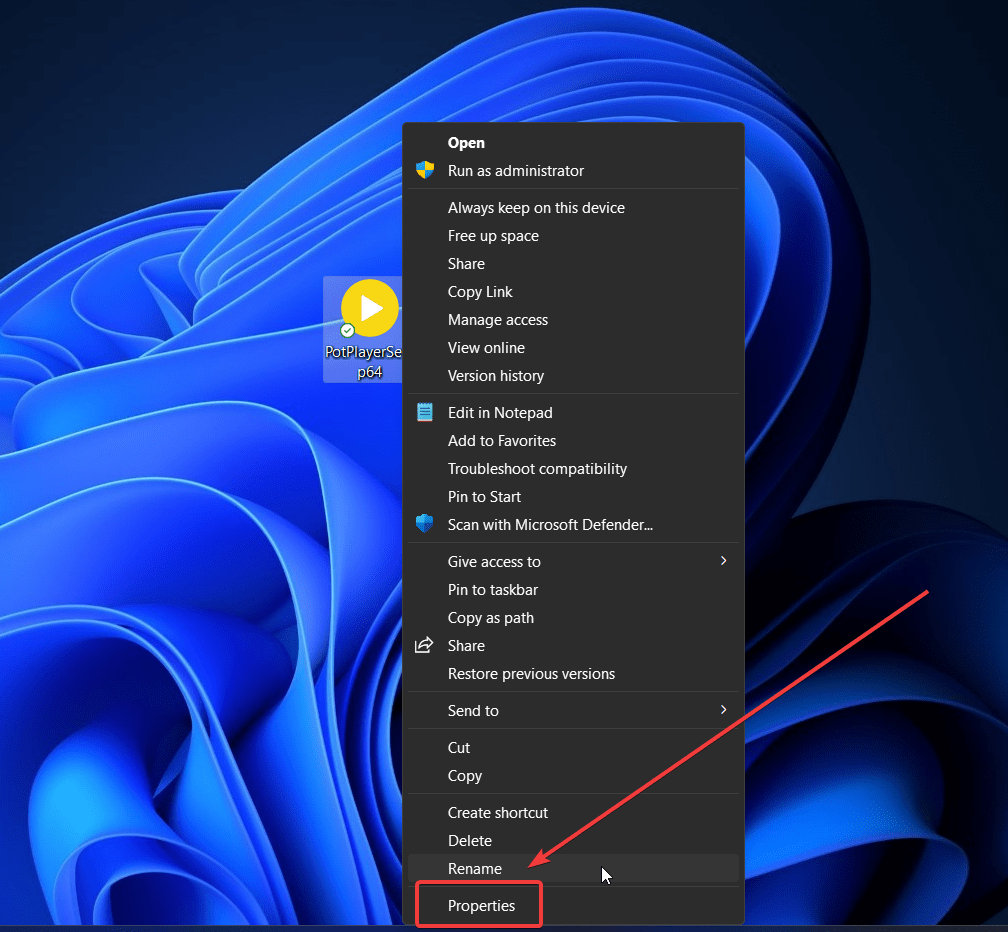
- Cliquez sur Propriétés.
- Allez à l’onglet Compatibilité.
- Cochez la case associée à Exécuter ce programme en mode de compatibilité pour.
- Sélectionnez une version antérieure du système d’exploitation dans le menu déroulant.
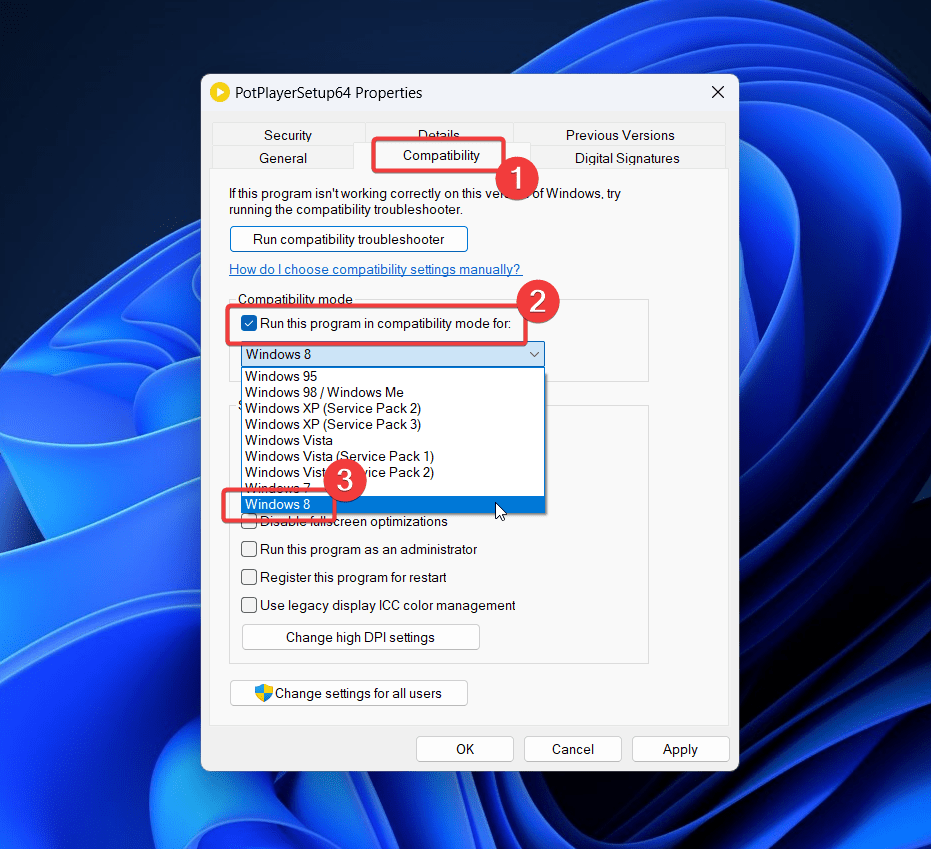
- Cliquez sur Appliquer puis sur OK.
2. Lancez l’application en tant qu’administrateur
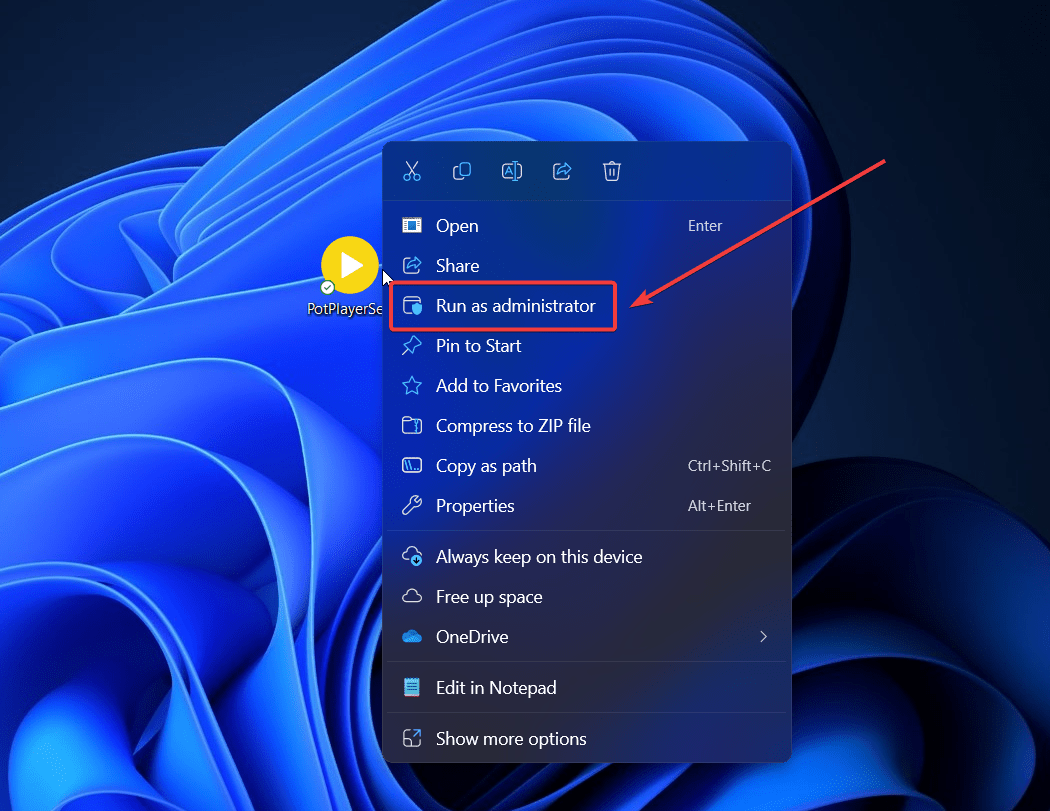
Peut-être que vous rencontrez ce problème parce que vous n’avez pas la permission d’utiliser l’application. Dans ce cas, vous pouvez essayer d’exécuter l’application en tant qu’administrateur.
- Faites un clic droit sur l’application.
- Sélectionnez Exécuter en tant qu’administrateur.
3. Exécutez une analyse SFC
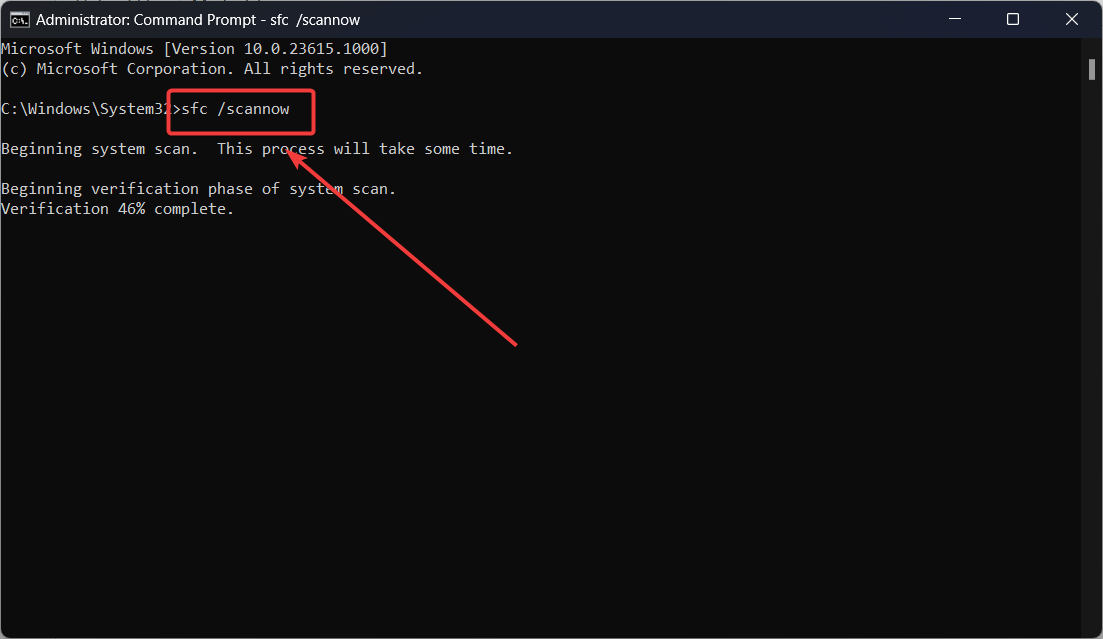
Des fichiers système manquants ou corrompus peuvent causer ce problème. Dans ce cas, vous pouvez exécuter une analyse SFC pour résoudre le problème.
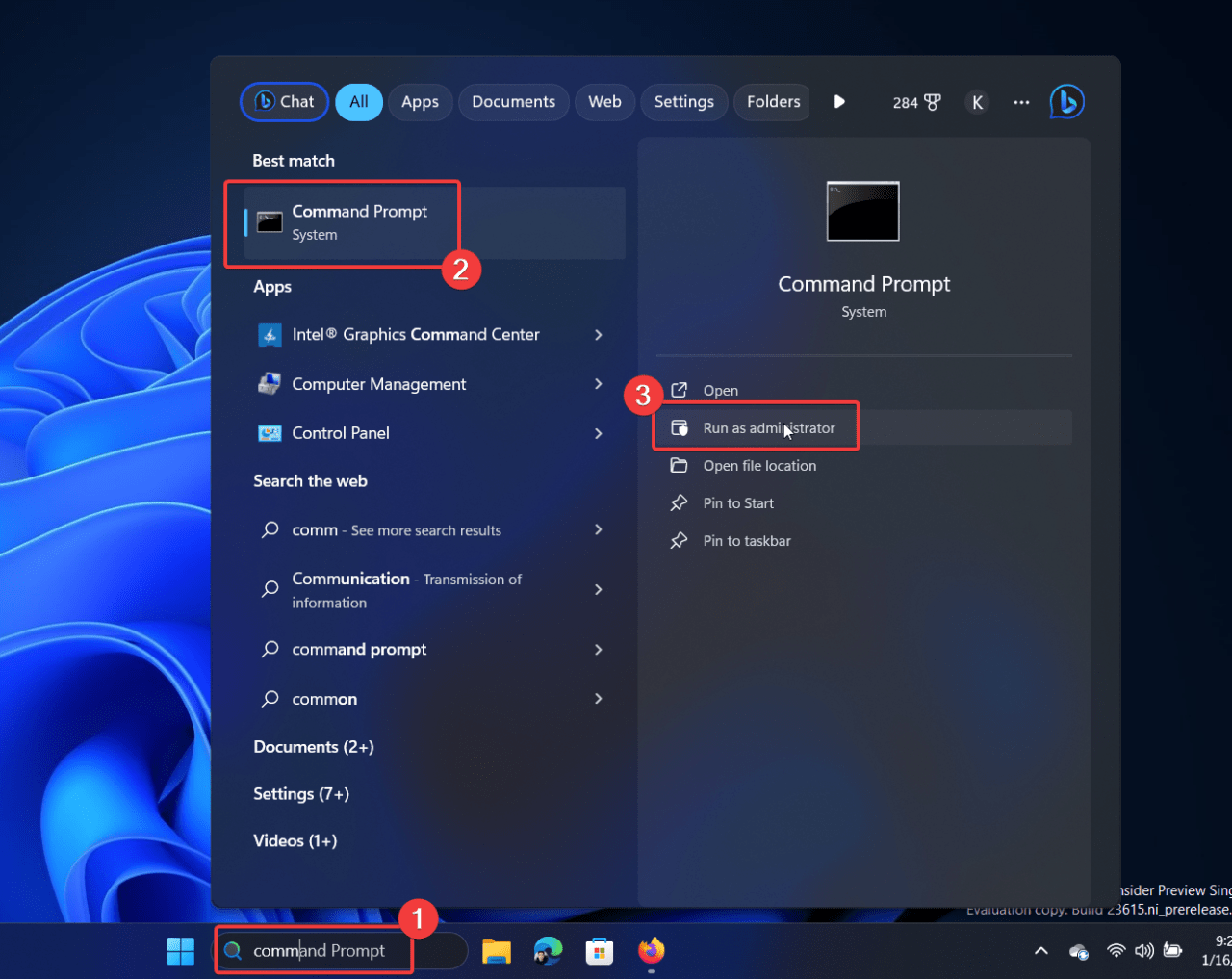
- Recherchez Invite de commandes dans la barre de recherche Windows.
- Cliquez sur Exécuter en tant qu’administrateur dans le volet droit pour ouvrir la fenêtre Invite de commandes élevée.
- Tapez la commande SFC /SCANNOW et appuyez sur Entrée pour exécuter l’analyse SFC.
4] Réinitialisez ou réparez l’application
Si le problème est causé par des paramètres d’application problématiques (et que vous ne vous souvenez pas quel paramètre a été perturbé) ou des fichiers corrompus associés à l’application, vous pouvez réparer et réinitialiser l’application. Réparer l’application corrigera les fichiers corrompus et réinitialiser l’application remettra les paramètres en ordre.
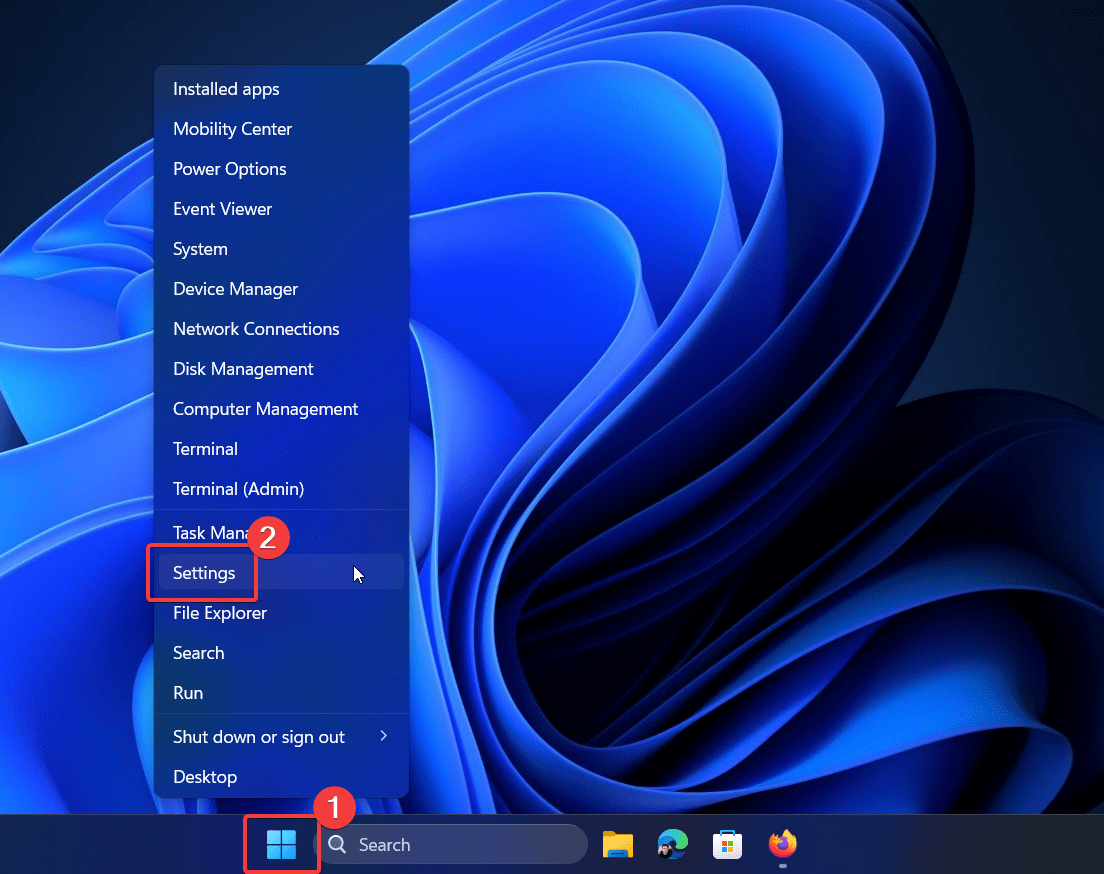
- Faites un clic droit sur le bouton Démarrer et sélectionnez Paramètres dans le menu.
- Allez à Applications >> Applications installées.
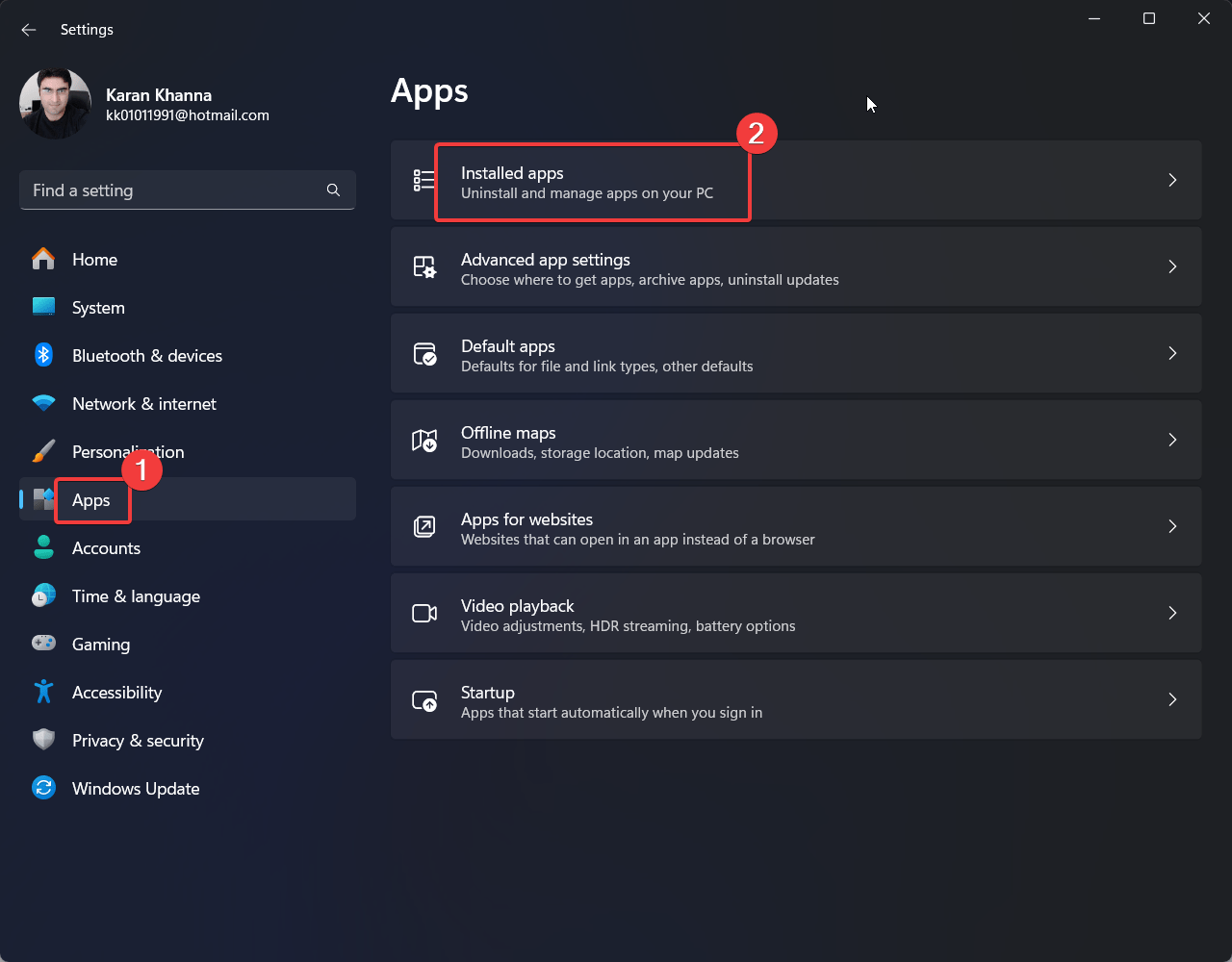
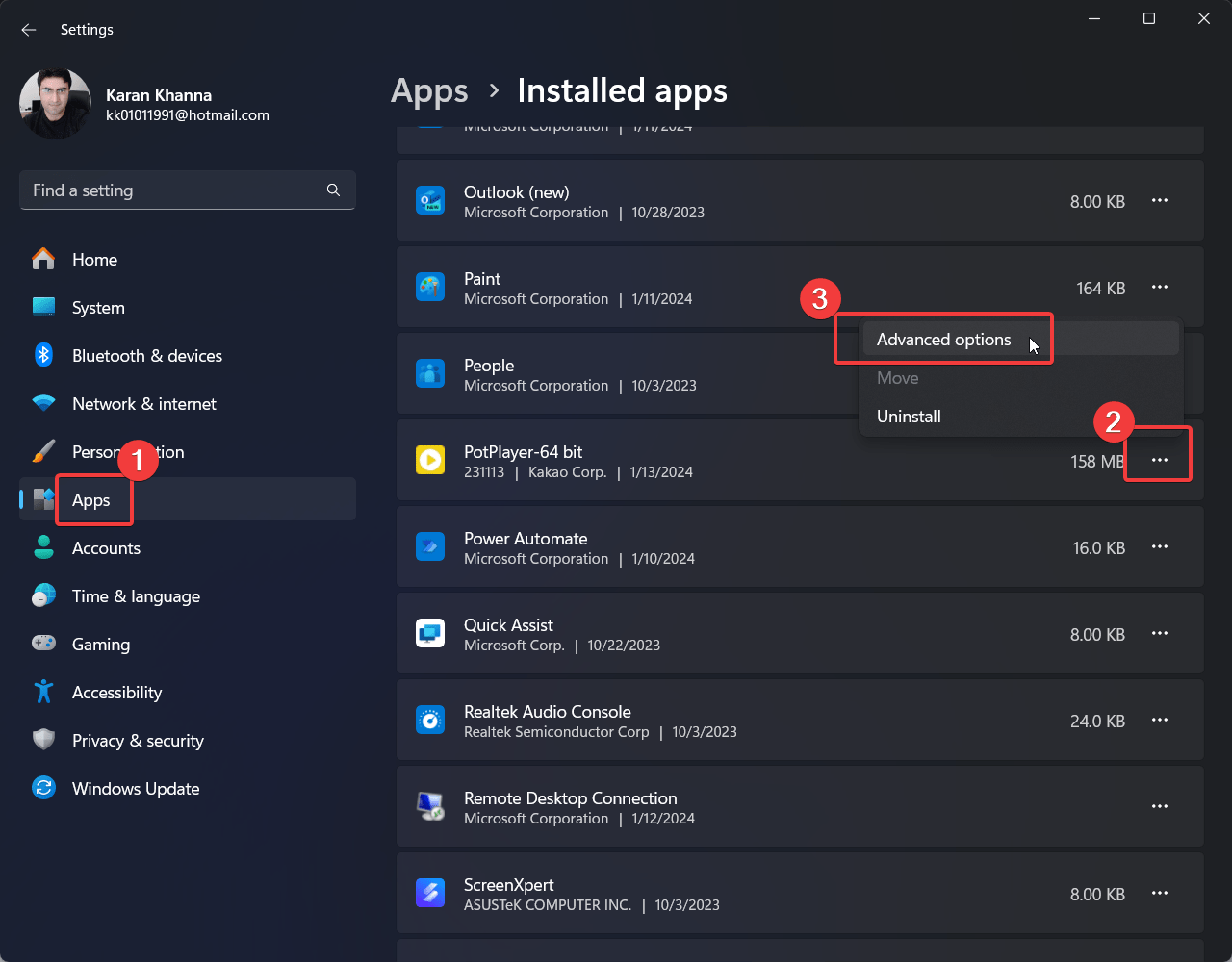
- Trouvez l’application et cliquez sur les 3 points associés.
- Sélectionnez Options avancées.
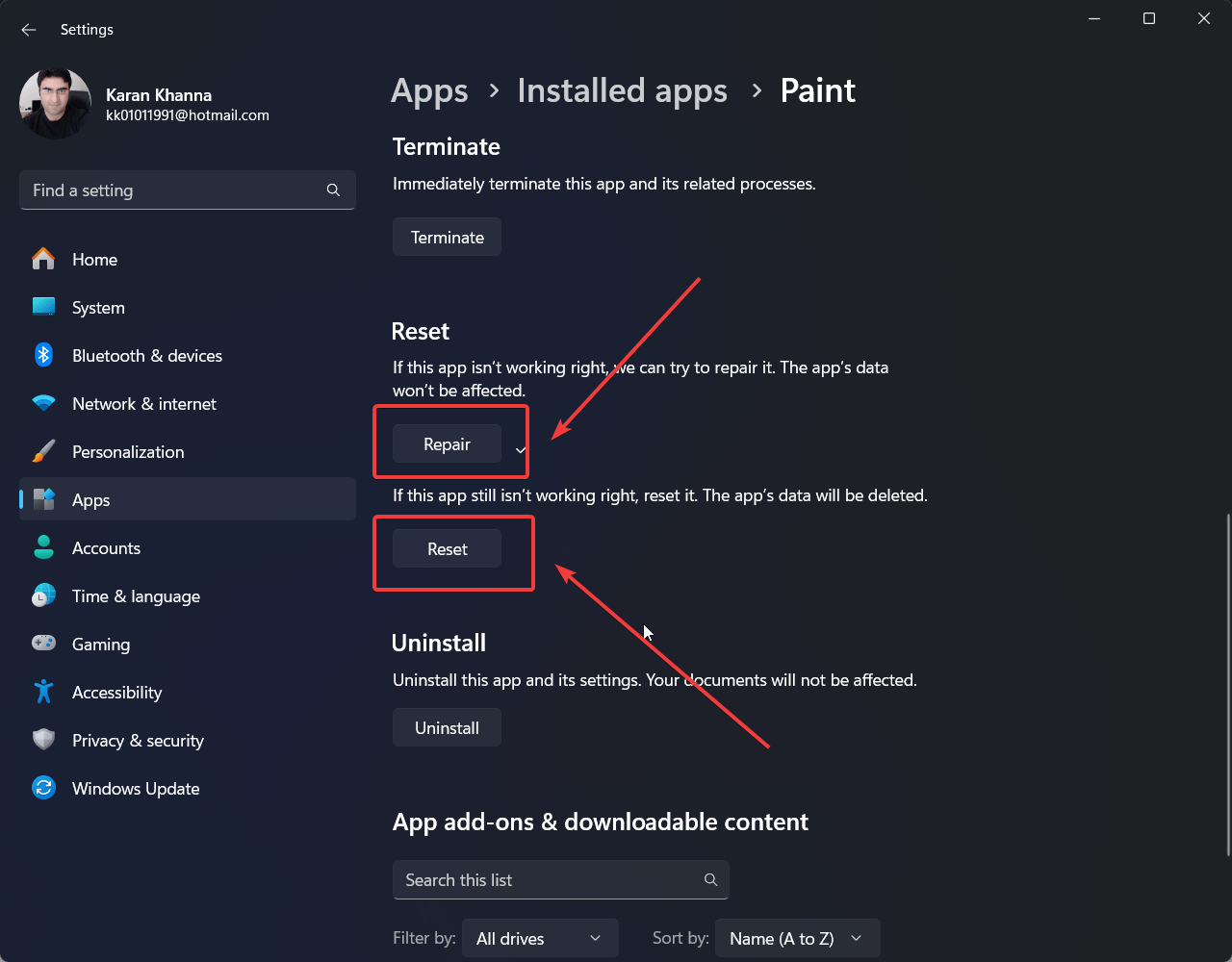
- Faites défiler vers le bas jusqu’à Réparer et cliquez dessus.
- Cliquez sur Réinitialiser puis sur Réinitialiser une fois de plus.
5. Réinstallez l’application
Si la réparation de l’application n’a pas résolu le problème, alors la réinstallation de l’application pourrait être utile.
Faites un clic droit sur le bouton Démarrer et sélectionnez Paramètres dans le menu.
Allez à Applications.
Sélectionnez Applications installées.
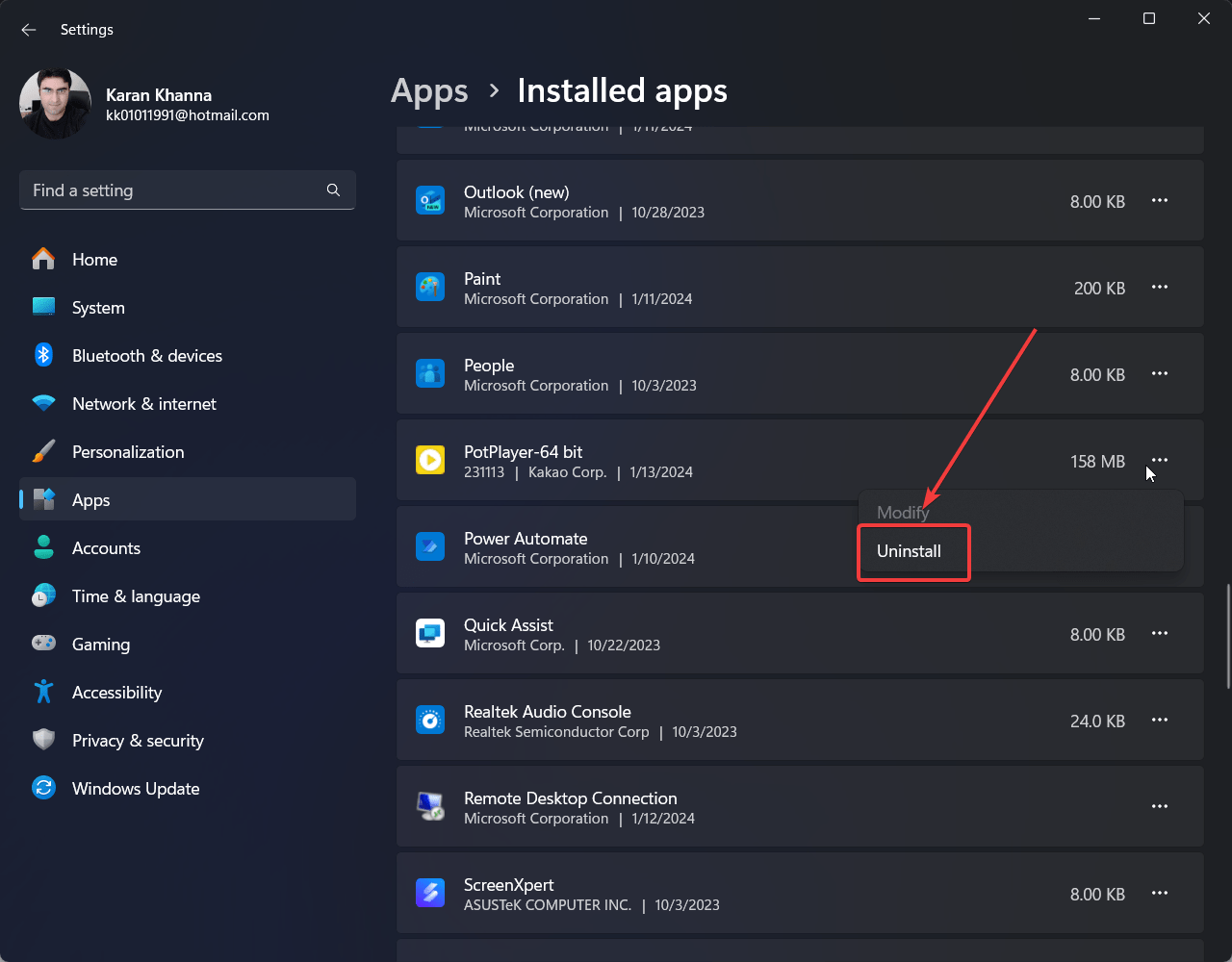
Cliquez sur les 3 points à côté de l’application.
Cliquez sur Désinstaller puis sur Désinstaller une fois de plus.
6. Dépannez en mode de démarrage propre
Si ce problème est causé par un logiciel tiers, vous pouvez envisager de dépanner en mode de démarrage propre.
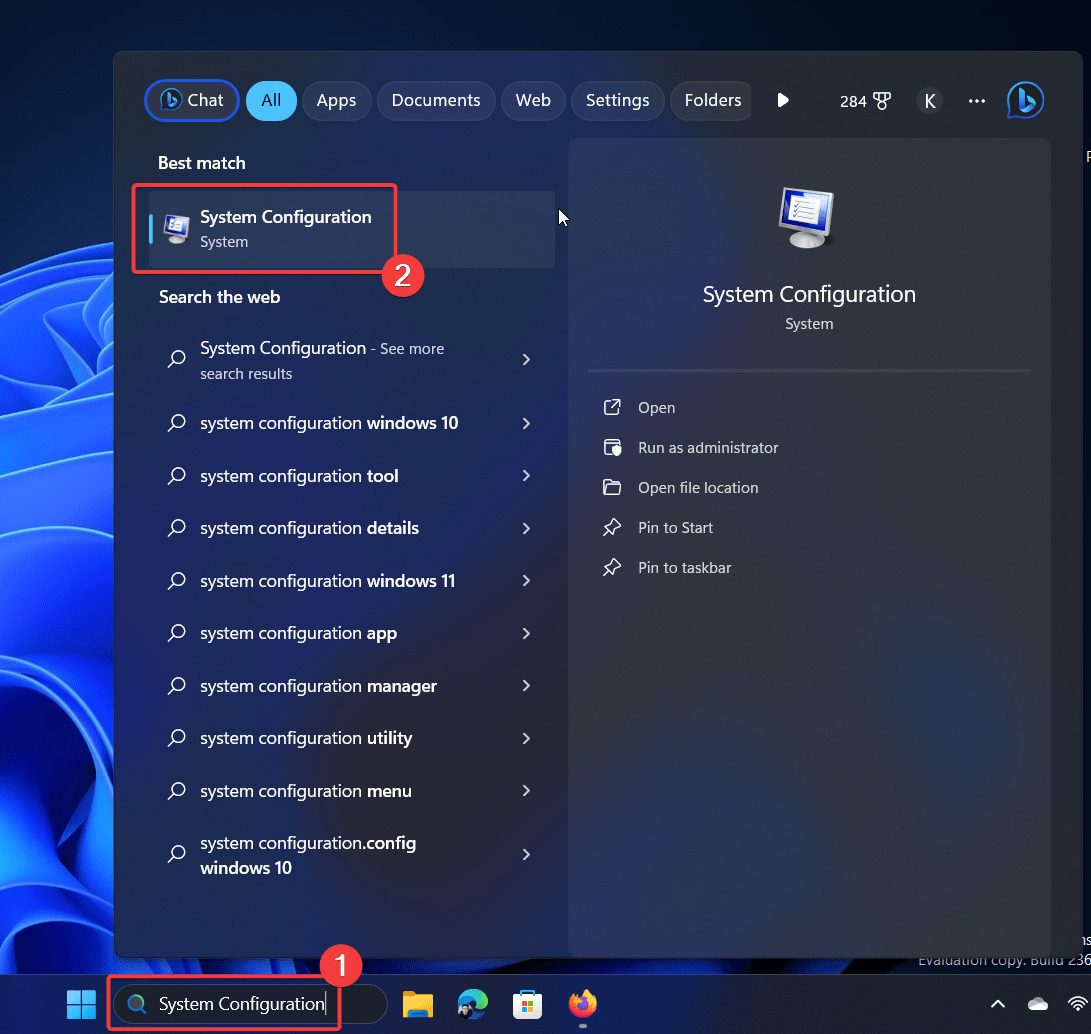
- Recherchez Configuration du système dans la barre de recherche Windows et ouvrez la fenêtre.
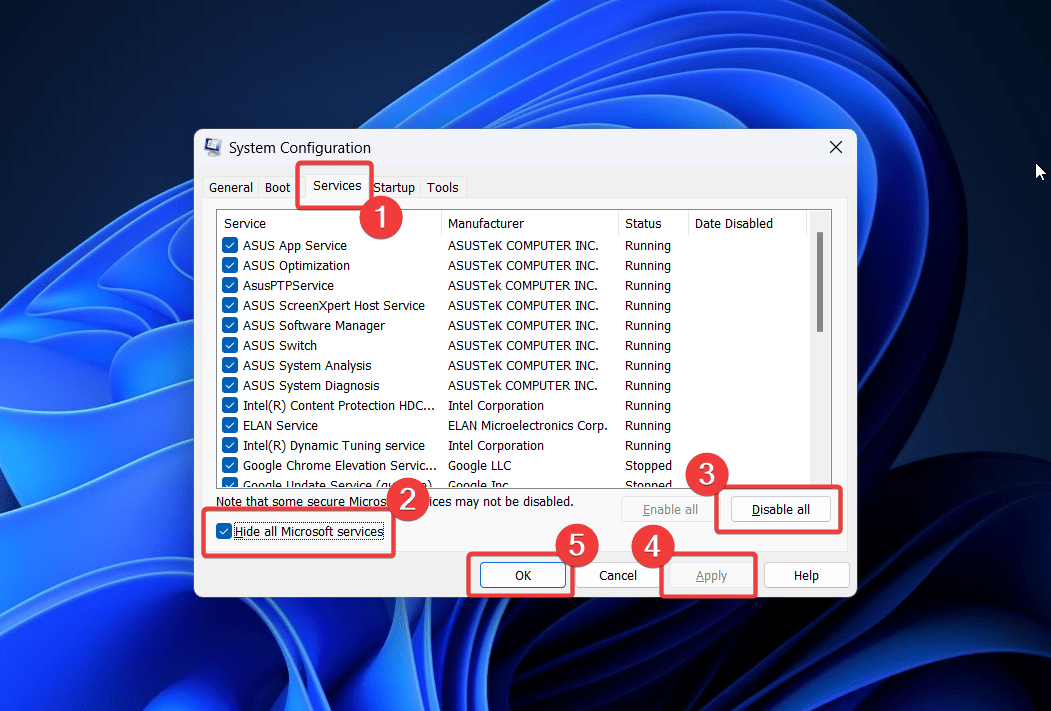
- Allez à l’onglet Services.
- Cochez la case associée à Masquer tous les services Microsoft.
- Si d’autres services sont cochés, vous devez cliquer sur Désactiver tout.
- Cliquez sur Appliquer puis sur OK.
- Sélectionnez l’option pour redémarrer votre système.
7. Désactivez le proxy et le VPN
Vous pouvez rencontrer l’erreur si un VPN ou un réseau proxy est installé sur votre système. Dans ce cas, vous pouvez désactiver le VPN et le proxy pour isoler la cause. Pour les VPN externes, désactivez-les simplement comme expliqué par leur fabricant. Pour le proxy, essayez la procédure suivante :
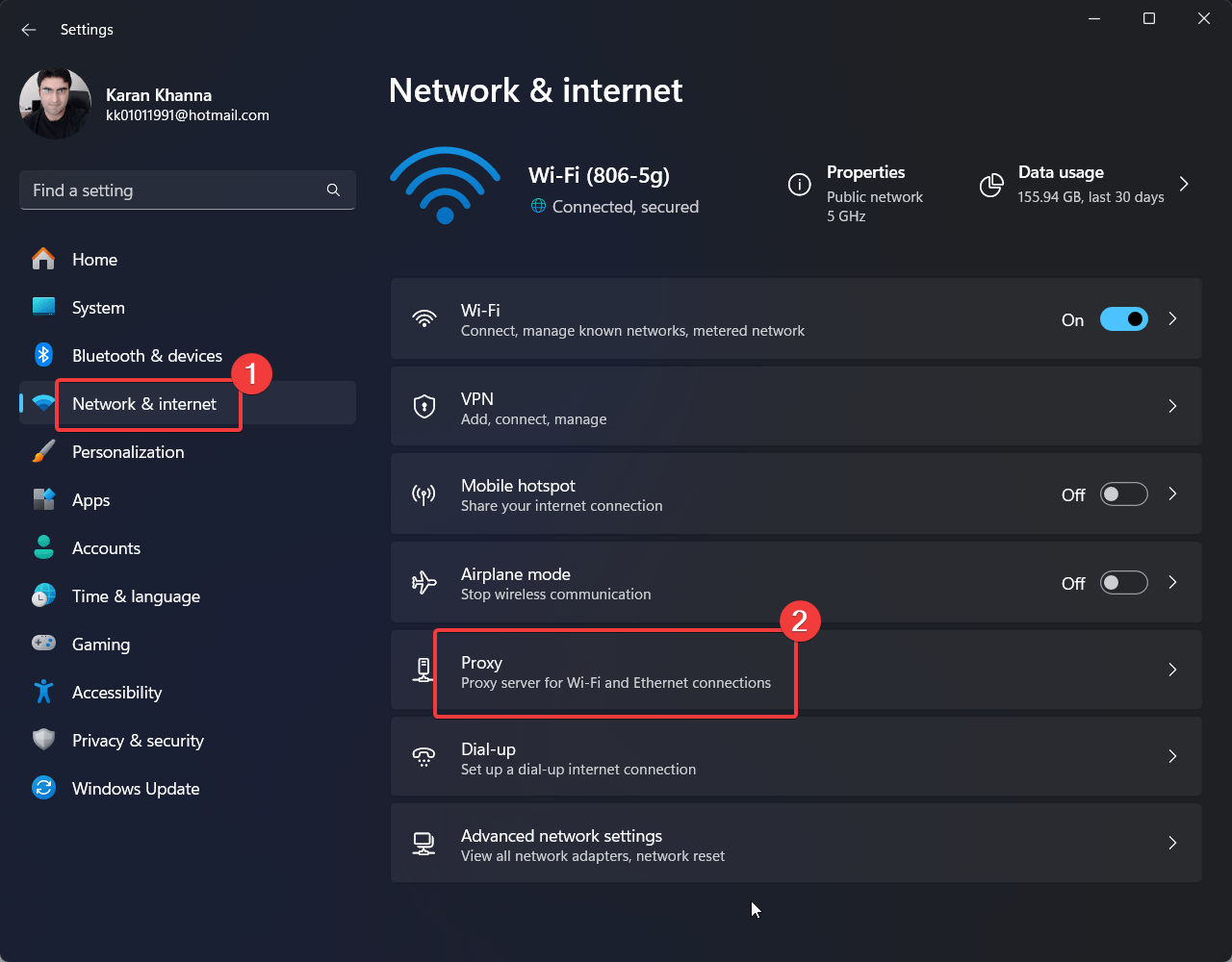
- Faites un clic droit sur le bouton Démarrer et sélectionnez Paramètres dans le menu.
- Allez à Réseau et Internet >> Proxy.
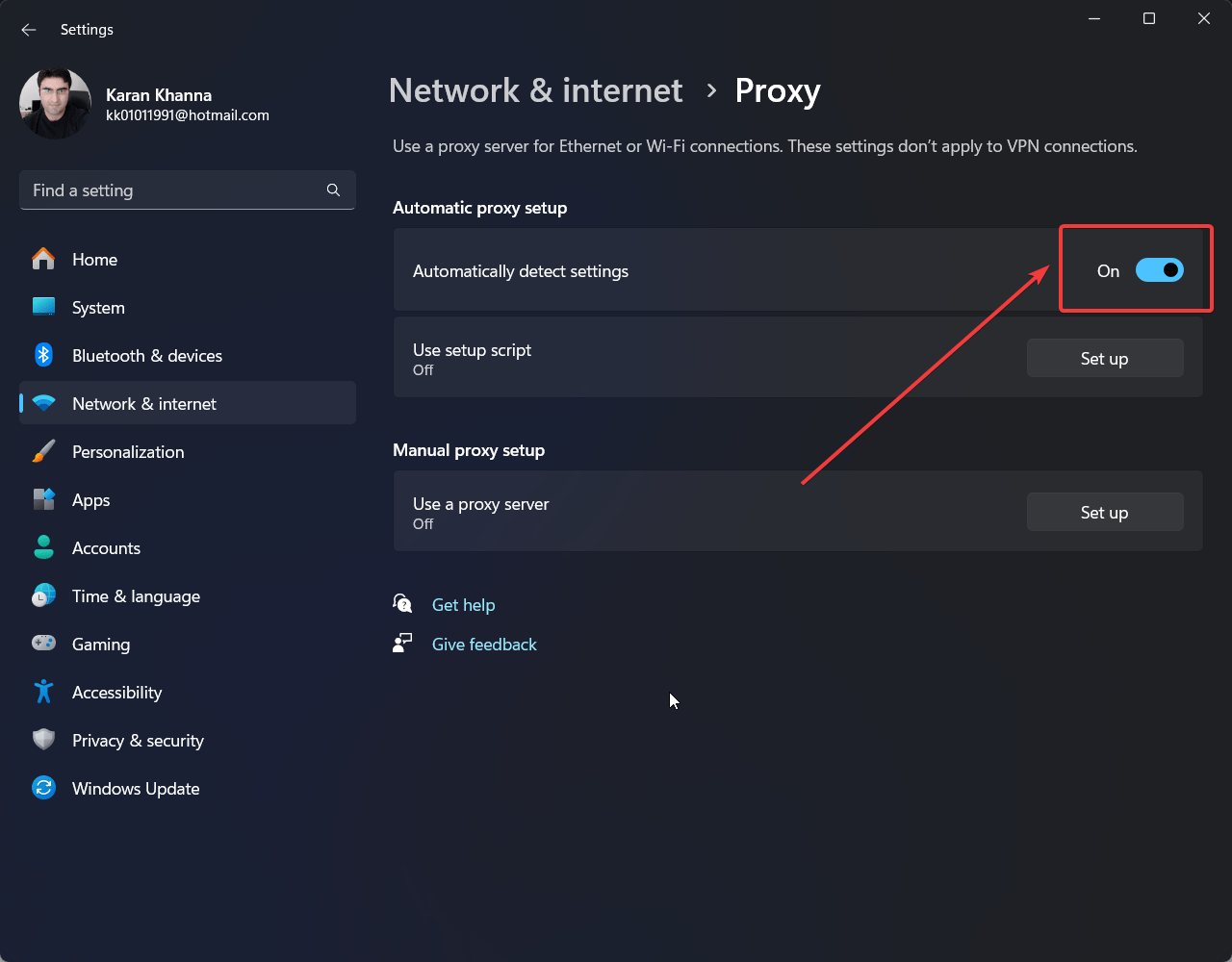
- Activez l’interrupteur ACTIVER pour Détecter automatiquement les paramètres.
- Désactivez tout proxy manuel.
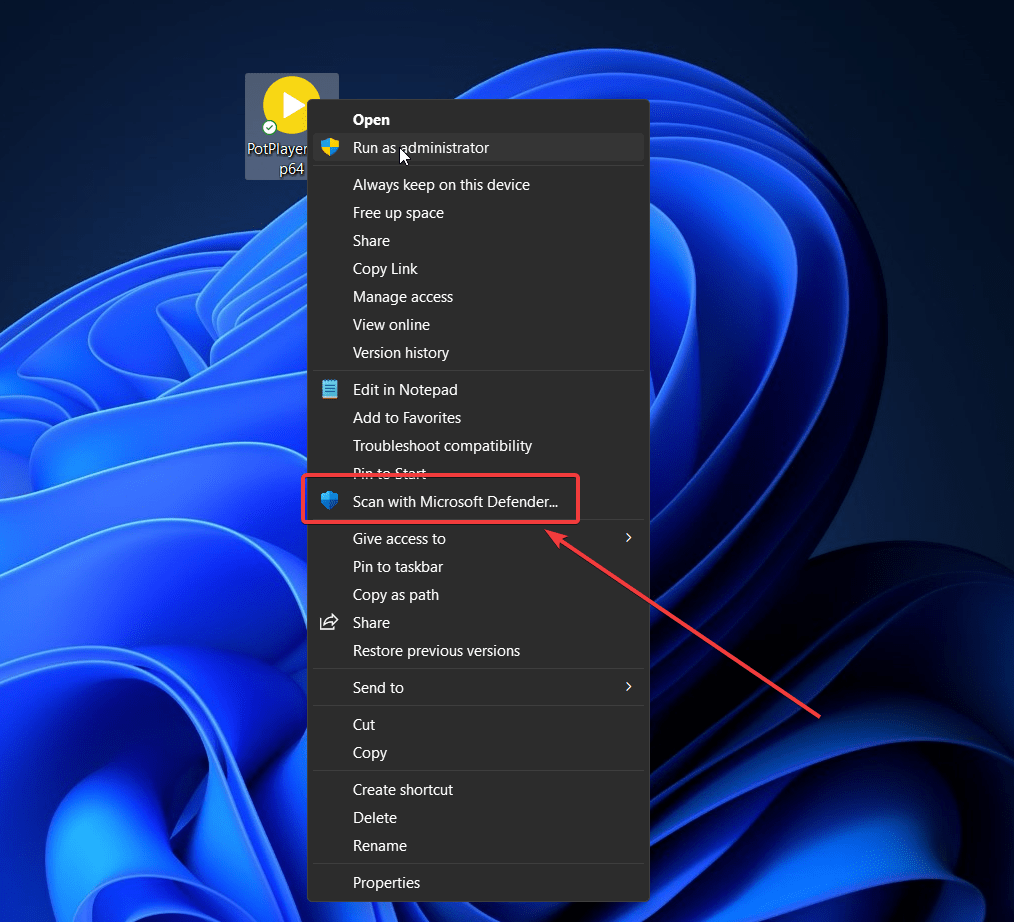
8. Exécutez une analyse antivirus sur le logiciel
Cette erreur peut également se produire si le système détecte un virus ou un logiciel malveillant sur le programme. Pour en être sûr, vous pouvez analyser le logiciel.
- Faites un clic droit sur le logiciel et cliquez sur Afficher plus d’options.
- Sélectionnez Analyser avec Microsoft Defender.
Dans cet article, nous avons discuté de toutes les causes possibles de l’erreur et des meilleures solutions possibles. Les solutions sont exhaustives, et nous espérons que votre problème sera résolu d’ici à ce que vous ayez épuisé les solutions.
Si vous avez des réflexions sur Comment réparer si l’application ne peut pas s’exécuter sur votre PC sous Windows 11, n’hésitez pas à les laisser dans la boîte de commentaires ci-dessous. De plus, veuillez vous abonner à notre chaîne YouTube DigitBin pour des tutoriels vidéo. Santé!
Recevez de nouveaux articles dans votre boîte de réception.
Aucun spam. Désabonnez-vous à tout moment.