Assistance Discord · 4 min read · Dec 09, 2025
Comment réparer si l'installation de Discord a échoué ?
Parfois, lorsque vous essayez d’installer Discord sur votre PC, vous obtenez une erreur indiquant “ L’installation a échoué “. Le fait est que c’est un problème assez courant et qui peut être facilement résolu.
Donc, si vous rencontrez le problème de l’installation de Discord qui a échoué sur votre PC, c’est l’endroit parfait pour vous.
Dans cet article, nous allons vous montrer quelques méthodes par lesquelles vous pouvez résoudre le problème si l’installation de Discord a échoué sur votre PC.
Qu’est-ce qui cause le problème ?
Il n’y a pas un coupable particulier ici, mais plusieurs choses peuvent causer cette erreur :
- Fichier d’installation défectueux
- Pilotes ou Windows obsolètes
- Processus Discord en cours d’exécution en arrière-plan
- Accumulation de fichiers locaux défectueux
- Interférence de l’antivirus
Réparer si l’installation de Discord a échoué
Télécharger le programme d’installation depuis le site officiel
La toute première chose à vérifier est que vous téléchargez le bon fichier d’installation. La seule façon légitime de le faire est de télécharger Discord uniquement depuis le site officiel.
Une fois que vous avez téléchargé Discord depuis le site officiel, vous pouvez essayer de l’installer. Espérons que vous ne rencontrerez pas l’erreur d’installation de Discord a échoué.
Vérifiez les mises à jour de Windows 10
Maintenir Windows à jour est crucial. Cela aide de plusieurs manières, comme améliorer l’expérience utilisateur, la sécurité et également les performances. Une version obsolète de Windows 10 pourrait causer ce problème sur votre PC. Voici comment vous assurer que votre Windows est à jour :
- Allez dans la barre de recherche Windows, tapez “ Vérifier les mises à jour “ et appuyez sur Entrée.
- Sous Mise à jour Windows, cliquez sur Vérifier les mises à jour.
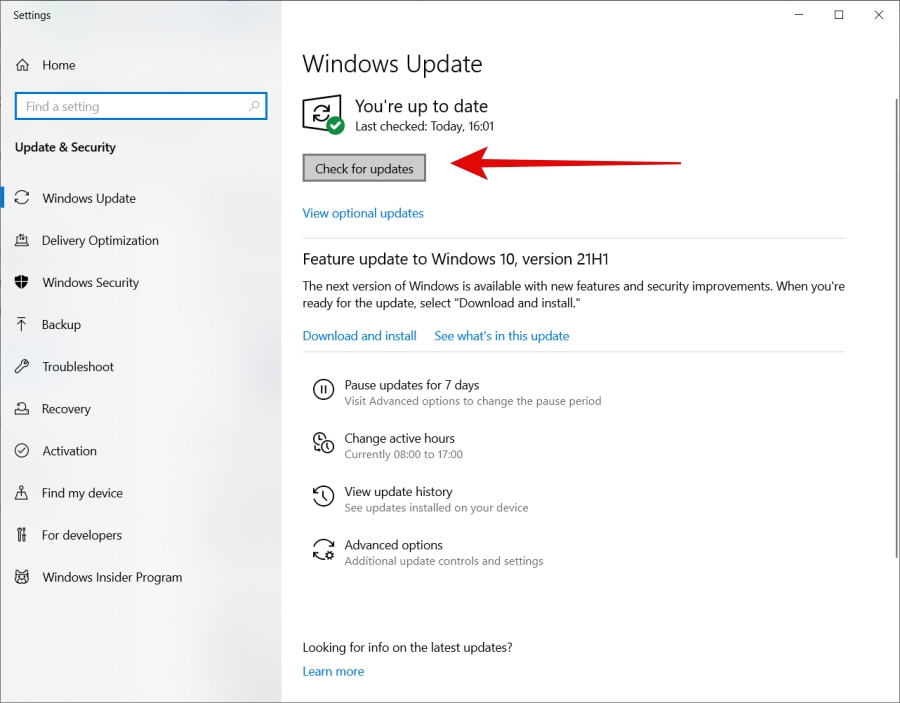
À partir de là, vous pouvez télécharger et installer les dernières mises à jour. **
Mettez à jour vos pilotes
Maintenir vos pilotes à jour est également tout aussi crucial que de garder Windows à jour. Voici comment vous pouvez mettre à jour vos pilotes :
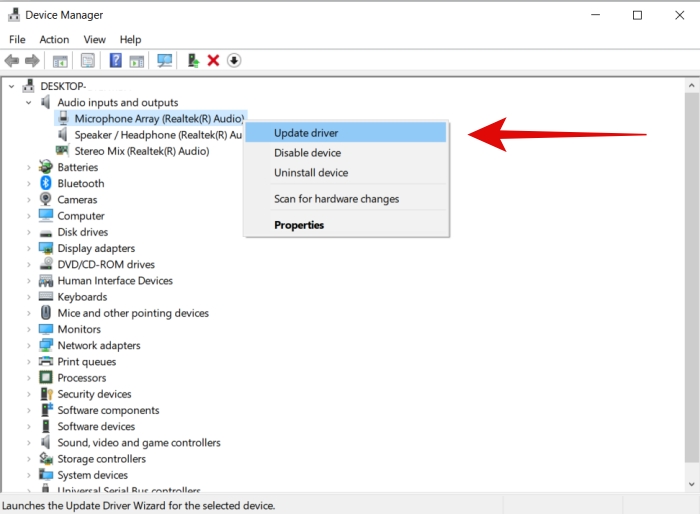
Étape 1 : Allez dans la barre de recherche Windows, tapez “ Gestionnaire de périphériques “ et appuyez sur Entrée.
Étape 2 : Développez Entrées et sorties audio, faites un clic droit sur le premier de la liste et cliquez sur Mettre à jour le pilote.
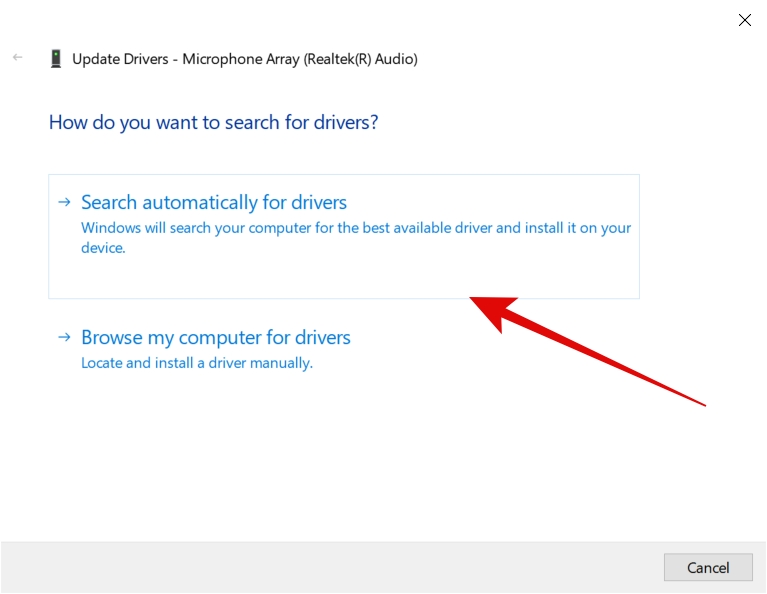
Étape 3 : Dans le nouvel assistant, sélectionnez “ Rechercher automatiquement des pilotes “ et mettez à jour les pilotes.
Étape 4 : Répétez les 3 étapes ci-dessus pour les pilotes restants sous Entrées et sorties audio.
Étape 5 : Maintenant, mettez à jour les pilotes pour les contrôleurs audio, vidéo et de jeu.
Maintenant, cette méthode manuelle de mise à jour des pilotes peut être un peu chronophage et monotone. Il existe divers outils pour mettre à jour les pilotes et vous pouvez en installer un pour faire le travail à votre place.
Installer .NET Framework sur votre PC
Pour des applications comme Discord, .NET Framework est essentiel. Tout ce que vous avez à faire est de télécharger et d’installer la dernière version de .NET Framework sur votre PC.
Terminer le processus Discord
Si vous réinstallez Discord sur votre PC, il est probable que vous voyiez le processus Discord en cours d’exécution. Avec le processus en cours d’exécution, vous ne pourrez pas installer Discord sur votre PC et vous obtiendrez l’erreur d’installation de Discord a échoué. Voici comment terminer le processus :
Étape 1 : Ouvrez le Gestionnaire des tâches en appuyant sur les touches “ Windows+R “ pour ouvrir Exécuter, puis tapez “ taskmgr “ et appuyez sur Entrée.
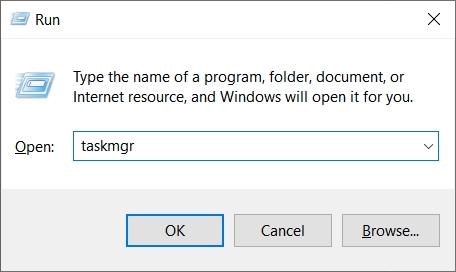
Étape 2 : Une fois que vous êtes dans le gestionnaire des tâches, allez dans l’onglet Processus.
Étape 3 : Faites défiler vers le bas et trouvez tout processus lié à Discord. Sélectionnez-le, puis cliquez sur Fin de tâche.
C’est tout ! Maintenant, essayez d’installer Discord et voyez si l’erreur a disparu ou non.
Supprimer les fichiers Discord de l’App Data
C’est aussi quelque chose que vous devez faire si vous essayez de réinstaller Discord sur votre PC. Tout d’abord, terminez simplement le processus Discord. Ensuite, suivez ces étapes :
Étape 1 : Appuyez sur les touches “ Windows+R “ pour ouvrir la boîte de dialogue Exécuter. Ici, tapez “ %AppData% “ et appuyez sur Entrée.
Étape 2 : Localisez le dossier Discord, faites un clic droit dessus et cliquez sur Supprimer.
Étape 3 : Supprimez le dossier, puis appuyez à nouveau sur les touches “ Windows+R “ pour ouvrir la boîte de dialogue Exécuter. Ici, tapez “ %LocalAppData% “ et appuyez sur Entrée.
Étape 4 : Ici, localisez et sélectionnez le dossier Discord, faites un clic droit dessus et cliquez sur Supprimer.
Une fois que vous avez supprimé les dossiers Discord de l’App Data et de Local App Data, vous pouvez installer Discord facilement.
Désactiver l’antivirus tiers
Pour les personnes qui utilisent un antivirus tiers, votre antivirus pourrait entraver l’installation de Discord. Ce que vous pouvez faire est de le désactiver temporairement afin de pouvoir installer Discord et une fois l’installation terminée, vous pouvez le réactiver.
Différents antivirus ont différentes méthodes pour les désactiver. Vous pouvez trouver la méthode pour désactiver votre antivirus sur Internet.
Conclusion – Erreur d’installation de Discord a échoué
Voilà, c’était tout sur comment réparer si l’installation de Discord a échoué sur votre PC. Vous pouvez appliquer toutes les méthodes et espérons que le problème sera résolu. En cas de difficulté, n’hésitez pas à commenter ci-dessous ou à nous contacter.
Lisez-en plus sur :
- Erreur Javascript de Discord – Comment corriger l’erreur facilement
- Comment réparer si le superposition Discord ne fonctionne pas
Recevez de nouveaux articles dans votre boîte de réception.
Aucun spam. Désabonnez-vous à tout moment.