Discord Overlay · 4 min read · Dec 12, 2025
Comment réparer si l'overlay Discord ne fonctionne pas
Discord est l’une des plateformes les plus utilisées et fiables pour les joueurs et les streamers. Chaque joueur connaît l’importance de l’overlay Discord en jeu sur Windows 10.
Cependant, il peut y avoir quelques problèmes car parfois l’overlay Discord ne fonctionne pas correctement, ce qui peut créer des problèmes pour les utilisateurs.
Eh bien, vous pouvez résoudre les problèmes de l’overlay Discord qui ne fonctionne pas correctement par des méthodes simples.
Dans cet article, nous allons partager quelques étapes et méthodes que vous pouvez utiliser pour réparer si l’overlay Discord ne fonctionne pas correctement.
Lisez aussi : Comment ajouter des bots à votre serveur Discord facilement
Réparer si l’overlay Discord ne fonctionne pas correctement
En activant l’overlay en jeu dans Discord
Si vous rencontrez le problème de l’overlay Discord qui ne fonctionne pas, c’est la première solution que vous devriez essayer.
Vous devez vous assurer que vous avez activé la fonction d’overlay en jeu en premier lieu. Voici comment :
Étape 1 : Ouvrez l’application Discord sur votre ordinateur et allez dans les Paramètres en cliquant sur l’icône d’engrenage en bas à gauche.
Étape 2 : Naviguez vers ‘ Overlay ’.
Étape 3 : Maintenant, dans le menu à droite, activez l’option qui indique ‘ Activer l’overlay en jeu ’.
Étape 4 : Naviguez vers ‘ Jeux ’. Vous pouvez maintenant activer la fonction d’overlay en jeu pour le jeu auquel vous jouez. Dans le cas où il est désactivé pour un jeu, il vous suffit de cliquer sur l’icône de moniteur dans la liste des jeux ajoutés pour l’activer.
Étape 5 : Maintenant, si le jeu auquel vous jouez n’est pas ajouté ici, il vous suffit de lancer le jeu et de cliquer sur ‘ Ajoutez-le ! ’ dans le menu ‘ ACTIVITÉ DE JEU ’.
Maintenant, tout ce que vous avez à faire est de jouer à votre jeu et de voir si l’overlay Discord fonctionne ou non.
Lisez aussi : 7+ Bots Discord uniques disponibles à l’utilisation
En exécutant Discord avec des droits d’administrateur
Souvent, exécuter une application avec des droits d’administrateur peut résoudre de nombreux problèmes de permission et cela semble également résoudre le problème de l’overlay Discord qui ne fonctionne pas.
La méthode très simple consiste simplement à aller dans la barre de recherche Windows, taper “ Discord ” puis faire un clic droit dessus pour ‘ Exécuter en tant qu’administrateur ’.
Cependant, si vous souhaitez exécuter l’application avec des droits d’administrateur tout le temps, voici comment vous pouvez le faire :
Étape 1 : Faites un clic droit sur l’icône de l’application Discord sur le bureau, cliquez sur ‘ Propriétés ’.
Étape 2 : Maintenant, allez dans l’onglet ‘ Compatibilité ’.
Étape 3 : Cochez l’option indiquant “ Exécuter ce programme en tant qu’administrateur ”.
Étape 4 : Appliquez les paramètres et cliquez sur OK.
C’est tout !
En désactivant l’application antivirus pour Discord
Parfois, ce problème est causé par une application antivirus tierce. Elle interfère avec le fonctionnement de Discord, et vous pouvez facilement le résoudre en ajoutant Discord à la liste blanche de l’application antivirus ou en désactivant l’application antivirus pendant que vous utilisez Discord.
En désactivant d’autres logiciels
Ce problème d’overlay Discord qui ne fonctionne pas correctement est parfois causé par d’autres applications en cours d’exécution sur votre ordinateur. Essayez simplement de fermer toutes les applications inutiles que vous n’utilisez pas pendant que vous utilisez Discord.
En général, les applications ayant des fonctionnalités d’overlay, les enregistreurs d’écran et les applications ayant accès au microphone causent ce problème, donc vous pouvez essayer de les désactiver temporairement.
En désactivant l’accélération matérielle dans Discord
La fonction d’accélération matérielle utilise les ressources GPU pour faire fonctionner Discord de manière fluide.
Cependant, les utilisateurs ont signalé que cela cause parfois l’erreur de l’overlay Discord qui ne fonctionne pas. Vous pouvez simplement le désactiver :
Étape 1 : Ouvrez l’application Discord sur votre ordinateur et allez dans les Paramètres en cliquant sur l’icône d’engrenage en bas à gauche.
Étape 2 : Maintenant, naviguez vers ‘ Apparence ’.
Étape 3 : Désactivez ‘ Accélération matérielle ’ en cliquant sur le bouton à côté.
C’est tout !
Lisez aussi : Diffusez des films et des émissions sur Discord avec des amis
En réinstallant l’application Discord
C’est l’une des solutions finales que vous pouvez essayer pour résoudre ce problème. Désinstallez complètement Discord de votre ordinateur, puis installez une nouvelle copie de l’application. Voici comment désinstaller :
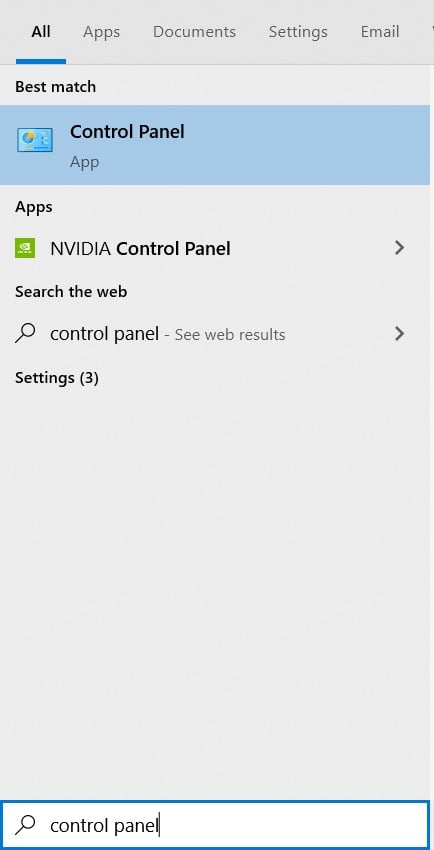
Étape 1 : Allez dans la barre de recherche Windows, tapez “ Panneau de configuration ” et appuyez sur entrée.
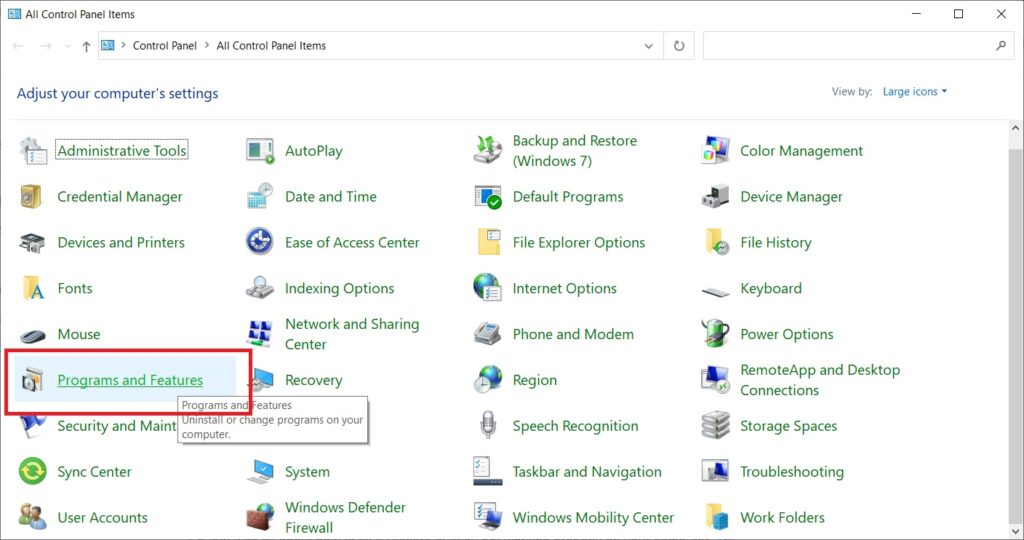
Étape 2 : Cliquez sur ‘ Programmes et fonctionnalités ’.
Étape 3 : Dans la liste, sélectionnez ‘ Discord ’.
Étape 4 : Faites un clic droit dessus et sélectionnez ‘ Désinstaller ’.
Complétez le processus puis réinstallez-le depuis le site officiel de Discord.
C’est tout.
Conclusion
Voilà tout sur la façon de réparer si l’overlay Discord ne fonctionne pas correctement sur votre ordinateur. Essayez toutes les solutions et faites-nous savoir laquelle a fonctionné pour vous.
En cas de difficulté, n’hésitez pas à nous contacter.
Lisez-en plus sur
Lisez aussi : Comment utiliser Clownfish Voice Changer sur Discord
Recevez de nouveaux articles dans votre boîte de réception.
Aucun spam. Désabonnez-vous à tout moment.