iMessage · 6 min read · Dec 09, 2025
Comment résoudre le problème si iMessage vous déconnecte sur iPhone
iMessage est la plateforme de messagerie exclusive d’Apple pour échanger des textes et des fichiers multimédias entre les utilisateurs d’iPhone. Contrairement à l’application de messagerie traditionnelle, les messages envoyés via iMessage ne sont pas facturés. Vous n’avez pas besoin de dépendre d’un forfait de données mobiles pour utiliser iMessage. Vous pouvez l’utiliser via WiFi pour envoyer instantanément un message.
Les utilisateurs qui préfèrent iMessage pour communiquer rencontrent une erreur lors de l’envoi de messages. Ils reçoivent une notification indiquant que “iMessage est déconnecté” lors de l’envoi d’un texte, d’une image ou d’une vidéo. Ce guide vous propose divers conseils de dépannage pour résoudre ce problème. Vérifions-les.
Qu’est-ce qui cause l’erreur iMessage déconnecté sur iOS ?
iMessage fonctionne mieux lorsque votre iPhone est connecté à un réseau WiFi. Soudainement, si la connectivité est interrompue, vous ne pouvez pas utiliser iMessage. Même des lacunes techniques dans les paramètres réseau peuvent souvent conduire à la décevante “erreur iMessage est déconnecté”.
Si vous avez précédemment désactivé iMessage dans les paramètres iOS et oublié de le réactiver, vous rencontrerez l’erreur lors de l’envoi d’un message. L’utilisation d’une heure incorrecte sur votre iPhone, d’un mauvais emplacement dans les paramètres iMessage, d’un serveur Apple en panne et de bogues dans la version iOS peuvent individuellement causer l’erreur de déconnexion d’iMessage.
Meilleurs conseils pour résoudre l’erreur iMessage déconnecté
Pour reprendre la messagerie via iMessage sur l’iPhone, appliquez ces solutions et surmontez le problème “iMessage est déconnecté”.
1. Activer iMessage sur iPhone
iMessage ne peut pas fonctionner sur l’iPhone à moins qu’il ne soit activé. Allez dans les paramètres iOS et activez la fonction iMessage.
- Ouvrez l’application Réglages sur votre iPhone.
- Allez dans Messages.
- Appuyez sur le bouton à côté de iMessage pour l’activer.
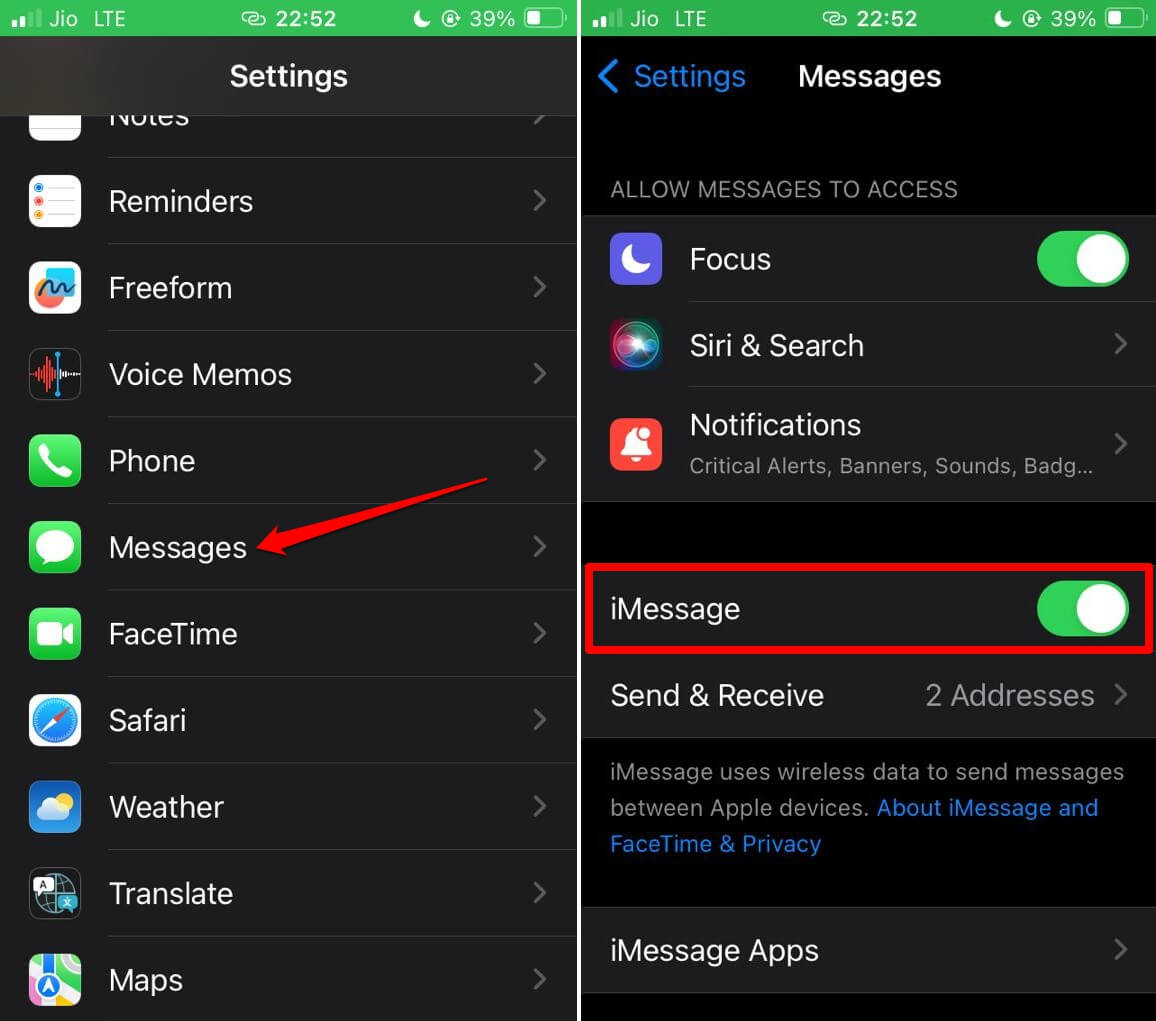
Si iMessage est déjà activé et que vous obtenez l’erreur “déconnecté”, désactivez la fonction et réactivez-la en appuyant sur le bouton. Cette astuce a fonctionné pour plusieurs utilisateurs d’iPhone.
2. Connecter l’iPhone à un réseau WiFi stable
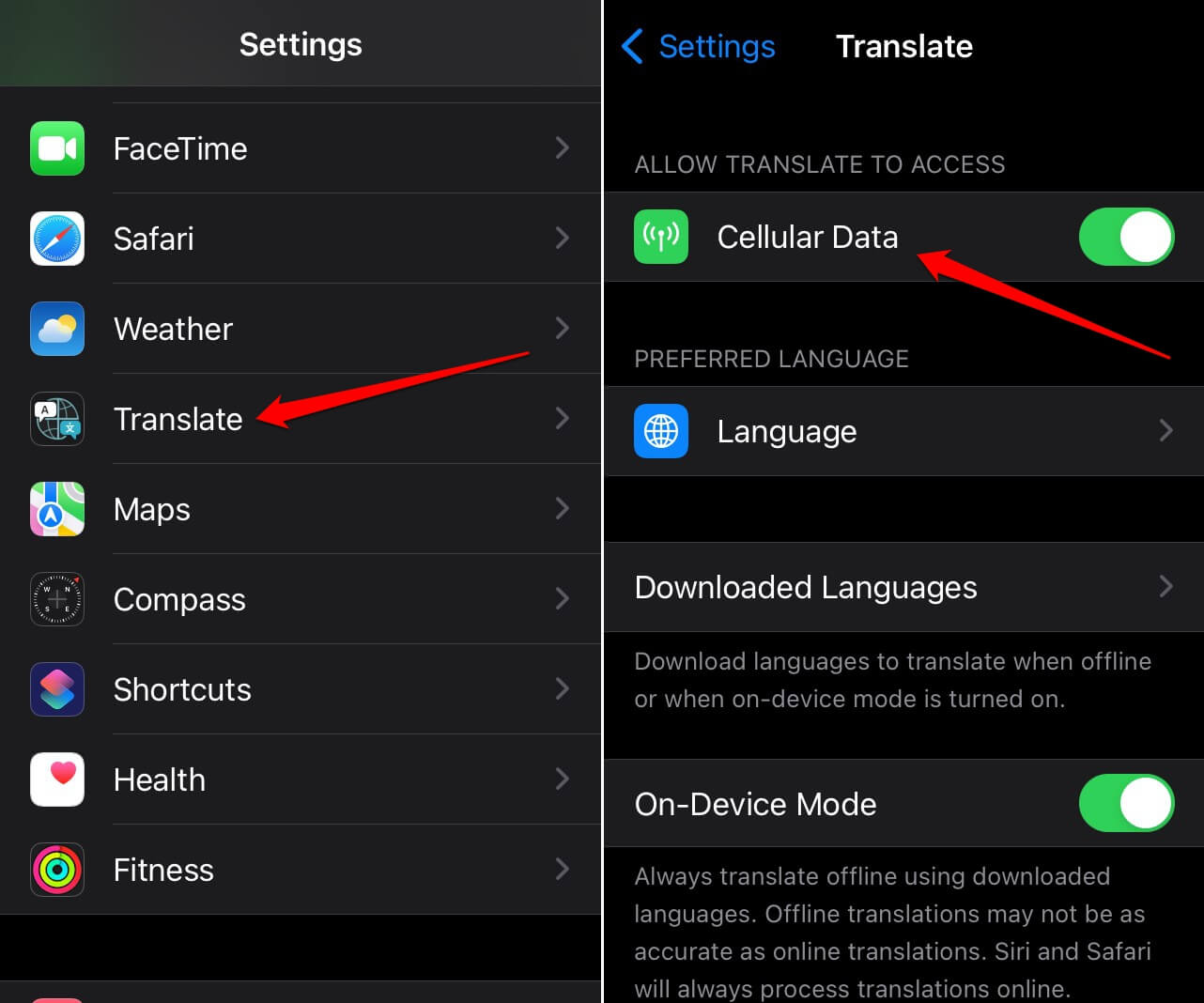
Vérifiez si votre iPhone a été déconnecté du réseau WiFi. Essayez de vous reconnecter au WiFi ou d’accéder à un autre WiFi fonctionnel disponible. iMessage fonctionne avec une connexion WiFi. Cependant, si vous avez un forfait de données de votre fournisseur de services, vous pouvez activer les données cellulaires et utiliser iMessage pour échanger des messages.
Pour utiliser iMessage via les données cellulaires, vous devez l’activer.
- Allez dans Réglages.
- Appuyez sur Cellulaire.
- Appuyez sur le bouton à côté de Données cellulaires.
3. Vérifiez si le serveur iMessage est en panne
Visitez la page d’état du système Apple pour vérifier si les serveurs gérant iMessage fonctionnent. Si vous voyez un point vert à côté d’iMessage, cela signifie que les serveurs fonctionnent parfaitement.
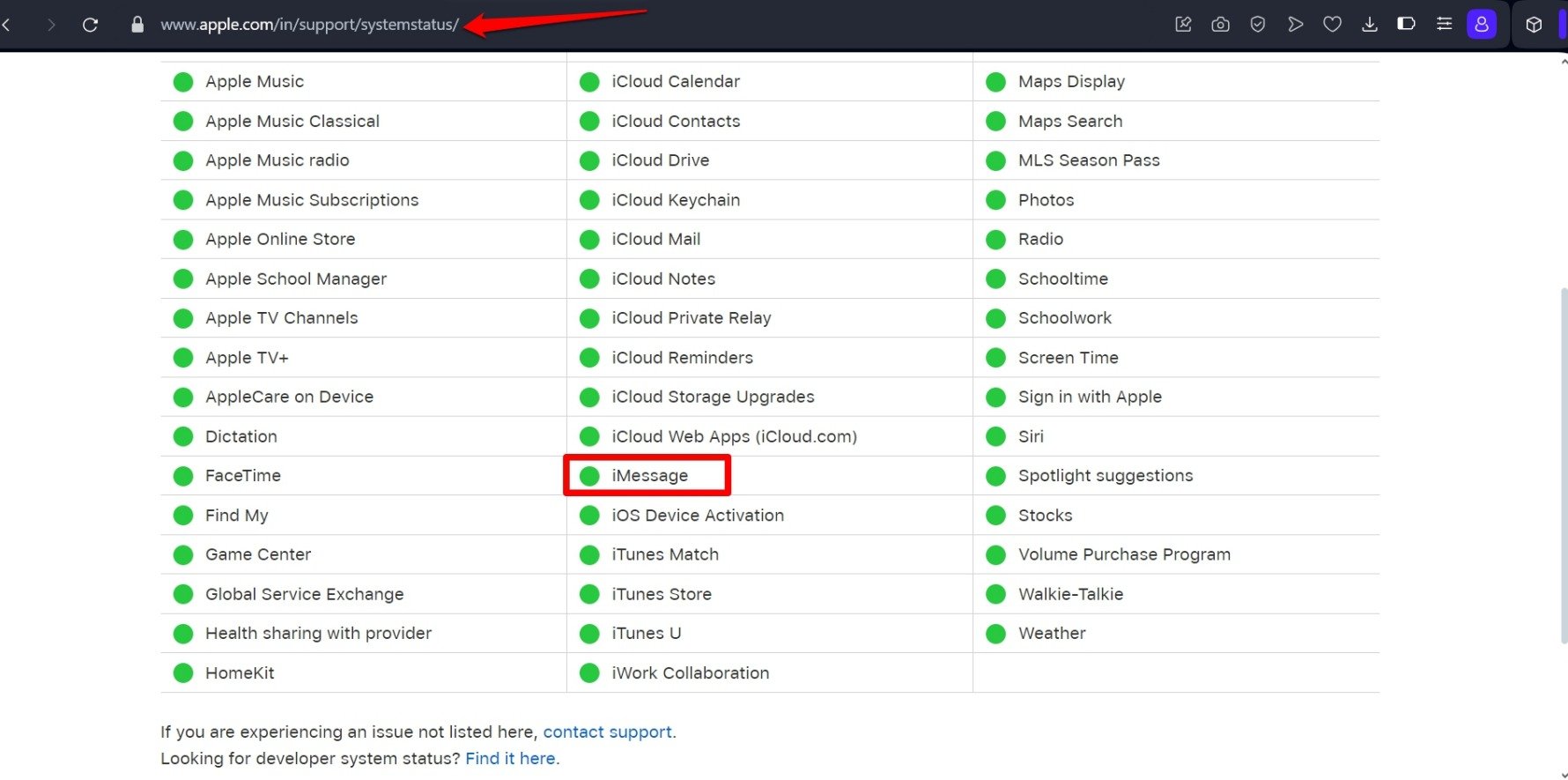
Si vous voyez un point orange, les serveurs ont quelques problèmes mais sont toujours actifs. Un point rouge à côté du serveur iMessage indique qu’il a été mis hors service pour réparation ou maintenance.
4. Connectez-vous avec le bon identifiant Apple pour utiliser iMessage
Vérifiez que vous avez ajouté votre identifiant Apple pour utiliser iMessage sur l’iPhone.
- Ouvrez l’application Réglages de l’iPhone.
- Appuyez sur Messages > Envoyer et recevoir.
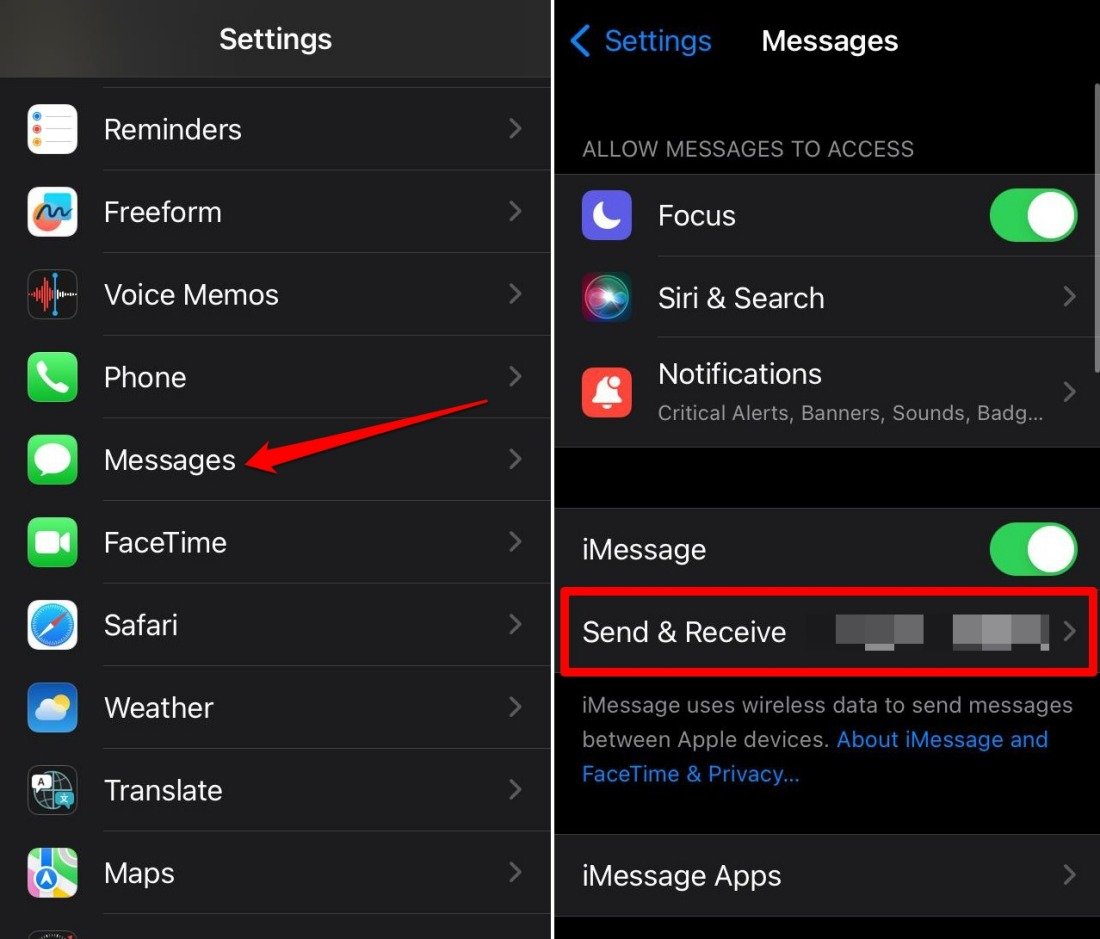
- Appuyez sur Utiliser votre identifiant Apple pour iMessage.
- Appuyez sur Se connecter pour entrer les identifiants de l’identifiant Apple.
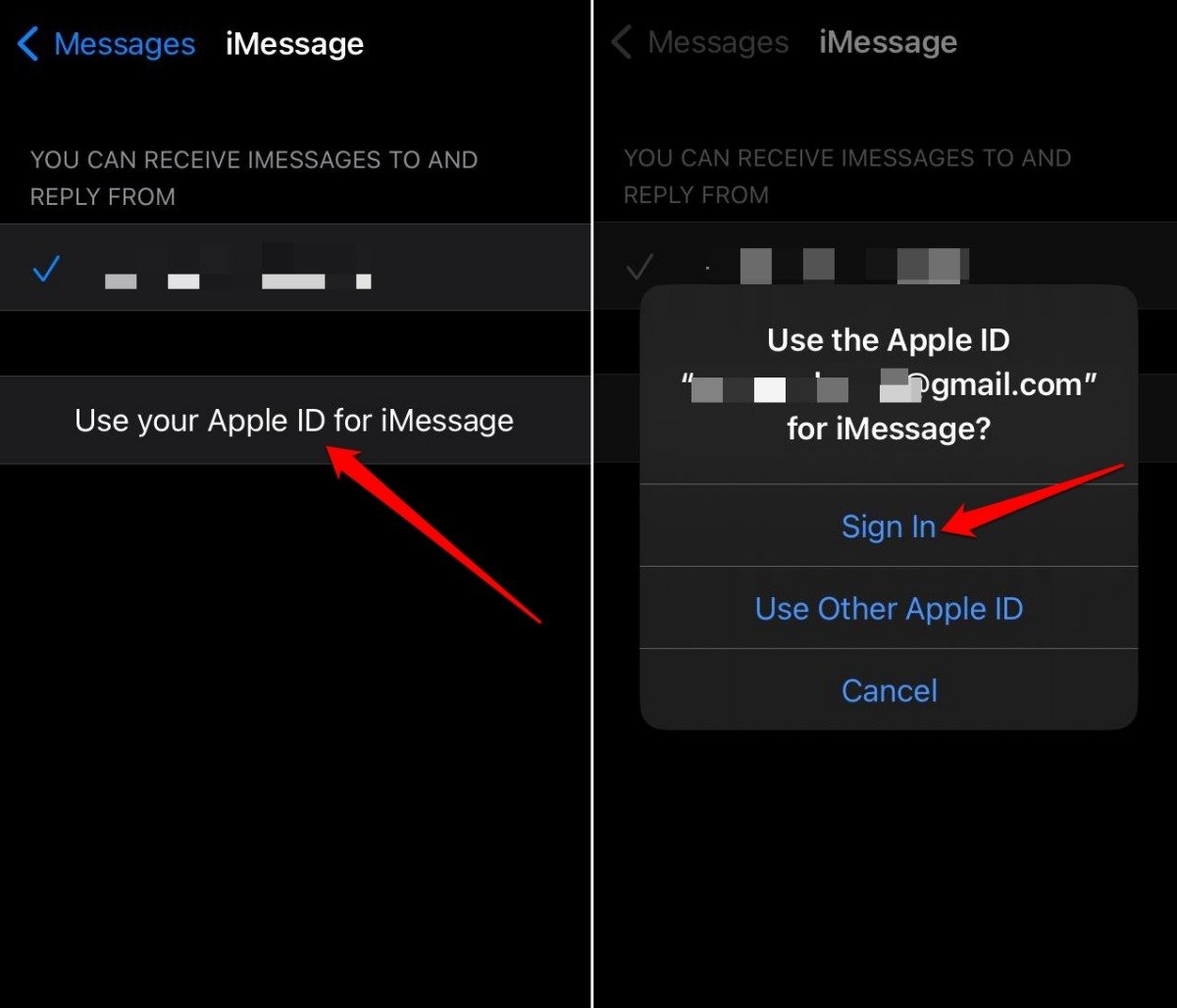
Après vous être connecté avec l’identifiant Apple, vous pouvez utiliser iMessage sans problème.
5. Utilisez la bonne date et heure sur l’iPhone
Il a été observé que lorsque la date et l’heure incorrectes sont réglées sur l’iPhone, cela peut vous empêcher d’utiliser certaines fonctionnalités, y compris iMessage. Pour régler le bon fuseau horaire,
- Ouvrez l’application Réglages.
- Appuyez sur Général.
- Allez dans Date et heure.
- Appuyez sur le bouton à côté de Régler automatiquement.
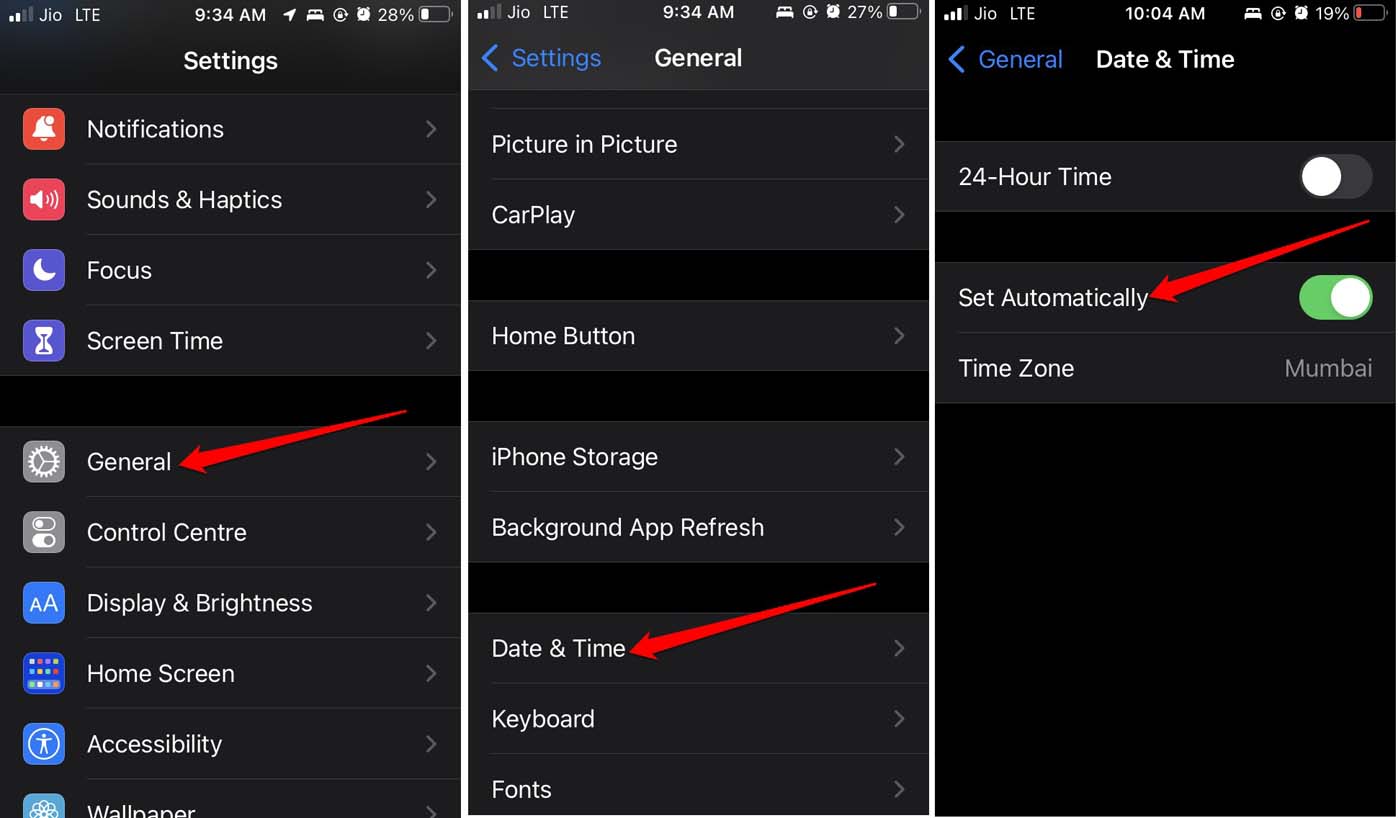
- Redémarrez l’iPhone.
Maintenant, vérifiez si vous pouvez envoyer des messages via iMessage.
6. Définir le bon emplacement dans iMessage
Assurez-vous de définir votre région actuelle comme emplacement dans les paramètres iMessage.
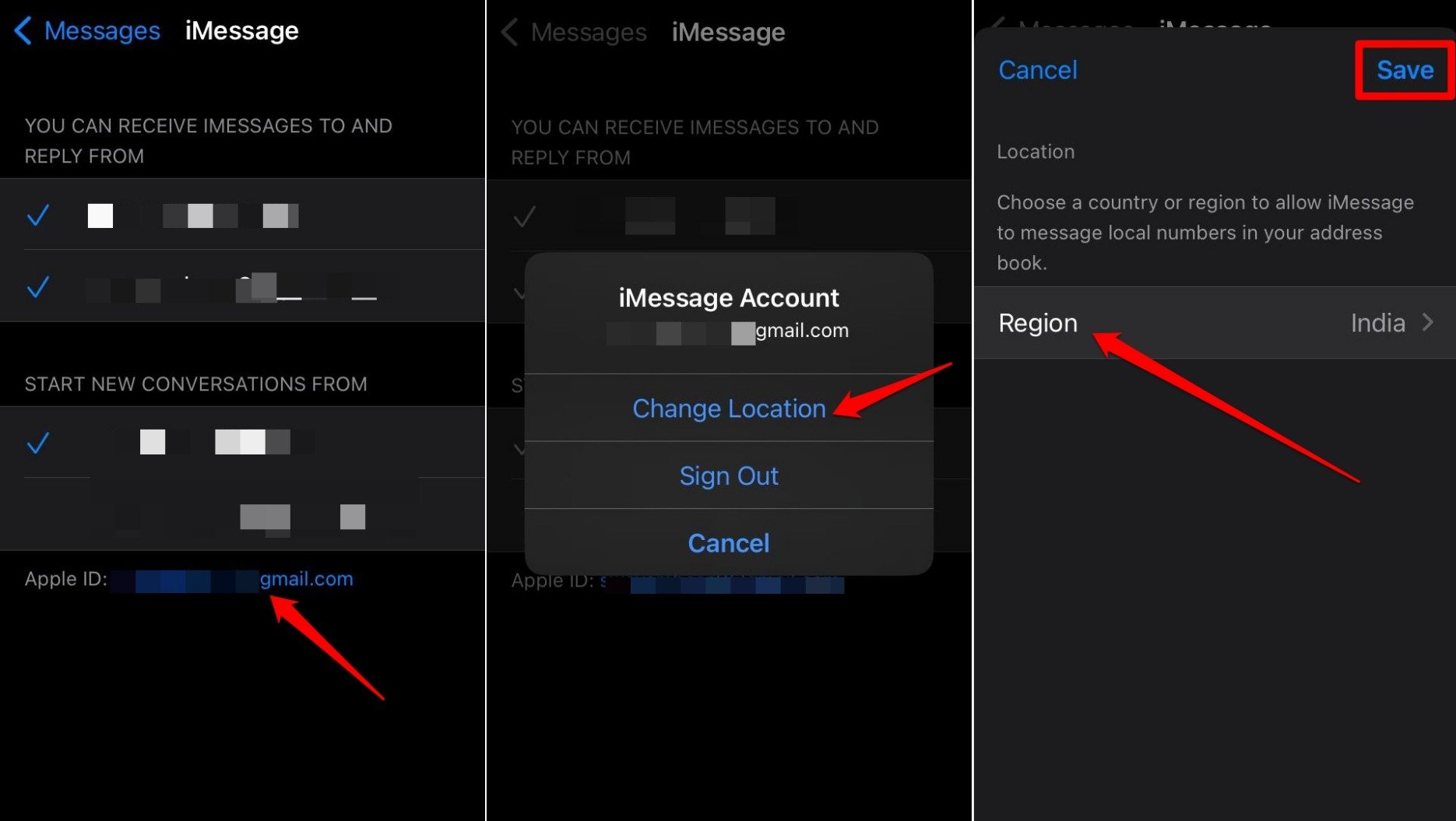
Accédez à l’application Réglages.
Allez dans Messages.
Appuyez sur Envoyer et recevoir.
Faites défiler vers le bas et appuyez sur l’identifiant Apple.
Sélectionnez Changer de localisation dans le menu.
Appuyez sur Région et sélectionnez votre emplacement actuel.
Après avoir défini la région, appuyez sur Enregistrer.
7. Redémarrez votre iPhone
iMessage est-il déjà activé sur l’iPhone et le WiFi fonctionne correctement ? Même après cela, si vous obtenez l’erreur “iMessage est déconnecté”, essayez de redémarrer l’iPhone.
Selon votre modèle d’iPhone, suivez ces étapes pour redémarrer l’iPhone.
- iPhone X/11/12/13/14/15 : Appuyez sur le bouton latéral + bouton de volume bas jusqu’à ce que vous voyiez l’option Glisser pour éteindre à l’écran.
- iPhone 6/7/8/SE 2e génération/SE 3e génération : Appuyez et maintenez le bouton latéral jusqu’à ce que l’option Glisser pour éteindre apparaisse.
- iPhone 5/SE 1ère génération : Appuyez longuement sur le bouton du haut jusqu’à ce que l’option Glisser pour éteindre apparaisse à l’écran.
- Lorsque vous voyez l’option Glisser pour éteindre à l’écran, faites glisser le curseur pour éteindre l’iPhone.
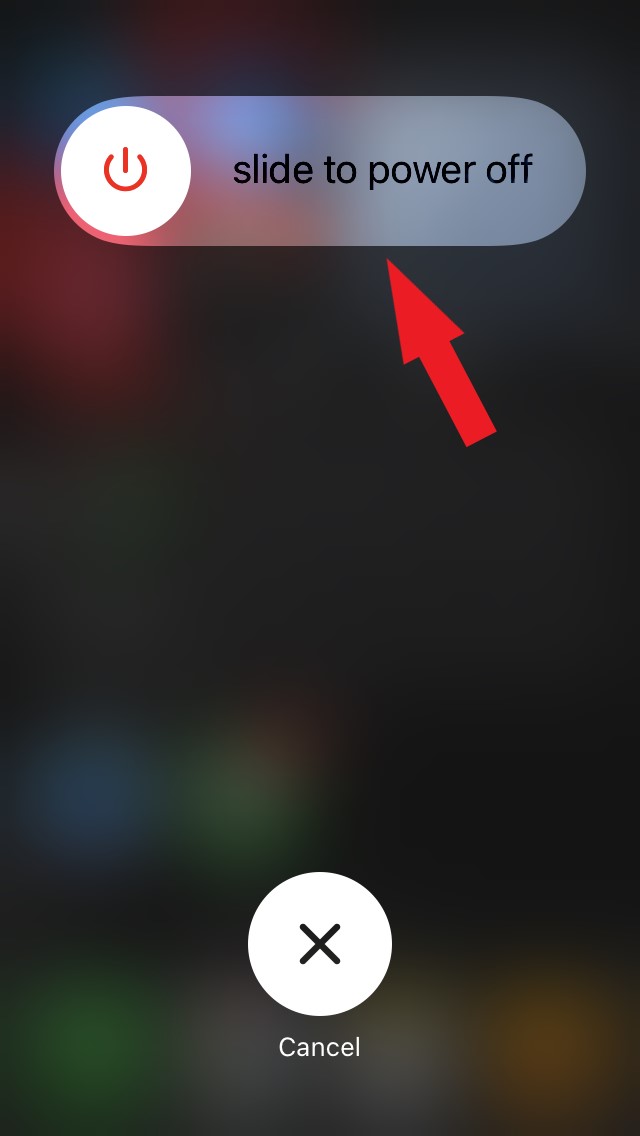
- Après avoir attendu quelques secondes, appuyez sur le bouton d’alimentation/bouton latéral pour allumer l’iPhone.
8. Installer la mise à jour iOS
Les bogues sur l’iOS peuvent souvent interférer avec diverses fonctionnalités et applications sur l’iPhone. Cela se produit principalement lorsque vous utilisez les versions bêta pour développeurs d’iOS. Vous devez régulièrement installer les mises à jour iOS dès qu’elles sont publiées. De cette façon, vous pouvez corriger les bogues efficacement.
Pour rechercher une nouvelle mise à jour iOS,
- Lancez l’application Réglages de l’iPhone.
- Appuyez sur Général > Mise à jour logicielle.
- Appuyez sur Mettre à jour maintenant pour commencer à installer la nouvelle version d’iOS.
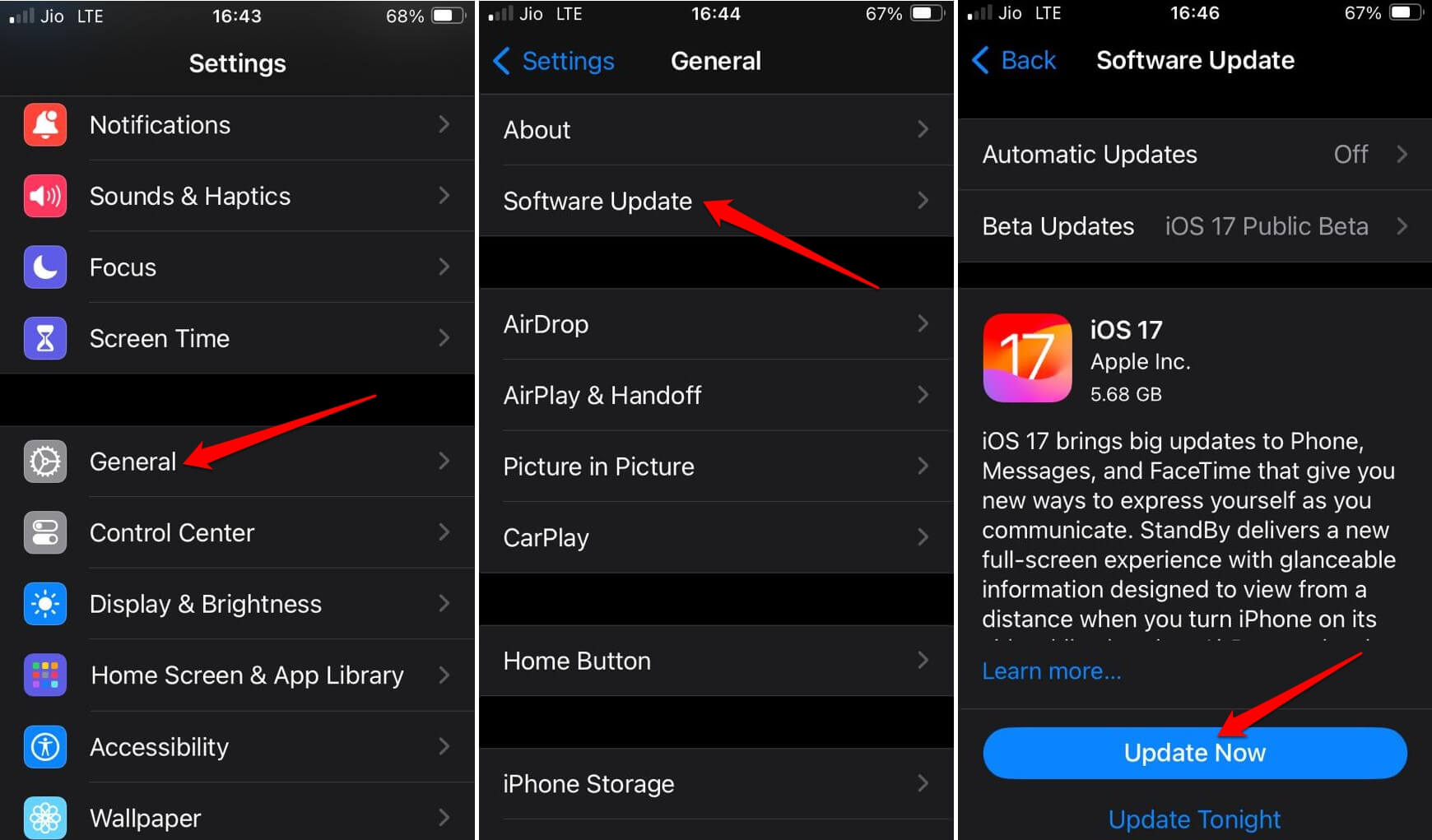
- Après que la mise à jour ait fini de télécharger, suivez les instructions à l’écran pour terminer l’installation.
- Redémarrez l’iPhone.
Si des bogues causaient des problèmes avec iMessage, entraînant l’erreur, cela devrait être corrigé maintenant après l’installation de la nouvelle version d’iOS.
9. Réinitialiser les paramètres réseau
Si vous rencontrez fréquemment des interruptions de réseau qui causent l’erreur “iMessage est déconnecté”, vous devriez envisager de réinitialiser les configurations réseau.
Une réinitialisation du réseau changera les paramètres des éléments réseau à leur état par défaut. Cela signifie que vos réseaux WiFi enregistrés seront supprimés.
Pour effectuer une réinitialisation du réseau sur l’iPhone,
- Ouvrez l’application Réglages.
- Appuyez sur Général.
- Allez dans Transférer ou réinitialiser l’iPhone.
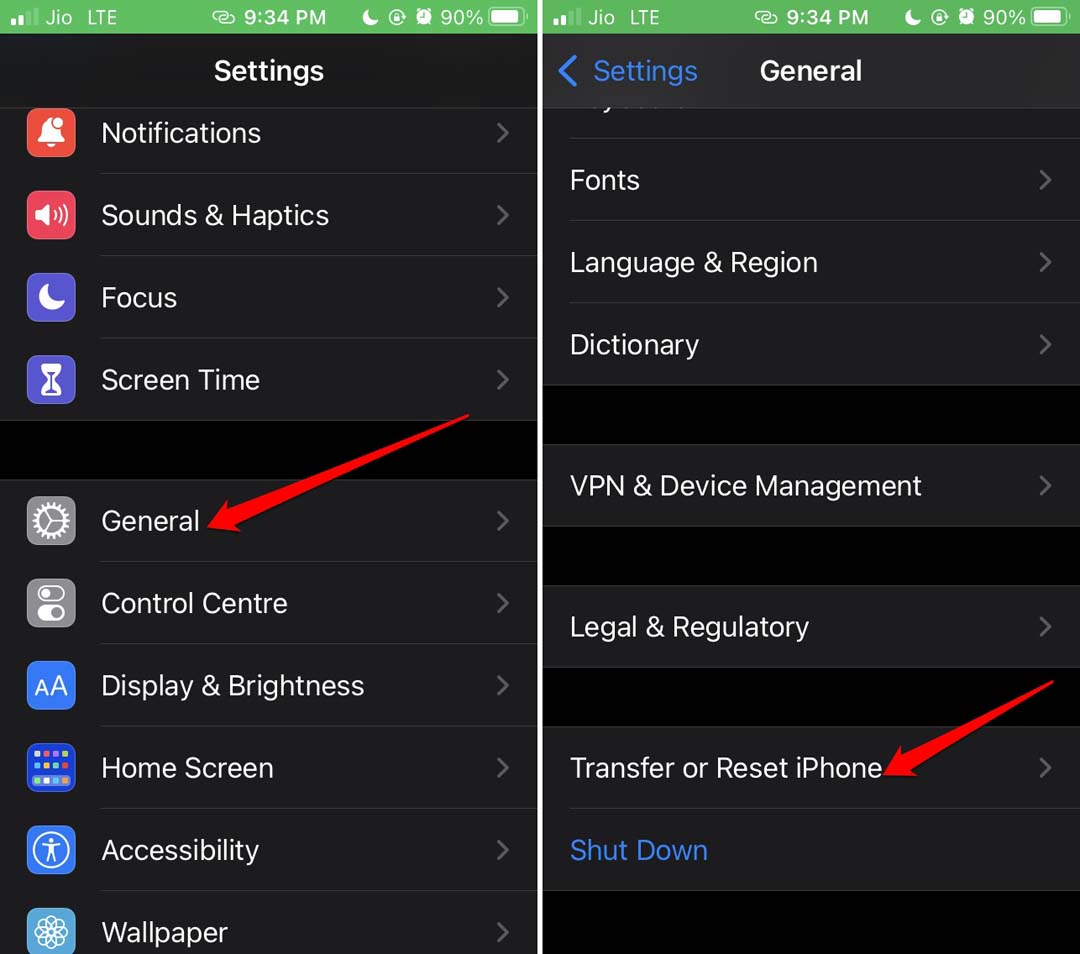
- Sélectionnez Réinitialiser > Réinitialiser les paramètres réseau.
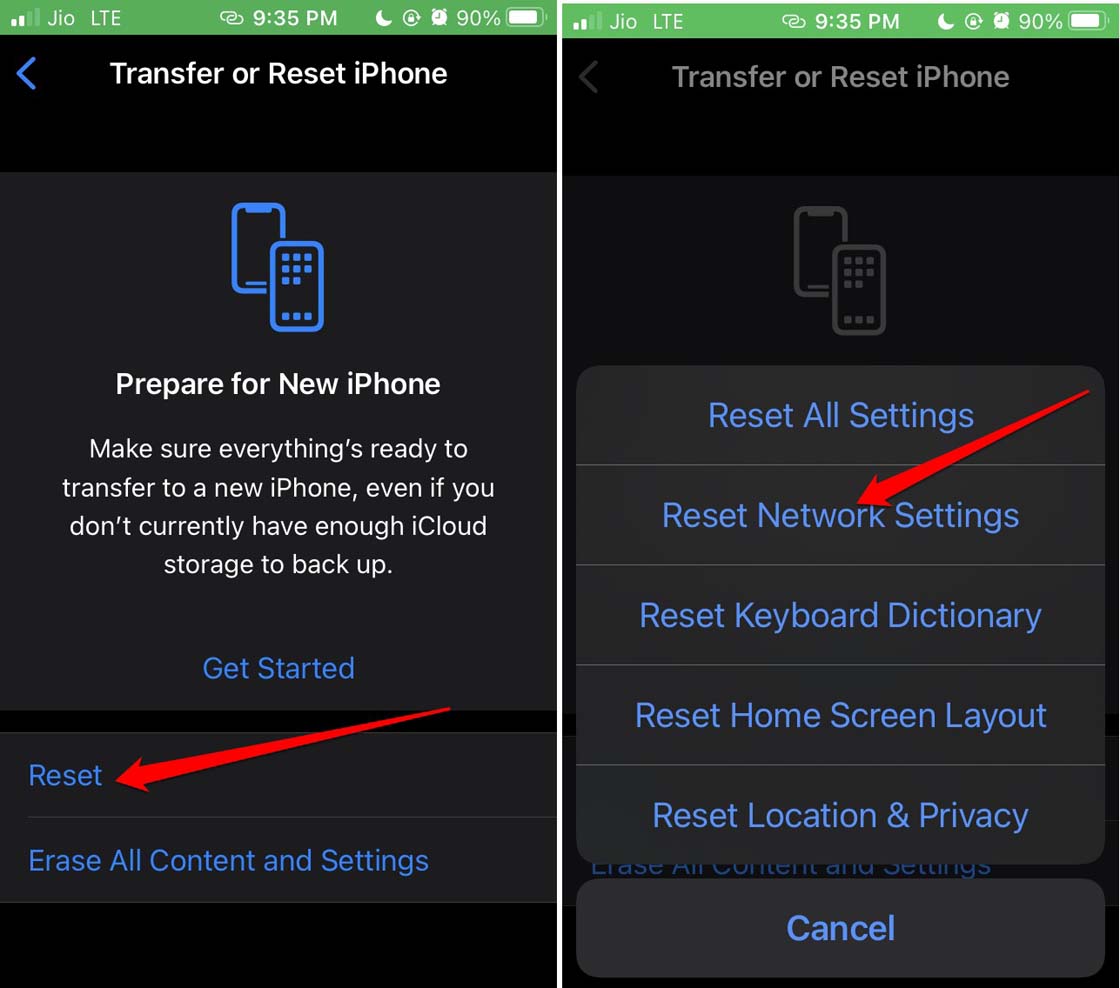
- Fournissez le code d’accès de l’iPhone lorsque cela est demandé.
Après le redémarrage de l’iPhone, assurez-vous qu’iMessage est activé. Ensuite, essayez d’envoyer des messages à vos contacts en utilisant iMessage.
Conclusion
Si vous préférez utiliser iMessage plutôt que l’application de messagerie standard en raison de ses fonctionnalités, suivez les solutions de ce guide pour retrouver l’accès à iMessage. Ces conseils devraient vous aider à résoudre l’erreur “iMessage est déconnecté” sur l’iPhone.
Si vous avez des réflexions sur Comment résoudre le problème si iMessage vous déconnecte sur iPhone, n’hésitez pas à les partager dans la boîte de commentaires ci-dessous. De plus, veuillez vous abonner à notre chaîne YouTube DigitBin pour des tutoriels vidéo. À bientôt !
Recevez de nouveaux articles dans votre boîte de réception.
Aucun spam. Désabonnez-vous à tout moment.