Dépannage iPhone · 4 min read · Dec 05, 2025
Comment réparer si l'écran de l'iPhone ne fonctionne pas ?

L’écran tactile d’un iPhone est sa caractéristique définissante. Si l’écran ne fonctionne pas correctement, vous ne pouvez rien accéder sur le téléphone. Un écran d’iPhone non réactif qui ne répond pas à tous les tapotements ou à des tapotements occasionnels peut être très frustrant.
Dans cet article, nous avons listé quelques-unes des meilleures façons de réparer l’écran non réactif de l’iPhone.
Façons de réparer l’écran de l’iPhone qui ne fonctionne pas
Réparation 1 : Redémarrer l’iPhone
L’une des choses de base que vous pouvez essayer est de redémarrer l’iPhone. Si vous avez un modèle plus récent que l’iPhone X, il est recommandé d’appuyer sur le bouton latéral avec le bouton de volume haut/bas. Maintenant, vous pouvez voir un bouton pour éteindre. Il suffit de le glisser.
Pendant que le téléphone redémarre, maintenez le bouton latéral jusqu’à ce que l’iPhone redémarre.
Cependant, nous savons que l’écran de l’iPhone est complètement non réactif. Dans ce cas, vous pouvez essayer de forcer le redémarrage de l’iPhone. Il est très important de garder à l’esprit qu’une réinitialisation matérielle effacera les données importantes sur l’iPhone, et donc, elle ne doit être effectuée que lorsque l’écran de l’iPhone ne répond pas du tout.
Voici comment vous pouvez effectuer la réinitialisation matérielle sur votre iPhone :
Forcer le redémarrage sur les versions iPhone 8 et supérieures :
- Tout d’abord, appuyez sur le bouton ‘Volume Haut’ de votre iPhone, puis relâchez-le rapidement.
- Maintenant, appuyez sur le bouton ‘Volume Bas’ et relâchez-le rapidement.
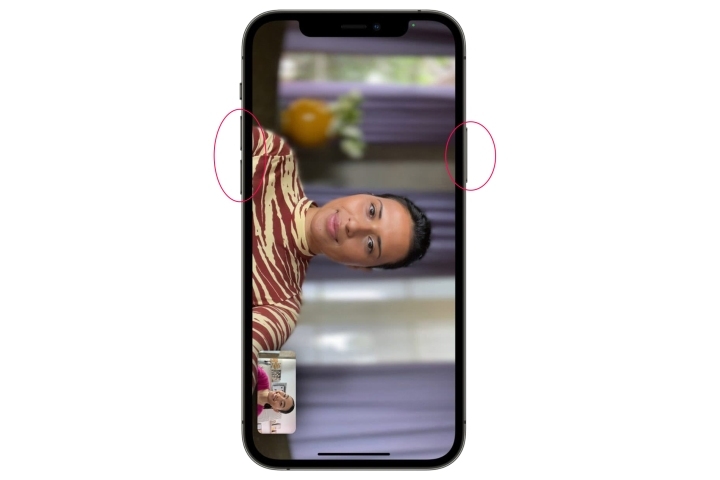
- Maintenant, jusqu’à ce que vous voyiez le logo Apple, maintenez le bouton Veille/Réveil.

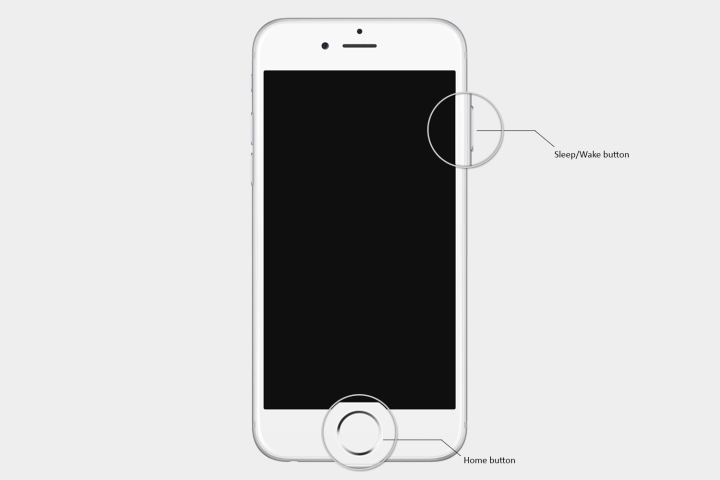
Forcer le redémarrage sur les versions iPhone 7 et inférieures :
Pour l’iPhone 7 et les versions antérieures, vous pouvez simplement appuyer et maintenir le bouton Veille ou Réveil avec le bouton ‘Volume Bas’ jusqu’à ce que vous voyiez le logo Apple.
Réparation 2 : Vérifiez le protecteur d’écran
Les derniers protecteurs d’écran sont fins, et dans certains cas, cela peut être une raison pour laquelle l’écran de l’iPhone ne fonctionne pas. Donc, vous devez vérifier si le protecteur d’écran est appliqué correctement sur le téléphone ou non.
Dans le cas où le protecteur d’écran n’est pas appliqué correctement, il est suggéré de soit le retirer et de le réappliquer correctement, soit de visiter un magasin à proximité et de le faire appliquer avec l’aide d’un professionnel.
Aussi, lorsque vous retirez le protecteur d’écran, essayez de vérifier si l’écran de l’iPhone fonctionne sans le protecteur.
Réparation 3 : Nettoyez l’écran de l’iPhone et gardez-le sec
La saleté et l’humidité peuvent gêner l’utilisation de l’iPhone. L’écran tactile capacitif peut être non réactif à cause de cela. Donc, essayez de nettoyer l’écran de l’iPhone avec un chiffon en microfibre et une solution de nettoyage.
Assurez-vous de nettoyer l’écran soigneusement jusqu’à ce que l’écran soit impeccable.
Réparation 4 : Déconnectez les accessoires USB-C et Lightning
Dans certains cas, déconnecter les accessoires USB-C et Lightning de l’iPhone peut permettre à l’écran de fonctionner. Dans de tels cas, vous pouvez supposer que les accessoires sont ceux qui causent le problème sur votre iPhone. Parfois, ce peuvent être les accessoires incompatibles qui causent le problème avec la fonctionnalité de l’écran de l’iPhone.
Réparation 5 : Réinitialiser l’iPhone aux paramètres d’usine
Si l’iPhone ne fonctionne pas même après avoir essayé toutes les réparations ci-dessus, vous devez essayer de réinitialiser l’iPhone aux paramètres d’usine. Avant de faire cela, assurez-vous de sauvegarder les données présentes sur votre iPhone, car la réinitialisation d’usine effacera toutes les données et redémarrera le téléphone, comme un nouveau.
Voici comment vous pouvez effectuer la réinitialisation d’usine de l’iPhone :
- Tout d’abord, connectez l’iPhone à l’ordinateur.
- Maintenant, lancez l’application iTunes sur votre système. Lancez l’application ‘Finder’ si vous avez un système Mac.
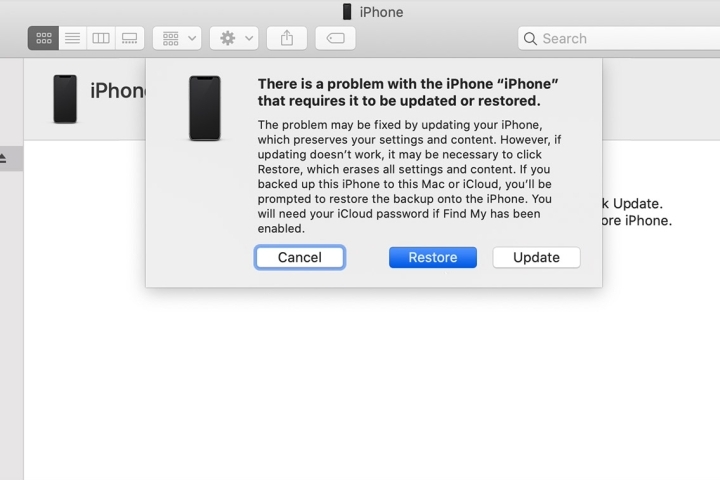
- Si vous avez un iPhone 8 et une version supérieure, appuyez sur Volume Haut, Volume Bas, et le bouton latéral immédiatement après l’autre. Dans le cas où vous avez un iPhone 7, appuyez sur le bouton de volume bas et le bouton latéral ensemble. Pour tout modèle inférieur à l’iPhone 7, appuyez simultanément sur les boutons Accueil et latéral.
- Si votre système est un MacBook, vous pouvez voir l’option pour restaurer ou mettre à jour l’iPhone. Maintenant, cliquez sur ‘Restaurer’ et suivez les instructions pour compléter la réinitialisation d’usine de l’iPhone. Si vous avez un système Windows, naviguez vers l’application iTunes, et là vous pouvez trouver l’option ‘Appareil’. Cliquez dessus et sélectionnez l’appareil. Maintenant, cliquez sur ‘Résumé’ puis ‘Restaurer’ et suivez les instructions pour compléter la réinitialisation d’usine de l’iPhone.
Réparation 6 : Mettre à jour l’iPhone
Parfois, les mises à jour logicielles peuvent également causer des problèmes avec l’écran tactile de l’iPhone. Afin de résoudre le problème de l’écran de l’iPhone, vous pouvez essayer de mettre à jour le logiciel de l’iPhone.
Pour cela, suivez le processus comme indiqué ci-dessous :
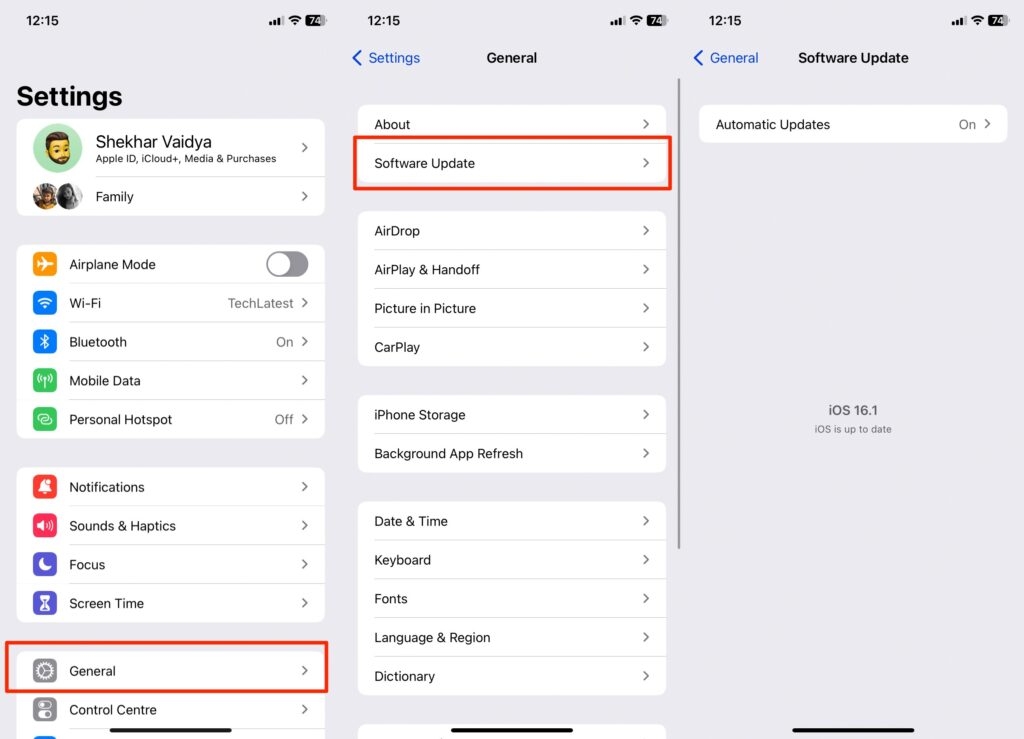
- Tout d’abord, ouvrez l’application ‘Réglages’ sur votre iPhone, puis naviguez vers la section ‘Général’.
- Maintenant, appuyez sur l’option ‘Mise à jour logicielle’.
- Vérifiez s’il y a une mise à jour logicielle disponible ou non. Si oui, cliquez sur l’option ‘Télécharger et installer’ sur votre iPhone.
Conclusion
L’écran de l’iPhone est une technologie tactile complexe. Utiliser l’une des méthodes ci-dessus peut vous aider à résoudre le problème de l’écran. Cependant, si rien ne semble fonctionner, nous vous suggérons de contacter l’équipe de support technique d’Apple.
Recevez de nouveaux articles dans votre boîte de réception.
Aucun spam. Désabonnez-vous à tout moment.