Clavier Mac · 9 min read · Nov 05, 2025
Comment réparer si le clavier Mac ne fonctionne pas correctement ?

Votre clavier Mac ne fonctionne pas ? C’est frustrant ! Ne vous inquiétez pas ; vous êtes au bon endroit.
Si vous utilisez beaucoup votre Mac pour taper, cela peut être un problème important. De plus, votre navigateur web ne vous permet pas de créer des documents ou de taper quoi que ce soit. Vous pourriez avoir besoin de nettoyer votre clavier, de vérifier les mises à jour et de supprimer les applications problématiques potentielles si votre clavier ne fonctionne pas.
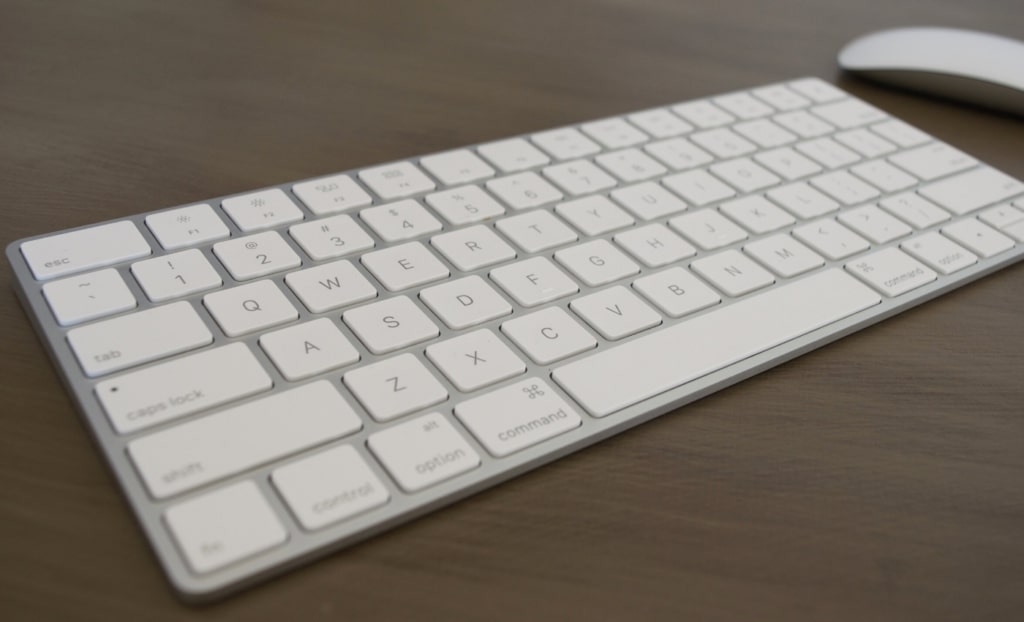
Dans cet article, nous allons explorer quelques raisons courantes pour lesquelles votre clavier Mac pourrait ne pas fonctionner et comment vous pouvez le réparer. Donc, si vous rencontrez des problèmes avec votre clavier, continuez à lire !
Pourquoi le clavier MacBook cesse-t-il de fonctionner ?
Il existe de nombreuses raisons pour lesquelles le clavier de votre MacBook pourrait cesser de fonctionner. Cela pourrait être un problème avec le clavier physique, le logiciel, ou même un problème avec une application spécifique.
L’une des raisons les plus courantes pour lesquelles un clavier cesse de fonctionner est qu’il est plein de poussière ou de saleté. Au fil du temps, la poussière et la saleté peuvent s’accumuler sur les touches et dans les crevasses du clavier, ce qui peut provoquer le blocage des touches ou un fonctionnement incorrect. Si vous avez un MacBook avec des touches utilisant le mécanisme de clavier papillon d’Apple, il peut être affecté par même la plus petite quantité de poussière.
De plus, un clavier Mac peut mal fonctionner en raison de contaminants tels que des aliments et divers liquides.
Explorons quelques raisons courantes pour lesquelles votre clavier MacBook pourrait ne pas fonctionner.
Poussière ou saleté et autres contaminants
Liquides renversés
Logiciel mal configuré
Câbles lâches ou endommagés
Problèmes avec des applications
Notifications de bogues et de glitches
Problèmes logiciels ou matériel défectueux
Comment réparer un clavier MacBook qui ne fonctionne pas ?
Maintenant que nous savons pourquoi votre clavier pourrait ne pas fonctionner, explorons quelques solutions.
Nettoyez votre clavier
Au fil du temps, la poussière et d’autres débris peuvent s’accumuler sur votre clavier, rendant difficile la pression des touches.
Si vous pensez que cela pourrait être le problème, il est bon de nettoyer votre clavier. Pour ce faire, vous aurez besoin d’une bombe d’air comprimé et d’une paille pour contrôler le flux d’air.
Selon Apple, vous devriez suivre ces étapes :
Tenez le MacBook à un angle de 75 degrés par rapport au sol ou à la table.
Utilisez une paille pour guider l’air comprimé dans un motif de haut en bas et de gauche à droite entre les touches.
Assurez-vous de faire pivoter le MacBook de sorte que le côté droit du MacBook soit face vers le bas à environ un angle de 75 degrés.
Vous pouvez répéter cette étape en soufflant de gauche à droite et de haut en bas de la même manière.
Encore une fois, faites pivoter le MacBook de sorte que le côté gauche soit face vers le bas et toujours à un angle de 75 degrés.
En utilisant le même motif de soufflage qu’auparavant, répétez le processus.
De plus, vous pouvez acheter une brosse spéciale pour clavier pour un nettoyage plus approfondi.
Mettez à jour macOS
Vous pourriez avoir un problème logiciel si votre clavier Mac ne fonctionne pas. Si c’est le cas, mettre à jour macOS peut aider.
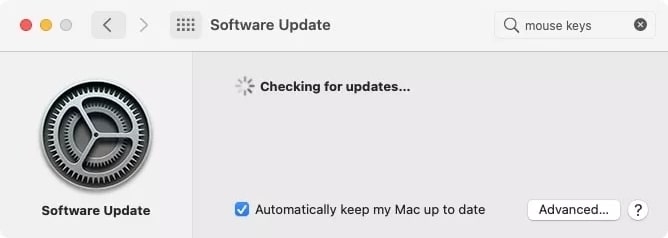
Vous pouvez installer une mise à jour macOS en suivant ces étapes :
Tout d’abord, cliquez sur le menu Apple.
Dans le menu, choisissez À propos de ce Mac.
Cliquez sur Mise à jour logicielle dans la section Aperçu.
S’il y a des mises à jour en attente, cliquez sur Mettre à jour maintenant.
Branchez le MacBook
Des batteries faibles peuvent empêcher le clavier de fonctionner, et vous ne verrez peut-être pas d’alerte lorsque vous avez des batteries faibles.
Vous devrez attendre que le MacBook se charge avant de vérifier le clavier. Ensuite, vérifiez si le clavier fonctionne.
Supprimez les applications récemment installées
Si votre clavier Mac ne fonctionne pas, vous avez peut-être installé une nouvelle application récemment. Vous voudrez peut-être supprimer toutes les nouvelles applications que vous avez installées peu après le début du problème.
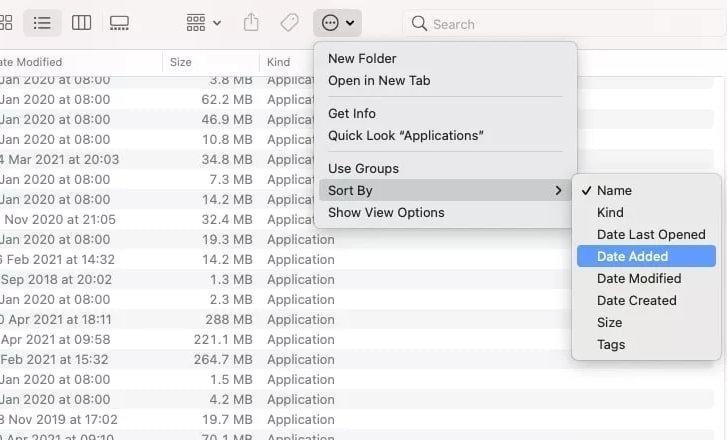
Sur un Mac, vous pouvez voir les applications récemment installées en suivant ces étapes :
Tout d’abord, ouvrez le Finder, puis accédez au dossier Applications.
Ensuite, sélectionnez Trier par > Date d’ajout dans les options de tri en haut du Finder.
Désactivez les touches lentes
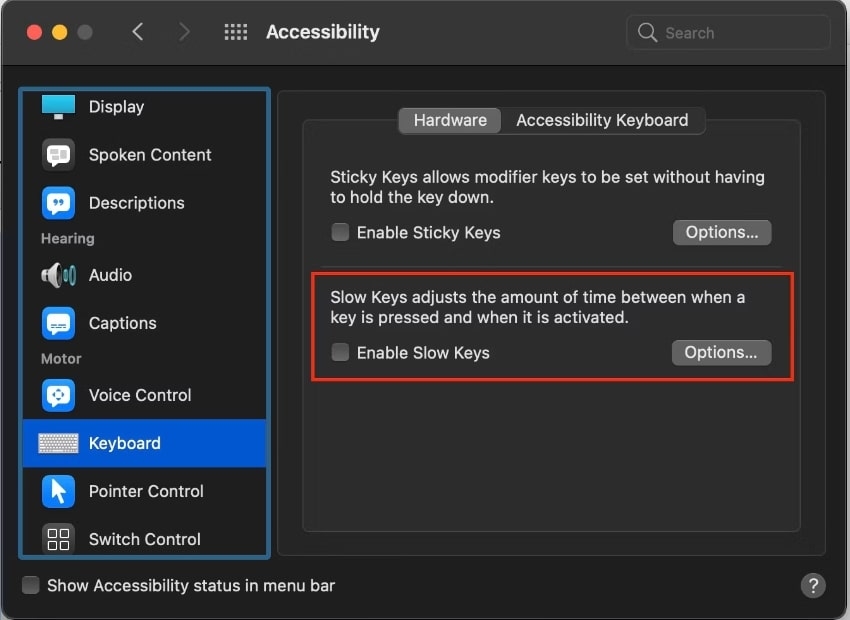
Avec l’option des touches lentes activée, votre clavier pourrait sembler ne pas fonctionner en raison de sa lente performance. Cela est dû au fait que vous devrez maintenir les touches plus longtemps que d’habitude si cette option est activée.
Les étapes suivantes vous aideront à la désactiver :
Tout d’abord, allez dans le menu Apple.
Ensuite, choisissez Préférences Système > Accessibilité > Clavier > Matériel.
Désactivez Touches lentes dans la section Matériel.
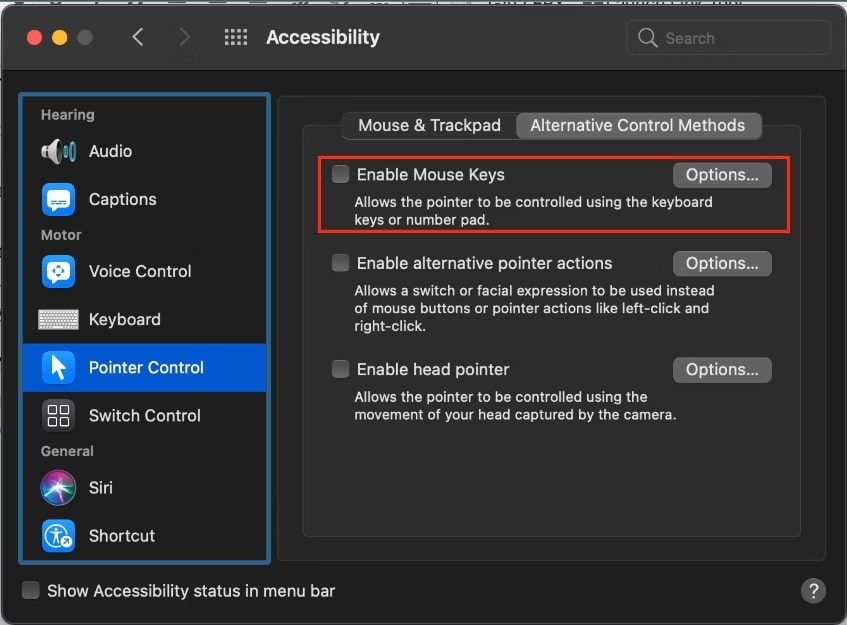
Désactivez les touches de souris
Cela peut causer des problèmes si vous activez accidentellement l’option des touches de souris.
Vous pouvez désactiver les touches de souris en suivant ces étapes :
Tout d’abord, allez dans le menu Apple.
Ensuite, sélectionnez Accessibilité dans Préférences Système.
Dans Contrôle du pointeur, sélectionnez Méthodes de contrôle alternatives.
Maintenant, assurez-vous que les touches de souris ne sont pas activées.
Supprimez les fichiers .Plist
Peut-être que vos paramètres logiciels ont changé en cours de route, provoquant des dysfonctionnements du clavier. Un fichier .plist de propriété contient des fichiers de préférences utilisateur liés au logiciel.
En supprimant vos fichiers .plist (ou “liste de propriétés”), vous pouvez essayer de réinitialiser vos paramètres de clavier aux valeurs par défaut d’usine.
Chaque fois que vous apportez des modifications à votre Mac, vous devriez faire une sauvegarde à l’aide de Time Machine.
En appuyant sur Commande+Maj+G dans le Finder, vous ouvrirez le Finder.
Entrez ~/Library/Preferences/ dans la nouvelle barre, puis cliquez sur Aller.
Vous devez localiser les fichiers suivants :
com.apple.driver.AppleBluetoothMultitouch.trackpad.plist
com.apple.driver.AppleBluetoothMultitouch.mouse.plist
com.apple.driver.AppleHIDMouse.plist
com.apple.AppleMultitouchTrackpad.plist
сom.apple.preference.trackpad.plist
Après avoir supprimé les fichiers, redémarrez votre Mac.
Réinitialisez le contrôleur de gestion du système (SMC)
Une réinitialisation du contrôleur de gestion du système (SMC) résout généralement toutes sortes de problèmes matériels, de bogues et de problèmes d’alimentation. Voici deux façons de le faire.
Si vous avez une batterie non amovible sur votre MacBook :
Éteignez complètement votre MacBook.
Assurez-vous que votre adaptateur MagSafe est branché.
En même temps, appuyez et maintenez les touches Maj + Contrôle + Option + le bouton d’alimentation.
Le changement de couleur de votre adaptateur MagSafe indique une réinitialisation réussie du SMC.
Si vous avez une batterie amovible sur votre MacBook :
Éteignez complètement votre MacBook.
Vous devrez retirer votre batterie et l’adaptateur MagSafe.
Pendant 10 secondes, appuyez et maintenez le bouton d’alimentation.
Vous pouvez facilement résoudre de nombreux problèmes avec votre Mac en le redémarrant. Vous pouvez réinitialiser certaines options, comme le temps qu’il faut à votre MacBook pour s’éteindre lorsqu’il est inactif, mais vous ne changerez aucun paramètre vraiment essentiel.
Réinitialisez le PRAM
Il est possible de supprimer des glitches présomptifs de votre système en réinitialisant votre RAM de paramètres à zéro.
Comme la réinitialisation du SMC, la réinitialisation de la RAM de paramètres (PRAM) est un excellent moyen de résoudre de nombreux problèmes.
Tout d’abord, éteignez complètement votre MacBook.
Redémarrez votre Mac, mais pendant qu’il démarre, appuyez et maintenez les touches Commande + Option + P + R jusqu’à ce que l’écran gris apparaisse.
Lorsque vous entendez le son d’un redémarrage, relâchez les touches.
Attendez que le système redémarre normalement.
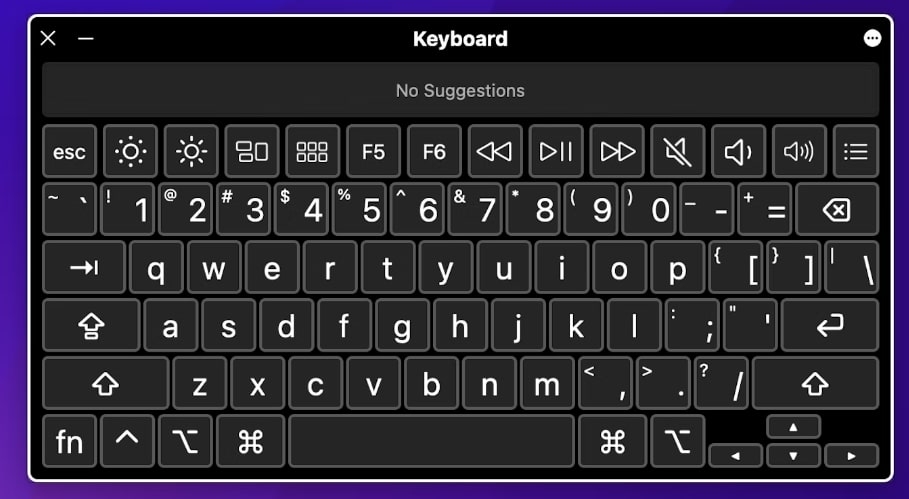
Vérifiez le paramètre de disposition du clavier
Il est possible que les touches ne fonctionnent pas correctement si vous avez sélectionné la mauvaise disposition du clavier.
Voici quelques étapes que vous pouvez suivre pour résoudre le problème :
Allez dans le menu Apple.
Cliquez sur Préférences Système > Clavier > Sources d’entrée.
Allez dans la barre de menu et sélectionnez l’option Afficher l’entrée.
Cliquez sur l’icône de la barre de menu Menu d’entrée et sélectionnez Afficher le visualiseur de clavier.
Assurez-vous que vous utilisez la bonne disposition de clavier.
Restaurez votre Mac à une version antérieure
Si vous avez récemment commencé à avoir des problèmes de clavier ou de trackpad, peut-être qu’un changement récent dans le logiciel ou les paramètres en est la cause.
Vous pouvez le réparer en revenant à quelques sauvegardes enregistrées sur votre Mac :
Tout d’abord, redémarrez votre Mac.
Appuyez sur Commande + R pour ouvrir l’outil de récupération pendant que le système redémarre.
Dans la sauvegarde Time Machine, sélectionnez Restaurer. En faisant cela, vous pouvez restaurer votre Mac à l’état des 24 heures précédentes.
Suivre les instructions est le meilleur moyen de procéder.
Trouvez la solution qui fonctionne pour vous parmi ces réparations. Chacune de ces réparations a fonctionné pour un ou plusieurs utilisateurs de MacBook, donc cela vaut la peine de toutes les essayer.
FAQ
Quel est le processus pour réinitialiser un clavier MacBook Pro externe ?
Pour réinitialiser un clavier MacBook Pro externe, vous devez déconnecter et reconnecter le câble USB. Lorsque vous le rebranchez, assurez-vous que le connecteur est bien en place dans le port USB. Si vous souhaitez essayer un autre port USB, vous pouvez rebrancher le clavier.
Quelle est la cause de certains touches de mon clavier qui ne fonctionnent pas ?
Si seules certaines touches ne fonctionnent pas sur votre clavier Mac, elles pourraient être endommagées ou sales. Vous avez également peut-être activé une application ou une option qui change la fonction de certaines touches. Par exemple, si vous appuyez sur Num Lock sur le pavé numérique, ces touches changeront.
Comment verrouiller le clavier ?
Vous pouvez verrouiller votre clavier Mac de la même manière que vous verrouillez votre Mac. Vous pouvez soit mettre un Mac en veille via le menu Apple, soit en appuyant sur Commande+Option+Alimentation.
Appuyez sur Commande+Maj+Alimentation si vous souhaitez que votre Mac soit verrouillé de sorte que seul votre mot de passe administrateur puisse être saisi. Enfin, vous pouvez fermer l’écran de votre MacBook, et le clavier sera automatiquement verrouillé.
Conclusion
Nous espérons que cet article vous a aidé à réparer le clavier et le trackpad de votre MacBook.
Si vous avez des problèmes avec votre clavier Mac, il y a quelques choses que vous pouvez essayer pour le faire fonctionner à nouveau. Tout d’abord, nettoyez votre clavier, puis vérifiez que la disposition du clavier est correctement définie pour vous assurer que vous utilisez la bonne disposition de clavier.
Si cela ne fonctionne pas, réinitialisez le SMC et le PRAM. Vous pouvez également essayer de restaurer votre Mac à une version antérieure. Quand tout le reste échoue, il est possible que vous deviez remplacer le clavier.
Si vous avez d’autres questions ou réflexions concernant cet article de blog, n’hésitez pas à nous le faire savoir dans la section des commentaires ci-dessous.
Merci de votre lecture !
Recevez de nouveaux articles dans votre boîte de réception.
Aucun spam. Désabonnez-vous à tout moment.