iMessage · 4 min read · Jan 05, 2026
Comment réparer si les messages ne se synchronisent pas sur Mac ?
iMessage est une excellente alternative aux applications de messagerie comme WhatsApp, et les utilisateurs d’Apple l’adorent. Une fonctionnalité intéressante d’iMessage est qu’il peut être synchronisé sur votre Mac.
Ainsi, vous pouvez également utiliser iMessage sur votre Mac. Mais beaucoup de gens se sont plaints que les messages ne se synchronisent pas sur Mac.
L’erreur se produit généralement juste après que vous ayez mis à jour la version iOS de votre iPhone. Mais il peut également y avoir plusieurs raisons différentes derrière cela.
Cependant, ne vous inquiétez pas, je vais parler de quelques solutions pour vous aider à vous débarrasser de l’erreur. Alors, c’est parti :
Aussi, lisez : Comment supprimer d’autres fichiers sur Mac ?
Comment activer iMessage sur votre Mac ?
Avant de passer à des solutions, il est bon de vérifier si la synchronisation des messages est activée sur votre Mac. Pour activer iMessage sur Mac, suivez les étapes ci-dessous :
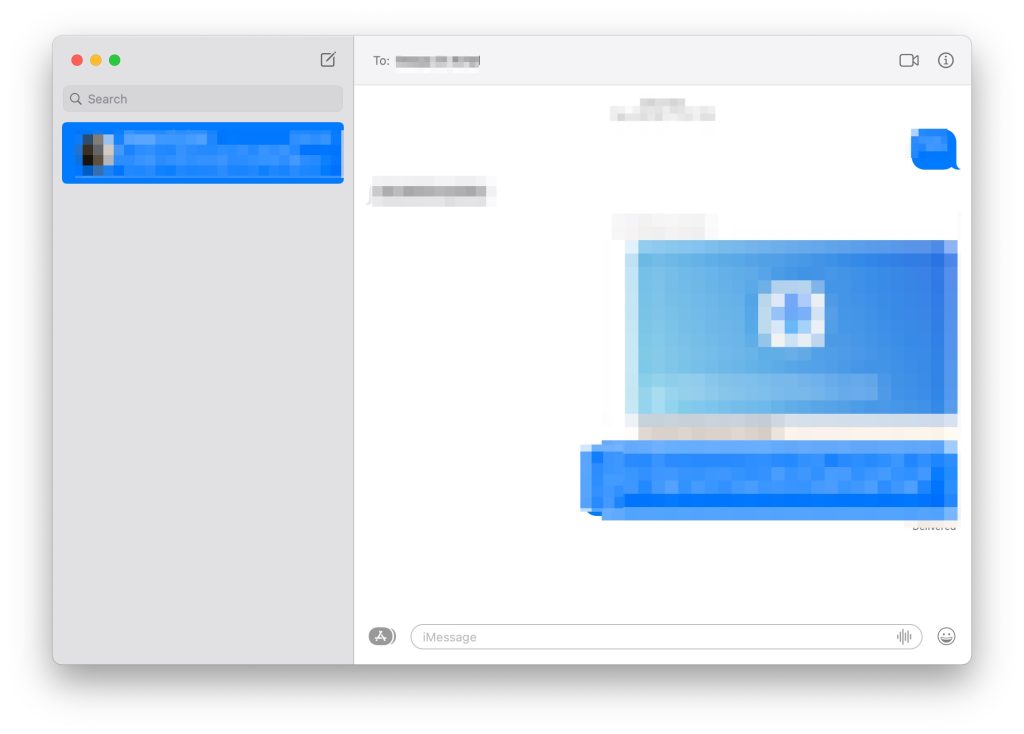
- Tout d’abord, depuis votre Mac, lancez Messages. Il devrait être disponible dans le dock, ou vous pouvez l’ouvrir via la liste des Applications.
- Connectez-vous à Messages en utilisant votre identifiant Apple.
- Une fois connecté, vous aurez accès à tous vos messages.
- Maintenant, cliquez sur Messages dans la barre de menu.
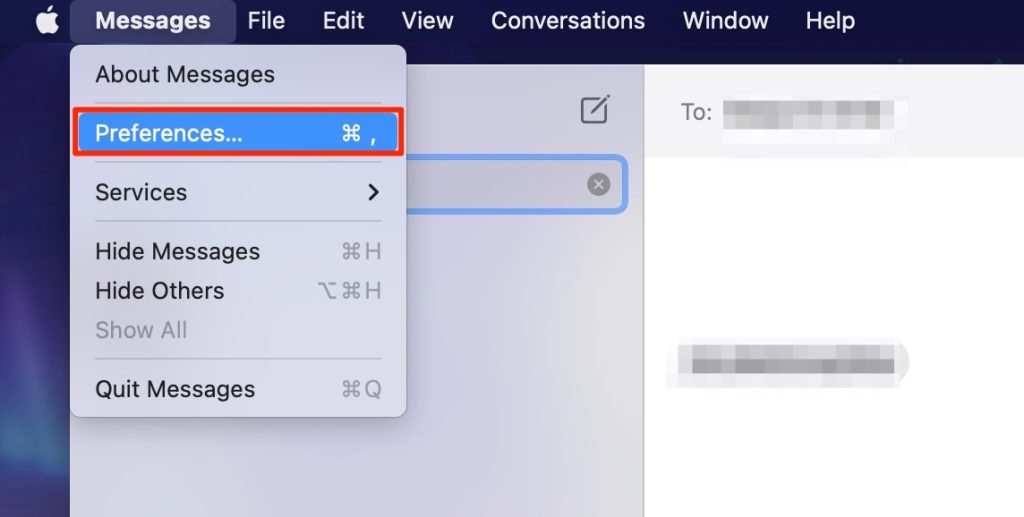
- Allez dans Préférences -> iMessage.
- Cliquez sur Activer les messages dans l’option iCloud et vos modifications seront automatiquement enregistrées.
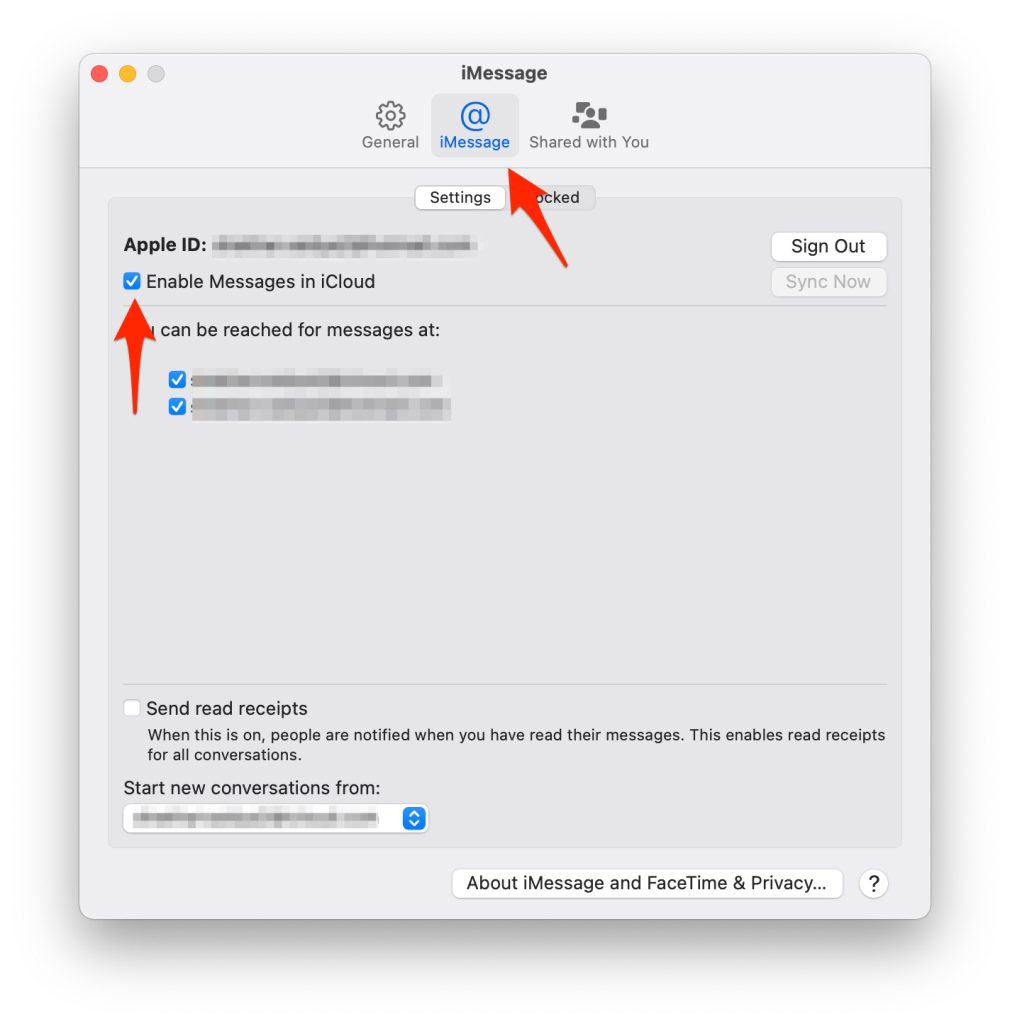
Une fois cela fait, vous pouvez fermer la fenêtre, et vos messages commenceront à se synchroniser automatiquement. Si ce n’est pas le cas, suivez les solutions ci-dessous.
Désactiver iMessage et le réactiver
Tout d’abord, vous devriez essayer de désactiver iMessage et de le réactiver. Vous devez le faire sur vos deux appareils, iPhone et Mac. Pour cela sur votre iPhone, vous devez aller dans Réglages -> Messages -> Désactiver iMessage puis le réactiver après quelques secondes.
Aussi, pour Mac, vous devez lancer Messages -> Préférences -> Choisir des comptes -> Cliquez sur Déconnexion -> Attendez quelques secondes, puis reconnectez-vous.
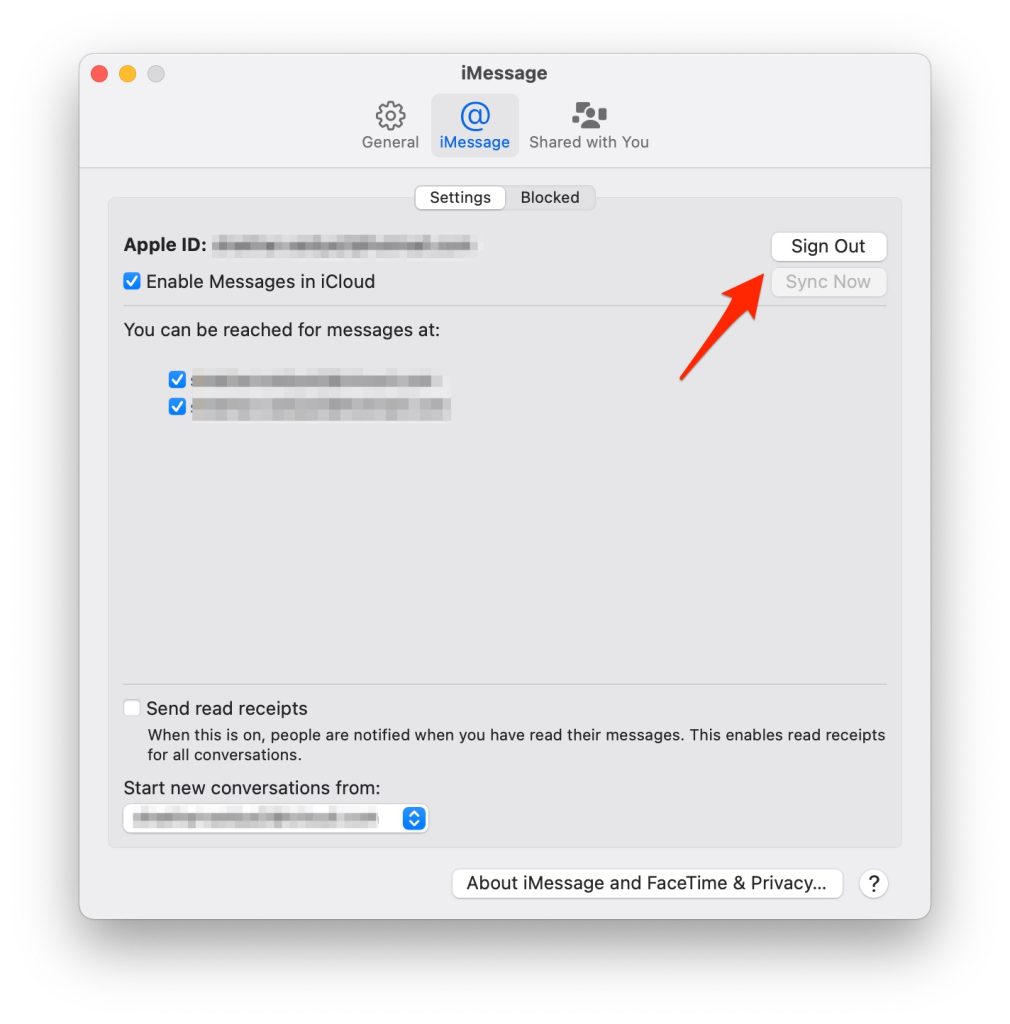
Une fois cela fait, vérifiez si les messages se synchronisent ou non.
Aussi, lisez : Mac est-il aussi sûr que vous le pensez ?
Vérifiez les paramètres d’iMessage sur iPhone et Mac
Vous pouvez également vérifier les paramètres d’iMessage et voir s’il y a quelque chose qui ne va pas. Pour cela, vous devez suivre les étapes ci-dessous :
Sur iPhone
- Depuis votre iPhone, allez dans Réglages -> Messages.
- Sélectionnez Envoyer et Recevoir.
- Ici, sous l’option “ VOUS POUVEZ ÊTRE JOINT PAR iMessage À “, assurez-vous que le numéro de téléphone ou l’adresse e-mail est coché.
Sur Mac
- Lancez Messages et cliquez sur “ Messages “ dans le menu supérieur.
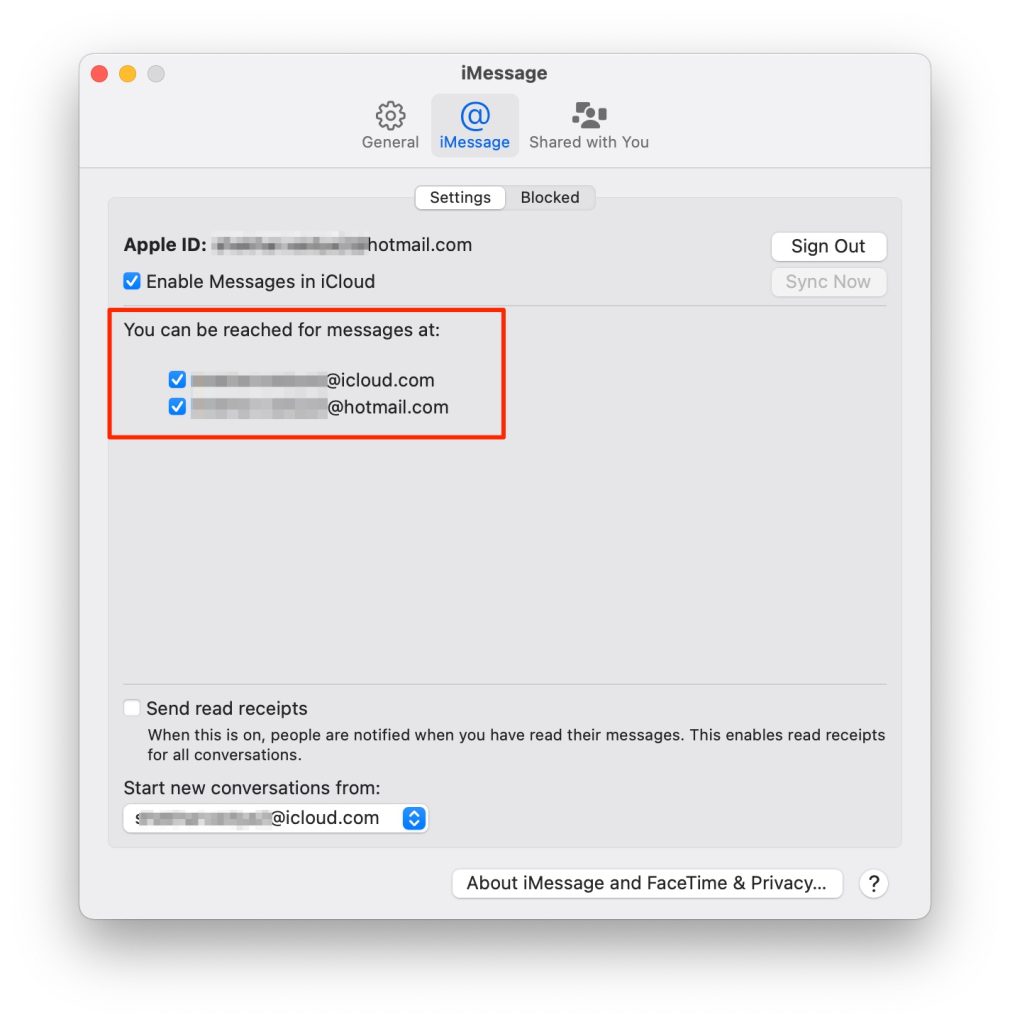
- Allez dans Préférences -> Comptes.
- Dans la section “ Vous pouvez être joint pour des messages à “, assurez-vous que le numéro de téléphone et l’identifiant Apple correspondent aux paramètres de votre iPhone.
Confirmer le numéro de téléphone via le site Web de l’identifiant Apple
Vous devrez vous assurer que les paramètres de votre appareil correspondent à ceux de votre identifiant Apple. Pour vérifier cela, vous pouvez utiliser le site Web d’Apple. Quoi qu’il en soit, voici les étapes que vous devez suivre :
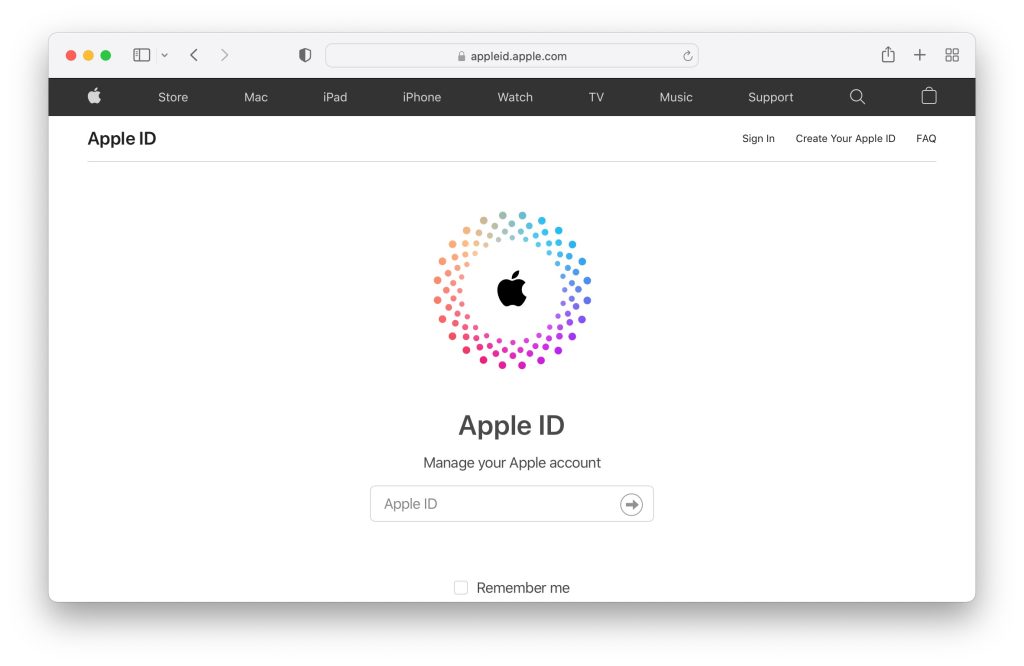
- Allez sur le site appleid.apple.com.
- Connectez-vous à votre compte avec vos identifiants Apple ID.
- Ensuite, vous serez redirigé vers la page de votre compte. Ici, recherchez la section Joignable à.
- Maintenant, assurez-vous que tous vos détails comme les numéros de téléphone et les adresses e-mail sont correctement mentionnés.
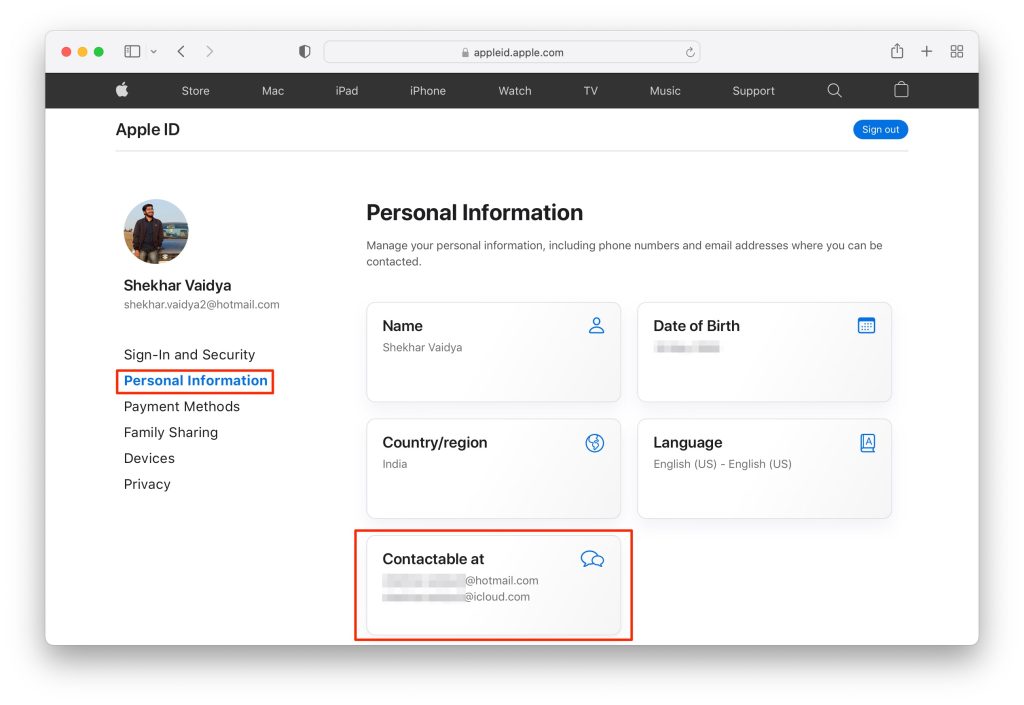
- Si ce n’est pas le cas, cliquez sur le bouton modifier pour mettre à jour les détails.
Envoyer un message depuis Mac
Vous pouvez également essayer d’envoyer un message depuis votre Mac. L’idée derrière cette solution est de faire comprendre à votre Mac qu’il est connecté à votre iMessage.
Ainsi, s’il y a un problème, il sera résolu. De plus, cela aide à rafraîchir la connexion. Vous pouvez donc essayer d’envoyer un message à un ami ou un membre de votre famille et voir si cela a fonctionné pour vous.
Assurez-vous que le transfert de messages sur iPhone est activé
Il y a également de fortes chances que certains paramètres aient changé sur votre iPhone après une mise à jour logicielle. En conséquence, les messages ne se synchronisent pas sur Mac.
Il est donc préférable de vérifier si le transfert de messages est activé. Pour le vérifier, vous pouvez suivre les étapes ci-dessous :
- Depuis votre iPhone, allez dans Réglages.
- Sélectionnez Messages.
- Faites défiler vers le bas et appuyez sur Transfert de messages.
- Maintenant, si vous utilisez le même identifiant Apple sur vos deux appareils, vous devriez voir le nom de votre Mac dans la liste des appareils disponibles qui peuvent envoyer et recevoir des messages depuis votre iPhone. Ici, assurez-vous que le bouton de basculement est activé.
Utilisez FoneDog pour réparer iMessage ne se synchronisant pas sur Mac
Vous pouvez également essayer d’utiliser un outil tiers pour synchroniser les messages sur Mac. Pour cela, vous pouvez utiliser cet outil appelé FoneDog iOS Data Backup and Restore.
L’outil vous permet de sauvegarder vos données iOS, y compris vos messages. De plus, vous pouvez utiliser l’outil pour restaurer ces messages sauvegardés sur votre Mac. En conséquence, vos messages sur iPhone et Mac seront synchronisés et mis à jour.
Mots de la fin :
Voilà, c’était tout sur comment réparer l’erreur de synchronisation des messages sur Mac. J’espère que cela vous a aidé à résoudre votre problème. Si vous avez d’autres questions, n’hésitez pas à commenter ci-dessous.
Aussi, lisez : Comment effectuer une réinitialisation SMC sur Mac
Recevez de nouveaux articles dans votre boîte de réception.
Aucun spam. Désabonnez-vous à tout moment.