Dépannage · 8 min read · Dec 02, 2025
Comment réparer si Microsoft Edge ne répond pas ?

Avec un design élégant et des performances améliorées, Microsoft Edge a gagné en popularité en tant que navigateur web. Cependant, comme tout logiciel, Microsoft Edge peut rencontrer des problèmes de temps à autre, et l’un des plus frustrants est lorsqu’il cesse soudainement de répondre.
De nombreux facteurs peuvent en être la cause, notamment des conflits logiciels, des versions de navigateur obsolètes ou des extensions qui ne fonctionnent pas correctement. Donc, si vous souhaitez résoudre les problèmes et faire fonctionner Microsoft Edge, voici ce que vous devez faire.
Méthodes pour réparer si Microsoft Edge ne répond pas
Voici quelques conseils de dépannage que vous pouvez utiliser pour résoudre le problème de Microsoft Edge ne répond pas :
Réparation 1 : Fermez Edge correctement avec le Gestionnaire des tâches
Vous devez fermer certains programmes manuellement, même si vous utilisez la fenêtre Ne répond pas pour leur dire de le faire.
De la même manière que tout autre programme, Edge peut se bloquer en arrière-plan lorsque vous le forcez à se fermer. Néanmoins, il existe une solution simple qui peut être appliquée.
Pour remédier à ce problème, vous devez utiliser la fonction Gestionnaire des tâches. Voici ce que vous devez faire pour fermer rapidement Edge à l’aide du Gestionnaire des tâches :
Pour accéder au Gestionnaire des tâches, appuyez simultanément sur Ctrl+Alt+Suppr sur votre clavier. Ou utilisez le raccourci clavier Ctrl+Maj+Échap pour accéder rapidement au Gestionnaire des tâches.
Pour voir quels programmes et applications sont en cours d’exécution, cliquez sur l’onglet Processus.
Pour ouvrir le menu contextuel, cliquez avec le bouton droit sur l’entrée Microsoft Edge.
Pour fermer Edge, sélectionnez Fin de tâche.
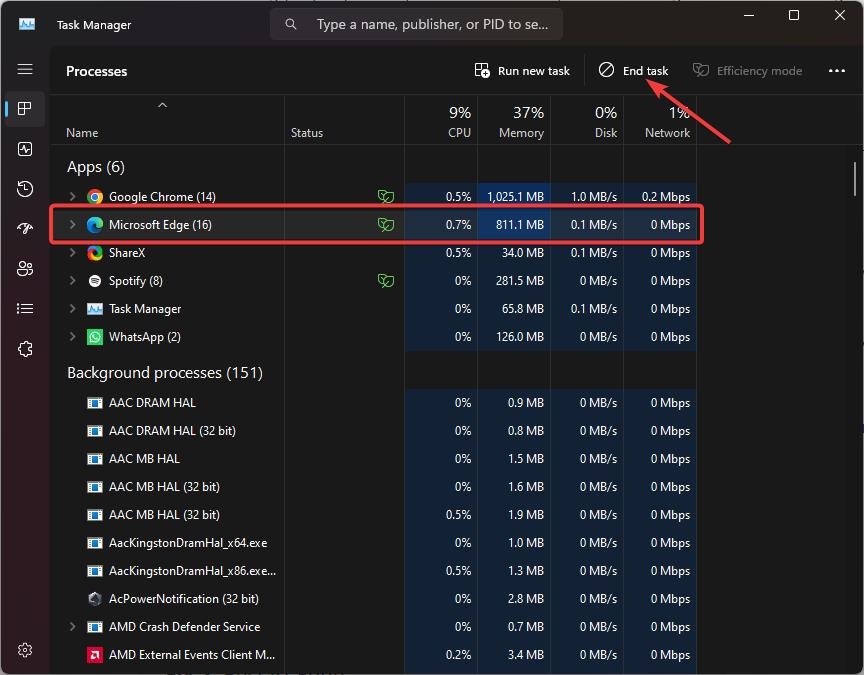
Ensuite, dans le coin supérieur droit de la fenêtre du Gestionnaire des tâches, cliquez sur le X.
Pour vous assurer que le navigateur Edge se lance correctement, ouvrez-le à nouveau.
Réparation 2 : Redémarrez Edge
Redémarrer le navigateur Edge n’est pas sorcier, vous pouvez le faire simplement en suivant les étapes nécessaires mentionnées ci-dessous :
Tout d’abord, fermez le navigateur Edge en utilisant le bouton X situé dans le coin supérieur droit de l’écran.
Ensuite, redémarrez votre PC.
Relancez Edge en cliquant sur Microsoft Edge dans votre menu démarrer.
Réparation 3 : Essayez un autre navigateur
Il arrive que Microsoft Edge ne soit pas la cause du problème, mais qu’un site web spécifique le soit. Pour tester le site web dans de tels cas, essayez d’utiliser un autre navigateur, comme Google Chrome.
Vous pouvez être raisonnablement sûr qu’Edge ne cause pas le problème si le site web ne fonctionne pas sur d’autres navigateurs.
Lire : Les 5 meilleurs navigateurs pour Windows
Réparation 4 : Désactivez les extensions de Microsoft Edge
Il est important de noter que toutes les extensions installées ne sont pas compatibles avec Microsoft Edge. Lorsque le navigateur Edge ne répond pas, vous pouvez résoudre le problème en supprimant toutes vos extensions actives une par une.
Sur la page d’accueil d’Edge, cliquez sur les trois points dans le coin supérieur droit.
Dans le menu contextuel, sélectionnez extensions. Vous verrez maintenant toutes les extensions installées sur votre appareil dans un onglet.
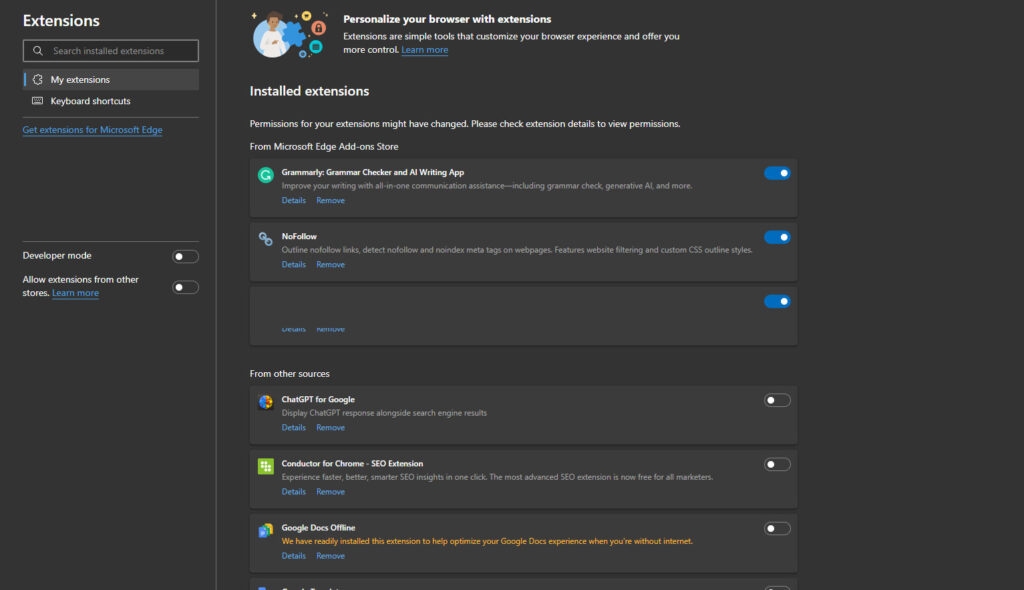
- Les extensions avec des interrupteurs actifs auront des interrupteurs bleus, tandis que celles avec des interrupteurs inactifs auront des interrupteurs gris.
Lorsque toutes les extensions actives sont désactivées, testez Microsoft Edge en désactivant chacune d’elles une par une. Lorsque la suppression d’une extension corrige l’erreur, cliquez sur “supprimer” sous son nom.
Réparation 5 : Ouvrez une fenêtre InPrivate
Microsoft Edge peut également être ouvert en mode incognito. Lorsque Edge se charge dans ce mode, aucune extension n’est chargée, vous pouvez donc vérifier s’il y a un problème avec une extension particulière.
Sur votre PC, cliquez avec le bouton droit sur Edge et sélectionnez ‘Nouvelle fenêtre InPrivate’. À moins qu’Edge ne fonctionne pas comme prévu, il peut y avoir un problème avec l’une de vos extensions. Le moyen le plus simple de déterminer le coupable est de désactiver d’abord toutes vos extensions, puis de les activer une par une.
À l’aide du Gestionnaire des tâches, fermez complètement Edge.
Cliquez avec le bouton droit sur le raccourci Edge et choisissez Propriétés.
Tapez la commande suivante dans le champ Cible : –disable-extensions
Une fois que vous avez cliqué sur Appliquer, cliquez sur OK.
Pour ouvrir Edge sans extensions, double-cliquez sur le raccourci. Dans la barre d’URL, tapez edge://extensions. Une fois que toutes les extensions ont été désactivées, fermez le navigateur.
Pour ouvrir les propriétés d’Edge, sélectionnez le raccourci Edge et appuyez sur Alt + Entrée. Supprimez –disable-extensions du champ Cible et appuyez sur Appliquer > OK.
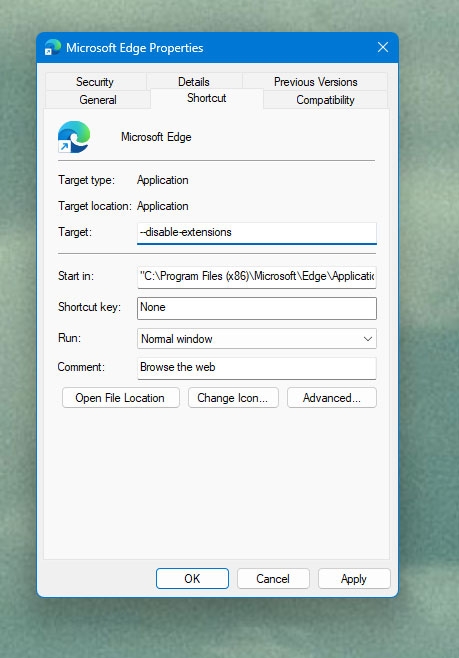
Vous devrez réactiver vos extensions une par une lorsque vous ouvrirez à nouveau Microsoft Edge. Edge devra être redémarré après chaque extension activée jusqu’à ce que le problème soit résolu. Il est conseillé de supprimer définitivement l’extension défectueuse une fois que vous l’avez identifiée.
Réparation 6 : Réparer l’installation d’Edge
Le navigateur Edge peut planter fréquemment si c’est votre situation. Voici quelques options que vous pourriez vouloir essayer.
De plus, vous ne pourrez peut-être pas facilement sauvegarder vos paramètres ou vos favoris en raison de cela. Chaque fois que vous ne pouvez pas faire ouvrir Edge correctement après avoir tout essayé, essayez de le réinstaller.
Si votre navigateur Edge ne fonctionne pas sur votre appareil Windows, essayez ces étapes :
Accédez à Paramètres > Applications > Applications installées.
À droite, cliquez sur le menu trois points sous l’entrée Microsoft Edge.
Cliquez sur Modifier.
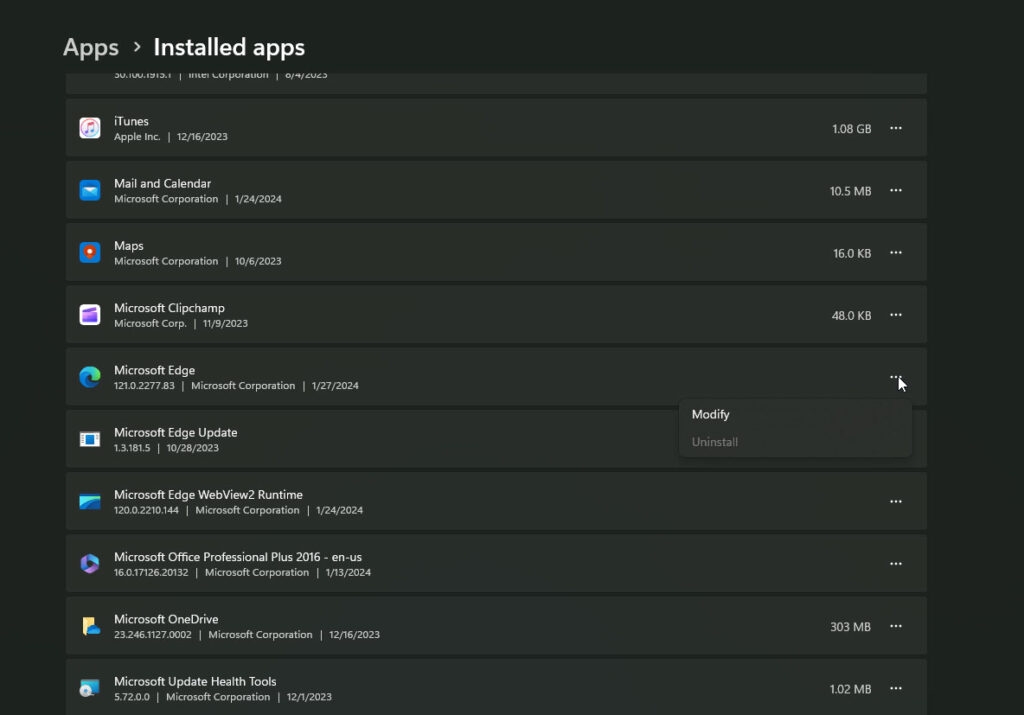
- Pour continuer, cliquez sur Réparer. Vous devrez télécharger et réinstaller le navigateur Edge sur votre appareil. En attendant, Edge se lancera automatiquement une fois le processus terminé.
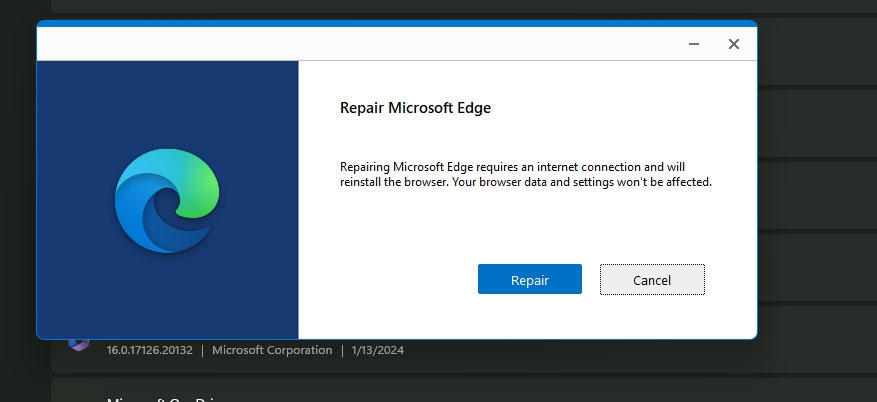
Pour appliquer les paramètres, vous devrez sélectionner vos paramètres de navigateur lors du processus de configuration. Cliquez ensuite sur le bouton Confirmer.
Maintenant, vous pouvez utiliser Edge sans aucun problème. Cliquez sur le bouton Fermer pour fermer le navigateur Edge.
Si vous utilisez la fonction de synchronisation, vous pourrez restaurer vos paramètres et vos favoris lorsque vous vous connecterez avec votre compte Microsoft. Il est également possible de revenir manuellement aux paramètres du navigateur Edge à leur état précédent sans avoir à utiliser un compte Microsoft.
Réparation 7 : Supprimer les données utilisateur de Microsoft Edge
Si les données utilisateur existantes deviennent corrompues, Microsoft Edge peut cesser de s’ouvrir après quelques secondes ou continuer à se fermer. Vous devriez pouvoir faire fonctionner à nouveau les choses en supprimant les données utilisateur d’Edge de votre PC si c’est le cas.
- Pour ouvrir Exécuter, appuyez sur Touche Windows + R. Sélectionnez le chemin ci-dessous et appuyez sur Entrée.
appdata/Local/Microsoft/Edge/User Data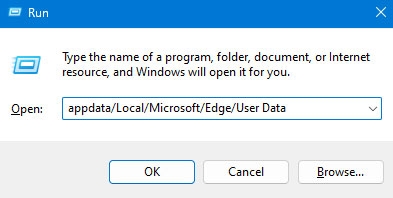
- Accédez à la fenêtre de l’Explorateur de fichiers qui s’ouvre et supprimez le dossier Default. Si vous avez des difficultés à ouvrir Microsoft Edge après avoir supprimé les données utilisateur, essayez à nouveau après avoir supprimé les données.
Réparation 8 : Assurez-vous que votre version d’Edge est à jour
Si vos paramètres utilisateur sont corrects, Edge devrait généralement s’occuper de lui-même. Il peut y avoir des problèmes liés à des bogues avec Edge sur lesquels vous ne pouvez rien faire.
Pour une expérience utilisateur fluide, Edge doit être mis à jour avec la dernière version, qui vous donne les nouvelles fonctionnalités, les mises à jour de sécurité et les corrections de bogues.
Si vous souhaitez vérifier manuellement les mises à jour sur votre navigateur web Edge, suivez ces instructions :
Ouvrez Edge.
Dans le coin supérieur droit de l’écran, sélectionnez le menu trois points.
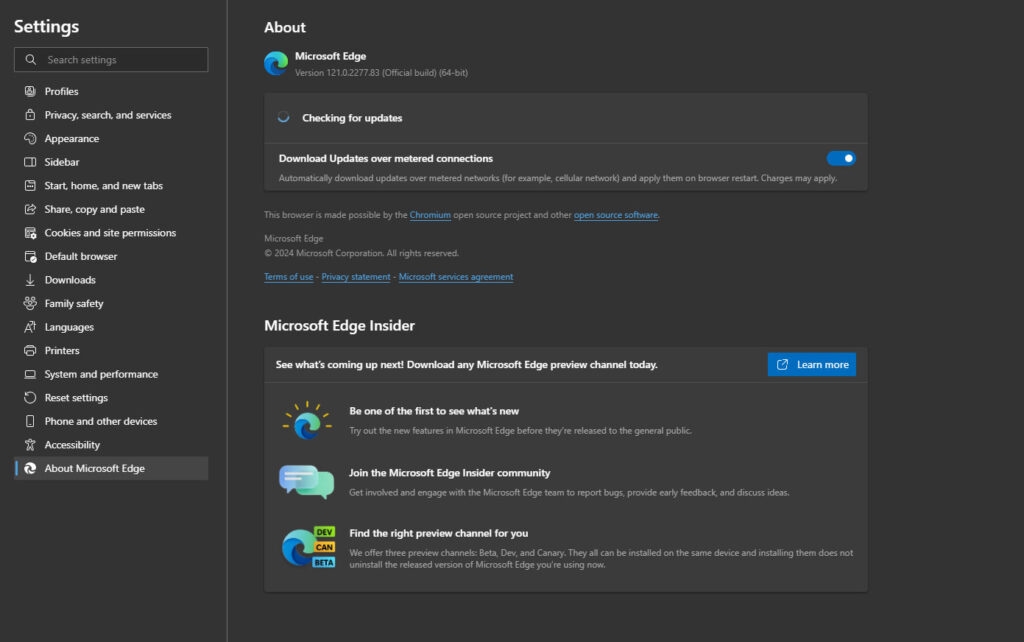
Cliquez sur Paramètres > À propos de Microsoft Edge. Chaque fois que des mises à jour sont disponibles, elles sont automatiquement installées.
Réparation 9 : Réinitialiser les paramètres d’Edge
En général, c’est une étape plus avancée qui ne doit être prise que lorsque vous avez épuisé la plupart de vos autres options.
Vous pouvez également réinitialiser votre page d’accueil, votre moteur de recherche et vos pages de démarrage lorsque vous réinitialisez Microsoft Edge à son état par défaut. Vous pourrez également effacer toutes les données mises en cache, les extensions installées, les cookies et l’historique de navigation lorsque vous réinitialisez votre navigateur.
Démarrez Edge et cliquez sur les trois points dans le coin supérieur droit. Dans le menu contextuel, sélectionnez Paramètres.
Dans le menu de navigation à gauche, sélectionnez Réinitialiser les paramètres depuis la page des paramètres.
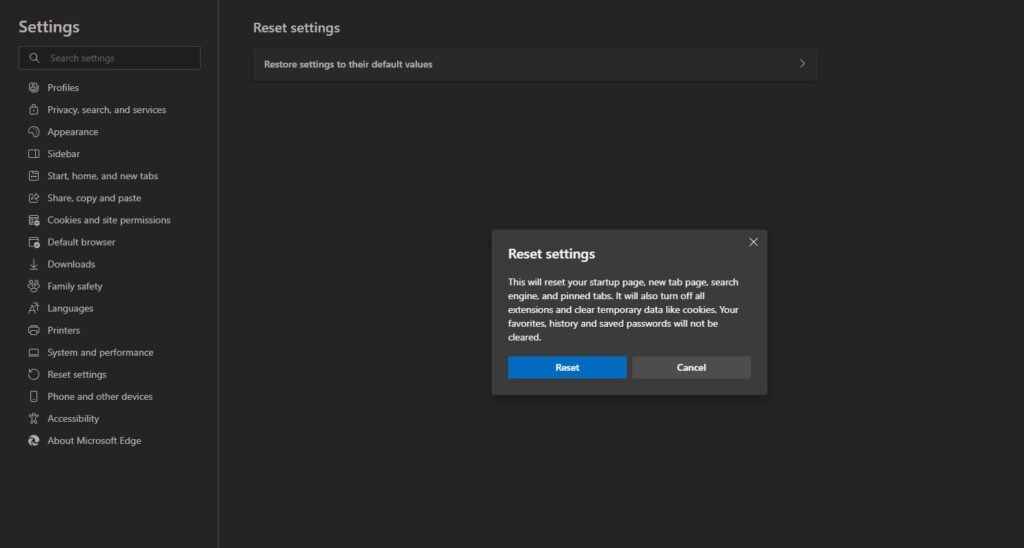
Ensuite, cliquez sur restaurer les paramètres à leurs valeurs par défaut.
Pour réinitialiser Edge, cliquez sur Réinitialiser.
Donc, c’est tout ce que nous avons pour vous sur comment réparer le problème de Microsoft Edge ne répond pas. Nous espérons que ce guide vous a aidé. Faites-nous savoir si vous avez besoin de plus d’infos dans la section des commentaires.
Lectures complémentaires :
Les 3 navigateurs les plus sécurisés disponibles
Comment réparer les erreurs Status_Access_Violation dans Chrome ou Edge ?
Comment réparer l’erreur ERR_NETWORK_CHANGED sur Chrome et d’autres navigateurs ?
Recevez de nouveaux articles dans votre boîte de réception.
Aucun spam. Désabonnez-vous à tout moment.