Twitch · 4 min read · Dec 15, 2025
Comment réparer si l'onglet Mods ne se charge pas sur Twitch
Twitch est l’une des plateformes de streaming les plus populaires dans la communauté des jeux vidéo. Beaucoup de joueurs l’utilisent pour diffuser des jeux quotidiennement. C’est un excellent service dans l’ensemble, mais avec une nouvelle mise à jour, vous pourriez rencontrer des problèmes avec l’onglet Mod.
Le principal problème est que l’onglet Mods ne se charge pas sur Twitch. Dans ce cas, lorsque vous ouvrez l’onglet Mod, il affiche simplement le chargement mais ne se charge jamais vraiment.
Dans cet article, je vais énumérer toutes les méthodes possibles par lesquelles vous pouvez facilement résoudre le problème de l’onglet Mods qui ne se charge pas sur Twitch.
Quelles sont les raisons possibles ?
Il peut y avoir plusieurs raisons pour lesquelles vous rencontrez l’onglet Mods qui ne se charge pas sur Twitch. Certaines des principales sont :
L’onglet Mods ne se chargera pas si vous ne lancez pas l’application en tant qu’administrateur.
Le pare-feu Windows Defender pourrait bloquer la fonctionnalité Mod de Twitch.
Si vous avez une connexion Internet lente, vous pourriez également rencontrer ce problème.
Réparer l’onglet Mods ne se charge pas sur Twitch
Accorder des droits d’administrateur à Twitch
La toute première chose que vous devez faire est de donner des droits d’administrateur à Twitch. Voici comment vous pouvez le faire :
- Allez dans le dossier contenant le fichier exécutable de Twitch.
- Faites un clic droit dessus, puis cliquez sur Propriétés.
- Maintenant, allez dans l’onglet Compatibilité et cochez la case indiquant “ Exécuter ce programme en tant qu’administrateur “.
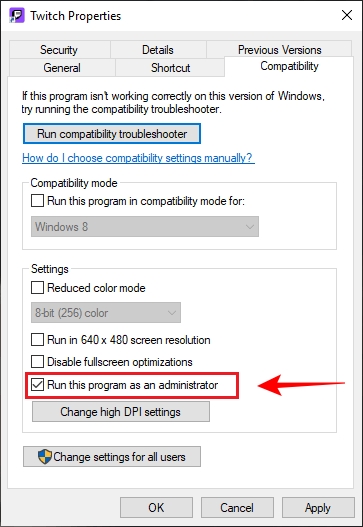
Appliquez les modifications et cliquez sur OK.
C’est tout, maintenant essayez de lancer Twitch et voyez si l’onglet Mods se charge ou non.
Se déconnecter et se reconnecter
Beaucoup d’utilisateurs ont signalé que le problème de l’onglet Mods ne se chargeant pas sur Twitch est simplement résolu en se reconnectant à l’application. Pour cela, tout ce que vous avez à faire est de vous déconnecter de l’application, puis de vous reconnecter. Voici comment :
Étape 1 : Ouvrez Twitch.
Étape 2 : Cliquez sur l’icône en haut à gauche pour l’agrandir.
Étape 3 : Allez dans Fichier et cliquez sur Déconnexion.
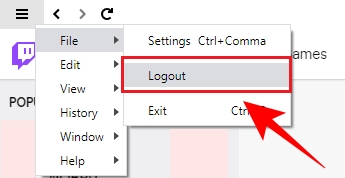
Étape 4 : Vous aurez maintenant l’écran de connexion, entrez vos identifiants et connectez-vous.
Vérifiez si le problème est résolu ou non, puis passez à l’étape suivante.
Supprimer le dossier de données de l’application
Parfois, les paramètres ou fichiers d’une application particulière se corrompent et cela peut causer de tels problèmes. Voici comment le résoudre :
Étape 1 : Allez dans la barre de recherche Windows, tapez “Exécuter” et appuyez sur Entrée.
Étape 2 : Dans la boîte de dialogue Exécuter, tapez “%AppData%” et appuyez à nouveau sur Entrée.
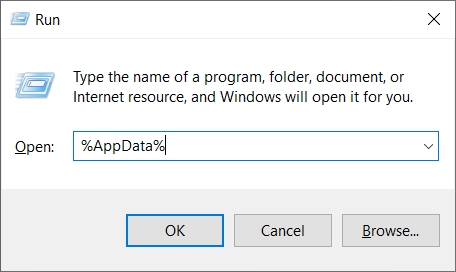
Étape 3 : Ici, localisez un dossier nommé “ Twitch “ et ouvrez-le.
Étape 4 : Supprimez tout ce qui se trouve à l’intérieur de ce dossier.
C’est tout, maintenant lancez Twitch et voyez si le problème est résolu ou non.
Installer .NET Framework
Ne pas avoir .NET Framework sur votre ordinateur peut causer des problèmes avec de nombreuses applications. Il est recommandé de l’installer sur votre ordinateur. Vous pouvez télécharger .NET Framework à partir du lien ci-dessous et l’installer facilement.
Télécharger .NET Framework
Mettre Twitch sur liste blanche dans le pare-feu Windows Defender
Comme le pare-feu Windows Defender est l’une des principales raisons de cette erreur, vous pouvez le résoudre en mettant simplement Twitch sur liste blanche. Voici comment :
Étape 1 : Allez dans la barre de recherche Windows, tapez “ Panneau de configuration “ et appuyez sur Entrée.
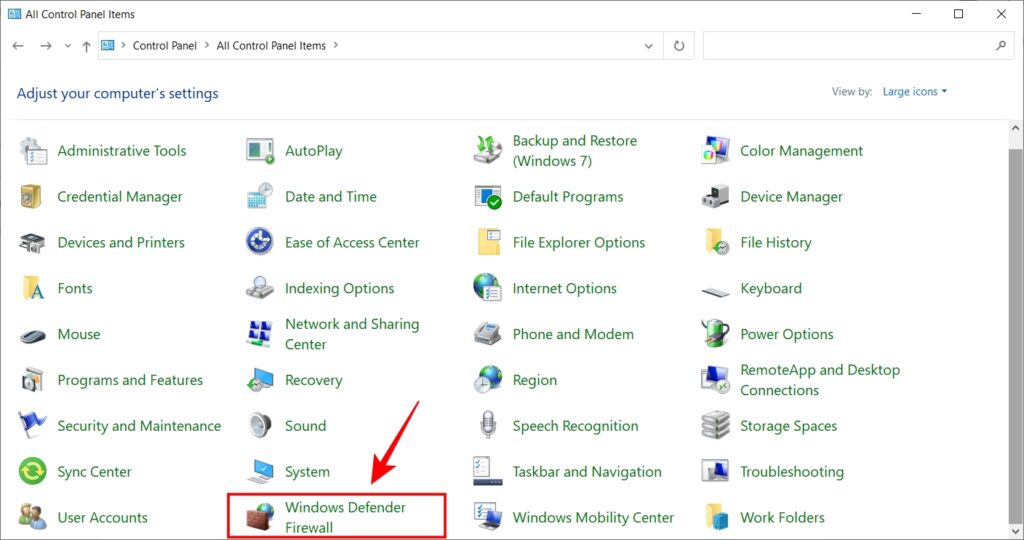
Étape 2 : Cliquez sur Pare-feu Windows Defender.
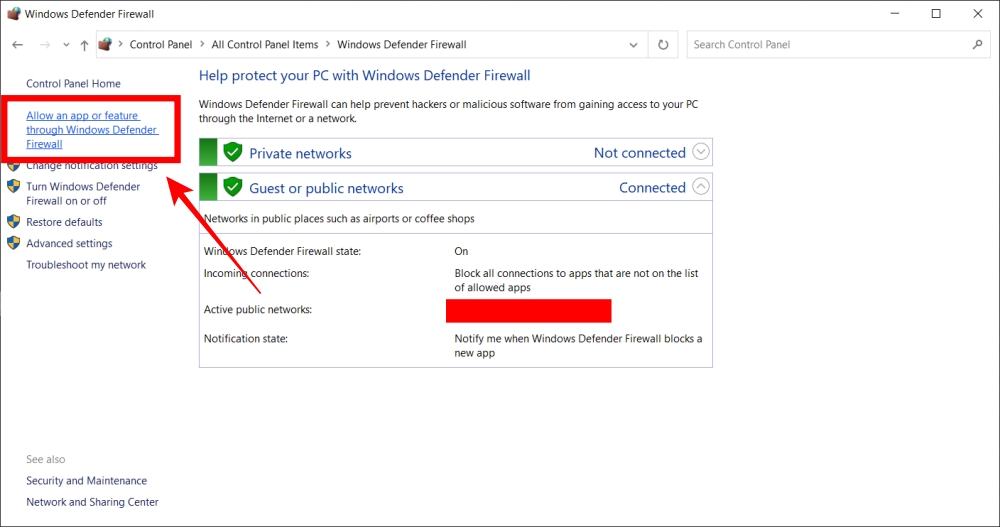
Étape 3 : Ici, dans le menu de gauche, cliquez sur Autoriser une application ou une fonctionnalité via le pare-feu Windows Defender.
Étape 4 : Cliquez sur Modifier les paramètres.

Étape 5 : Localisez Twitch et cochez les cases pour les réseaux Public et Privé.
Maintenant, redémarrez votre ordinateur et voyez si le problème est résolu ou non.
Réinstaller Twitch
C’est la dernière solution que vous pouvez appliquer de votre côté pour résoudre le problème de l’onglet Mods ne se chargeant pas sur Twitch. Effectuer une installation propre est très facile. Voici comment vous pouvez le faire :
Étape 1 : Allez dans la barre de recherche Windows, tapez “ Panneau de configuration “ et appuyez sur Entrée.
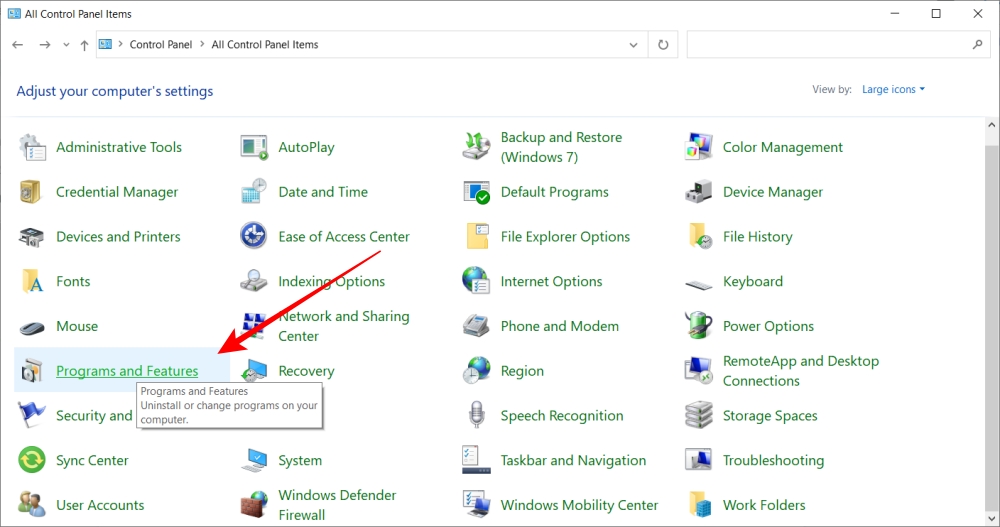
Étape 2 : Cliquez sur Programmes et fonctionnalités.
Étape 3 : Sélectionnez Twitch, faites un clic droit dessus et cliquez sur Désinstaller.
Complétez le processus.
Une fois que vous avez désinstallé Twitch avec succès, vous pouvez télécharger et installer l’application Twitch à partir de ce lien.
Conclusion – L’onglet Mods ne se charge pas sur Twitch
Ainsi, voici toutes les façons par lesquelles vous pouvez résoudre le problème de l’onglet Mods ne se chargeant pas sur Twitch. J’espère que cet article vous aidera à résoudre le problème.
Si vous n’avez pas compris quelque chose, ou si vous avez d’autres questions concernant cet article, n’hésitez pas à commenter ci-dessous, nous serons plus qu’heureux de vous aider.
A lire aussi : Erreur Javascript Discord – Comment corriger l’erreur facilement
Recevez de nouveaux articles dans votre boîte de réception.
Aucun spam. Désabonnez-vous à tout moment.