Dépannage PC · 4 min read · Dec 30, 2025
Comment réparer si mon écran est zoomé sur un PC Windows
L’écran de votre PC Windows est-il anormalement zoomé ? Cela peut causer de grands problèmes pour naviguer à travers l’écran et voir tout le contenu affiché. Ce problème peut survenir lorsque vous lancez des programmes spécifiques, tels que des jeux, sur l’ordinateur.
Si vous minimisez l’écran pendant que l’application de jeu fonctionne, vous pouvez rencontrer un écran zoomé. Des paramètres de résolution et d’échelle d’affichage incorrects ou des paramètres de pilote graphique défectueux ont souvent été signalés comme la principale cause d’un écran zoomé sur Windows 11.
Si vous utilisez un moniteur supplémentaire, ne pas insérer le câble correctement ou des réglages erronés peuvent vous faire rencontrer un zoom de l’écran lors de l’utilisation de n’importe quelle application sur le PC. Après avoir fouillé sur le web, j’ai compilé quelques conseils de dépannage pour résoudre ce problème sur Windows 11.
Meilleures façons de réparer l’affichage du PC qui est super zoomé sur Windows 11
Mettez en œuvre ces conseils pour corriger la résolution de l’affichage Windows et utiliser l’ordinateur sans aucun problème.
1. Mettre à jour le pilote graphique
Commencez le dépannage en abordant ce qui pourrait être la raison principale du zoom de l’écran sur votre PC. Normalement, le problème pourrait venir d’un pilote graphique obsolète. Vous devez mettre à jour l’unité graphique avec le dernier pilote.
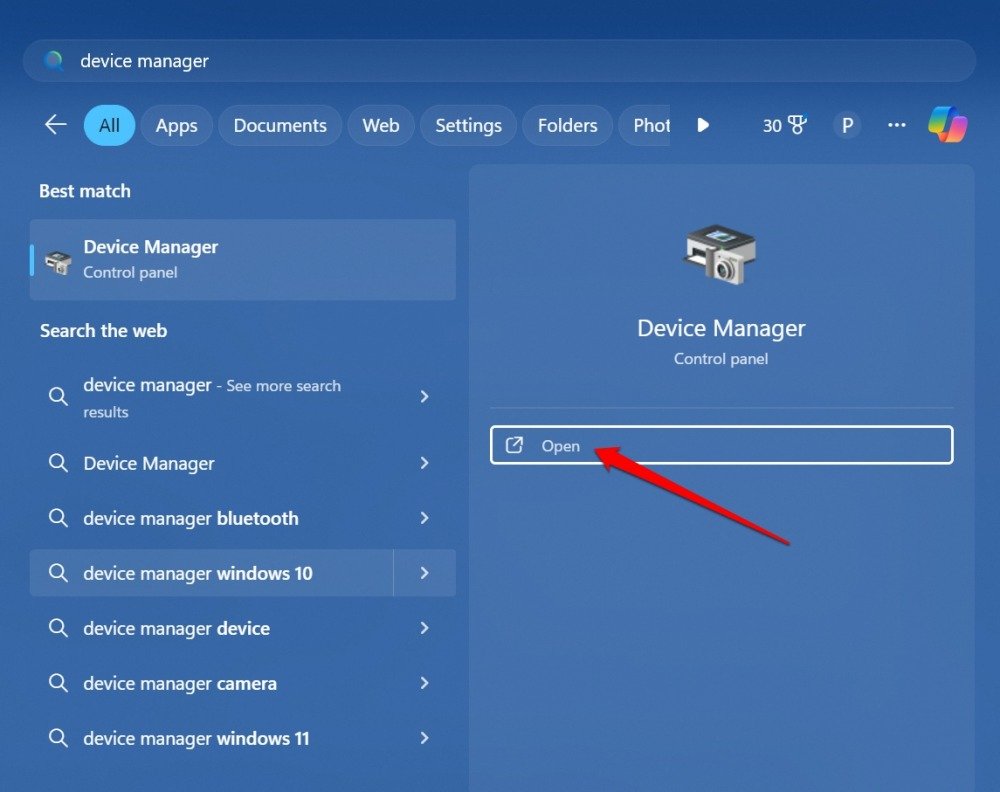
- Appuyez sur Windows + S pour lancer le panneau de recherche.
- Tapez Gestionnaire de périphériques et cliquez sur Ouvrir.
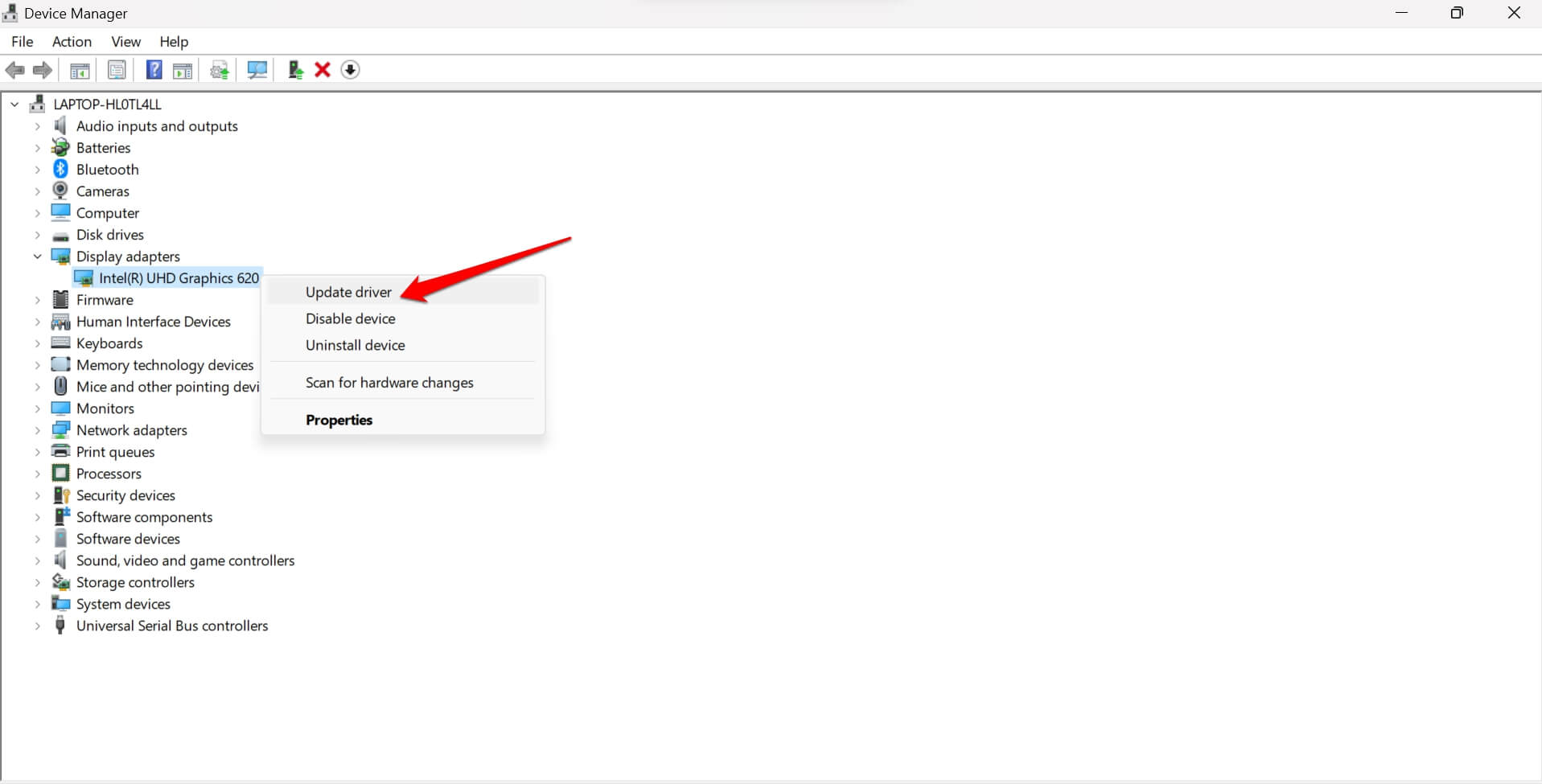
- Allez dans Adaptateurs d’affichage.
- Cliquez avec le bouton droit sur l’unité d’affichage et sélectionnez Mettre à jour le pilote.
- Sélectionnez Rechercher automatiquement des pilotes.
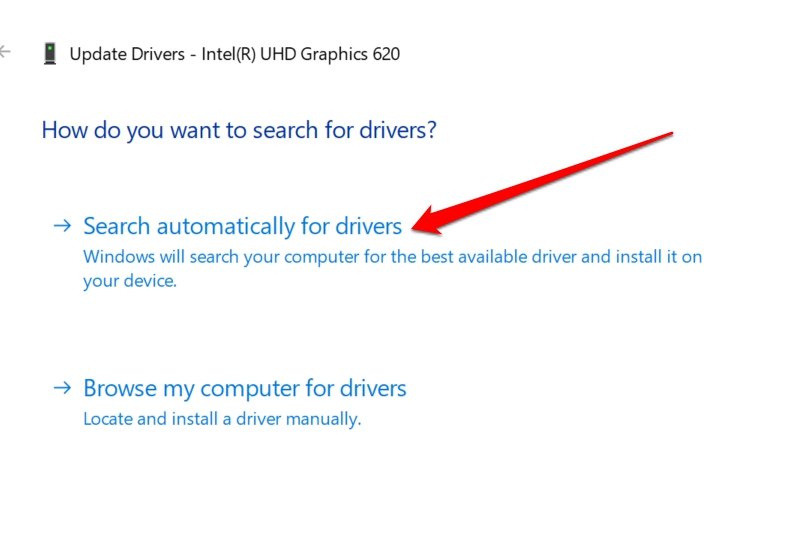
Suivez les instructions à l’écran pour terminer l’installation du pilote. Redémarrez le PC et la résolution de l’écran devrait revenir à la normale.
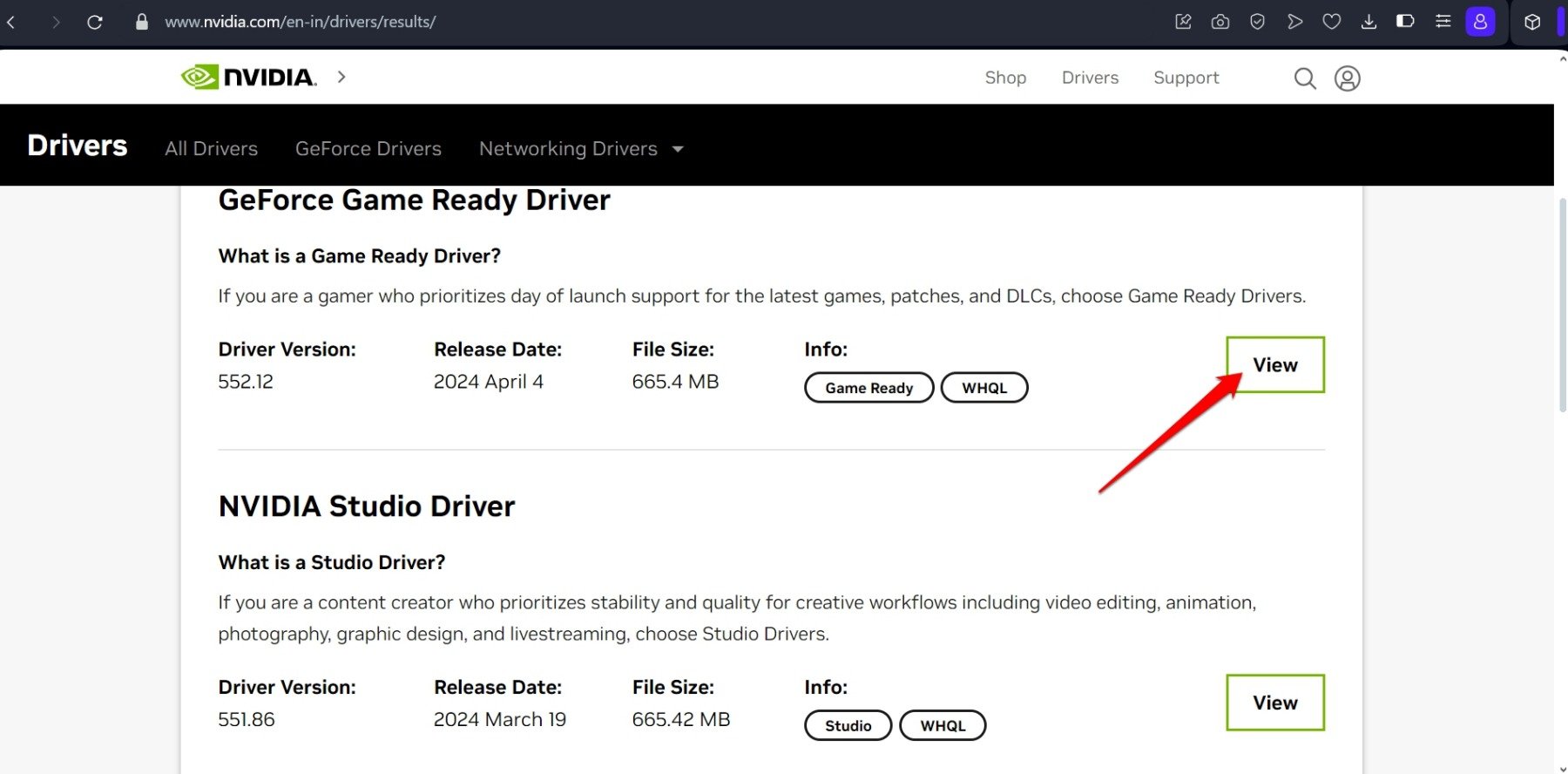
Si vous utilisez un GPU dédié, allez sur le site de l’OEM. Depuis leur dépôt de pilotes, téléchargez le bon et dernier pilote graphique (généralement disponible gratuitement) qui correspond à la configuration de celui que vous utilisez. Respectez les instructions pour terminer la mise à jour du pilote sans erreur.
2. Réinitialiser l’échelle d’affichage aux paramètres par défaut
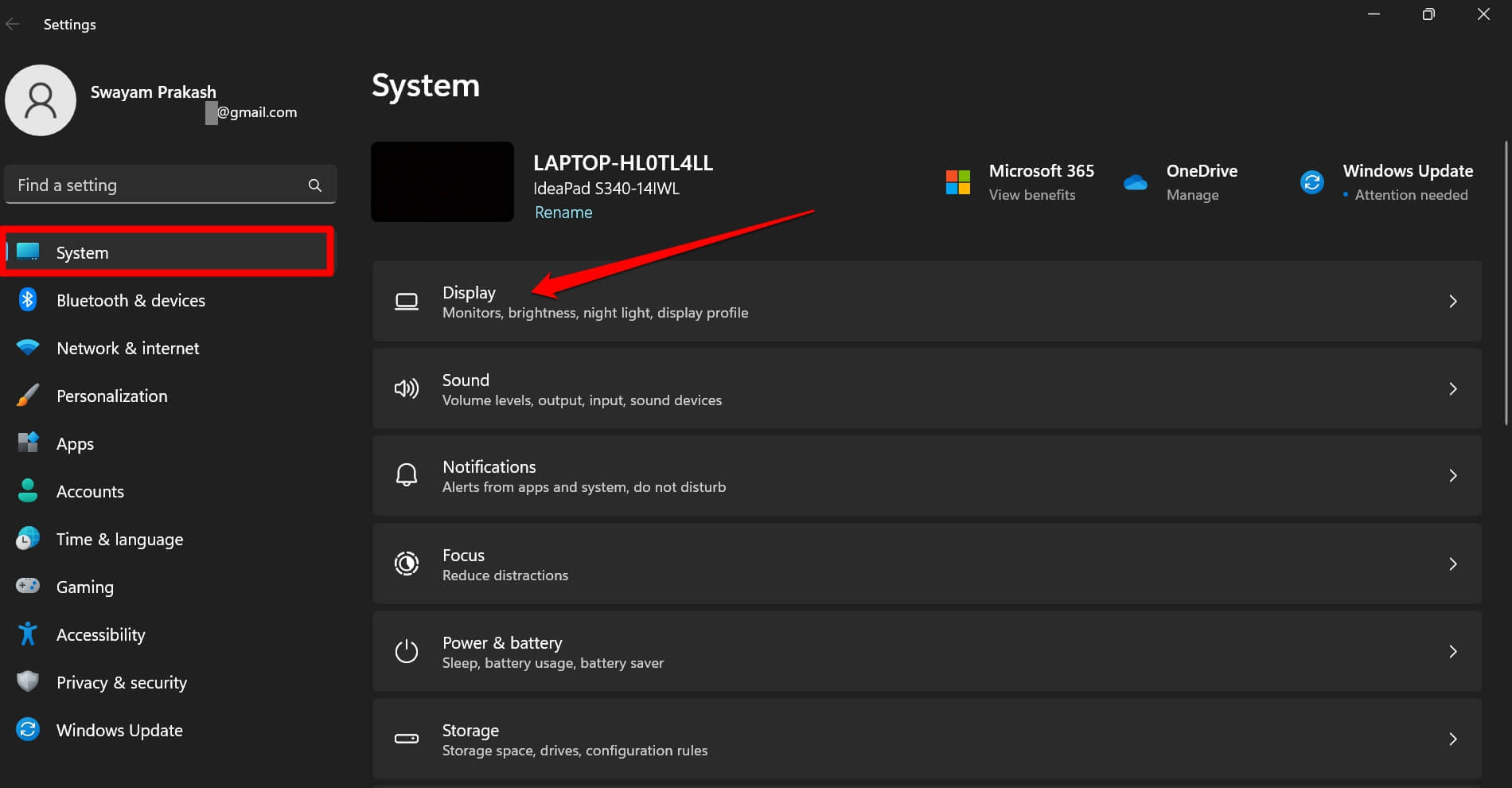
Accédez aux paramètres Windows et définissez la résolution d’affichage et l’échelle sur ses paramètres recommandés.
- Appuyez sur Windows + I pour accéder aux paramètres.
- Cliquez sur Système > Affichage.
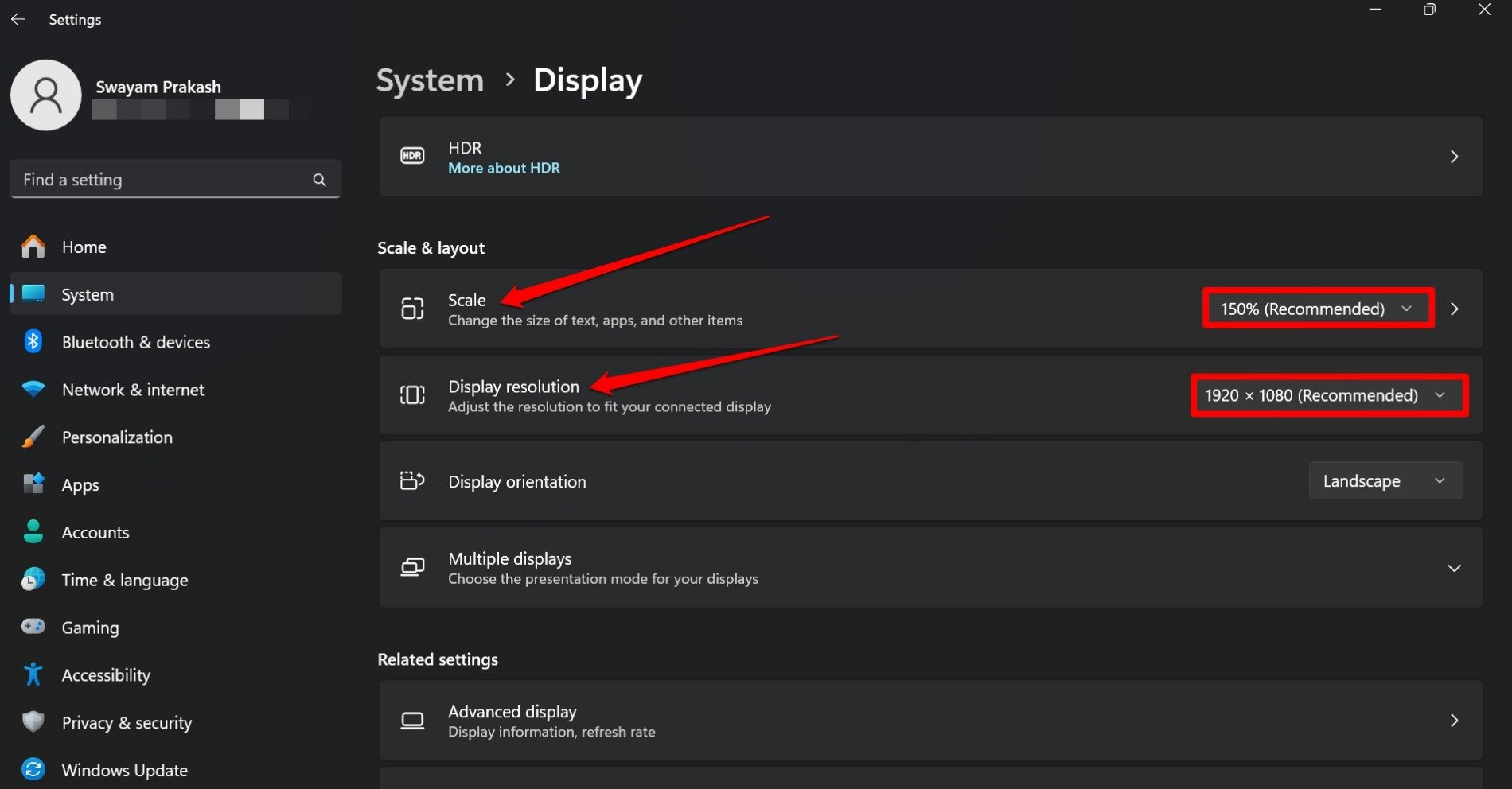
- Allez dans Échelle et disposition.
- Cliquez sur Échelle et définissez la valeur d’échelle recommandée.
- Ensuite, cliquez sur le menu déroulant Résolution d’affichage et sélectionnez l’option recommandée.
- Quittez les paramètres.
Si vous continuez à voir l’écran zoomé, essayez de redémarrer le PC.
3. Forcer la fermeture de l’application causant le zoom de l’écran
En général, pendant que vous jouez à des jeux (cela pourrait être n’importe quel jeu aléatoire), si vous changez la résolution d’affichage dans le jeu, l’écran du PC peut se zoomer, rendant la navigation problématique.
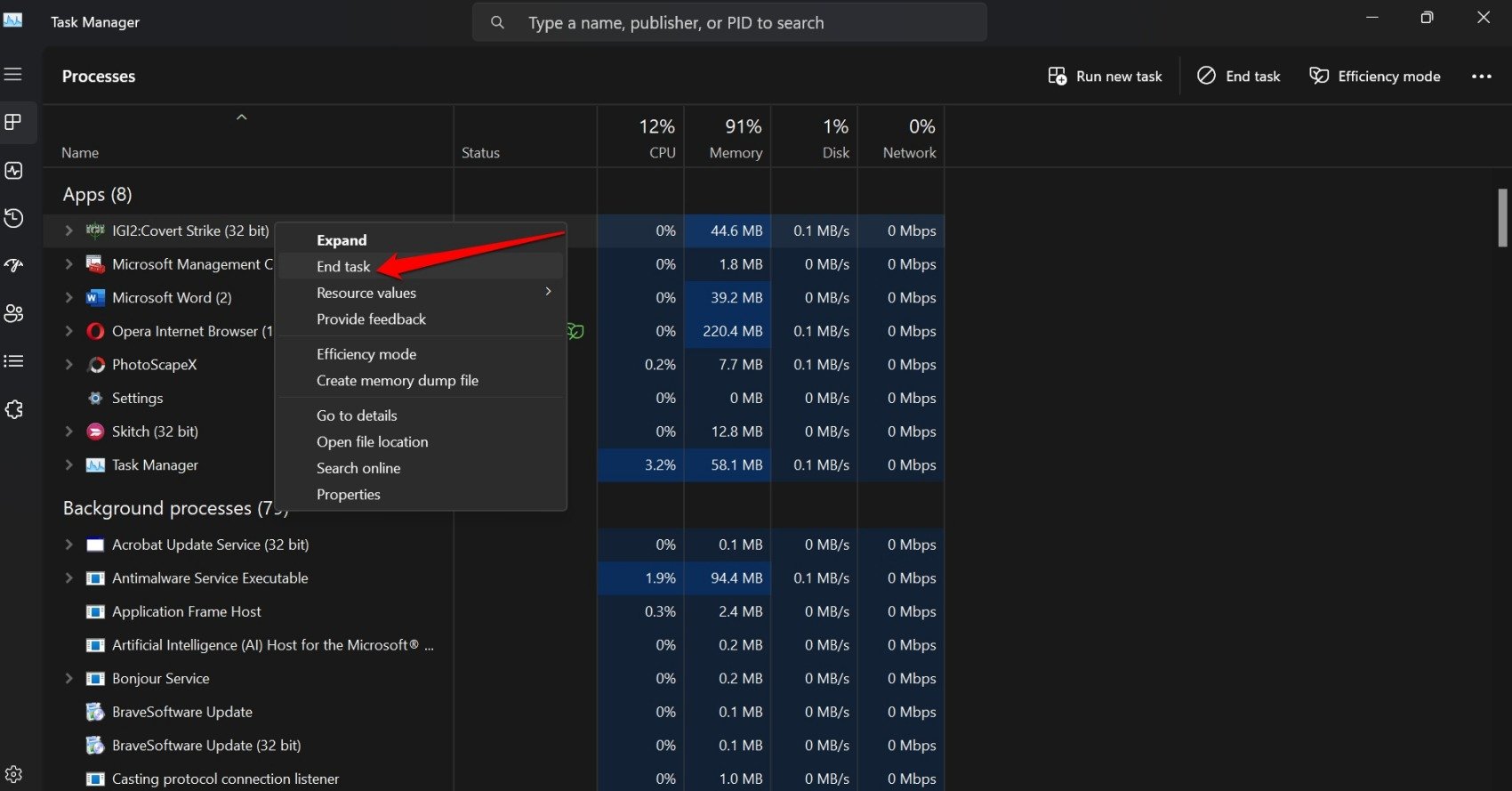
Forcer la fermeture du jeu résout généralement le problème. Si vous essayez de fermer le jeu depuis la barre des tâches, il se peut qu’il ne se ferme pas. Vous devez le terminer depuis le Gestionnaire des tâches Windows.
- Accédez au Gestionnaire des tâches en appuyant sur Ctrl + Shift + Esc.
- Utilisez la touche Tab pour faire défiler jusqu’à l’application de jeu.
- Cliquez avec le bouton droit sur l’application de jeu et sélectionnez Fin de tâche.
4. Débrancher le câble du moniteur externe et le reconnecter
Déconnectez soigneusement le câble reliant le moniteur externe au PC. Attendez quelques secondes, puis réinsérez le câble dans le port.
Assurez-vous de mettre les câbles dans leurs ports corrects. Si vous n’êtes pas sûr, consultez le livret que l’OEM du moniteur fournit sur la façon de connecter correctement le moniteur.
5. Réinitialiser le moniteur aux paramètres par défaut
Si vous utilisez un moniteur externe connecté au PC, réinitialisez-le à ses paramètres par défaut. Parfois, même reconnecter le moniteur ne résoudra pas le problème de zoom de l’écran jusqu’à ce que vous le réinitialisiez exclusivement.
Pour réinitialiser le moniteur externe, référez-vous aux documents fournis avec le moniteur. Vous pouvez les trouver dans la boîte dans laquelle le moniteur a été emballé. La technique de réinitialisation du moniteur peut varier d’un modèle à l’autre selon l’OEM.
6. Utiliser l’arrêt forcé pour le PC
Éteignez de force le PC si l’écran est trop zoomé pour fermer des applications depuis le Gestionnaire des tâches ou mettre à jour le pilote graphique. C’est l’un des meilleurs moyens de contourner le problème lorsque vous êtes bloqué sur un écran anormalement zoomé.
Si vous avez un ordinateur portable, appuyez simplement et maintenez le bouton d’alimentation pour le fermer. Sinon, si vous utilisez un bureau avec un CPU séparé, maintenez enfoncé le bouton d’alimentation sur le CPU pour éteindre l’ensemble du système. Notez que si vous avez un travail non enregistré sur le PC, il sera perdu dans le processus.
Conclusion
Lorsque l’écran est zoomé, vous ne pouvez pas lancer d’applications, utiliser les applications actives ou naviguer sur l’écran. Cependant, la plupart des conseils que j’ai partagés devraient dépanner le problème pour ramener la résolution d’affichage à sa forme correcte, vous permettant de reprendre le travail sur le PC.
Si vous avez des réflexions sur Comment réparer si mon écran est zoomé sur un PC Windows, n’hésitez pas à les laisser dans la boîte de commentaires ci-dessous. De plus, veuillez vous abonner à notre chaîne YouTube DigitBin pour des tutoriels vidéo. Cheers !
Recevez de nouveaux articles dans votre boîte de réception.
Aucun spam. Désabonnez-vous à tout moment.