Nvidia · 6 min read · Oct 27, 2025
Comment réparer si le panneau de configuration Nvidia est manquant dans Windows 10

Récemment, j’ai installé une nouvelle copie de Windows 10 sur mon ordinateur portable et tout semblait normal jusqu’à ce que je remarque que le panneau de configuration Nvidia était manquant sur mon ordinateur.
Maintenant, clairement, c’est un problème car je ne peux pas utiliser ma GPU dédiée au maximum. J’ai donc essayé de résoudre le problème du panneau de configuration Nvidia manquant sur mon ordinateur portable.
Dans cet article, je vais vous montrer comment réparer le panneau de configuration Nvidia manquant dans Windows 10 en utilisant quelques méthodes simples.
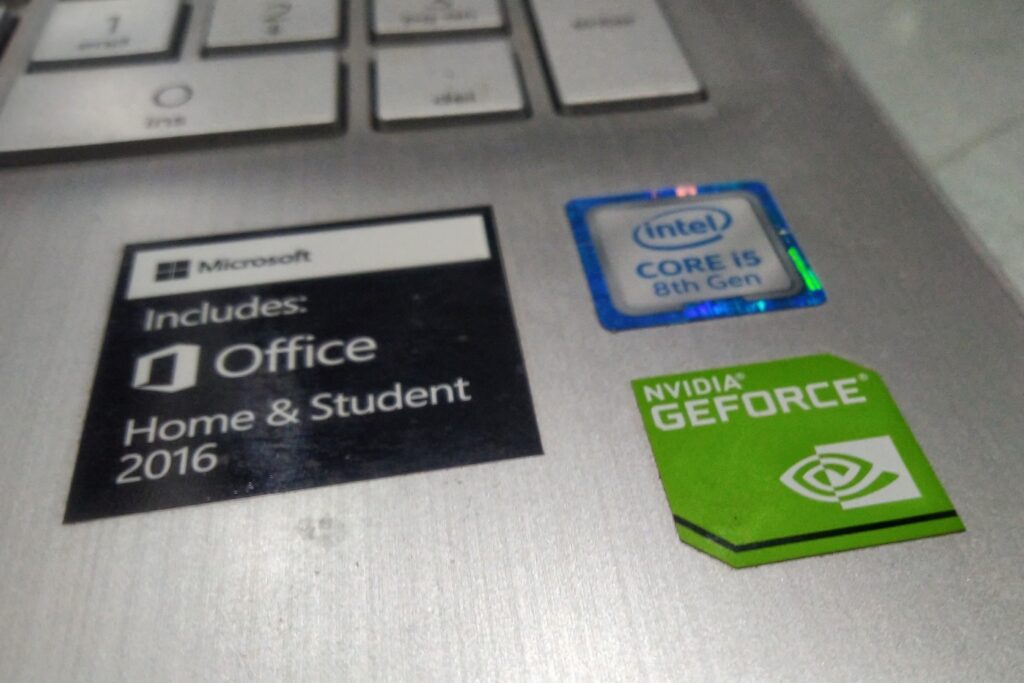
Cause possible de l’erreur
Dans mon cas, la cause du panneau de configuration Nvidia manquant était l’installation de Windows. Cependant, il peut y avoir d’autres raisons à ce problème :
Pilotes problématiques : Dans ce cas, il pourrait y avoir quelque chose qui ne va pas avec les pilotes d’affichage Nvidia. Il pourrait y avoir un pilote obsolète, corrompu ou défectueux qui pourrait causer le problème.
Nouvelle mise à jour de Windows : Parfois, lorsque vous mettez à jour votre Windows vers une version plus récente, les pilotes peuvent ne pas être compatibles et cela peut également causer ce problème. Vous pouvez revenir à la mise à jour précédente et cela pourrait résoudre le problème.
Registre Windows manquant : Le registre Windows 10 est très important et gère de nombreuses opérations, tout problème avec le registre peut également causer cette erreur.
Panneau Nvidia corrompu : Oui, cela pourrait également être l’une des raisons pour lesquelles le panneau de configuration Nvidia est manquant. Cela se produit si certains fichiers sont supprimés ou endommagés.
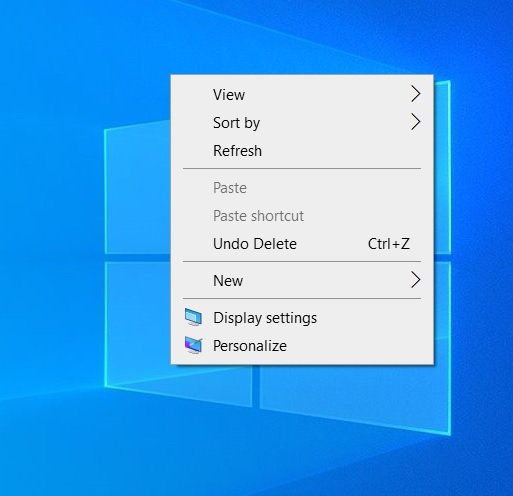
Aussi, lisez : Comment personnaliser le menu contextuel sur Windows 10
Réparer le panneau de configuration Nvidia manquant dans Windows 10
En redémarrant les services Nvidia
Étape 1 : Allez dans la barre de recherche Windows, tapez “Services” et appuyez sur Entrée.
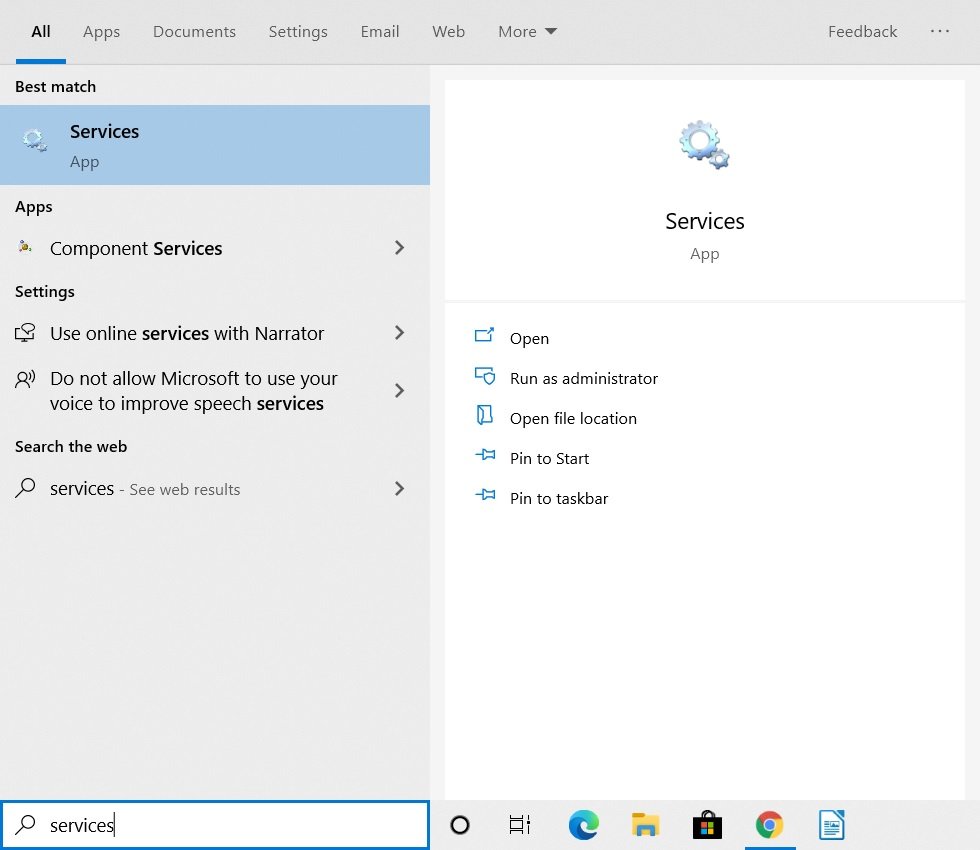
Étape 2 : Dans la fenêtre des services, faites défiler vers le bas et recherchez tous les services qui contiennent NVIDIA.
Étape 3 : Sélectionnez-les un par un et cliquez sur le bouton ‘Redémarrer’ dans la fenêtre de gauche. Si le service ne fonctionne pas, cliquez sur ‘Démarrer’.
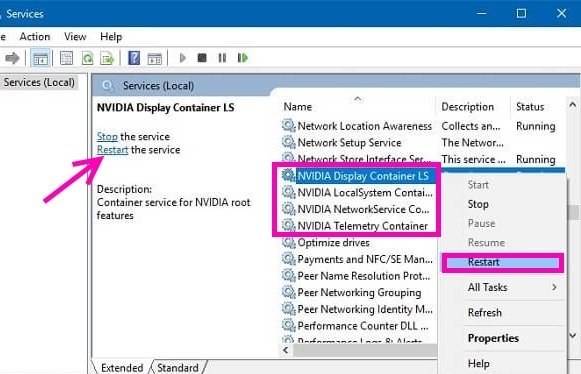
Vous pourriez recevoir un message d’erreur Erreur 14109 indiquant que Windows ne peut pas démarrer le service Nvidia Display Container, pour cela suivez les étapes ci-dessous :
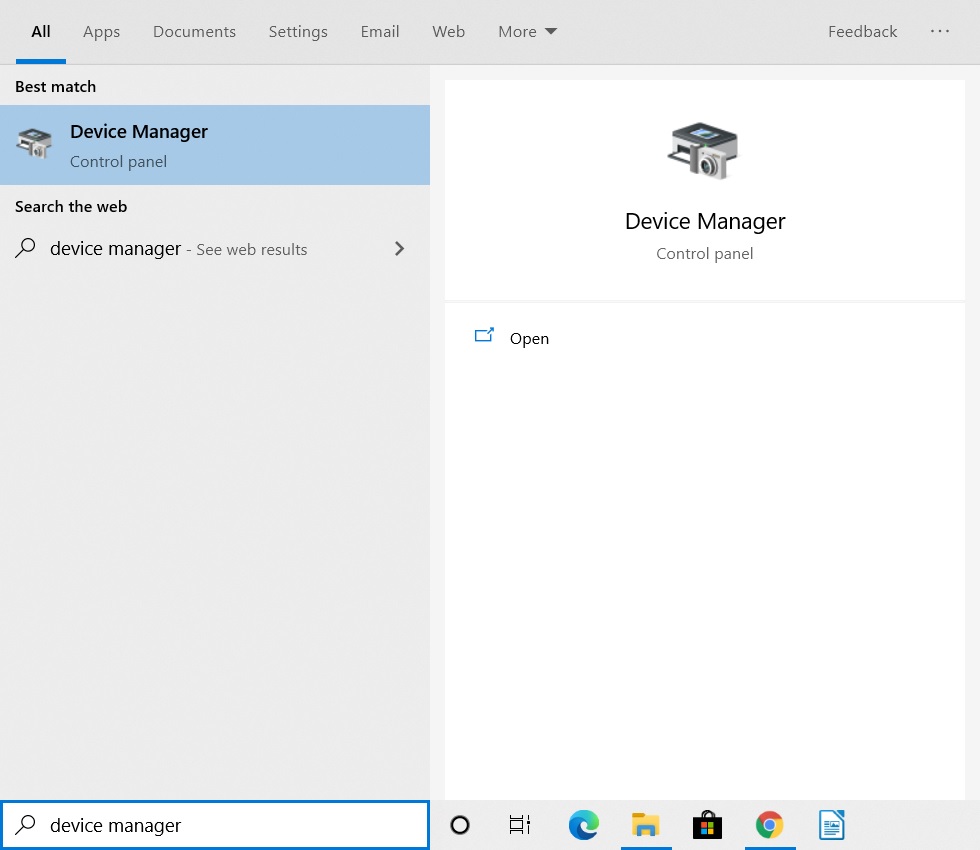
Étape 1 : Allez dans la barre de recherche Windows, tapez “Gestionnaire de périphériques” et appuyez sur Entrée.
Étape 2 : Double-cliquez sur ‘Adaptateurs d’affichage’ pour l’étendre.
Étape 3 : Sélectionnez l’adaptateur d’affichage Nvidia, faites un clic droit dessus et cliquez sur ‘Désinstaller le périphérique’.
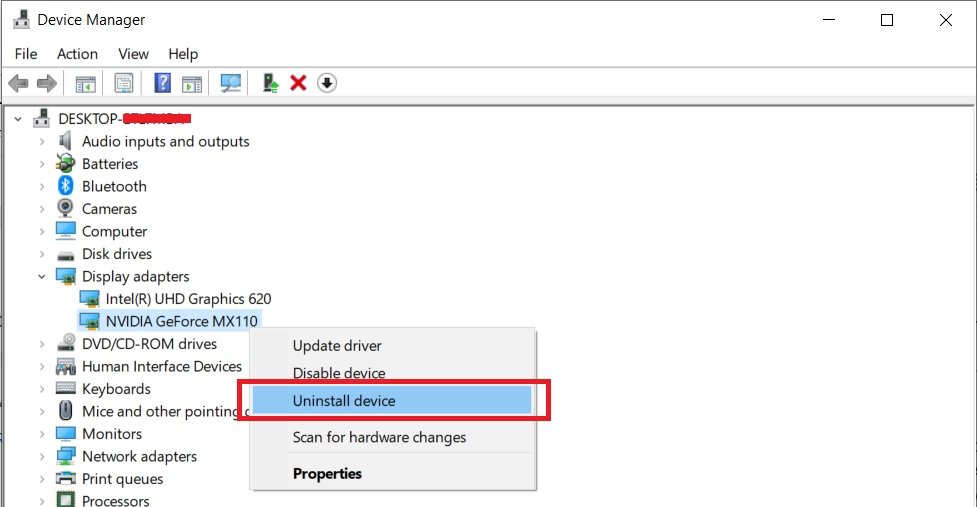
Complétez le processus et redémarrez votre ordinateur.
Vérifiez si cette méthode aide, sinon passez à la suivante.
En installant l’application Panneau de configuration Nvidia depuis le Microsoft Store
Étape 1 : Allez sur le bouton Démarrer de Windows, cliquez dessus.
Étape 2 : Cliquez sur l’icône des paramètres pour ouvrir l’application Paramètres.
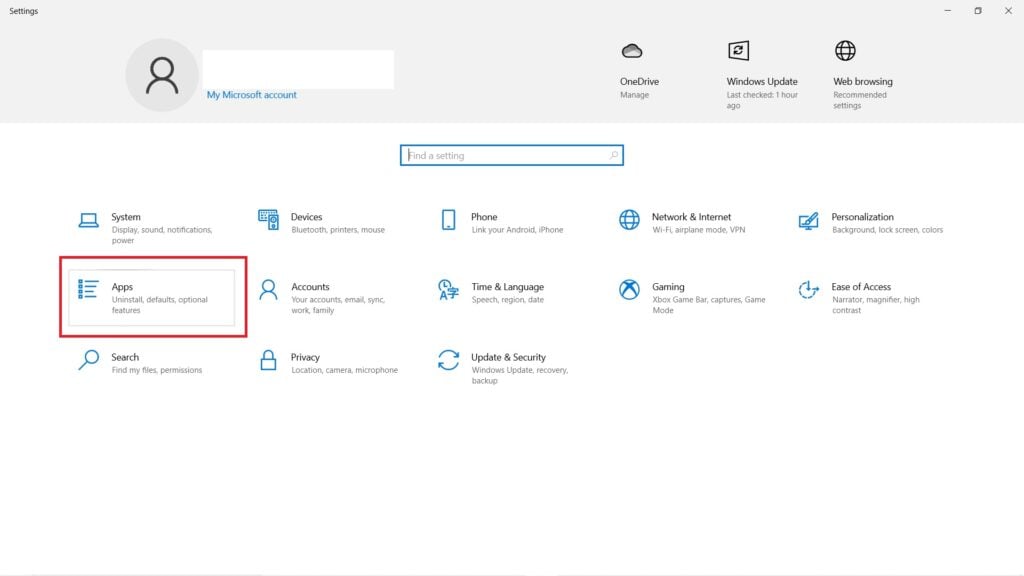
Étape 3 : Dans le menu à gauche, cliquez sur ‘Applications et fonctionnalités’, recherchez “Nvidia” dans la boîte de recherche.
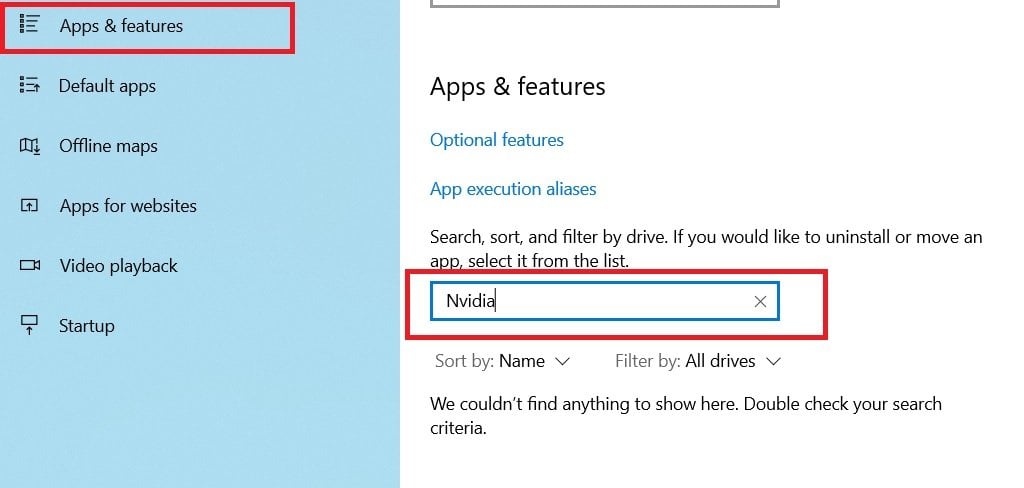
Étape 4 : Si le panneau de configuration Nvidia est manquant, cliquez sur le lien ci-dessous pour le télécharger depuis le Microsoft Store officiel.
En démasquant le panneau de configuration Nvidia
Vous pouvez également essayer cette méthode pour réparer si le panneau de configuration Nvidia est manquant dans Windows 10. Voici comment vous pouvez le démasquer :
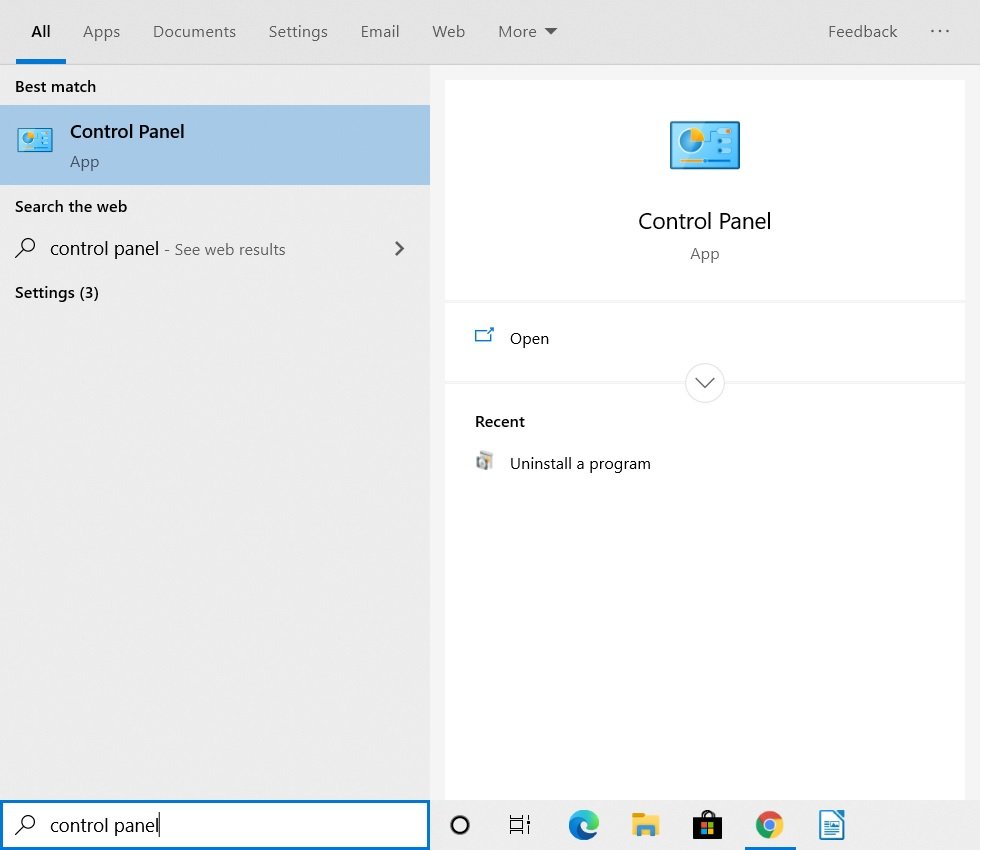
Étape 1 : Allez dans la barre de recherche Windows, tapez “Panneau de configuration” et appuyez sur Entrée.
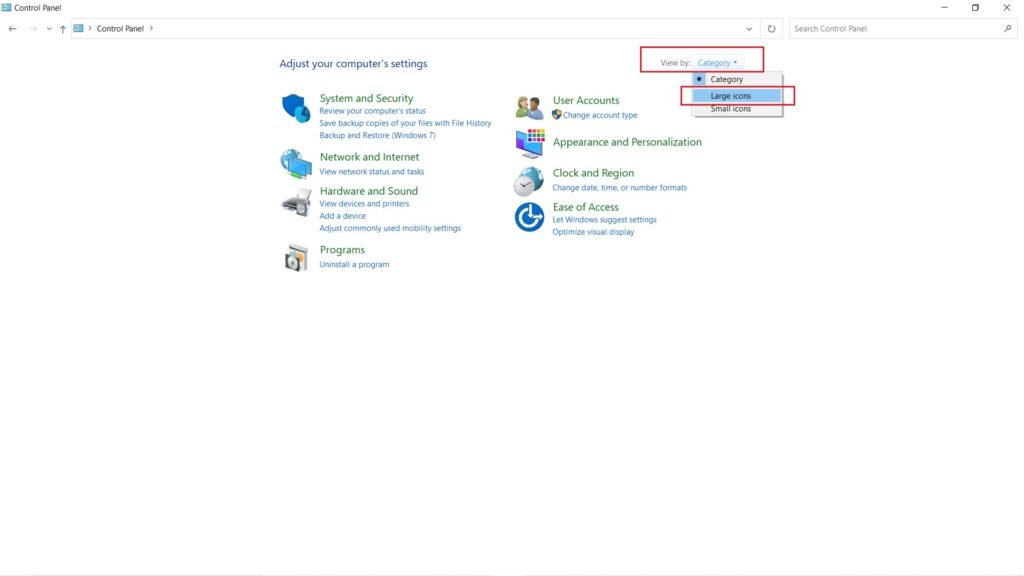
Étape 2 : Changez l’option ‘Affichage par :’ en Grandes icônes.
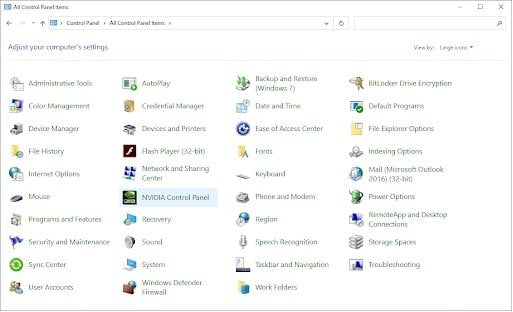
Étape 3 : Dans les options, cliquez sur ‘Panneau de configuration NVIDIA’.
Étape 4 : Une fois le menu ouvert, allez dans ‘Bureau’, et cochez ‘Ajouter au menu contextuel du bureau’ et ‘Afficher l’icône de la zone de notification’.
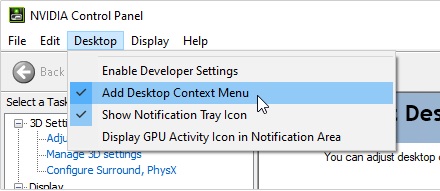
C’est tout, et maintenant vous pouvez essayer d’ouvrir le panneau de configuration Nvidia depuis la zone de notification ou en faisant un clic droit sur votre bureau.
En ouvrant manuellement le panneau de configuration Nvidia
Étape 1 : Allez au chemin suivant : C:\Program Files(x86)\Display.Nvcontainer. Si vous n’avez pas de dossier Program Files(x86), allez dans le dossier Program Files et recherchez le dossier Display.Nvcontainer.
Étape 2 : Allez dans le dossier, vous verrez un fichier nommé “Display.NvContainer”, copiez ce fichier en faisant un clic droit.
Étape 3 : Maintenant, allez dans la barre de recherche Windows, tapez “Exécuter” et appuyez sur Entrée.
Étape 4 : Dans la fenêtre d’exécution, tapez “shell:startup” et appuyez sur Entrée. Cela ouvrira le dossier de démarrage.
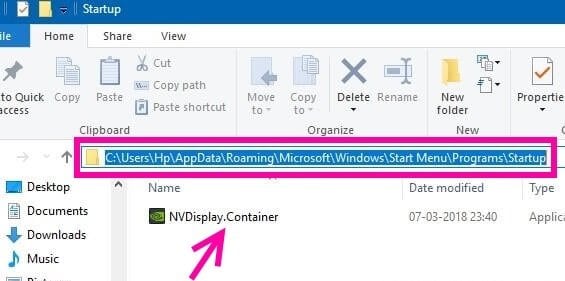
Étape 5 : Une fois que vous avez accès au dossier de démarrage, collez le fichier copié dans le dossier.
Étape 6 : Maintenant, faites un clic droit sur le fichier collé et cliquez sur ‘Propriétés’.
Étape 7 : Allez à l’onglet ‘Compatibilité’ et cochez l’option ‘Exécuter ce programme en tant qu’administrateur’.
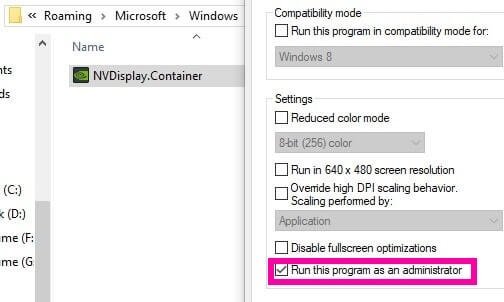
Cliquez sur OK pour appliquer les paramètres et redémarrez votre ordinateur. Cela devrait résoudre le problème du panneau de configuration Nvidia manquant.
En mettant à jour les pilotes
Étape 1 : Allez dans la barre de recherche Windows, tapez “Gestionnaire de périphériques” et appuyez sur Entrée.
Étape 2 : Double-cliquez sur ‘Adaptateurs d’affichage’ pour l’étendre.
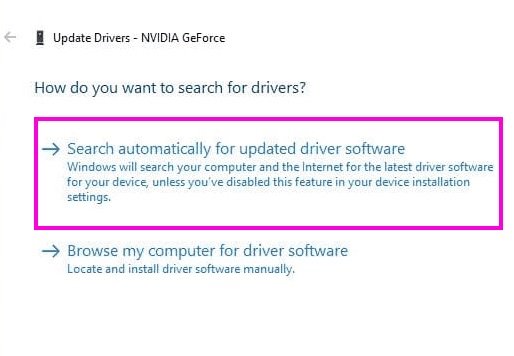
Étape 3 : Sélectionnez l’adaptateur d’affichage Nvidia, faites un clic droit dessus et cliquez sur ‘Mettre à jour le pilote’.
Étape 4 : Dans le menu suivant, sélectionnez ‘Rechercher automatiquement un logiciel de pilote mis à jour’. Cela trouvera le meilleur pilote et l’installera. S’il n’y en a pas, vous en serez également informé.
En réinstallant les pilotes Nvidia
Si aucune des méthodes ci-dessus ne semble fonctionner pour vous, c’est la dernière chose que vous pouvez essayer, c’est de réinstaller les pilotes pour résoudre le problème du panneau de configuration Nvidia manquant.
Tout d’abord, désinstallez tous les anciens pilotes Nvidia que vous avez, pour ce faire :
Étape 1 : Allez dans la barre de recherche Windows, tapez “Gestionnaire de périphériques” et appuyez sur Entrée.
Étape 2 : Double-cliquez sur ‘Adaptateurs d’affichage’ pour l’étendre.
Étape 3 : Sélectionnez l’adaptateur d’affichage Nvidia, faites un clic droit dessus et cliquez sur ‘Désinstaller le périphérique’.
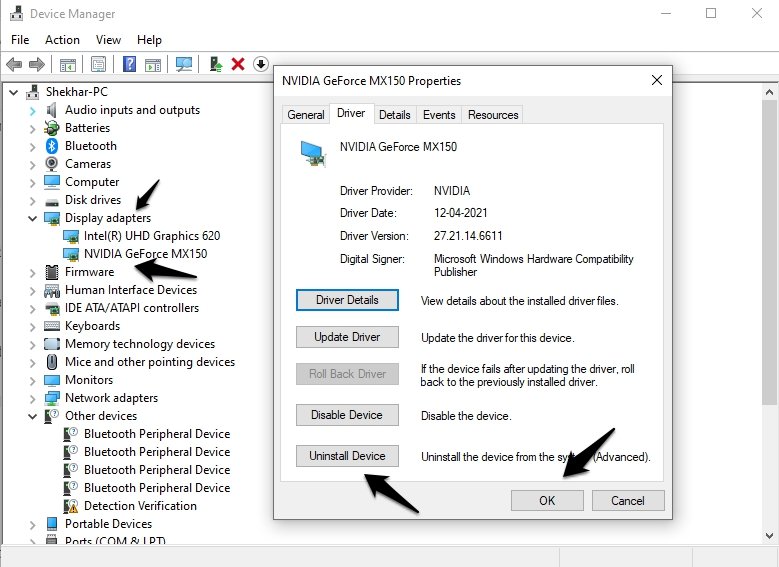
Complétez le processus.
Maintenant, passons aux étapes suivantes :
Étape 1 : Ouvrez votre navigateur et allez sur la page de téléchargement des pilotes Nvidia.
Étape 2 : Vous pouvez télécharger l’installateur automatique ou vous pouvez également télécharger manuellement les pilotes en entrant les détails pertinents.
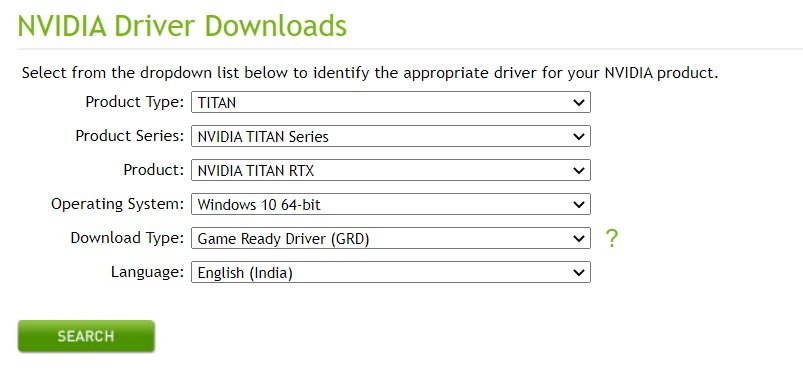
Étape 3 : Après avoir téléchargé les pilotes, installez-les et redémarrez votre ordinateur.
Cela résoudra le problème pour vous.
Conclusion
Voilà, c’était tout sur la façon de réparer si le panneau de configuration Nvidia est manquant dans Windows 10. Nous espérons que vous avez pu résoudre le problème, où le panneau de configuration Nvidia de votre ordinateur portable/de bureau est manquant.
Si vous n’avez pas compris une étape, ou si vous avez une autre question concernant cet article, n’hésitez pas à commenter ci-dessous, nous serons plus qu’heureux de vous aider.
Aussi, lisez : Téléchargez les pilotes USB Android pour les principaux fabricants
Recevez de nouveaux articles dans votre boîte de réception.
Aucun spam. Désabonnez-vous à tout moment.