OneDrive · 7 min read · Jan 08, 2026
Comment réparer si OneDrive ne synchronise pas ?
Sans aucun doute, OneDrive est l’une des solutions de stockage cloud les plus populaires pour les étudiants, les professionnels et les entreprises.
De plus, il y a beaucoup de fonctionnalités fantastiques dans cette application, en particulier celles qui sont pertinentes pour les utilisateurs des applications Microsoft.
Microsoft est une marque leader dans l’industrie technologique impliquée dans de nombreux projets numériques. En plus de ces projets, Microsoft propose OneDrive pour le stockage cloud. Mais, parfois, les utilisateurs rencontrent un problème avec leur compte OneDrive car il cesse de synchroniser les données.
Eh bien, c’est la raison pour laquelle je suis ici avec ce guide. Ici, nous allons discuter des raisons potentielles derrière ce problème et de ses solutions. Par conséquent, commençons avec le guide et voyons si nous pouvons résoudre l’erreur de synchronisation de OneDrive.
Pourquoi OneDrive ne synchronise-t-il pas ?
Bien que OneDrive ait été un énorme succès chez Microsoft, il arrive parfois qu’il ne fonctionne pas correctement.
Il est possible que vous ne puissiez pas télécharger des documents ou des fichiers sur OneDrive comme d’habitude lorsque vous l’utilisez pour synchroniser des fichiers avec votre PC. C’est un problème courant pour les fichiers OneDrive qui ne se synchronisent pas, et il y a plusieurs raisons à cela :
Permission refusée.
Une mauvaise connexion.
Votre système d’exploitation a été mis à jour incorrectement.
Le stockage cloud est insuffisant.
Votre version de l’application est trop ancienne.
La limite de taille de fichier a été dépassée pour les données téléchargées.
Méthodes pour résoudre le problème de synchronisation de OneDrive
Voici donc quelques solutions qui vous aideront à résoudre l’erreur de synchronisation de OneDrive :
Solution 1 : Fermer et rouvrir OneDrive
Les petits problèmes peuvent généralement être résolus en redémarrant l’application ou le service qui cause le problème. Voyons donc les étapes pour le faire :
Sur la barre des tâches, cliquez avec le bouton droit sur l’icône OneDrive.
Sélectionnez Quitter OneDrive dans le menu.
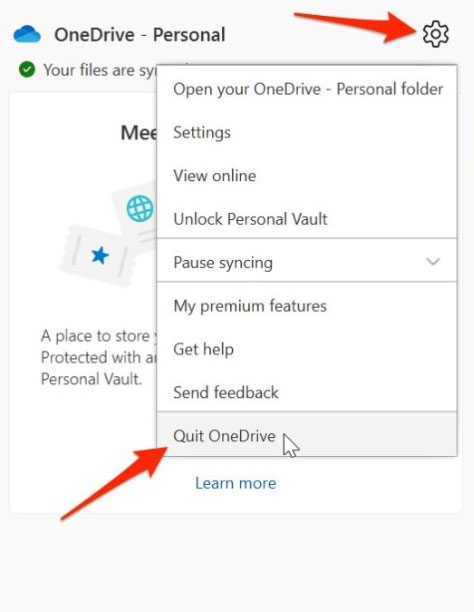
Ensuite, lancez OneDrive depuis le menu Démarrer.
Vérifiez si le problème de synchronisation de OneDrive dans Windows 11 a été résolu.
Solution 2 : Reconnecter le compte OneDrive
Vous devriez envisager de vous déconnecter et de vous reconnecter si vous ne l’avez pas déjà fait. De cette manière, vous pourrez résoudre tout problème avec votre compte Microsoft.
Voici les étapes à suivre pour dissocier puis reconnecter votre compte Microsoft avec OneDrive.
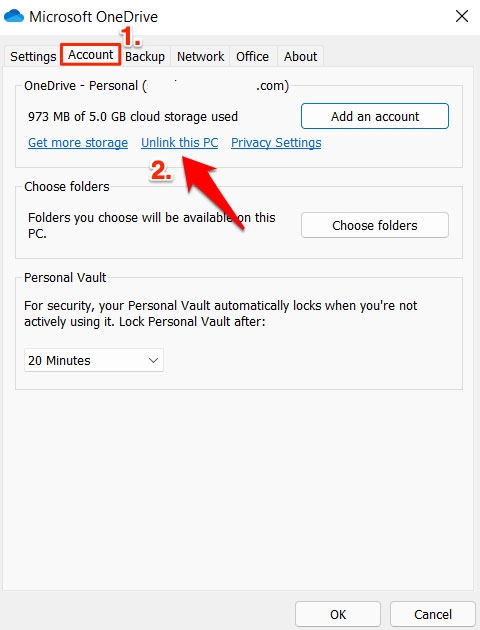
Dans la barre des tâches, cliquez avec le bouton droit sur l’icône OneDrive et sélectionnez Paramètres.
Allez dans l’onglet Compte et cliquez sur Dissocier ce PC.
- Une fois cette étape terminée, cliquez sur le bouton Dissocier le compte dans la fenêtre de confirmation.
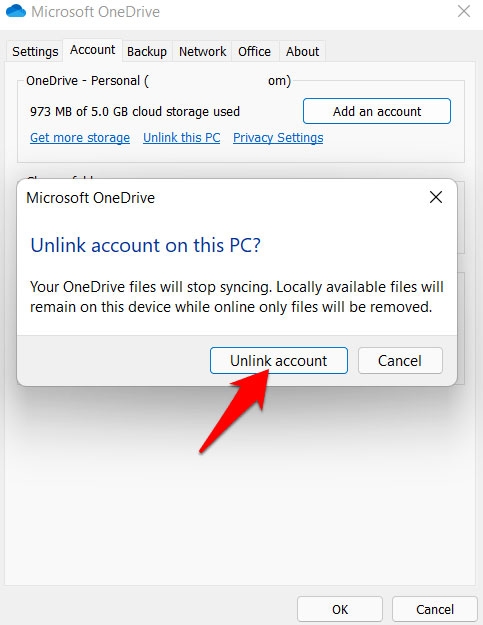
Vous devrez fermer OneDrive puis le relancer une fois votre compte supprimé.
En utilisant vos identifiants, connectez-vous et vérifiez si OneDrive ne synchronise pas dans Windows 11.
Solution 3 : Désactiver la limitation de bande passante
Vous pourriez obtenir le symbole “synchronisation en attente” de OneDrive même si vos fichiers se synchronisent correctement, ou vos vitesses Internet pourraient empêcher leur synchronisation. Vous avez peut-être activé une limitation de bande passante dans ce cas. Les paramètres de OneDrive donnent accès à ces options.
Selon votre préférence, vous pouvez choisir parmi trois modes : activé, désactivé ou automatique. Si vous synchronisez régulièrement OneDrive, vous en bénéficierez en le désactivant car cela produira des vitesses de synchronisation plus rapides. Cela ralentira continuellement votre réseau si vous ne l’utilisez pas.
Solution 4 : Vérifier les mises à jour de Windows
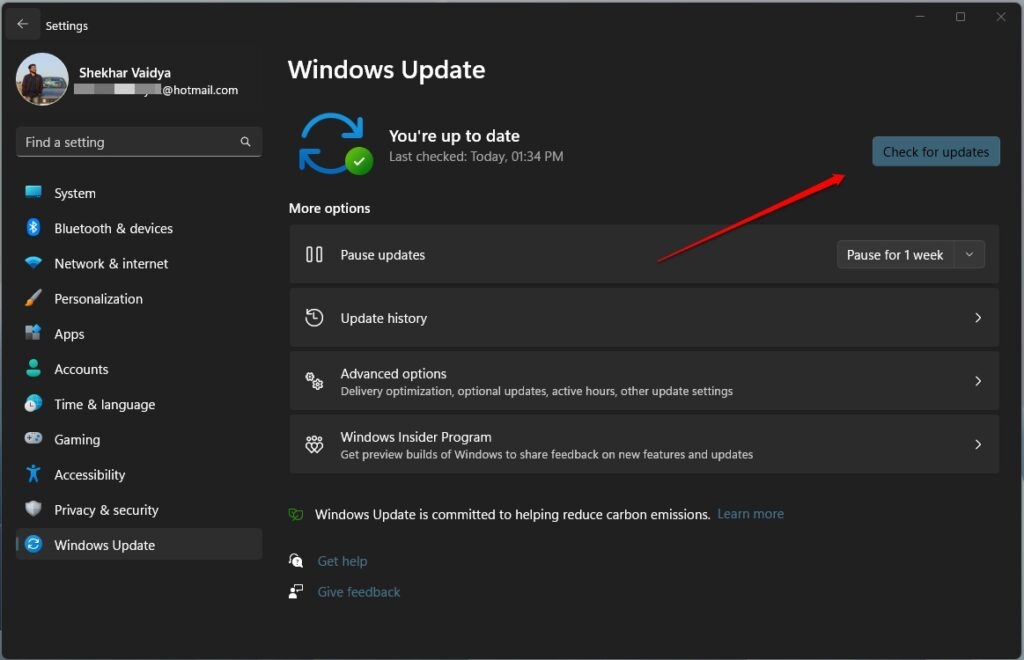
Plusieurs utilisateurs ont signalé qu’ils avaient pu résoudre le problème de synchronisation de OneDrive après avoir mis à jour leur Windows. Vous devriez vérifier si Windows est à jour. Il devrait être mis à jour sinon.
La mise à jour de Windows peut être accessible en recherchant des mises à jour dans la barre de recherche et en vérifiant les mises à jour. Vous pouvez vérifier l’état pour voir s’il a été mis à jour.
Solution 5 : Connecter le compte OneDrive à Windows
En général, Windows connecte automatiquement votre compte OneDrive avec le répertoire OneDrive. Néanmoins, vous pourriez rencontrer des problèmes de synchronisation de OneDrive s’il y a un problème de connexion. Voici les étapes que vous pouvez suivre pour résoudre cela :
Pour ouvrir Paramètres, cliquez sur le symbole en forme de roue dentée en haut de l’écran Démarrer.
Dans la section Comptes, cliquez sur Emails et applications.
Il y a une option pour ajouter un compte. Suivez les instructions et ajoutez le compte en conséquence.
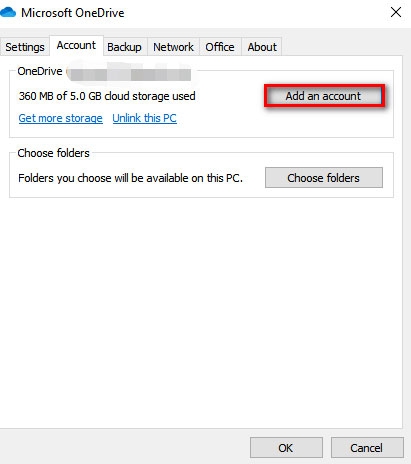
Solution 6 : Resynchroniser les dossiers
Il pourrait être utile de désactiver tous les dossiers en cours de synchronisation puis de redémarrer manuellement chaque synchronisation si le redémarrage de l’application OneDrive n’était pas suffisant. Voici comment cela pourrait fonctionner :
Depuis la barre des tâches, accédez au menu Paramètres de OneDrive.
Ensuite, cliquez sur Choisir des dossiers sous l’onglet Comptes.
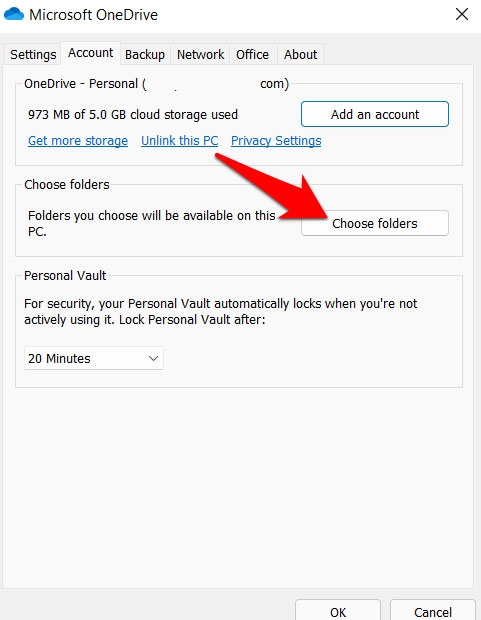
Ensuite, décochez tous les dossiers qui sont en attente de synchronisation.
Attendez simplement quelques secondes, cochez-les à nouveau et cliquez sur OK.
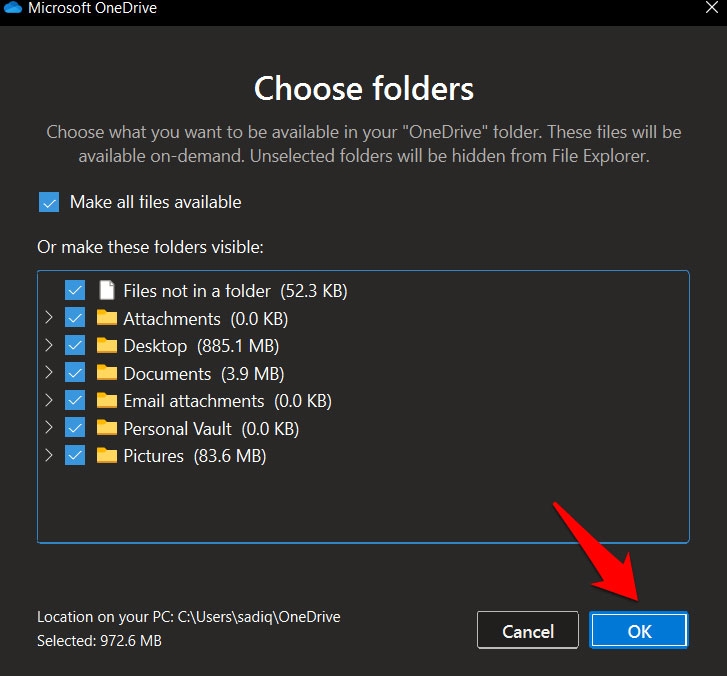
- Vérifiez si cela résout le problème de synchronisation de OneDrive dans Windows 11.
Solution 7 : Ajouter OneDrive à la liste blanche du pare-feu
OneDrive pourrait rencontrer un faux positif du pare-feu Windows et être incapable d’accéder à Internet.
Vous devriez désactiver cet environnement restrictif pour permettre à l’application de fonctionner sans obstacles. Vous devrez mettre OneDrive sur la liste blanche dans le pare-feu après avoir suivi les instructions ci-dessous :
Tout d’abord, allez dans le Menu Démarrer et recherchez Pare-feu Windows Defender.
Cliquez sur Autoriser une application ou une fonctionnalité via le Pare-feu Windows Defender dans la barre de menu à gauche.
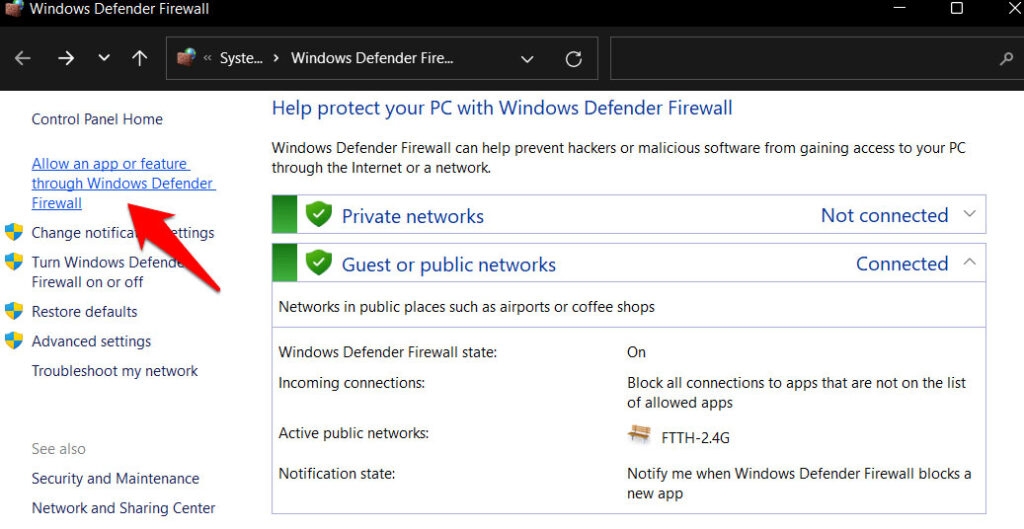
- Cliquez sur Modifier les paramètres puis sur Autoriser une autre application.
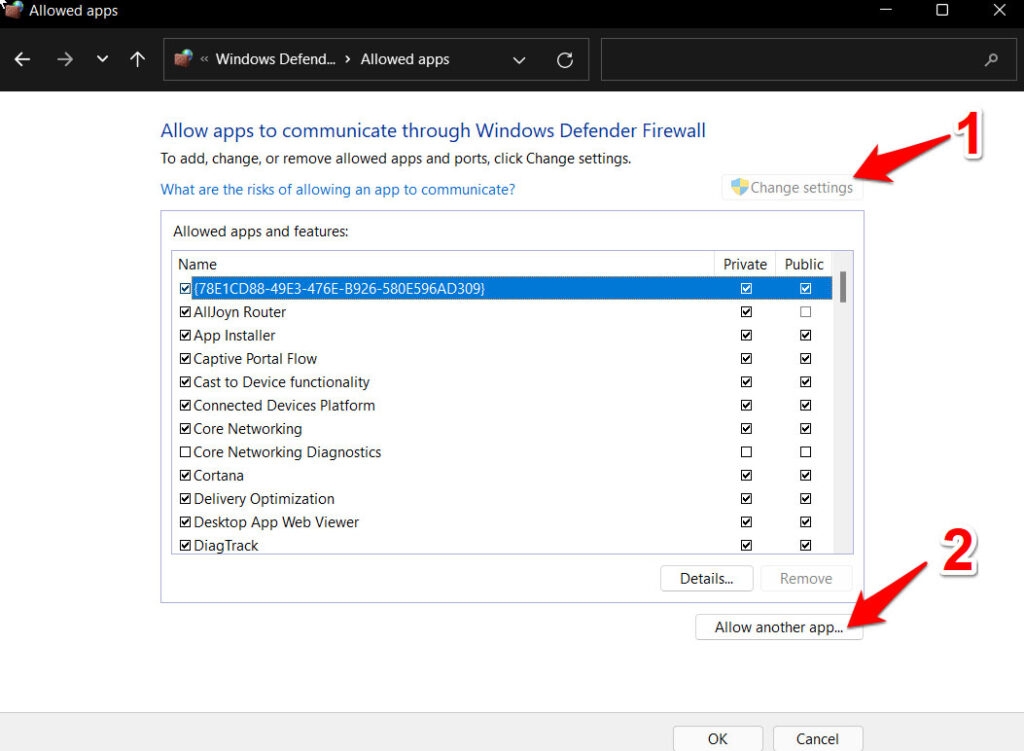
Ensuite, cliquez sur Parcourir et sélectionnez OneDrive.exe. Vous pouvez accéder au fichier depuis l’un des emplacements suivants si vous l’avez installé dans le répertoire par défaut : C:\Users\nom_utilisateur\AppData\Local\Microsoft\OneDrive
Pour enregistrer les modifications, cliquez sur Ajouter > OK.
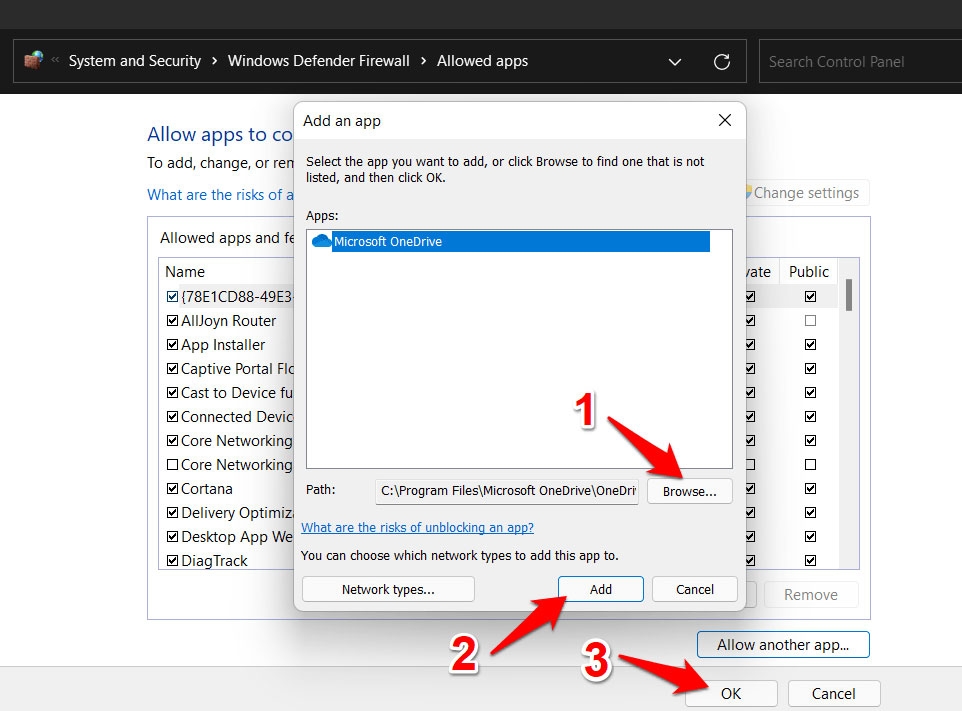
- Si l’erreur de synchronisation de OneDrive dans Windows 11 a été corrigée après que le fichier a été mis sur la liste blanche, vérifiez si cela a été corrigé.
Solution 8 : Réinitialiser OneDrive manuellement
Pour résoudre ce problème, essayez de réinitialiser OneDrive manuellement si rien d’autre ne fonctionne. Cependant, cela prend beaucoup de temps. Le système doit être connecté à Internet à haute vitesse.
- Tout d’abord, ouvrez l’invite Exécuter en appuyant sur Touche Windows + R et en tapant la commande suivante :
%localappdata%\Microsoft\OneDrive\onedrive.exe /reset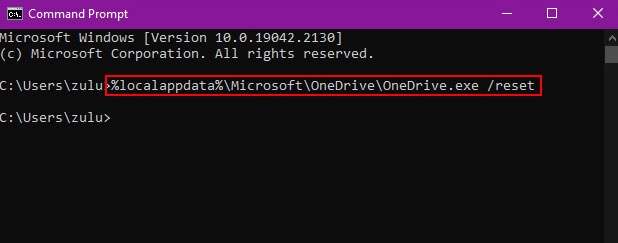
- Il serait idéal que OneDrive synchronise à nouveau tous les fichiers. Vous pouvez démarrer OneDrive manuellement en copiant et en collant la commande suivante et en appuyant sur Entrée dans la boîte Exécuter si cela ne redémarre pas :
%localappdata%\Microsoft\OneDrive\onedrive.exeSolution 9 : Supprimer les fichiers problématiques
Il est préférable de supprimer quelques fichiers de OneDrive et d’essayer de les synchroniser à nouveau lorsque seulement un ou deux rencontrent des problèmes de synchronisation.
Vous devriez déplacer les documents problématiques de votre dossier de synchronisation une fois que votre synchronisation est désactivée. Ensuite, allez dans le menu OneDrive et redémarrez la synchronisation. Une fois que vous avez mis à jour chaque fichier, vérifiez pour vous assurer qu’il se synchronise correctement avec OneDrive.
Solution 10 : Contacter l’équipe de support
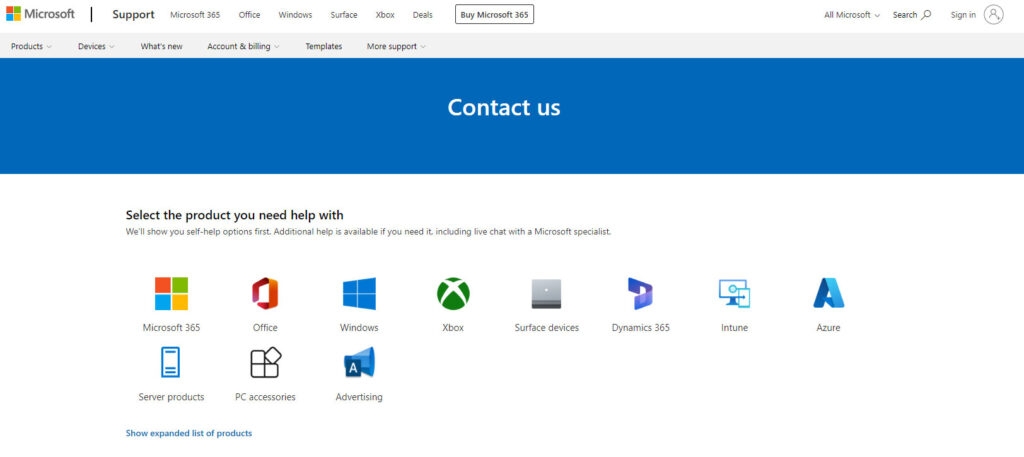
Il est parfois impossible de trouver une solution simple. Il peut être nécessaire de contacter le support Microsoft si vous avez suivi chaque conseil et que le service ne se synchronise toujours pas. Vous pouvez parcourir des centaines de publications et poser des questions dans votre publication.
De plus, vous pouvez contacter l’équipe de support client de Microsoft pour une assistance plus spécifique ou consulter les pages d’aide générales sur leur site Web. Les représentants du support client de OneDrive peuvent être contactés par téléphone ou par e-mail, mais le chat en direct est le meilleur moyen de résoudre rapidement vos problèmes.
Conclusion
Voilà comment réparer si OneDrive ne synchronise pas vos données. Nous espérons que vous trouverez cet article utile. En attendant, si vous avez besoin de plus d’infos, commentez ci-dessous et faites-le nous savoir.
Lectures complémentaires :
Comment réparer l’erreur 0x8007016a dans Microsoft OneDrive ?
Solutions faciles pour l’erreur ‘Impossible de lancer Drive pour Desktop’
7 meilleurs fournisseurs d’hébergement de fichiers avec lien de téléchargement direct/Hotlink
Recevez de nouveaux articles dans votre boîte de réception.
Aucun spam. Désabonnez-vous à tout moment.