Dépannage Audio · 7 min read · Nov 06, 2025
Comment réparer si le son ne fonctionne pas sur MacBook ?
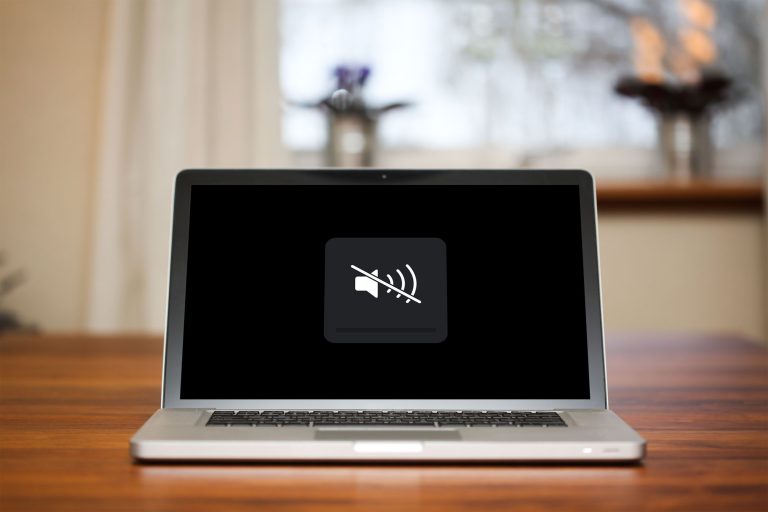
Le son ne fonctionne pas sur votre MacBook ? C’est un problème frustrant car vous ne pouvez pas écouter de la musique, jouer à un jeu, regarder des films ou faire quoi que ce soit qui nécessite du son.
Il y a de nombreuses raisons pour lesquelles le son de votre MacBook peut cesser de fonctionner. Certaines des raisons sont des connexions défectueuses, des câbles physiques ou des problèmes logiciels.
Comme il y a tant de raisons pour lesquelles votre MacBook peut perdre le son, il est difficile de déterminer exactement quand cela se produit. Si vous rencontrez des problèmes de son sur votre MacBook, ne vous inquiétez pas, nous sommes là pour vous aider.
Dans cet article de blog, nous vous montrerons quelques solutions efficaces pour résoudre les problèmes de son qui ne fonctionnent pas sur Mac afin que vous puissiez faire fonctionner à nouveau votre audio.
Alors, commençons !
Pourquoi le son ne fonctionne-t-il pas sur MacBook ?
Si le son de votre MacBook ne fonctionne pas, il y a plusieurs raisons à cela. Il pourrait y avoir un problème avec le son de votre ordinateur. Cela pourrait être dû à un problème avec le logiciel qui contrôle le son, ou avec les applications que vous utilisez.
Il pourrait y avoir un problème matériel avec vos appareils, comme un haut-parleur qui ne fonctionne pas correctement ou des écouteurs qui envoient de l’audio au mauvais endroit.
Il y a de nombreuses causes possibles à ce problème. Mais nous ne pouvons pas toutes les énumérer. Passons aux solutions.
Comment résoudre le problème de son qui ne fonctionne pas sur MacBook ?
Vous pouvez résoudre le problème audio sur votre MacBook en utilisant les solutions suivantes. Pour commencer, voici quelques conseils pour dépanner votre MacBook.
Vérifiez le volume
L’une des premières choses que vous devriez vérifier est de savoir si le volume du MacBook est coupé. S’il l’est, vous n’entendrez aucun son provenant de votre ordinateur.
Assurez-vous que le volume n’est pas trop bas et cliquez sur le bouton Augmenter le volume, que vous trouverez généralement sur la touche F12 dans le coin supérieur droit de votre clavier.
Lorsque vous appuyez dessus, vous devriez voir un superposition apparaître à l’écran indiquant que le volume a été augmenté. Si vous remarquez que le curseur de volume dans l’application Musique est très à gauche, vous pouvez le déplacer vers la droite.

Vous pouvez réactiver le son sur votre MacBook en appuyant sur la touche “F10”. Vous devriez voir une petite icône de haut-parleur apparaître dans la barre de menu supérieure. Si l’icône du haut-parleur est barrée, cela signifie que le son est coupé et vous devrez cliquer dessus pour le réactiver.
Vous le trouverez dans la section Panneau de configuration de la barre de menu si vous utilisez Big Sur ou Monterey. Cliquez et faites glisser vers la droite.
Redémarrez le Mac
La solution la plus simple pour résoudre le problème est de redémarrer votre MacBook. Dans la plupart des cas, redémarrer ou démarrer votre Mac peut faire disparaître presque tous les programmes lents.
Pour ce faire, allez sur le logo Apple dans le coin supérieur gauche de votre écran et cliquez sur Redémarrer.
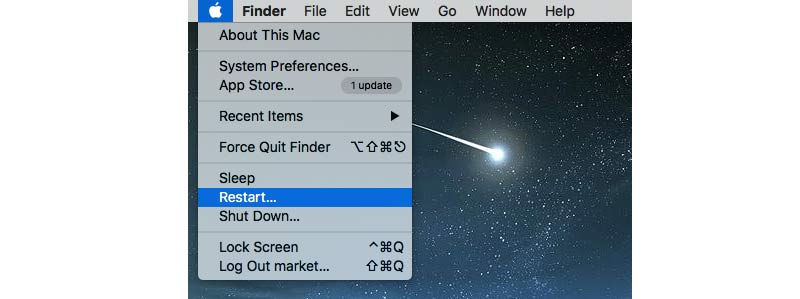
Cela résoudra de nombreux petits problèmes avec votre ordinateur et cela pourrait également résoudre le problème de son.
Vérifiez la connexion de votre appareil de sortie
Si vous n’entendez pas le son provenant de vos haut-parleurs, il peut provenir d’ailleurs.
Assurez-vous d’avoir sélectionné le bon appareil de sortie dans vos Préférences Système.
Pour vous assurer qu’aucun appareil n’est branché et n’interfère avec votre audio, vérifiez tous les ports et prises de votre Mac, comme USB, Thunderbolt, écouteurs, HDMI, etc. Retirez tout ce que vous trouvez et, si nécessaire, nettoyez les ports de la poussière et des débris.
Vérifiez une autre application
Pour voir si le son fonctionne. Si vous avez des problèmes de son dans une application spécifique, cela pourrait être un problème avec cette application et non avec votre MacBook. Pour vérifier cela, essayez d’utiliser une autre application pour voir si le son fonctionne.
iTunes ou Musique peuvent jouer du son mais pas Safari, cela pourrait être parce que le son est désactivé dans Safari. Vous pouvez ajuster le volume depuis la fenêtre vidéo si vous regardez une vidéo dans Safari sans son. Par défaut, la vidéo peut être coupée, donc vous devez choisir d’entendre le son.
Redémarrez le contrôleur de son
Le contrôleur de son du Mac est un composant essentiel qui permet aux fichiers audio d’être lus correctement. Si le contrôleur de son ne démarre pas ou ne fonctionne pas correctement, votre MacBook n’aura pas de volume. Si l’audio de votre MacBook ne fonctionne pas, vous voudrez peut-être envisager de redémarrer son contrôleur de son.
- Ouvrez le Moniteur d’activité en naviguant vers Applications > Utilitaires dans le Finder.
- Une fois le Moniteur d’activité lancé, recherchez le processus “ coreaudiod “.
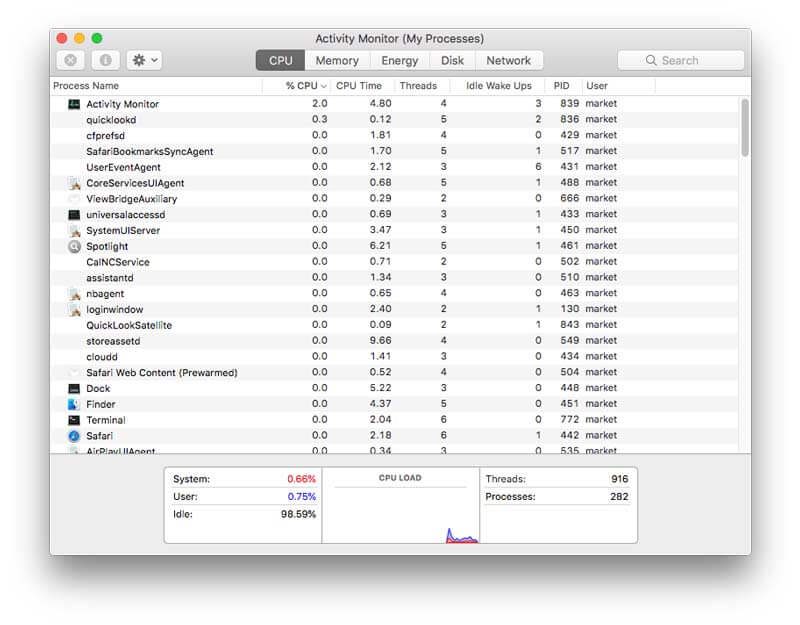
- Sélectionnez le composant coreaudiod et quittez-le en cliquant sur l’icône croix (X).
Maintenant, attendez quelques minutes, puis fermez le Moniteur d’activité et jouez de la musique pour redémarrer le contrôleur audio.
Mettez à jour votre logiciel
Un bug dans macOS peut être à l’origine du son qui ne fonctionne pas sur votre MacBook. Cliquez sur Mise à jour logicielle dans les Préférences Système.
L’ordinateur vérifiera les mises à jour et vous invitera à les installer (ce qui nécessite généralement un redémarrage).
Vérifiez les Préférences Système
Vous devriez vérifier les paramètres de son si vous n’entendez toujours pas de son après avoir mis à jour macOS.
Pour ce faire, vous devez déconnecter tous les appareils externes, tels que les écouteurs, les casques et les haut-parleurs de votre ordinateur. Vous devez également déconnecter les ports USB, FireWire, Thunderbolt et audio de votre Mac/MacBook Pro/MacBook Air.
- Pour commencer, cliquez sur le menu Apple.
- Ensuite, cliquez sur Son dans la fenêtre Préférences Système.
- Sélectionnez Haut-parleurs internes sous l’onglet Sortie.
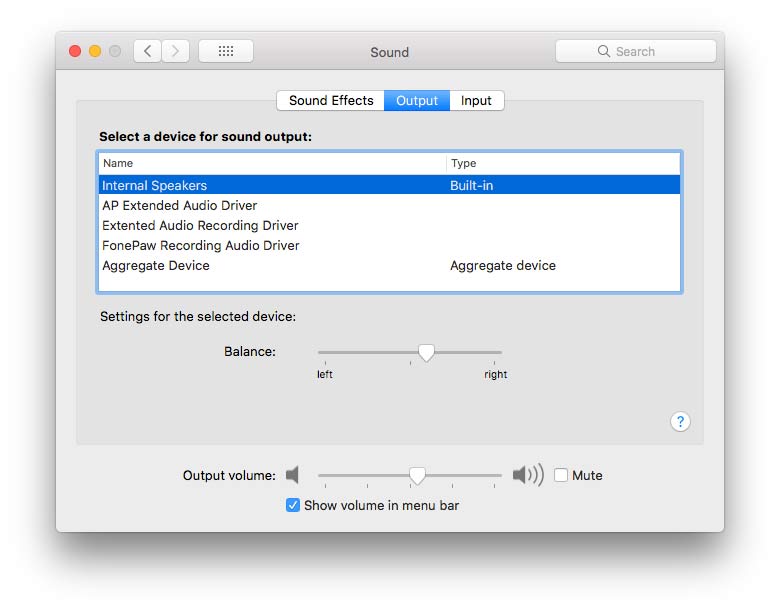
- Vérifiez que Muet n’est pas coché à côté du volume de sortie (la case à cocher doit rester décochée).
- Et maintenant ajustez le volume de sortie en déplaçant le curseur de volume.
Réinitialisez le NVRAM/PRAM
C’est un peu plus avancé, mais cela vaut la peine d’essayer. Réinitialiser votre PRAM peut souvent résoudre des problèmes audio. Le NVRAM ou PRAM est une petite quantité de mémoire que Mac utilise pour stocker certains paramètres. Ce processus peut résoudre certains problèmes liés au son.
Pour vous assurer que le volume du Mac fonctionne correctement, vous devez réinitialiser le NVRAM ou PRAM. Pour ce processus, vous devez simplement appuyer sur les quatre touches de raccourci : Option, Commande, P et R.
Maintenez ces boutons enfoncés jusqu’à ce que l’ordinateur démarre et émette un son. Appuyez et maintenez les touches jusqu’à ce que le son s’arrête une seconde fois, puis relâchez-les.
Obtenez de l’aide d’Apple
Si aucune de ces solutions ne fonctionne, ramenez le Mac au magasin Apple pour un contrôle matériel.
Apple dispose d’une équipe d’experts formés qui peuvent vous aider à résoudre votre problème et à faire fonctionner à nouveau votre audio.
Il existe plusieurs façons de contacter le support Apple. Vous pouvez visiter le site Web de support Apple et discuter avec un représentant, ou vous pouvez appeler le support Apple.
Conclusion
Nous espérons que cet article vous a aidé à résoudre le problème de son qui ne fonctionne pas sur votre MacBook. Vous devriez d’abord vérifier vos connexions et vous assurer que vous avez sélectionné le bon appareil de sortie dans vos Préférences Système.
Si cela ne fonctionne pas, redémarrez le contrôleur de son ou mettez à jour votre logiciel. Vous pouvez également réinitialiser le PRAM ou redémarrer votre MacBook pour résoudre le problème. Si vous avez essayé toutes les solutions ci-dessus et que vous rencontrez toujours des problèmes, contactez le support Apple pour obtenir une assistance supplémentaire.
Si vous avez des questions ou des suggestions concernant ce sujet, n’hésitez pas à les laisser dans la boîte de commentaires ci-dessous.
Recevez de nouveaux articles dans votre boîte de réception.
Aucun spam. Désabonnez-vous à tout moment.