Spotify DJ · 7 min read · Oct 23, 2025
Comment réparer si Spotify DJ n'apparaît pas ?
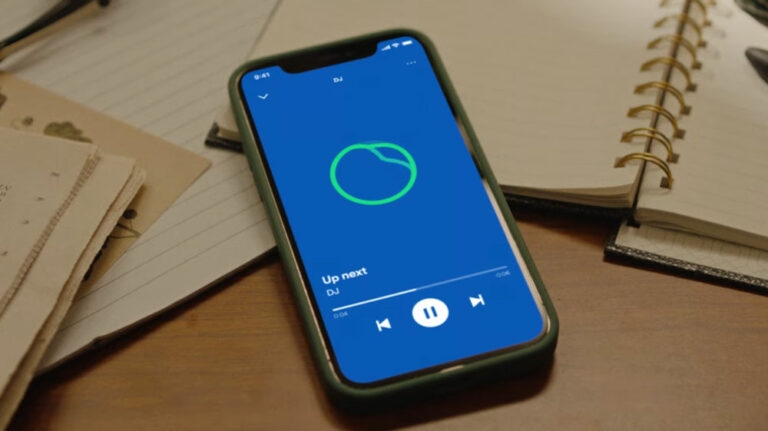
Il ne fait aucun doute que Spotify s’est taillé une place significative. Des millions d’amateurs de musique à travers le monde s’y tournent pour sa vaste bibliothèque de chansons, de playlists et de fonctionnalités.
La fonctionnalité de playlist collaborative de Spotify est l’une de ses caractéristiques les plus remarquables, permettant aux utilisateurs de créer des playlists avec des amis et de la famille, transformant ainsi Spotify en une cabine de DJ virtuelle.
De plus, Spotify peut rencontrer des bugs et des difficultés techniques comme toute autre plateforme numérique. Il est courant que les utilisateurs rencontrent des problèmes lorsque leur DJ Spotify ne s’affiche pas, rendant les playlists collaboratives impossibles.
Si vous êtes confronté à ce problème, ne vous inquiétez pas ; nous avons ce qu’il vous faut. Dans cet article, nous avons mentionné quelques solutions de base qui vous aideront à résoudre le problème de l’IA DJ de Spotify qui ne s’affiche pas.
Qu’est-ce que la fonctionnalité Spotify DJ ?
Avec Spotify AI DJ, vous pouvez améliorer votre expérience d’écoute de musique grâce à l’intelligence artificielle. **
Un guide IA personnalisé selon vos préférences musicales particulières qui agit comme un DJ dans votre poche, cette fonctionnalité agit comme un guide IA personnalisé, répondant aux goûts musicaux uniques de chaque individu.
En février 2023, les utilisateurs de Spotify Premium dans diverses régions ont été informés de la prochaine version bêta, qui a été initialement lancée aux États-Unis et au Canada, puis étendue au Royaume-Uni et en Irlande.
Pourquoi Spotify DJ n’apparaît-il pas ?
Il peut y avoir plusieurs raisons pour lesquelles la fonctionnalité Spotify DJ n’apparaît pas :
Version de l’application obsolète : L’application Spotify peut être incompatible avec les anciennes versions et empêcher la fonctionnalité DJ d’être disponible.
Problèmes de connectivité Internet : Les fonctionnalités de collaboration de Spotify, y compris la fonctionnalité DJ, peuvent ne pas fonctionner correctement en raison d’une connexion Internet faible ou instable.
Bugs temporaires : Spotify peut parfois rencontrer des bugs ou des problèmes qui interfèrent avec la visibilité de la fonctionnalité DJ.
Problèmes de compte : Vous pouvez rencontrer des problèmes de DJ lorsque vous avez des problèmes avec votre compte Spotify, tels que des difficultés de connexion ou des paramètres de compte.
Paramètres de playlist : Si votre playlist n’est pas définie sur “Collaborative”, vous ne pourrez peut-être pas utiliser la fonctionnalité DJ. Cela peut également empêcher la fonctionnalité DJ de fonctionner si un autre utilisateur a désactivé la collaboration sur la playlist.
Problèmes spécifiques à l’appareil : Vous pouvez être incapable d’accéder à la fonctionnalité DJ en raison de problèmes de compatibilité ou de conflits logiciels.
Problèmes côté serveur : Rarement, les serveurs ou l’infrastructure backend de Spotify peuvent rencontrer des problèmes qui empêchent la fonctionnalité DJ de fonctionner pour tout le monde.
Comment réparer Spotify DJ qui n’apparaît pas ?
N’ayez crainte si votre DJ Spotify n’apparaît pas ! Pour réparer Spotify DJ qui n’apparaît pas, nous vous fournirons des solutions possibles et des étapes de dépannage.
Fix 1 : Vérifiez les mises à jour
Assurez-vous d’avoir installé la version la plus récente de l’application Spotify avant d’essayer de réparer Spotify DJ qui n’apparaît pas. Il est courant que les mises à jour incluent des corrections de bugs et des améliorations pour garantir des performances optimales.
Vous pouvez vérifier les mises à jour de l’application Spotify dans le magasin d’applications de votre appareil. Vous devrez installer toutes les mises à jour en attente et relancer Spotify après l’installation de la mise à jour.
Fix 2 : Redémarrez l’application Spotify
Il est parfois possible de résoudre de nombreux problèmes liés aux logiciels en redémarrant simplement l’ordinateur. Cependant, si l’application Spotify fonctionne en arrière-plan, fermez-la complètement puis redémarrez-la après quelques secondes.
Il est conseillé de redémarrer votre appareil si vous n’êtes pas sûr qu’il soit fermé. De cette manière, tout bug temporaire qui empêche l’affichage de Spotify DJ peut être corrigé en rafraîchissant l’application.
Fix 3 : Vérifiez la compatibilité de l’appareil
Vous devrez peut-être vérifier la compatibilité de votre appareil avec Spotify DJ si Spotify DJ ne fonctionne pas pour vous. Pour voir la liste complète des appareils compatibles avec Spotify DJ, visitez le site Web de Spotify. Il est important de s’assurer que votre appareil répond aux spécifications.
Fix 4 : Assurez-vous de la connexion Internet
Pour que Spotify AI DJ fonctionne sans problème, la connexion Internet doit être ininterrompue. Par conséquent, maintenir un réseau stable est très important. Si Spotify AI DJ n’apparaît pas, veuillez vérifier votre connexion Internet :
Vous devez vous assurer que votre appareil est connecté à un réseau stable.
Dans les paramètres de votre appareil, vérifiez si le Wi-Fi ou les données cellulaires sont connectés.
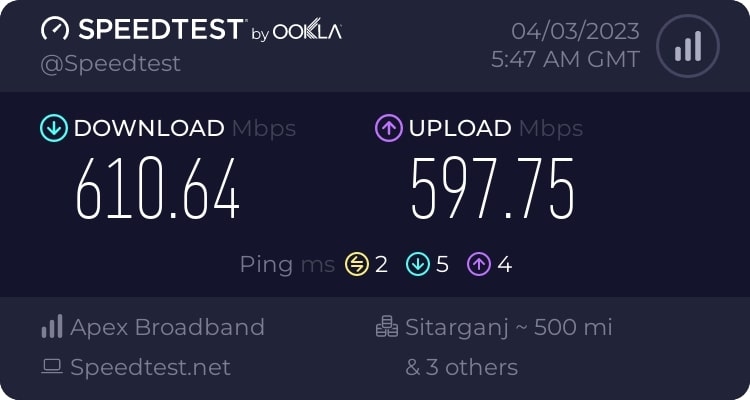
Redémarrez votre routeur ou changez pour un réseau plus fiable si votre connectivité est instable.
Fix 5 : Vérifiez si la fonctionnalité est activée sur votre compte
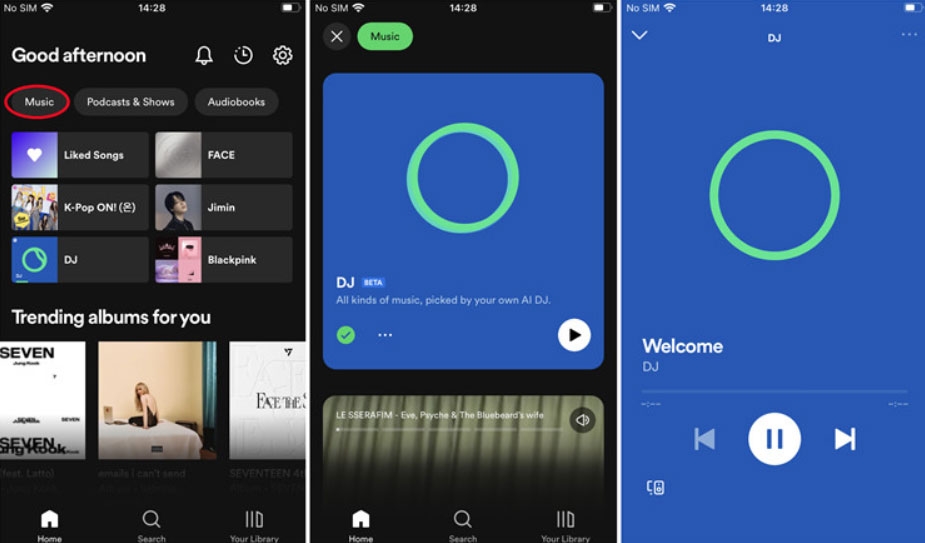
Il est possible que Spotify AI DJ ne soit pas activé sur votre compte si vous avez un abonnement. Vous pouvez activer Spotify AI DJ sur votre compte en suivant ces étapes :
Lancez Spotify.
Cliquez sur l’en-tête “ Musique “.
Cliquez sur “ AI DJ “ en bas de la page.
Sur la carte DJ, appuyez sur le bouton “ Jouer “.
Fix 6 : Ouvrez les paramètres de playlist collaborative
Spotify AI DJ peut parfois ne pas apparaître si les paramètres de playlist collaborative ne sont pas ouverts, empêchant la musique collaborative. Voici un guide étape par étape pour accéder aux paramètres de collaboration de Spotify AI DJ.
Sur votre appareil, lancez l’application Spotify. Vous devez être connecté à Spotify pour écouter de la musique.
Pour rendre une playlist collaborative, appuyez dessus. Cette fenêtre affichera les détails et les listes de pistes de la playlist.
Recherchez l’icône de menu trois points (···) dans le coin supérieur droit de l’écran de la playlist. Pour révéler les options, appuyez dessus.
Vous pouvez activer les paramètres collaboratifs pour la playlist en appuyant sur l’option “ Playlist collaborative “ ou “ Rendre collaborative “ dans le menu déroulant.
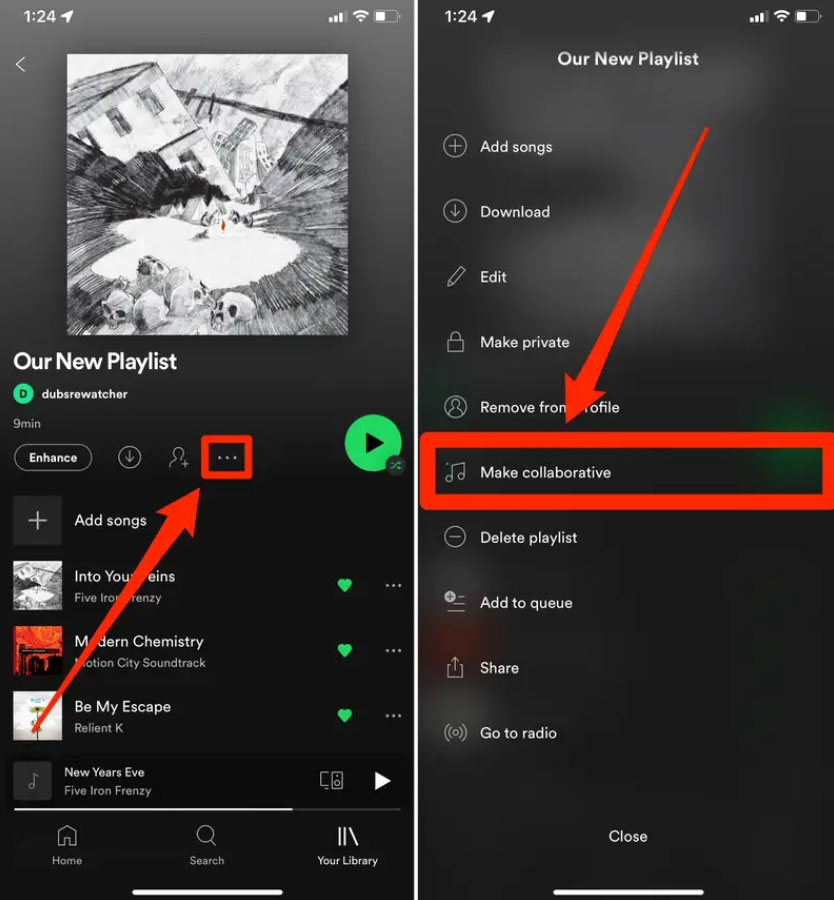
Si vous décidez de rendre la playlist Spotify collaborative, Spotify peut vous demander de confirmer votre décision. Pour continuer, confirmez votre sélection.
Fix 7 : Vérifiez si votre région est prise en charge
Profitez des incroyables fonctionnalités de Spotify DJ ! Spotify DJ n’est actuellement pas disponible dans le monde entier. Pour savoir si Spotify est disponible dans votre région ou pays, visitez le site Web de Spotify. Pour l’instant, la fonctionnalité n’est disponible que pour les résidents des États-Unis et du Canada.
Fix 8 : Vérifiez les autorisations de l’application Spotify
Lorsque Spotify AI DJ n’apparaît pas, vérifier les autorisations de l’application Spotify est une première étape cruciale. En fonction des autorisations accordées à Spotify, l’application interagira avec les fonctionnalités et services de votre appareil.
Pour Android :
Allez dans les Paramètres de l’appareil.
Cliquez sur Applications ou Gestionnaire d’applications.
Dans votre liste d’applications, trouvez Spotify et appuyez dessus.
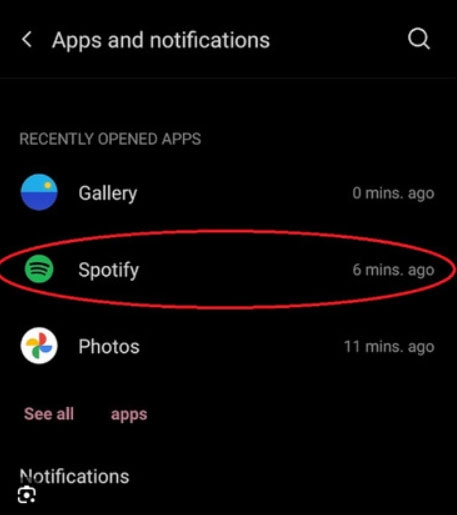
- Assurez-vous que l’application Spotify a les autorisations appropriées, y compris l’accès au stockage, au microphone et à la localisation.
Pour iOS :
Pour ce faire, allez dans le menu Paramètres sur l’appareil.
Dans la liste des applications installées, sélectionnez Spotify.
Gestion des autorisations de Spotify, y compris celles liées aux bibliothèques multimédias, aux microphones et aux services de localisation.
Si nécessaire, les utilisateurs peuvent examiner et ajuster les autorisations de Spotify pour s’assurer que l’application est entièrement autorisée à accéder aux cartes AI DJ.
Fix 9 : Désactivez les applications tierces
Il vaut la peine de désactiver les applications tierces comme les VPN et les bloqueurs de publicité si elles interagissent avec Spotify. Si vous souhaitez profiter pleinement des fonctionnalités de Spotify DJ, retirez temporairement ces applications.
Voilà, c’est tout ce que nous avons pour vous sur Comment réparer si Spotify DJ n’apparaît pas. J’espère que ce guide vous a aidé. Si vous souhaitez plus d’informations, veuillez commenter ci-dessous.
Lectures complémentaires :
Comment changer le paiement Spotify ?
Comment télécharger des chansons depuis Spotify
Spotify Wrapped ne fonctionne pas ? Voici comment réparer !
Recevez de nouveaux articles dans votre boîte de réception.
Aucun spam. Désabonnez-vous à tout moment.