Spotify · 5 min read · Oct 19, 2025
Comment réparer si Spotify continue de planter ?
Il ne fait aucun doute que Spotify offre certaines des meilleures fonctionnalités de sa catégorie, une expérience utilisateur intuitive et une vaste sélection de musique et de podcasts. Malheureusement, si vous souhaitez un streaming de qualité audiophile, cela laisse à désirer.
Mais après la récente mise à jour, les utilisateurs deviennent furieux car elle entraîne un certain nombre d’autres problèmes. De nombreux utilisateurs de Spotify ont signalé que Spotify continue de planter. C’est pourquoi nous avons créé ce guide. Nous avons listé toutes les solutions nécessaires ici qui peuvent vous aider à résoudre le problème de plantage de Spotify.
Pourquoi mon Spotify continue-t-il de planter ?
La lecture de Spotify peut être mise en pause ou arrêtée pour plusieurs raisons. Il existe une variété de raisons pour lesquelles cela peut se produire, y compris des fichiers de cache corrompus, une erreur de l’utilisateur, une mauvaise connexion Internet, un mode basse consommation, une défaillance du serveur, etc.
Par conséquent, les utilisateurs pourraient avoir besoin d’expérimenter quelques solutions avant de pouvoir résoudre le problème. Voici quelques façons de résoudre le problème de plantage de Spotify :
Comment résoudre le problème de plantage de Spotify
Les différentes solutions que nous avons mentionnées ci-dessous vous aideront à résoudre si votre application Spotify continue de planter sur votre appareil Android ou iOS. Alors, vérifions ces solutions :
Solution 1 : Redémarrer Spotify
Parfois, un problème se produit en raison d’un problème matériel ou logiciel sur l’appareil. Si vous rencontrez ce problème, redémarrer Spotify est une excellente solution.
Solution 2 : Vérifiez votre connexion Internet
Un utilisateur premium de Spotify peut télécharger des chansons de ses playlists pour les écouter même s’il n’y a pas de connexion Internet. Cependant, les utilisateurs gratuits n’ont pas besoin d’être connectés à Internet pour écouter de la musique. Il est possible que Spotify ne prenne pas en charge la liste de musique s’il y a une mauvaise connexion Internet.
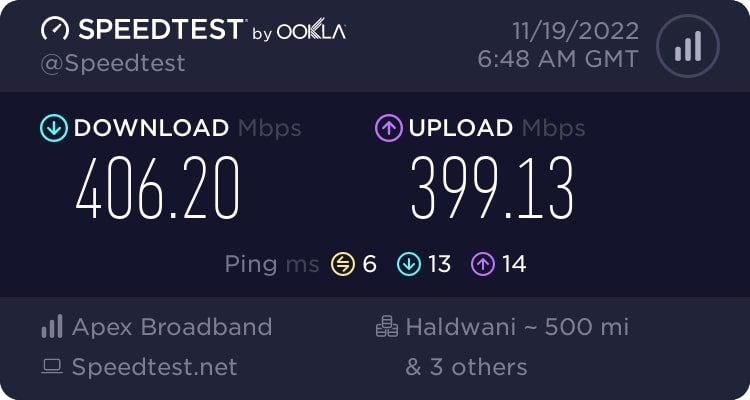
Vous devriez vérifier votre connexion Internet si vous utilisez le Wi-Fi ou les données mobiles. Vous pourriez être en mesure de résoudre le problème de plantage de Spotify en changeant de système, en vérifiant la vitesse du réseau ou en redémarrant le routeur si la connexion est faible.
Solution 3 : Vérifiez l’état de connexion
Votre appareil est-il connecté à Spotify ? C’est probablement la principale cause du problème s’il ne l’est pas. Par conséquent, dans ce cas, vous devez vérifier l’état de connexion sur votre appareil en suivant les étapes ci-dessous :
- Pour commencer, allez dans le menu Paramètres.
- Cliquez sur Préférences.
- Ensuite, sélectionnez Spotify dans le menu Musique et Podcasts.
- C’est fait. Ensuite, jouez la musique pour voir si le problème est résolu.
Solution 4 : Effacer le cache et les données de l’application
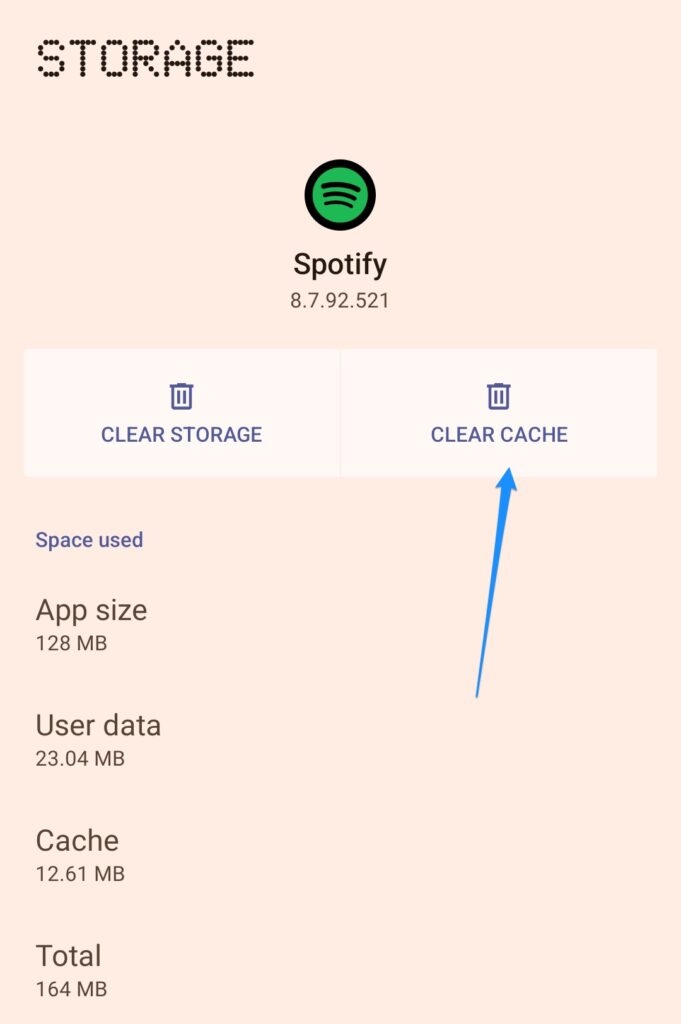
En supprimant les fichiers temporaires et les données de cache, vous serez en mesure de résoudre le problème de plantage de l’application Spotify et de vous assurer qu’il ne se reproduira jamais. Donc, si vous ne savez pas comment effacer les données et le cache de votre application, suivez ces étapes :
- Tout d’abord, allez dans les Paramètres de votre téléphone.
- Accédez à l’application Paramètres et localisez l’application Spotify.
- Une fois que vous l’avez, cliquez dessus. Ensuite, cliquez sur Stockage.
- Enfin, vous pouvez essayer d’effacer les données de cache et vérifier si cela résout le problème. Vous pouvez effacer les données de votre application si le problème persiste. Maintenant, il est très probable que le problème soit résolu.
Solution 5 : Déconnectez-vous de votre compte Spotify et reconnectez-vous
Il peut y avoir un problème avec votre compte Spotify qui cause le plantage de l’application Spotify.
Il est probable que la base de données de Spotify ait des problèmes, mais il pourrait y en avoir d’autres également.
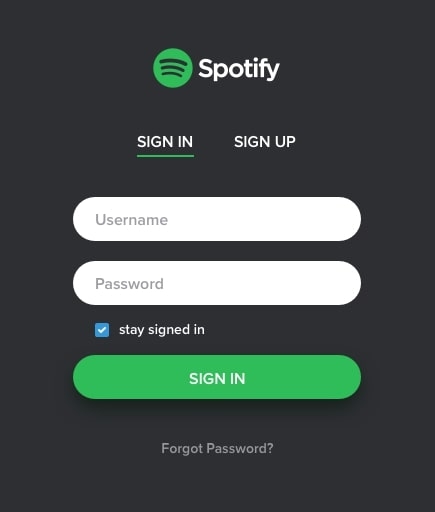
La meilleure méthode pour gérer cette situation est de se déconnecter de Spotify puis de se reconnecter. Sur votre iPhone, vous pouvez vous déconnecter puis vous reconnecter en suivant ces étapes :
- Sur votre téléphone, ouvrez l’application Spotify.
- Cliquez sur Paramètres.
- Ensuite, en bas de la page, cliquez sur Déconnexion.
- Vous devez fermer l’application et la rouvrir.
- En utilisant vos identifiants, reconnectez-vous à Spotify.
Solution 6 : Réinitialiser les paramètres réseau (appareils iOS)
- Initialement, allez dans Paramètres et sélectionnez Général > Réinitialiser.
- Cliquez sur Réinitialiser les paramètres réseau.
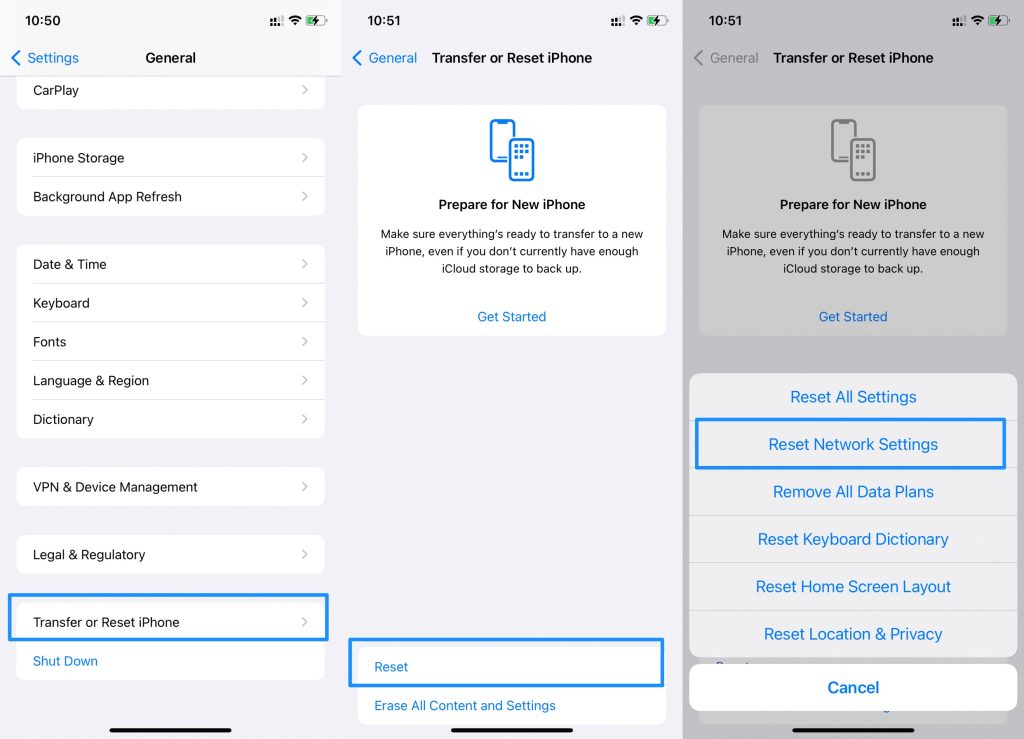
- Vérifiez la tâche en entrant le code d’accès si nécessaire.
- Après cela, redémarrez votre iPhone.
- Vous pouvez maintenant rouvrir l’application Spotify et vérifier s’il y a des problèmes.
Solution 7 : Réinstaller l’application Spotify
Vous pouvez rencontrer des problèmes si vous utilisez Spotify régulièrement car plus de données sont stockées sur votre appareil.
Par conséquent, vous devrez désinstaller Spotify et le réinstaller depuis le Google Play Store afin d’avoir un nouveau départ. Suivez ces étapes :
- Localisez Spotify dans le tiroir d’applications.
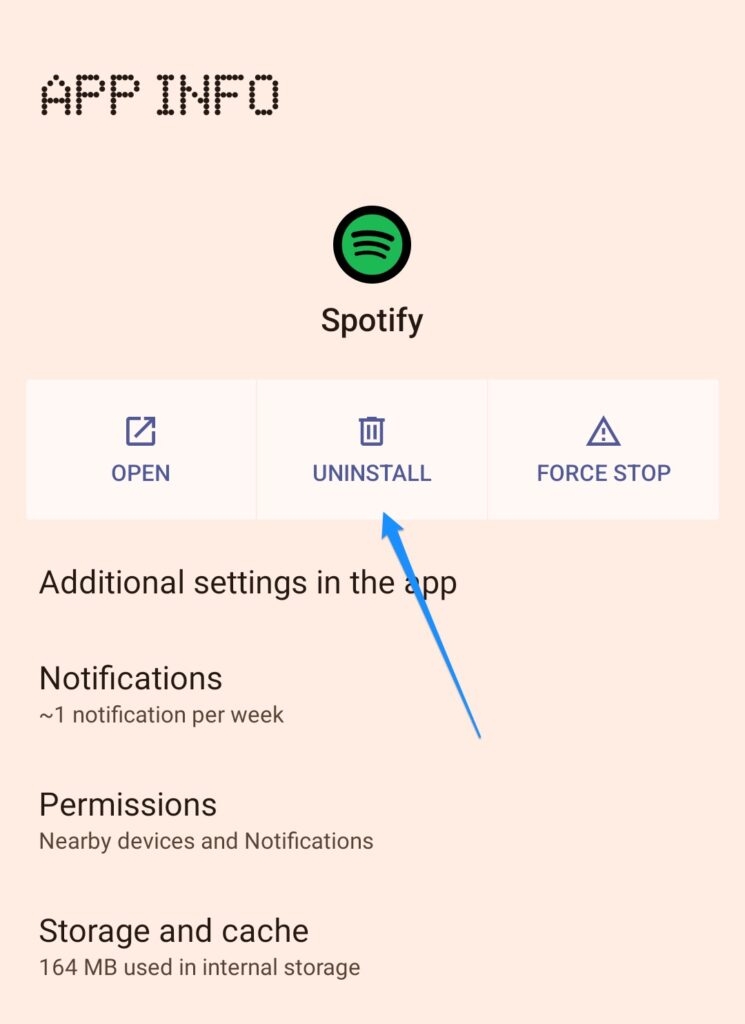
- Ensuite, vous devez appuyer et maintenir l’application Spotify pendant quelques secondes jusqu’à ce que vous voyiez Désinstaller.
- Pour désinstaller, appuyez sur Désinstaller puis ouvrez le Google Play Store.
- Après cela, recherchez Spotify et téléchargez-le.
- Connectez-vous à votre compte une fois que vous avez fait cela, et commencez à écouter votre musique préférée à nouveau.
Solution 8 : Vérifiez si le stockage est plein
Vous avez besoin de beaucoup d’espace sur votre appareil pour sauvegarder les données de cache pour chaque application Android. Pour que Spotify fonctionne plus rapidement, votre appareil a également besoin de RAM et d’espace.
Chaque fois qu’il n’y a pas d’espace disponible sur le téléphone, l’application commence à agir de manière étrange. Donc, libérez de l’espace sur votre appareil en désinstallant des applications inutiles.
- Vous pouvez le faire en ouvrant le Menu des Paramètres sur votre appareil.
- Sélectionnez Stockage dans la liste.
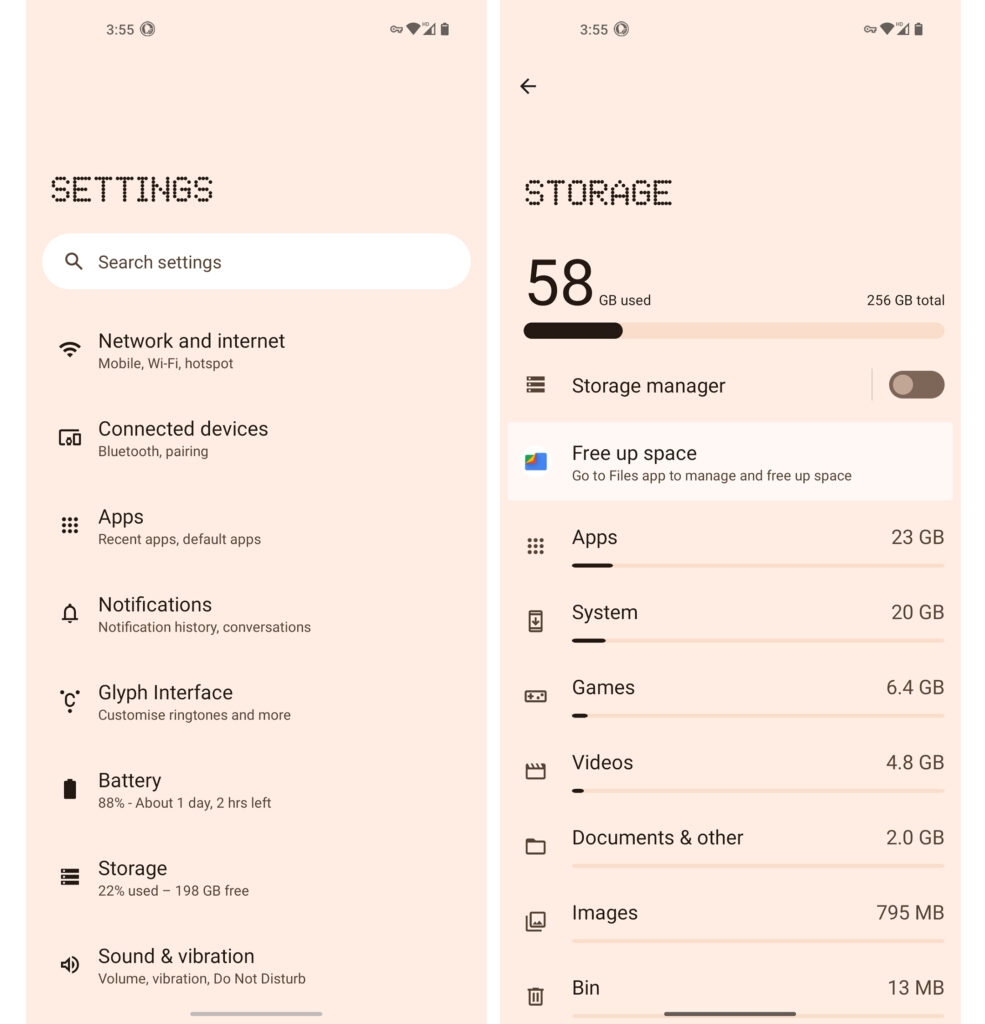
- Vous devriez vérifier la quantité d’espace sur votre carte SD et votre appareil.
- Pour optimiser l’espace, vous pouvez désinstaller des applications inutilisées de votre appareil.
Du bureau de l’auteur
Donc, c’est ainsi que vous pouvez facilement résoudre si vous constatez que l’application Spotify continue de planter sur votre appareil. Nous espérons que ce guide vous a aidé. Mais maintenant, si vous avez besoin de plus d’infos ou si vous avez des questions, commentez ci-dessous et faites-le nous savoir.
Recevez de nouveaux articles dans votre boîte de réception.
Aucun spam. Désabonnez-vous à tout moment.