Windows 10 · 7 min read · Sep 20, 2025
Comment réparer si la barre des tâches de Windows 10 ne fonctionne pas
Si vous me demandez, la barre des tâches de Windows 10 est ce que j’utilise pour accéder à toutes les applications dont j’ai besoin. Maintenant, cela pourrait être vraiment problématique si la barre des tâches de Windows 10 ne fonctionne pas. Cependant, il existe quelques méthodes efficaces par lesquelles vous pouvez réparer si la barre des tâches de Windows 10 ne fonctionne pas.
Dans cet article, je vais vous montrer comment réparer si la barre des tâches de Windows 10 ne fonctionne pas en utilisant quelques méthodes simples.
Tout d’abord, ce n’est pas juste un problème qui peut survenir avec la barre des tâches. Parfois, la barre des tâches entière ne fonctionne pas, d’autres fois vous ne pouvez pas épingler quelque chose à la barre des tâches, puis le clic droit sur la barre des tâches ne fonctionne pas, la liste continue. Donc, les méthodes que je fournis ici répareront tous les problèmes avec la barre des tâches.
Aussi, lisez : Comment réparer le lecteur USB qui ne s’affiche pas dans Windows 10
Réparer si la barre des tâches de Windows 10 ne fonctionne pas
En effectuant un redémarrage
Pour la plupart du temps, tout ce qui fonctionne mal tout à coup sur votre ordinateur a beaucoup à voir avec un démarrage défectueux et vous pouvez facilement résoudre ce problème en redémarrant votre ordinateur. Alors, essayez définitivement de réparer si la barre des tâches de Windows 10 ne fonctionne pas.
Nettoyer l’espace inutile sur la barre des tâches
Si vous faites attention, il y a beaucoup d’espace gaspillé sur la barre des tâches de Windows 10. Par exemple, la fonction de recherche Windows et Cortana prennent beaucoup d’espace et c’est assez inutile aussi. Vous pouvez les cacher et économiser de l’espace. Pour ce faire,
Étape 1 : Allez sur la barre des tâches de Windows 10.
Étape 2 : Faites un clic droit sur un espace vide.
Étape 3 : Décochez l’option ‘Afficher le bouton Cortana’ pour le cacher.
Étape 4 : Dans le menu ‘Recherche’, sélectionnez ‘Afficher l’icône de recherche’ si vous utilisez la fonction ou vous pouvez simplement sélectionner ‘Caché’ si vous n’utilisez pas l’option de recherche.
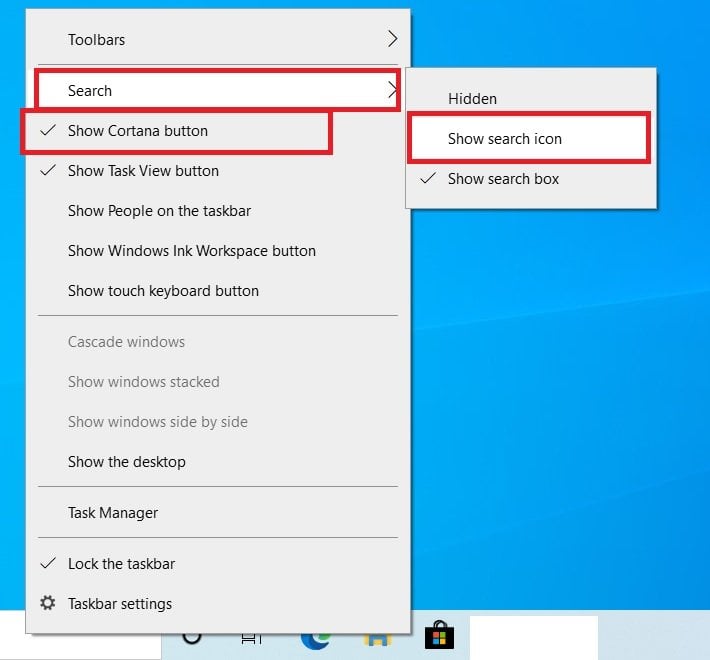
Cela libérera beaucoup d’espace sur votre barre des tâches. En plus de cela, retirez également les applications inutilisées de la barre des tâches.
En redémarrant le processus de l’Explorateur Windows
Étape 1 : Appuyez sur les touches ‘ctrl+alt+delete’ sur votre ordinateur.
Étape 2 : Cliquez sur ‘Gestionnaire des tâches’ pour l’ouvrir.
Étape 3 : Sous l’onglet ‘Processus’, faites défiler jusqu’en bas et sélectionnez ‘Explorateur Windows’.
Étape 4 : Faites un clic droit dessus et sélectionnez ‘Redémarrer’.
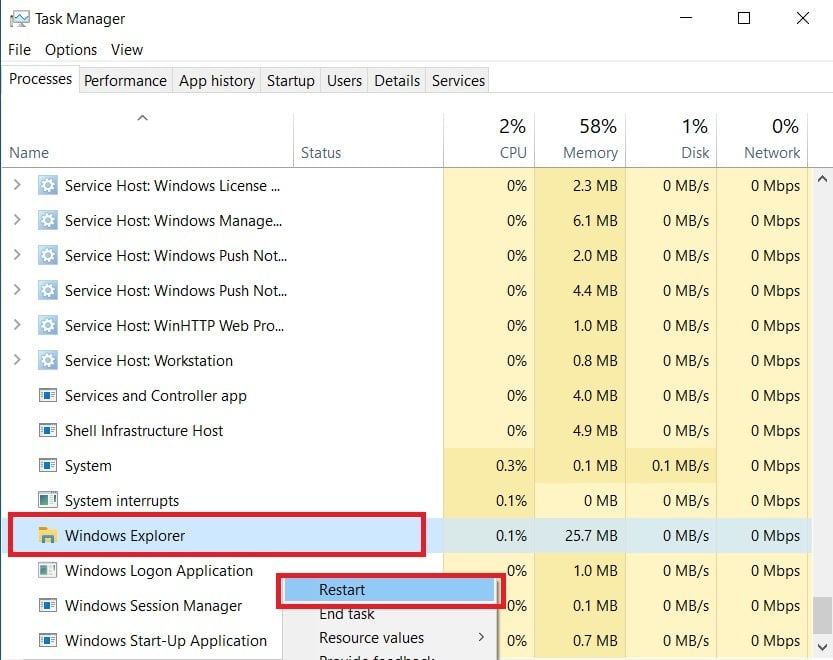
C’est tout, laissez le processus de l’Explorateur Windows redémarrer et vous devriez être bon.
Gardez votre Windows à jour
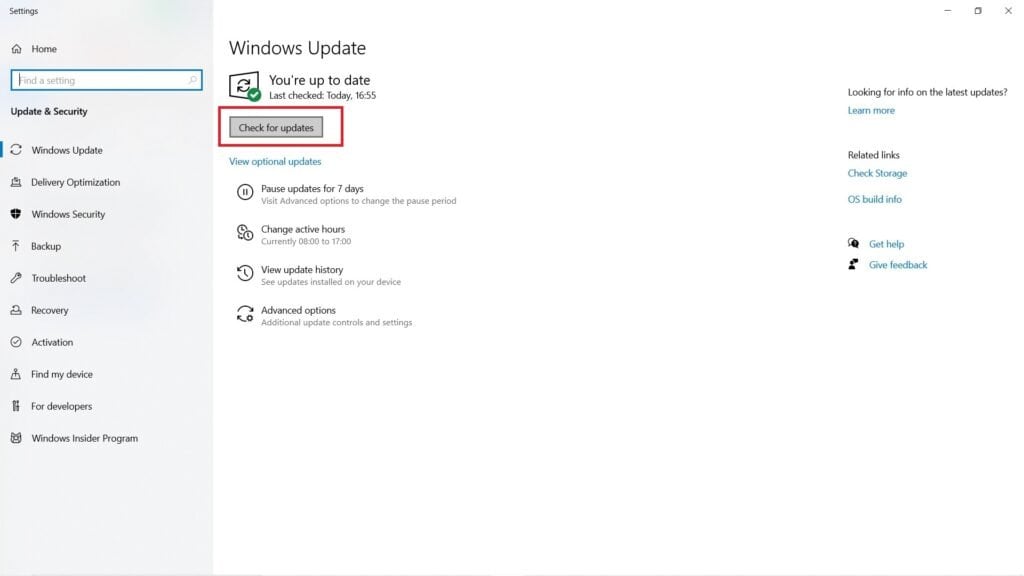
Maintenir votre Windows 10 à jour est très important car le problème de la barre des tâches de Windows 10 qui ne fonctionne pas pourrait être causé par un pilote défectueux et les mises à jour le corrigeront. Tout ce que vous avez à faire est d’aller dans la barre de recherche Windows, de rechercher “mises à jour Windows”, et d’appuyer sur entrer.
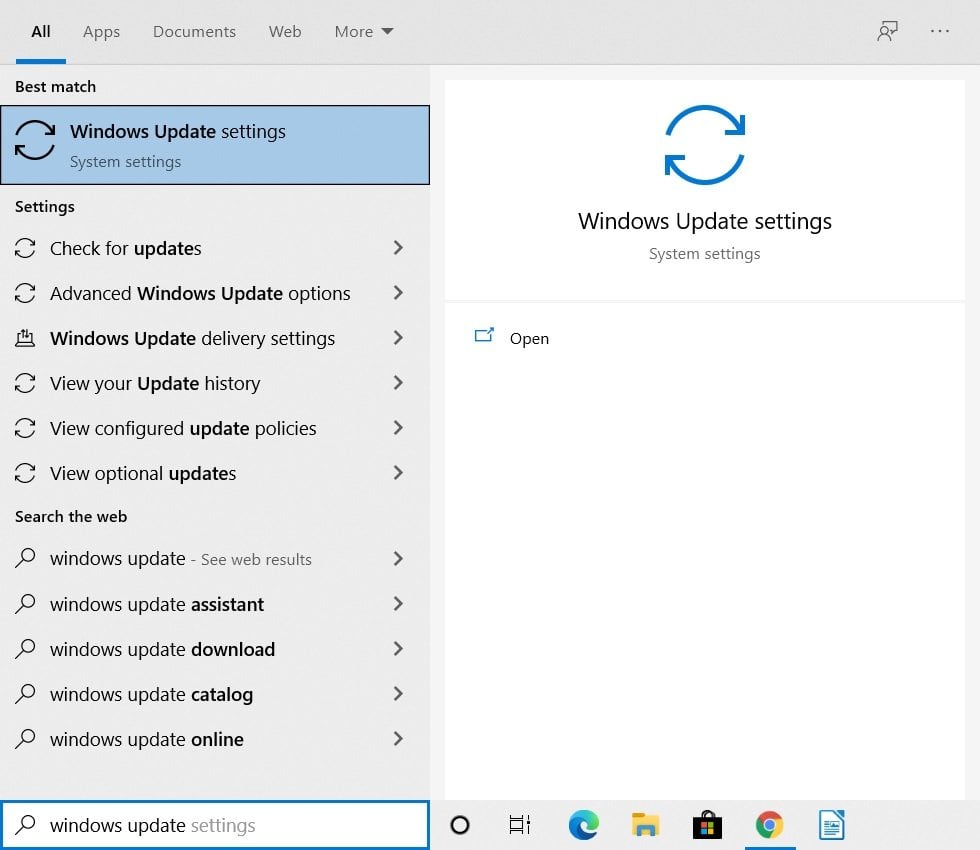
Maintenant, vous verrez la page des mises à jour de Windows 10, il vous suffit de cliquer sur ‘Vérifier les mises à jour’ et de télécharger les dernières mises à jour.
Utiliser PowerShell pour réenregistrer la barre des tâches
Pour cela, nous allons utiliser l’outil de ligne de commande Windows PowerShell qui est très puissant et utilisé pour configurer les paramètres système et automatiser les tâches Windows. Maintenant, nous vous suggérons de créer un point de restauration avant d’essayer cela au cas où quelque chose tournerait mal.
Étape 1 : Allez dans la barre de recherche Windows, tapez “Windows PowerShell”, faites un clic droit dessus pour ‘Exécuter en tant qu’administrateur’.
Étape 2 : Une fois que vous êtes dans la fenêtre PowerShell, tapez la commande suivante :
Get-AppXPackage -AllUsers | Foreach {Add-AppxPackage -DisableDevelopmentMode -Register “$($_.InstallLocation)\AppXManifest.xml”}, et appuyez sur entrer.
Étape 3 : Une fois que cette commande est exécutée avec succès, allez au chemin suivant C:>Users>nom>AppData>Local.
Étape 4 : Recherchez le fichier nommé “TileDataLayer” dans la liste. Lorsque vous le trouvez, sélectionnez-le et supprimez-le.
Étape 5 : Si vous ne pouvez pas supprimer ce fichier, allez dans la barre de recherche Windows, tapez “Services”, et appuyez sur entrer. Ensuite, recherchez le service de serveur “Modèle de données de tuiles” et arrêtez-le.
Étape 6 : Maintenant, essayez à nouveau de supprimer ce fichier mentionné à l’étape 4.
C’est tout et maintenant votre barre des tâches devrait fonctionner correctement.
Utiliser la fonction SFC
C’est aussi l’une des solutions potentielles pour votre problème. Voici comment vous pouvez utiliser l’outil Vérificateur de fichiers système :
Étape 1 : Allez dans la barre de recherche Windows, tapez “cmd”, faites un clic droit pour ‘Exécuter en tant qu’administrateur’.
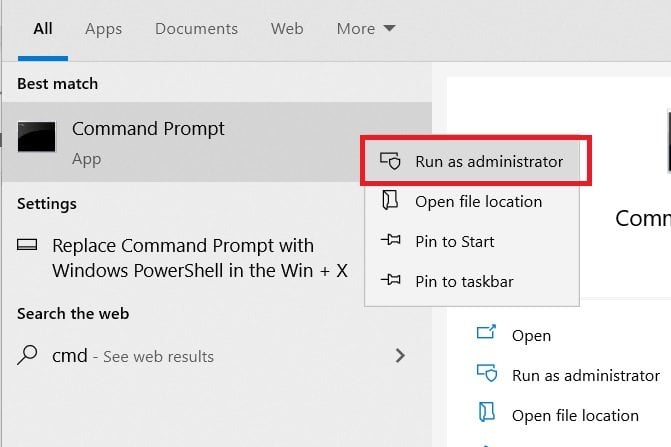
Étape 2 : Maintenant, dans la fenêtre d’invite de commande, tapez la commande suivante :
/sfc scannow, et appuyez sur entrer.
Laissez le scan se terminer, il remplacera vos fichiers défectueux ou corrompus par des fichiers neufs et vous ne devriez plus voir le problème.
Utiliser l’outil DISM
L’outil DISM est un autre excellent outil comme le scan SFC et il pourrait vous aider. Voici comment exécuter la commande :
Étape 1 : Allez dans la barre de recherche Windows, tapez “cmd”, faites un clic droit pour ‘Exécuter en tant qu’administrateur’.
Étape 2 : Maintenant, dans la fenêtre d’invite de commande, tapez la commande suivante :
DISM /Online /Cleanup-Image /RestoreHealth, et appuyez sur entrer.
Laissez le scan se terminer, il remplacera vos fichiers défectueux ou corrompus par des fichiers neufs et vous ne devriez plus voir le problème.
En créant un nouveau compte
Si vous êtes l’une des personnes qui ne veulent pas entrer dans le cycle d’utilisation de diverses méthodes pour réparer si la barre des tâches de Windows 10 ne fonctionne pas, alors cela pourrait être une solution facile pour vous.
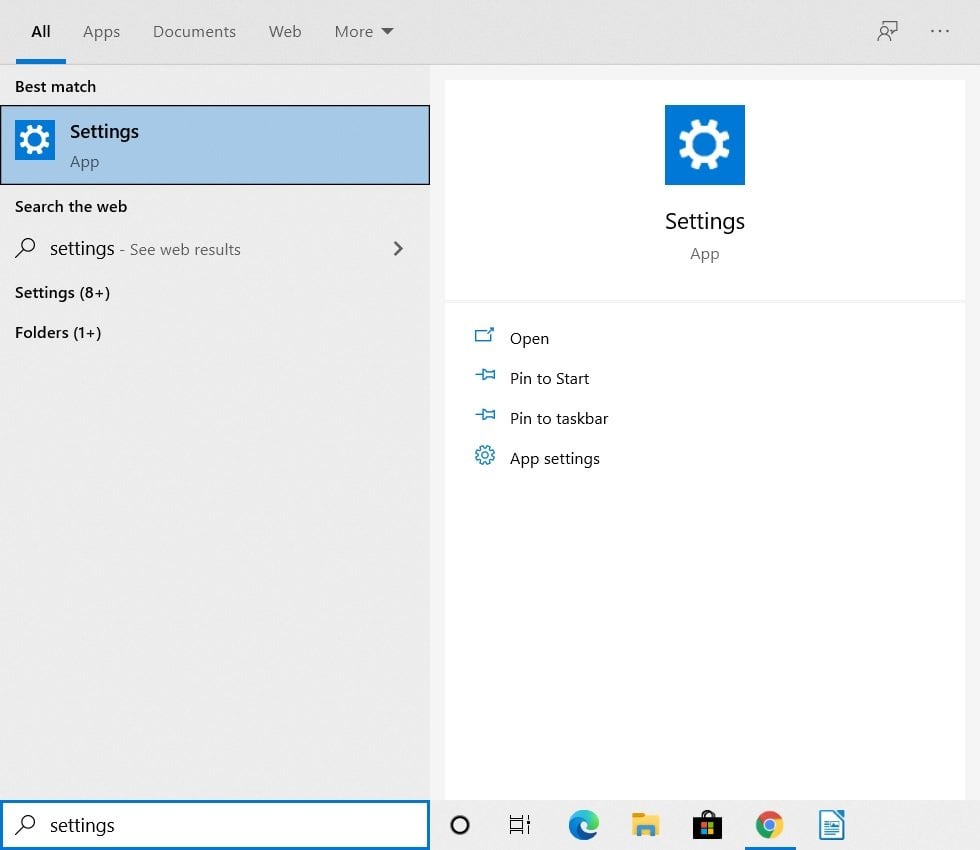
Étape 1 : Allez dans la barre de recherche Windows, tapez “Paramètres”, et appuyez sur entrer.
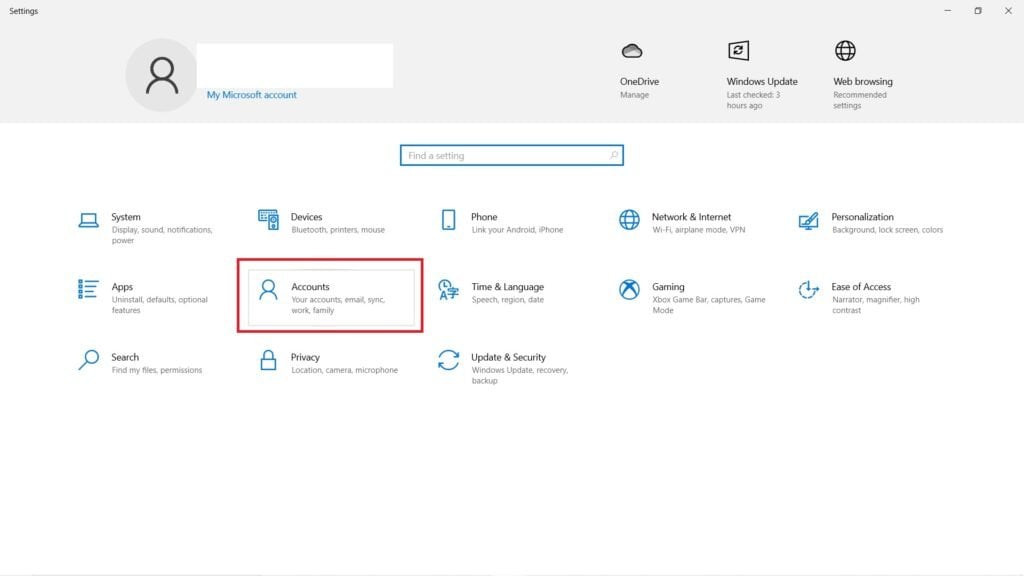
Étape 2 : Maintenant, cliquez sur ‘Comptes’.
Étape 3 : Maintenant, cliquez sur ‘Famille et autres utilisateurs’ dans le menu à gauche.
Étape 4 : Cliquez sur ‘Ajouter quelqu’un d’autre à ce PC’.
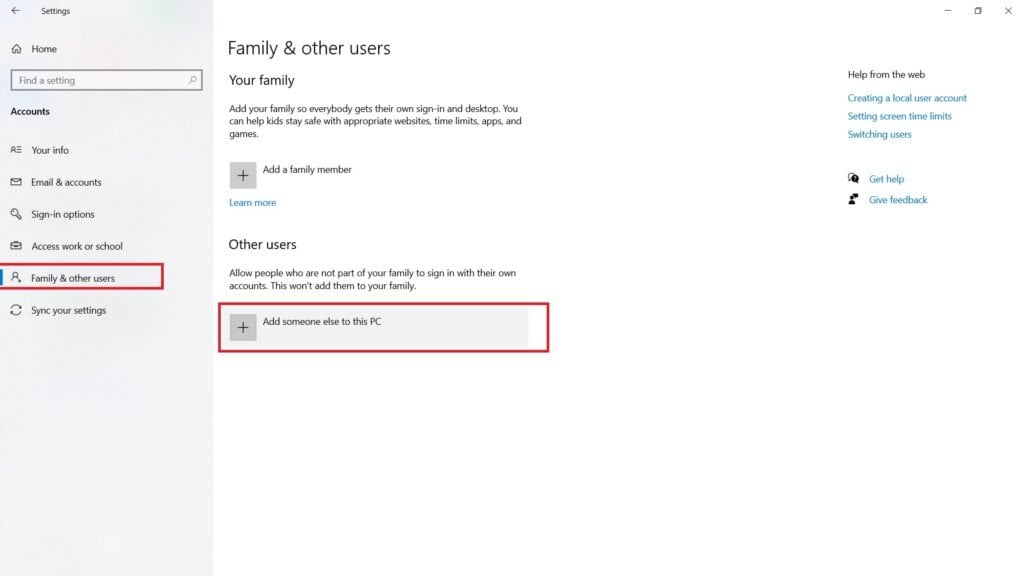
Créez un nouveau compte, déconnectez-vous puis reconnectez-vous en utilisant le nouveau compte pour voir si l’erreur est corrigée.
En démarrant le service d’identité de l’application
Étape 1 : Allez dans la barre de recherche Windows, tapez “Services” et appuyez sur entrer.
Étape 2 : Dans la liste, sélectionnez le service nommé ‘Identité de l’application’.
Étape 3 : Cliquez sur ‘Démarrer’ pour démarrer le service dans le menu à gauche.
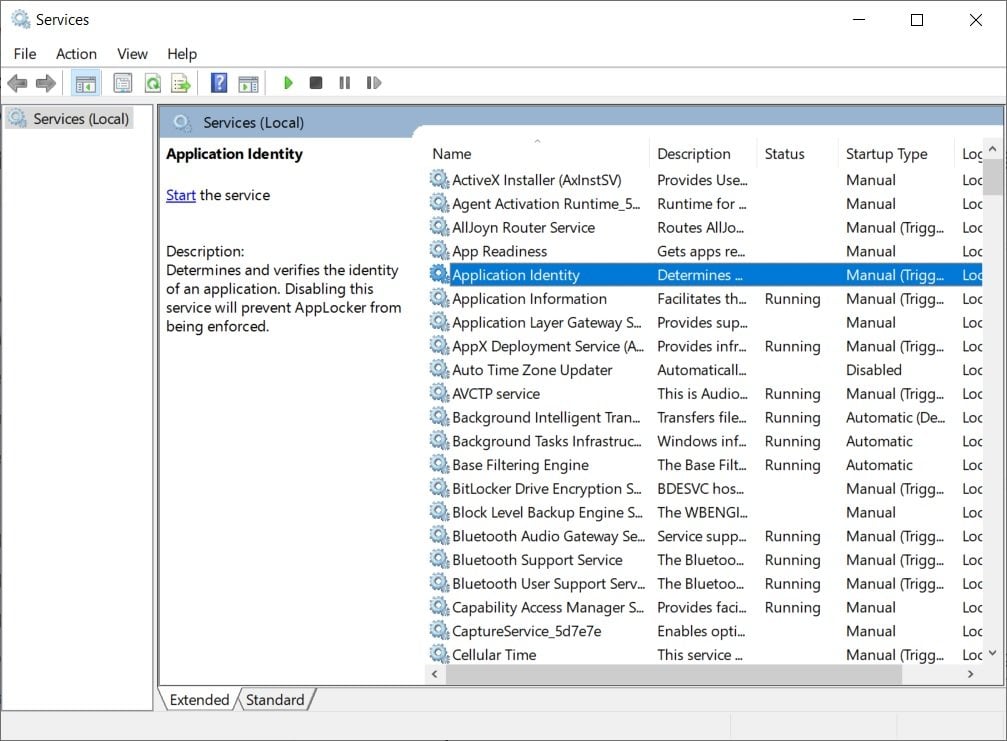
Cela devrait résoudre le problème.
En effectuant une réinitialisation complète
C’est la dernière option pour vous pour réparer si la barre des tâches de Windows 10 ne fonctionne pas. Avant de réinitialiser votre ordinateur, assurez-vous de sauvegarder vos fichiers et dossiers importants. Voici comment vous pouvez le faire :
Étape 1 : Allez dans la barre de recherche Windows, tapez “Paramètres”, et appuyez sur entrer.
Étape 2 : Cliquez sur ‘Mise à jour et sécurité’.
Étape 3 : Dans le menu à gauche, naviguez vers ‘Récupération’.
Étape 4 : Cliquez sur ‘Commencer’ sous l’option “Réinitialiser ce PC”.
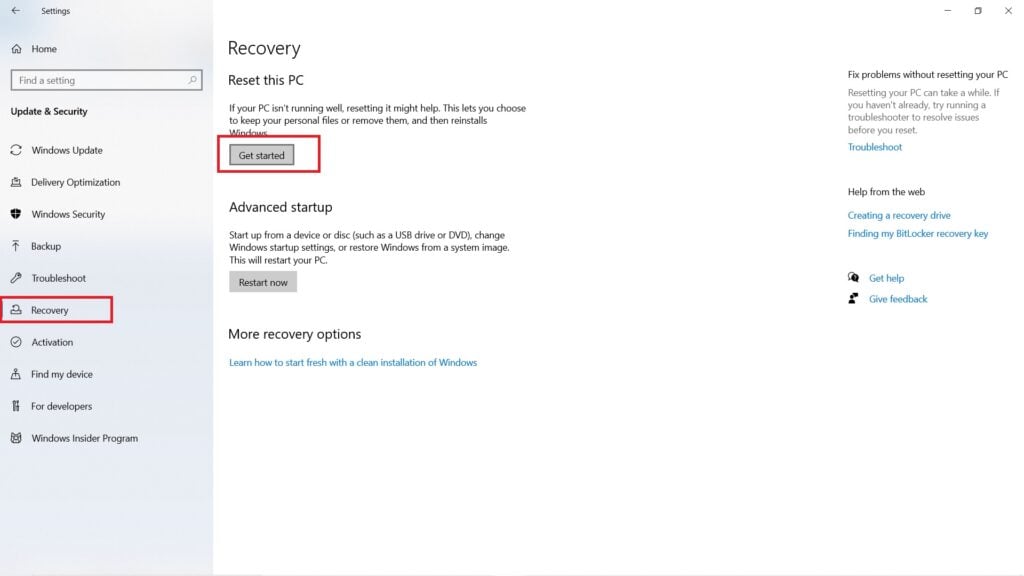
Suivez toutes les instructions à l’écran pour réinitialiser votre ordinateur.
Conclusion
Voilà tout sur comment réparer si la barre des tâches de Windows 10 ne fonctionne pas. J’espère que certaines des méthodes vous aideront à résoudre le problème. Si vous rencontrez des difficultés, n’hésitez pas à nous contacter.
Aussi, lisez : Comment réparer si le panneau de configuration Nvidia est manquant dans Windows 10
Recevez de nouveaux articles dans votre boîte de réception.
Aucun spam. Désabonnez-vous à tout moment.