Dépannage Windows · 9 min read · Oct 25, 2025
Comment réparer si l'Explorateur Windows continue de planter ?

Mon Explorateur Windows plante toujours lorsque je l’ouvre. C’est vraiment frustrant car j’ai besoin d’accéder à mes fichiers régulièrement.
Vous connaissez probablement l’Explorateur Windows (maintenant Explorateur de fichiers) comme le gestionnaire de fichiers sur votre PC, mais c’est plus que cela. De plus, explorer.exe est responsable de la génération du menu Démarrer et des icônes du bureau sur votre ordinateur.
L’Explorateur Windows ne plante peut-être pas trop souvent, mais s’il plante fréquemment, c’est un problème qui doit être pris au sérieux. Bien que le redémarrage de l’Explorateur Windows ou le fait de ne pas recevoir de réponse de l’Explorateur de fichiers puisse être un problème.
Dans cet article, nous allons explorer quelques méthodes de dépannage que vous pouvez utiliser pour résoudre votre problème.
Alors, commençons !
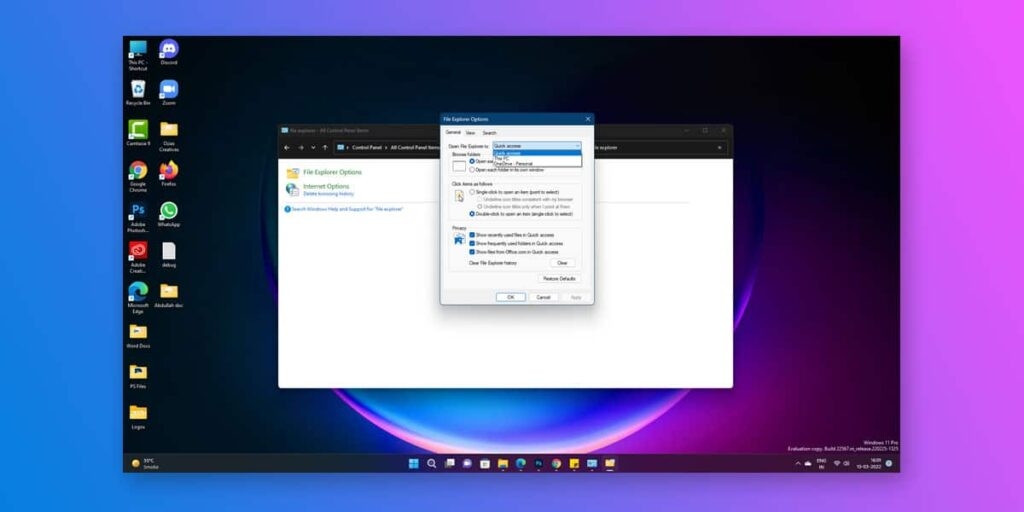
L’Explorateur Windows continue de planter : Comment le réparer ?
Voici quelques méthodes de dépannage que vous pouvez utiliser pour résoudre votre problème de plantage de l’Explorateur Windows.
Méthode 1 : Exécuter l’outil Vérificateur de fichiers système
La première chose que vous voulez faire est d’exécuter une analyse du Vérificateur de fichiers système (SFC). Cela vérifiera s’il y a des fichiers système corrompus et les remplacera si nécessaire.
- Vous pouvez lancer une fenêtre PowerShell en cliquant avec le bouton droit sur le menu Démarrer et en sélectionnant Windows PowerShell (Admin).
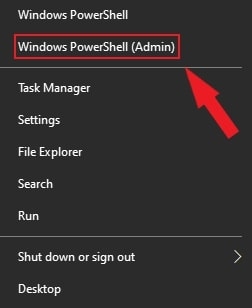
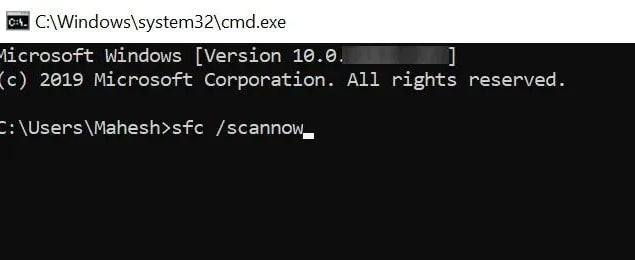
- Ensuite, ouvrez l’invite de commandes en tant qu’administrateur, tapez la commande suivante , et appuyez sur Entrée.
sfc /scannow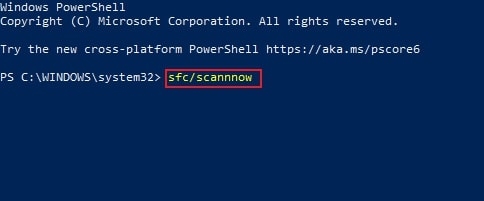
Votre PC prendra un certain temps pour scanner les erreurs avec l’outil SFC. Si des erreurs sont détectées, Windows les réparera et les remplacera, garantissant l’intégrité globale de votre système.
Méthode 2 : Vérifier les mises à jour du système Windows
Si vous utilisez une version obsolète de Windows, cela pourrait être la raison pour laquelle votre Explorateur de fichiers plante. Vous pouvez essayer de mettre à jour votre logiciel et voir si cela résout le problème.
- Tout d’abord, sélectionnez Paramètres dans le Menu Démarrer en cliquant avec le bouton droit.
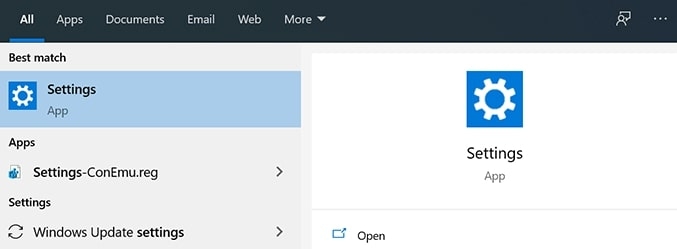
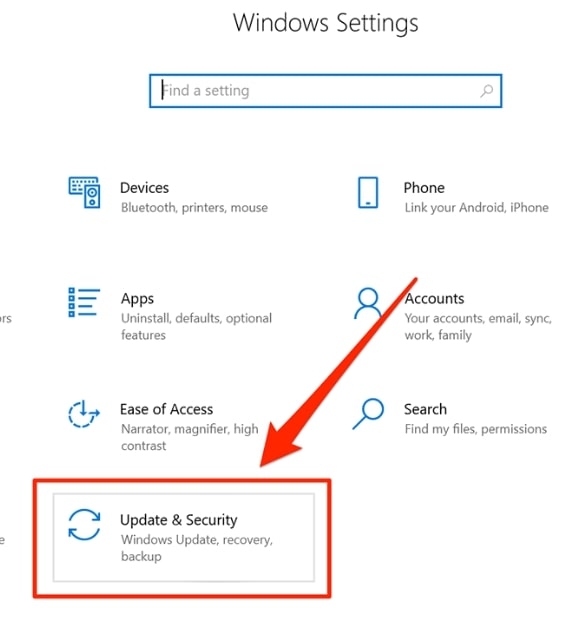
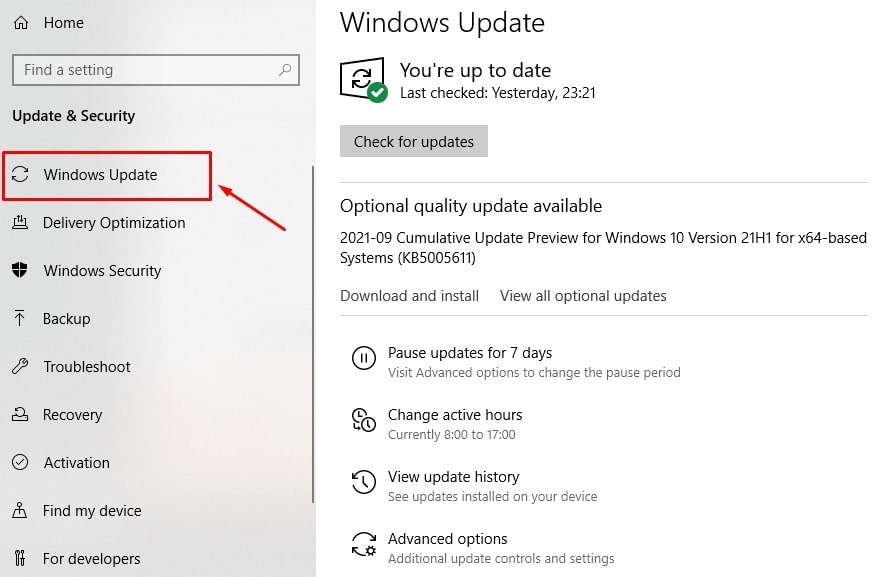
- Ensuite, sélectionnez Mise à jour et sécurité et cliquez sur Mises à jour Windows.
- Si vous avez des mises à jour en attente, cliquez sur Installer maintenant, sinon, cliquez sur Vérifier les mises à jour pour voir ce qui est disponible.
Une fois cela fait, redémarrez votre ordinateur et voyez si le problème a été résolu. Vous pouvez essayer ces méthodes si oui.
Méthode 3 : Supprimer l’historique de l’Explorateur Windows de votre ordinateur
L’Explorateur Windows stocke également toutes les activités qui ont eu lieu, tout comme vos navigateurs web et autres applications.
Si vous n’avez pas effacé l’historique depuis longtemps et que vous n’avez pas utilisé l’Explorateur depuis longtemps, de nombreux fichiers peuvent faire planter le programme. Si un fichier d’historique corrompu cause votre problème de plantage de l’Explorateur de fichiers, vous pouvez essayer de vider l’historique et voir si cela résout le problème.
Vous pouvez effacer votre historique de l’Explorateur Windows en suivant ces étapes :
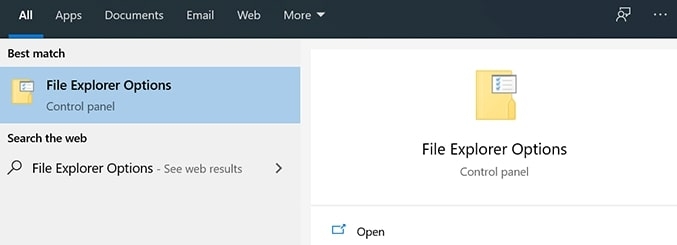
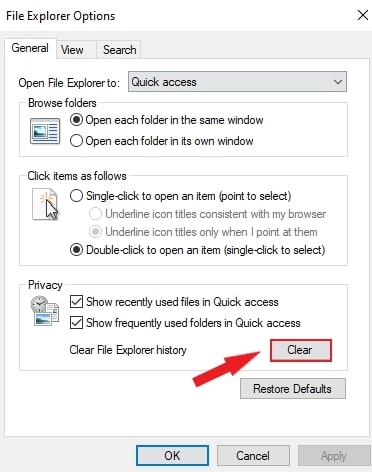
- Tout d’abord, ouvrez Options de l’Explorateur de fichiers et cliquez sur l’onglet Général.
- Ensuite, allez dans la section Confidentialité et sélectionnez le bouton Effacer.
Méthode 4 : Désactiver les extensions d’Explorateur tierces
Parfois, des applications tierces finissent par s’intégrer à l’Explorateur Windows lorsqu’elles sont installées sur votre ordinateur. Lorsque l’une de ces intégrations échoue, l’Explorateur plante car il ne peut pas gérer les intégrations défectueuses. Vous pouvez trouver et désactiver ces extensions sur votre PC à l’aide d’une application gratuite.
Vous pouvez désactiver les extensions d’explorateur tierces en suivant ces étapes :
- Tout d’abord, téléchargez ShellExView et installez-le sur votre ordinateur.
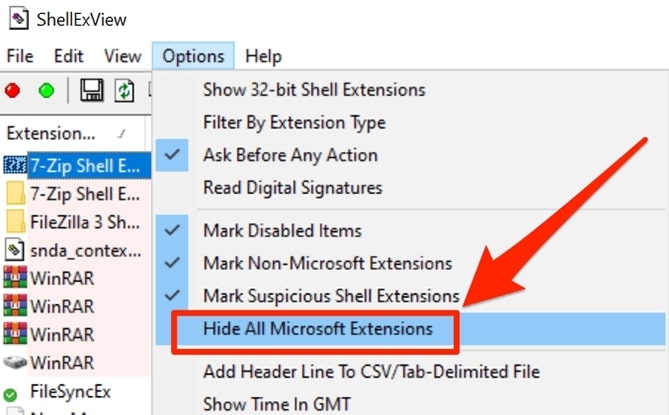
- Ensuite, sélectionnez Masquer toutes les extensions Microsoft dans le menu supérieur afin que seules les extensions tierces soient visibles.
- Appuyez sur Ctrl + A pour sélectionner toutes les extensions.
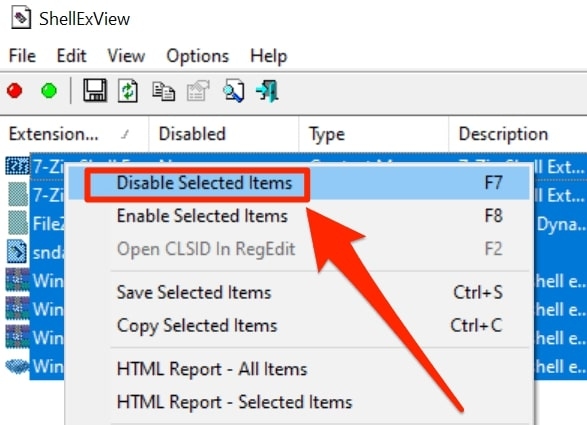
- Sélectionnez Désactiver les éléments sélectionnés en cliquant avec le bouton droit sur n’importe quelle extension.
Après la résolution du problème, activez les extensions désactivées une par une afin de déterminer ce qui a causé le problème.
Méthode 5 : Vérifier les journaux d’erreurs Windows
Si vous souhaitez devenir plus technique, vous pouvez essayer de vérifier les journaux d’erreurs Windows. Cela pourrait vous donner un indice sur ce qui cause le plantage de l’Explorateur Windows sur votre ordinateur.
Pour vérifier les journaux d’erreurs Windows, vous devez :
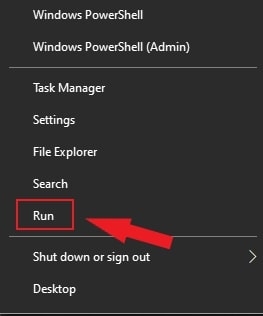
- Tout d’abord, sélectionnez Exécuter en cliquant avec le bouton droit sur le Menu Démarrer.
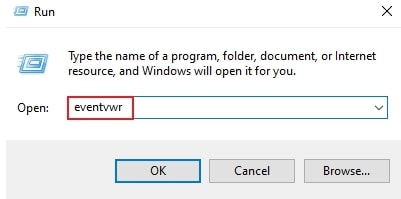
- Appuyez sur OK après avoir tapé eventvwr dans la boîte Exécuter. Dans ce cas, le Visualiseur d’événements sera lancé.
- Ensuite, allez dans Journaux Windows > Application sous le Visualiseur d’événements.
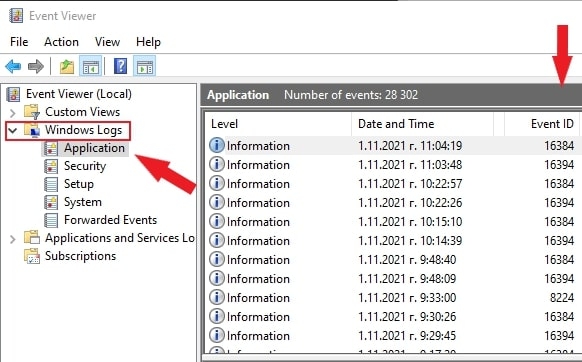
- Recherchez les ID d’événements avec une valeur de 1000 dans le panneau Application à droite. Une erreur avec l’Explorateur Windows indique généralement l’ID d’événement 1000.
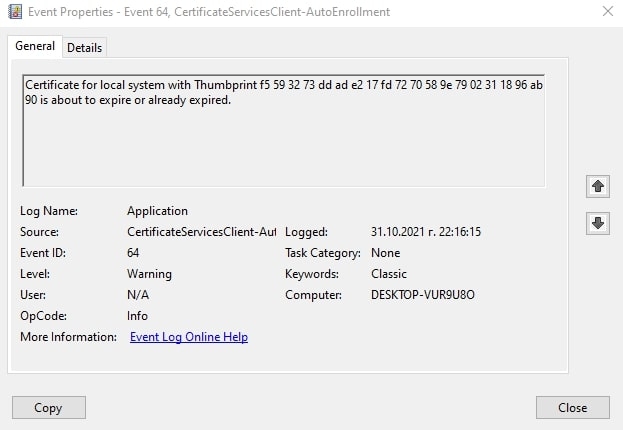
- Double-cliquez sur ces erreurs et vérifiez les informations de l’onglet Général lorsque vous trouvez ces erreurs.
Cela vous donnera un indice sur ce qui cause le plantage de l’Explorateur Windows sur votre ordinateur.
Méthode 6 : Séparer les processus de l’Explorateur de fichiers
Si vous ne choisissez pas différents processus pour les fenêtres de dossier dans l’explorateur, un seul processus s’appliquera à toutes les fenêtres. Ces cas peuvent causer des problèmes de fenêtres, entraînant le plantage de l’Explorateur. Suivez les instructions du guide pour plus d’informations :
- Tout d’abord, accédez à la barre de recherche et tapez Options de l’Explorateur de fichiers.
- Sur l’écran, cliquez sur l’onglet Affichage.
- Cochez la case Lancer les fenêtres de dossier dans un processus séparé parmi les différentes options. Ensuite, sélectionnez le bouton Appliquer et cliquez sur OK.
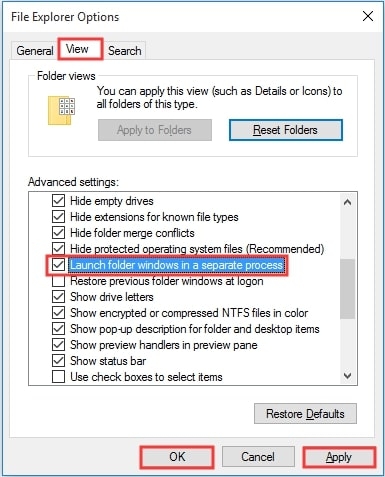
En utilisant cette méthode, vous empêcherez l’Explorateur Windows de planter.
Méthode 7 : Scanner votre PC pour détecter des logiciels malveillants
Si vous soupçonnez que votre problème de plantage de l’Explorateur de fichiers est causé par des logiciels malveillants, vous pouvez essayer de scanner votre ordinateur à la recherche de virus et d’autres logiciels malveillants.
Les étapes suivantes peuvent être suivies pour scanner Windows Security à la recherche de logiciels malveillants :
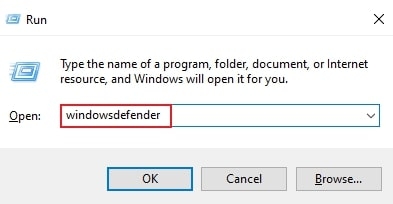
- Tout d’abord, sélectionnez Exécuter dans le Menu Démarrer en cliquant avec le bouton droit.
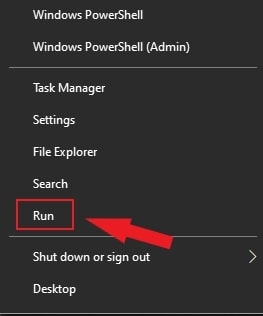
- Ensuite, tapez windowsdefender et cliquez sur OK.
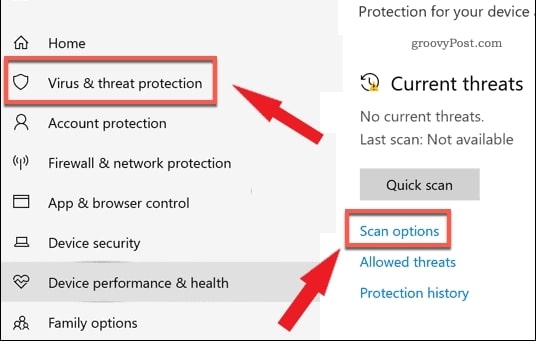
- Appuyez sur Options de scan sous Protection contre les virus et menaces dans la fenêtre de sécurité Windows.
- Choisissez l’option de scan hors ligne de Microsoft Defender et appuyez sur le bouton Scanner maintenant.
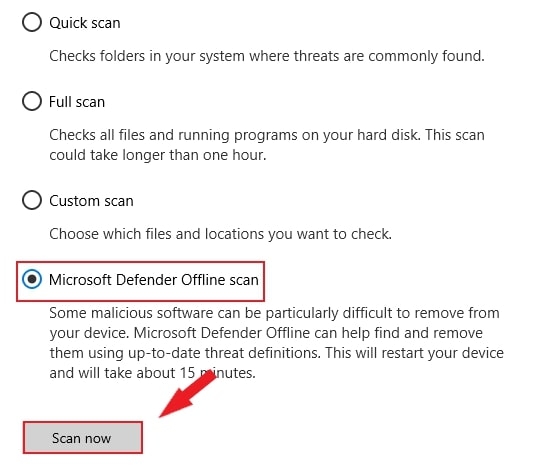
Dès que Windows redémarre, il commencera à scanner votre ordinateur à la recherche de logiciels malveillants. Chaque fois que la sécurité Windows détecte des logiciels malveillants, elle essaiera de les supprimer ou de les mettre en quarantaine. Si vous suivez ces étapes, vous devriez être en mesure de résoudre vos problèmes de stabilité et d’utiliser votre PC à nouveau sans aucun problème.
Méthode 8 : Désactiver les vignettes
Lorsqu’un dossier contient un certain nombre d’images, les vignettes peuvent provoquer le plantage de l’Explorateur Windows. Pour résoudre le problème que l’Explorateur Windows continue de planter, vous pouvez vouloir désactiver les vignettes.
Voici comment vous pouvez le faire :
- Tout d’abord, dans la barre de recherche, tapez Panneau de configuration et cliquez dessus.
- Choisissez Grandes icônes dans le menu “Afficher par:” puis sélectionnez Options de l’Explorateur de fichiers.
- Sélectionnez Toujours afficher les icônes, jamais les vignettes dans l’onglet Affichage. Après cela, pour enregistrer vos modifications, cliquez sur Appliquer et OK.
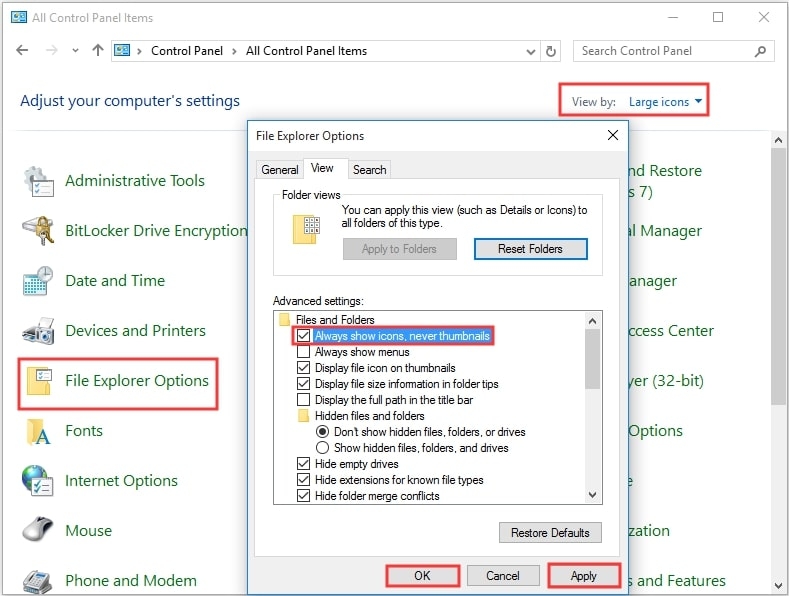
Vous devriez être en mesure de résoudre le problème de plantage de l’Explorateur Windows après avoir désactivé les vignettes.
Méthode 9 : Supprimer des éléments du menu Accès rapide
Un moyen facile d’accéder à un dossier est d’utiliser l’Accès rapide. Cependant, cela peut provoquer le plantage de l’Explorateur Windows.
Les instructions suivantes vous aideront :
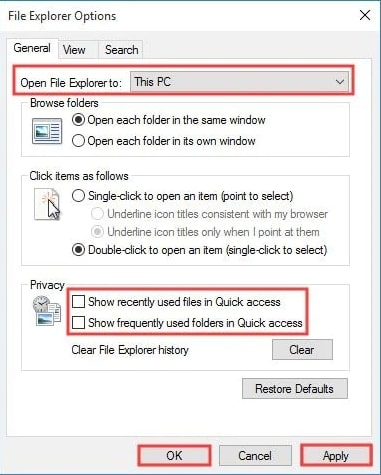
- Tout d’abord, cliquez sur le menu Options de l’Explorateur de fichiers et choisissez Général.
- Ensuite, choisissez Ouvrir l’Explorateur de fichiers sur ce PC.
- Vous pouvez décocher les options Afficher les dossiers fréquemment utilisés dans l’Accès rapide et Afficher les fichiers récemment utilisés dans l’Accès rapide.
- Maintenant, appuyez sur le bouton Appliquer puis cliquez sur le bouton OK.
Méthode 10 : Vérifier les autorisations de compte
Si Windows plante lorsque vous accédez à un fichier ou un dossier, vous devez vérifier les autorisations du dossier.
Pour vérifier cela, vous pouvez suivre ces étapes :
- Cliquez avec le bouton droit sur le dossier pour apporter des modifications dans l’Explorateur de fichiers depuis la barre de recherche. Ensuite, cliquez sur Propriétés.
- Allez dans l’onglet Sécurité et cliquez sur le bouton Avancé.
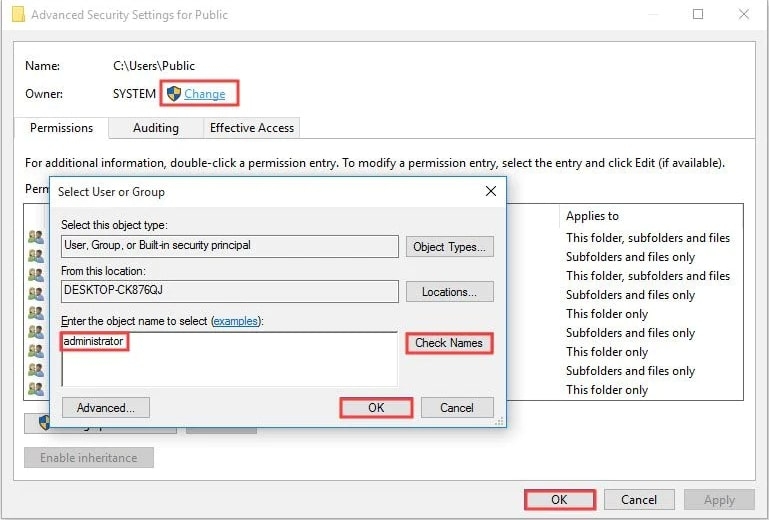
- Choisissez Modifier à côté de Propriétaire.
- Accédez à Entrez le nom de l’objet à sélectionner et entrez Administrateur.
- Appuyez sur OK après avoir sélectionné Vérifier les noms pour vérifier. Sélectionnez utilisateur ou groupe, puis cliquez sur Sortir.
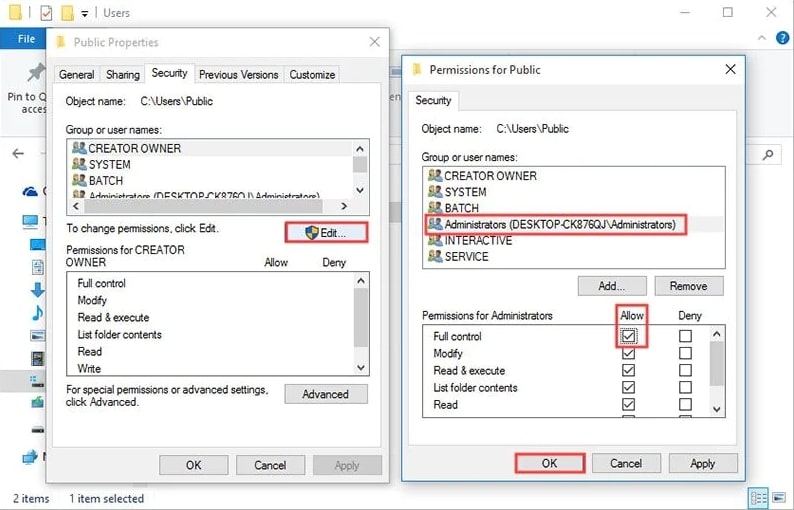
- Sélectionnez le bouton Sécurité dans la fenêtre Propriétés de l’utilisateur.
- Vous pouvez modifier les autorisations d’accès en cliquant sur Modifier.
Méthode 11 : Réparer les fichiers et disques corrompus
Il est également possible que certaines utilitaires se ferment de manière inattendue sur votre ordinateur en raison de fichiers et de disques corrompus. Vous pourriez préférer une méthode plus simple au lieu de trouver et de réparer manuellement des fichiers corrompus, surtout si vous n’êtes pas vraiment dans les choses techniques.
Vous pouvez en fait trouver et résoudre les problèmes de corruption dans Windows en utilisant les méthodes intégrées.
Pour résoudre ces problèmes, vous pouvez utiliser l’utilitaire d’invite de commandes sur votre PC.
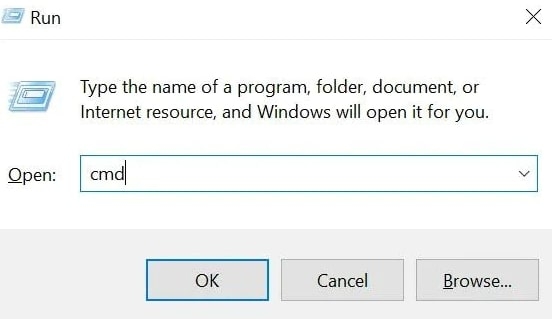
- Tout d’abord, tapez Windows + R ensemble et appuyez sur Entrée après avoir tapé cmd.
- Ensuite, tapez simplement la commande sfc/scannow et appuyez sur Entrée.
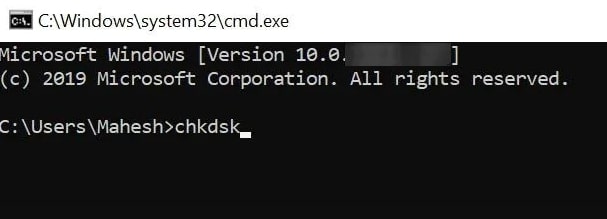
- Maintenant, exécutez la commande chkdsk et vos disques seront réparés.
Conclusion
J’espère que cet article vous a aidé à trouver une solution à votre problème. Il peut y avoir de nombreuses raisons pour lesquelles l’Explorateur Windows continue de planter sur votre ordinateur. Vous devriez essayer chaque méthode une par une jusqu’à ce que vous trouviez celle qui fonctionne pour vous.
Si vous avez d’autres questions et suggestions, veuillez partager vos réflexions dans la section des commentaires.
Merci de votre lecture !
Recevez de nouveaux articles dans votre boîte de réception.
Aucun spam. Désabonnez-vous à tout moment.