Dépannage Xbox · 6 min read · Oct 07, 2025
Comment réparer si la Xbox One s'allume puis s'éteint instantanément
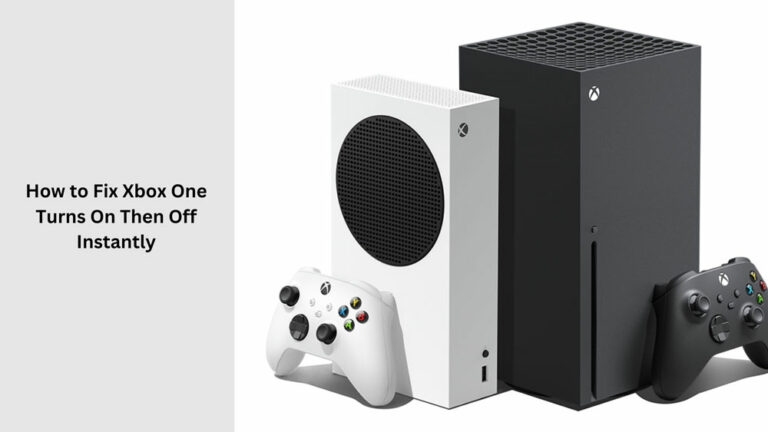
Avec ses graphismes impressionnants et ses capacités de jeu, la Xbox One est l’une des consoles de jeu les plus populaires sur le marché. Cependant, elle peut parfois rencontrer des problèmes, comme tout appareil électronique.
Les utilisateurs de la Xbox One rencontrent souvent des problèmes avec la console qui s’allume puis s’éteint instantanément. Vous pouvez vous sentir frustré, surtout si vous êtes impatient de jouer à votre jeu préféré.
Pour résoudre ce problème, vous pouvez suivre quelques étapes de dépannage. Donc, si vous voulez savoir comment vous pouvez facilement réparer votre Xbox One si elle s’allume puis s’éteint instantanément, assurez-vous d’appliquer les solutions mentionnées ci-dessous.
Pourquoi la Xbox One s’allume-t-elle puis s’éteint-elle instantanément ?
La Xbox One est connue pour s’allumer et s’éteindre instantanément pour diverses raisons, telles que des problèmes d’alimentation et des bogues logiciels. Si vous comprenez la cause profonde de ce problème, il sera plus facile de dépanner et de résoudre le problème. Ce problème d’alimentation peut être causé par divers facteurs, notamment :
Câble d’alimentation défectueux
Bloc d’alimentation surchauffé
Composants matériels défectueux
Connexions lâches
Échecs de mise à jour du système
Logiciel système corrompu
Mauvaise ventilation
Poussière et débris
Quelles sont les méthodes pour réparer la Xbox One qui s’allume puis s’éteint instantanément ?
Voici quelques solutions qui vous aideront à résoudre le problème si la Xbox One s’éteint automatiquement après que vous l’ayez allumée :
Solution 1 : Vérifiez tous les câbles
Il est vrai que cela semble simple, mais vérifier simplement que tous les câbles sont à leur place peut vous faire gagner beaucoup de temps.
Certains câbles d’alimentation ont des cordons d’alimentation endommagés ou pliés, ce qui est un problème courant. Par conséquent, les consoles Xbox peuvent se déconnecter de manière intermittente.
Branchez tous les câbles en toute sécurité dans la console et dans les prises appropriées, et assurez-vous que votre câble d’alimentation est en bon état.
Pour continuer, vous devrez en obtenir un nouveau si votre câble ou cordon d’alimentation est endommagé.
Solution 2 : Vérifiez la ventilation de la console
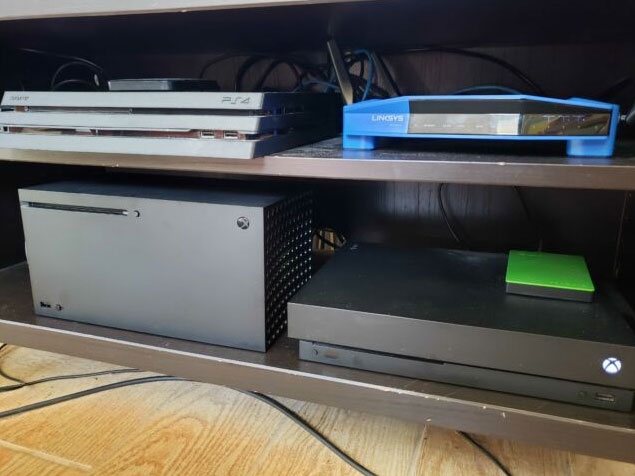
Si la Xbox One n’est pas correctement ventilée, elle peut surchauffer, ce qui entraîne un arrêt inattendu. Placez la console dans un endroit bien ventilé avec beaucoup d’espace autour. Les tapis et les couvertures peuvent bloquer les évents de ventilation, rendant l’utilisation de la console peu pratique.
Pour enlever la poussière ou les débris des évents de ventilation, vous pouvez également utiliser de l’air comprimé pour les nettoyer. Les Xbox One peuvent être entretenues régulièrement en nettoyant les évents pour réduire la surchauffe.
Solution 3 : Réinitialisez l’alimentation
Après avoir éteint votre console Xbox, vous devrez vérifier son alimentation. Vérifiez que la prise fonctionne correctement. Cependant, si la prise fonctionne mais que le problème persiste avec la console, alors l’alimentation pourrait être en cause.
Vous pouvez vérifier cela en vérifiant les lumières de l’alimentation. Normalement, une lumière orange ou blanche indique que l’alimentation fonctionne correctement. Si l’alimentation n’émet aucune lumière, alors quelque chose ne va pas.
Si cela se produit, laissez l’alimentation refroidir pendant 20 à 30 minutes. Assurez-vous que l’appareil est rebranché et testé à nouveau. Lorsque la lumière est allumée, l’appareil fonctionne. Il peut être nécessaire de remplacer l’alimentation si elle ne fonctionne toujours pas.
Solution 4 : Effectuez un cycle d’alimentation de la Xbox
Si tout le reste échoue, il est possible de faire un cycle d’alimentation de votre console Xbox. Dans la plupart des cas, cela redémarrera simplement la console, ce qui est souvent suffisant pour résoudre la plupart des problèmes courants. Si vous souhaitez effectuer un cycle d’alimentation de votre console avec succès, suivez ces étapes :
Maintenez enfoncé le bouton Xbox pendant 10 secondes ou le bouton d’alimentation pendant 10 secondes.
Appuyez à nouveau sur le bouton Xbox / Bouton d’alimentation pour rallumer votre console.
Solution 5 : Activez l’option Ne pas s’éteindre automatiquement
Vous avez peut-être activé l’option “ S’éteindre automatiquement “ dans les paramètres de la console, ce qui peut entraîner l’arrêt automatique de la console.
Si cette option est activée, vous pouvez éteindre la console lorsque vous ne l’avez pas utilisée pendant une longue période. Suivez ces étapes pour résoudre ce problème :
Pour accéder au Guide, appuyez sur le bouton Xbox.
Allez dans Profil et système > Paramètres > Général > Mode d’alimentation et démarrage pour changer le mode d’alimentation et le démarrage.
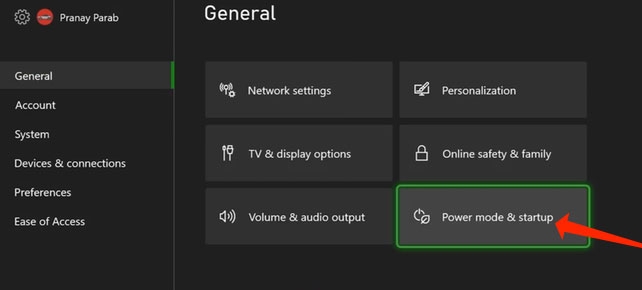
- Ensuite, sélectionnez S’éteindre après et Ne pas s’éteindre automatiquement.
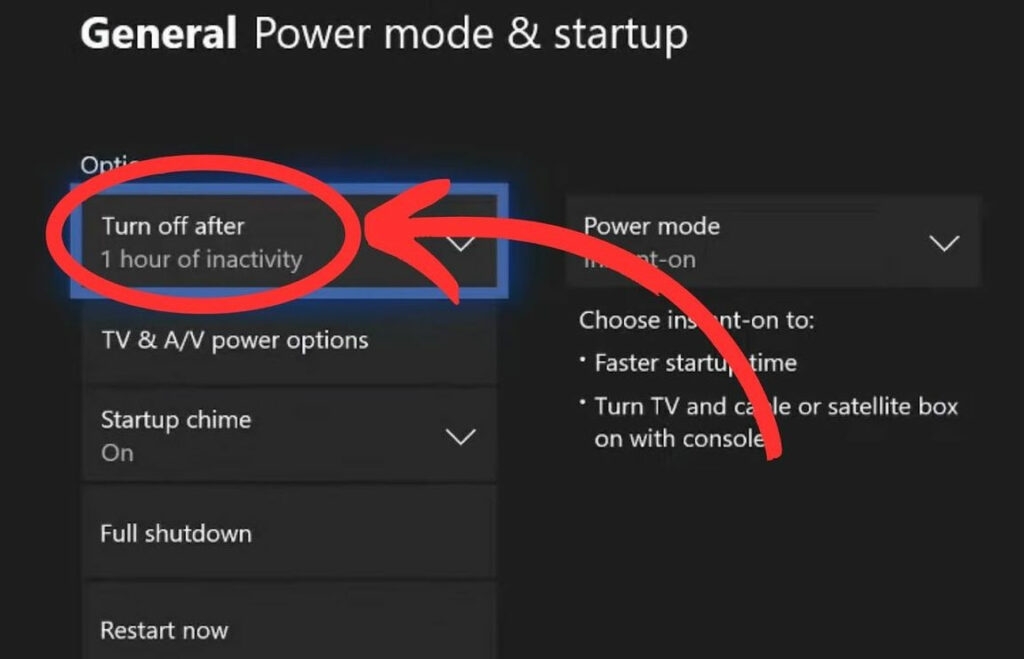
Une fois que vous avez terminé cela, vous devriez être bon à aller. Vous pouvez voir si la console s’éteint à nouveau si vous la laissez allumée pendant une période prolongée.
Solution 6 : Réinitialisez le système
Il est peut-être temps de réinitialiser votre console Xbox si vous continuez à avoir des problèmes après avoir essayé toutes les solutions ci-dessus. Le système sera restauré aux paramètres d’usine lors de la réinitialisation.
Selon qu’il y a des fichiers corrompus ou des erreurs logicielles, cela pourrait potentiellement résoudre le problème. Voici les étapes pour effectuer une réinitialisation du système :
Pour lancer le Guide, maintenez enfoncé le bouton Xbox.
Allez dans Profil et système > Paramètres > Système > Informations sur la console pour voir les informations de la console.
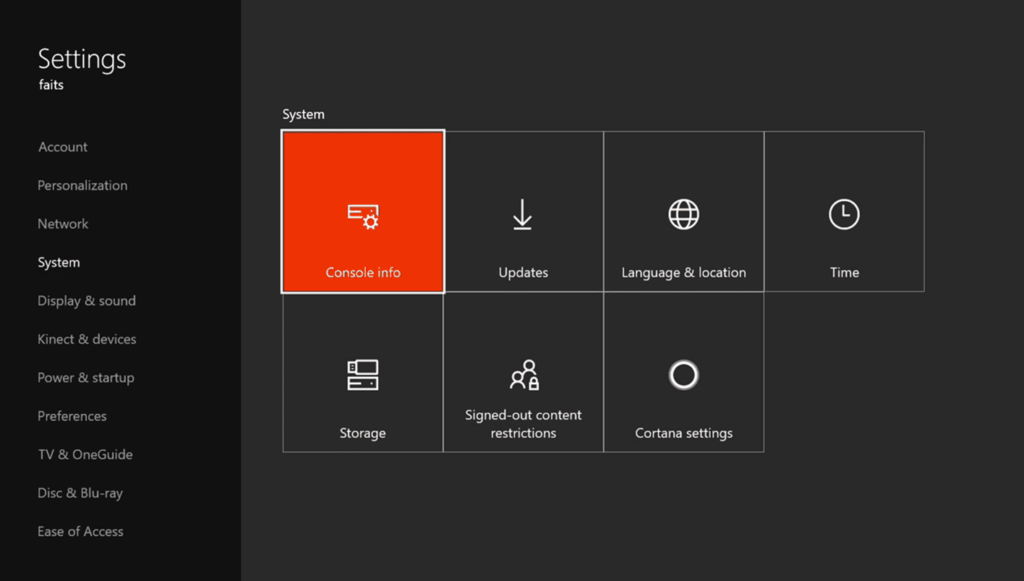
- Ensuite, sélectionnez Réinitialiser la console parmi les options présentées (Réinitialiser et tout supprimer, Réinitialiser et conserver les jeux et applications, Annuler).
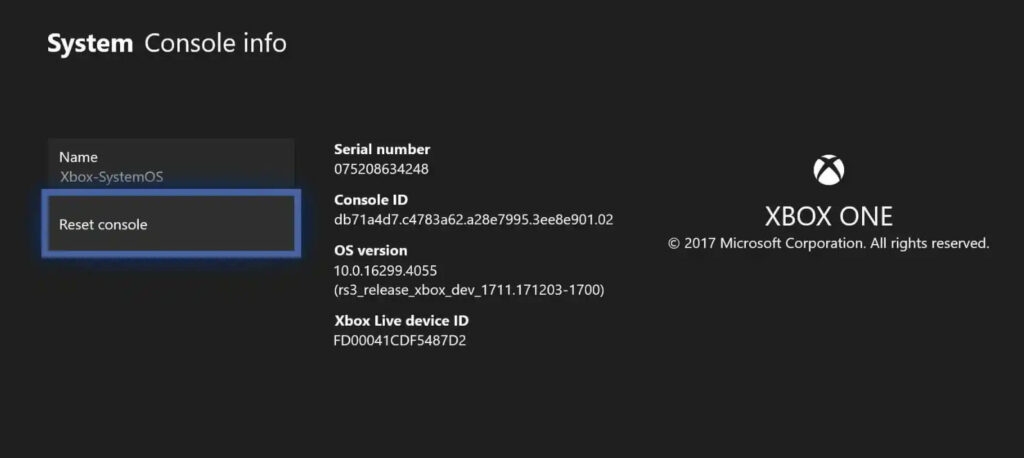
Pour terminer cette étape, vous devrez vous assurer que vous avez sauvegardé vos jeux, applications et fichiers pertinents, soit sur un disque dur externe, soit dans le cloud.
Choisissez soit la première soit la deuxième option.
Solution 7 : Contactez le support Microsoft
Si vous avez essayé toutes les étapes de dépannage ci-dessus, il peut y avoir un problème matériel causant le problème “la Xbox One s’allume puis s’éteint instantanément”.
Vous pouvez obtenir l’aide de techniciens formés en contactant le support Microsoft ou en visitant un centre de service Xbox autorisé.
Si votre console nécessite un service de garantie ou des réparations, assurez-vous d’avoir le numéro de série et les informations d’achat avant de contacter le support.
Que puis-je faire pour empêcher ma Xbox de s’allumer de manière inattendue ?
Les consoles Xbox doivent être configurées pour ne pas s’allumer toutes seules. Vérifiez les mises à jour programmées qui pourraient inciter la console à s’allumer en activant la fonctionnalité qui permet aux appareils d’allumer la console.
Comment réinitialiser ma Xbox One si elle s’éteint brusquement ?
Si votre Xbox One s’éteint soudainement et ne redémarre pas, vous devrez peut-être vérifier la source d’alimentation ou essayer une autre prise.
Il est possible que la console ait un défaut matériel, donc vous pouvez essayer une réinitialisation complète. Si le problème persiste, consultez les options de service de garantie.
Qu’est-ce qui fait que ma manette Xbox se déconnecte fréquemment ?
Il est possible que la manette Xbox se déconnecte fréquemment en raison d’une faible puissance de la batterie, d’interférences d’autres appareils sans fil ou d’un firmware obsolète sur la manette.
Si ce problème persiste, remplacez les piles ou rapprochez-vous de la console.
Donc, c’est tout ce que nous avons pour vous sur comment réparer la Xbox One qui s’allume puis s’éteint instantanément. Merci d’avoir lu ce guide. Nous espérons que vous l’avez trouvé utile. Si vous souhaitez plus d’informations, veuillez commenter ci-dessous.
Lectures complémentaires :
Meilleur casque VR pour Xbox One
Comment éteindre la manette Xbox sur PC ?
Le guide sans nonsense pour résoudre les problèmes de chat de groupe Xbox
Recevez de nouveaux articles dans votre boîte de réception.
Aucun spam. Désabonnez-vous à tout moment.