Dépannage Chrome · 6 min read · Dec 23, 2025
Comment réparer les images qui ne se chargent pas dans Chrome ?
Un contenu sur un site web semble plus accrocheur lorsqu’il est accompagné d’images. En général, on dit que les images parlent mille mots et aident le public à comprendre le contexte d’un article. Alors, vous est-il déjà arrivé de visiter un site web, et lorsque vous consultez un contenu, les mots de l’article apparaissent, mais les images ne se chargent pas ? Dans ce guide, je vais vous montrer comment résoudre le problème des images qui ne s’affichent pas sur Chrome.
Au lieu de l’image réelle, vous verriez une icône d’image cassée sur la page web. Souvent, la raison peut être une connexion Internet instable. Alors que la partie texte de la page web se charge rapidement, les images échouent à se charger. Cela se produit généralement lorsque l’article contient des images haute résolution. Si l’Internet est lent, les images prennent beaucoup de temps à apparaître ou ne s’affichent pas du tout.
Une option dans les paramètres du navigateur Chrome vous permet d’activer ou de désactiver le chargement des images sur une page web. Si cette fonctionnalité est désactivée, vous ne verrez pas d’images sur une page web. De plus, utiliser une ancienne version du navigateur Chrome ou désactiver JavaScript peut entraîner l’absence d’images sur une page web.
1. Vérifiez si le chargement des images est activé sur Chrome
Avant de commencer la réparation, vous devez vérifier si les images ont été accidentellement désactivées sur le navigateur Chrome. Si c’est le cas, vous devez activer les images sur les pages web.
- Ouvrez le navigateur Chrome sur votre ordinateur.
- Tapez Chrome://Settings dans la barre d’URL.
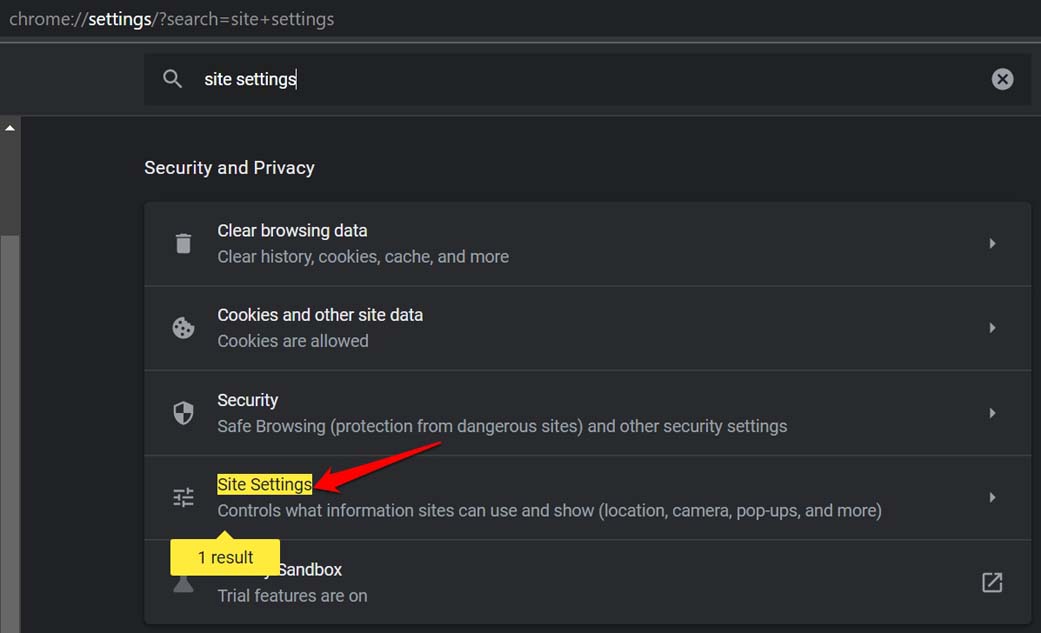
- Dans la barre de recherche de Chrome, tapez Paramètres du site.
- Lorsque l’option Paramètres du site apparaît dans les résultats de recherche, cliquez dessus.
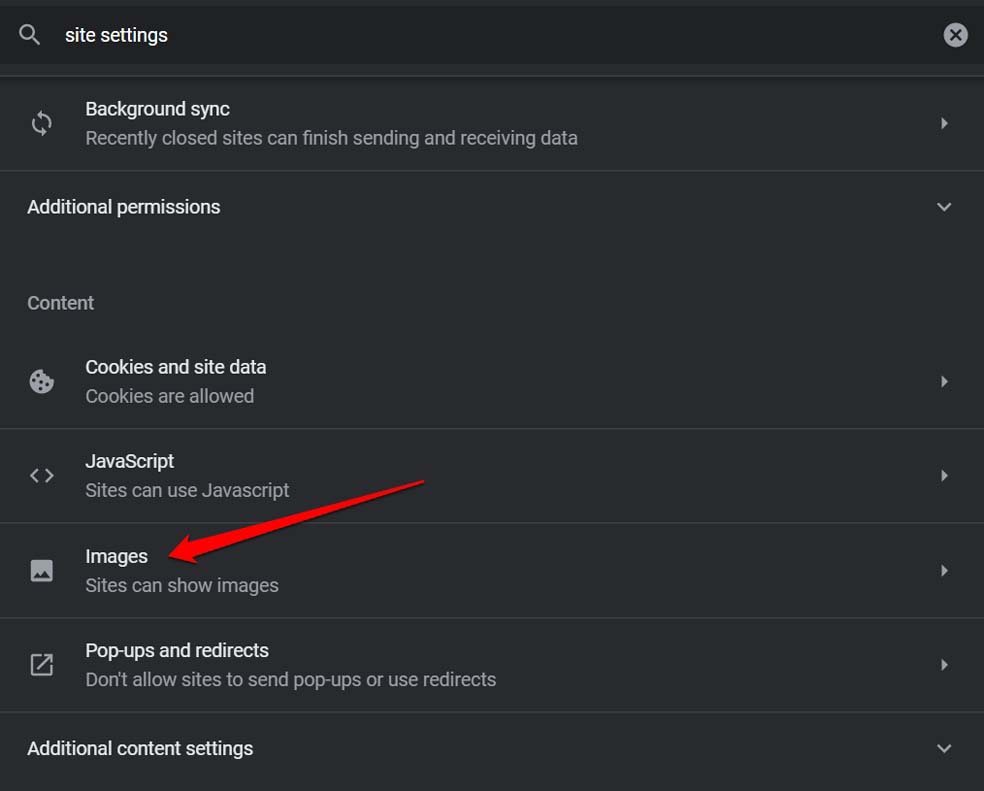
- Maintenant, naviguez vers Images et cliquez dessus.
- Sur la page suivante, faites défiler jusqu’à l’option Les sites peuvent afficher des images et sélectionnez-la.
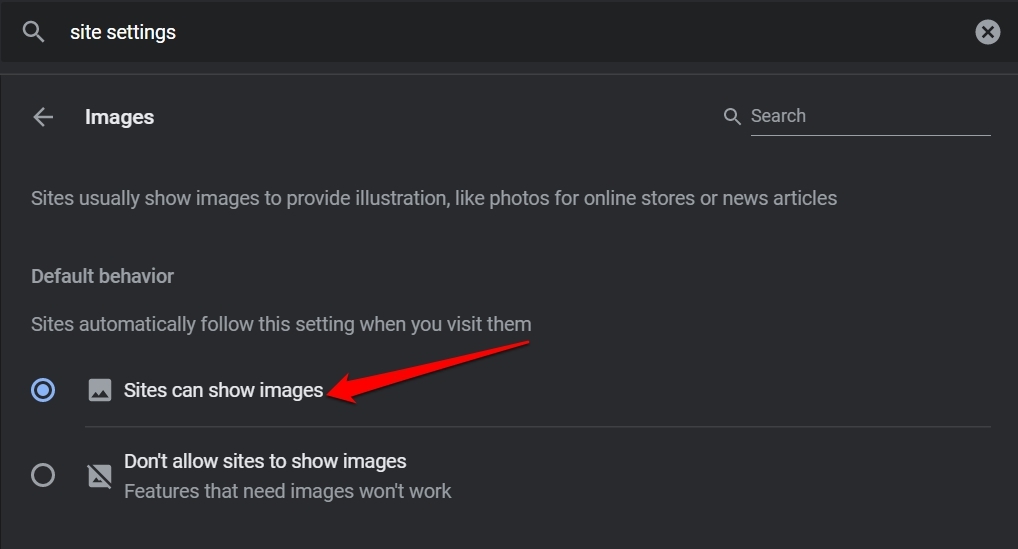
Maintenant, les images apparaîtront toujours sur les pages web que vous visitez sur le navigateur Chrome, sauf s’il y a un problème de compatibilité de version dû à une ancienne version de Chrome ou si l’Internet est de mauvaise qualité.
2. Activez JavaScript sur le navigateur Chrome
Vérifiez que JavaScript est activé sur le navigateur web Chrome.
Ouvrez Chrome sur votre PC.
Tapez Chrome://Settings dans la barre d’URL et appuyez sur Entrée.
Dans la barre de recherche, tapez Paramètres du site.
Lorsque l’option Paramètres du site apparaît dans les résultats de recherche, cliquez dessus.
Sous Paramètres du site, naviguez vers JavaScript et cliquez dessus.
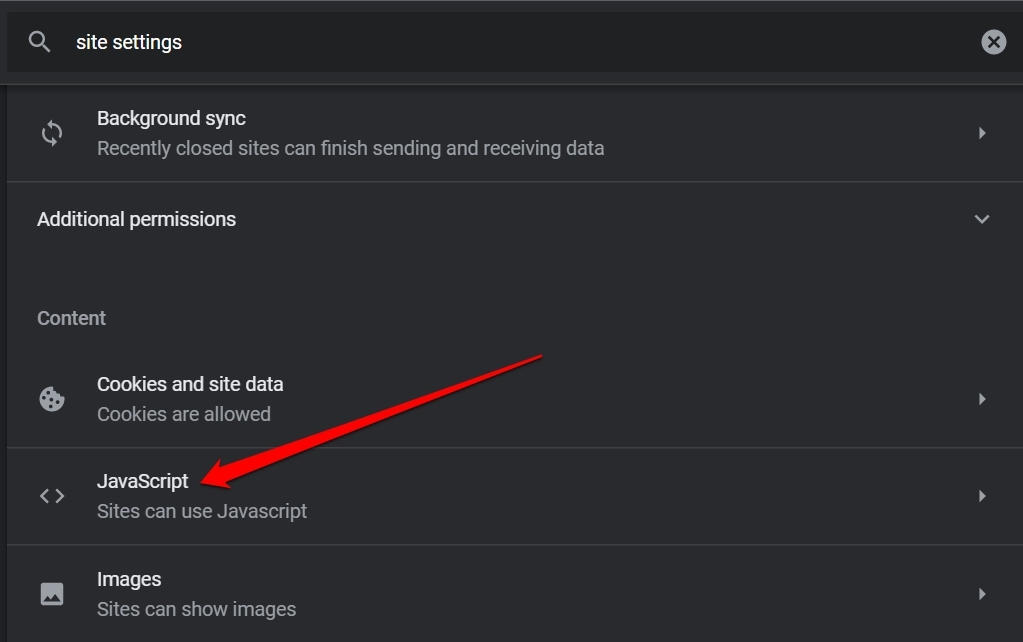
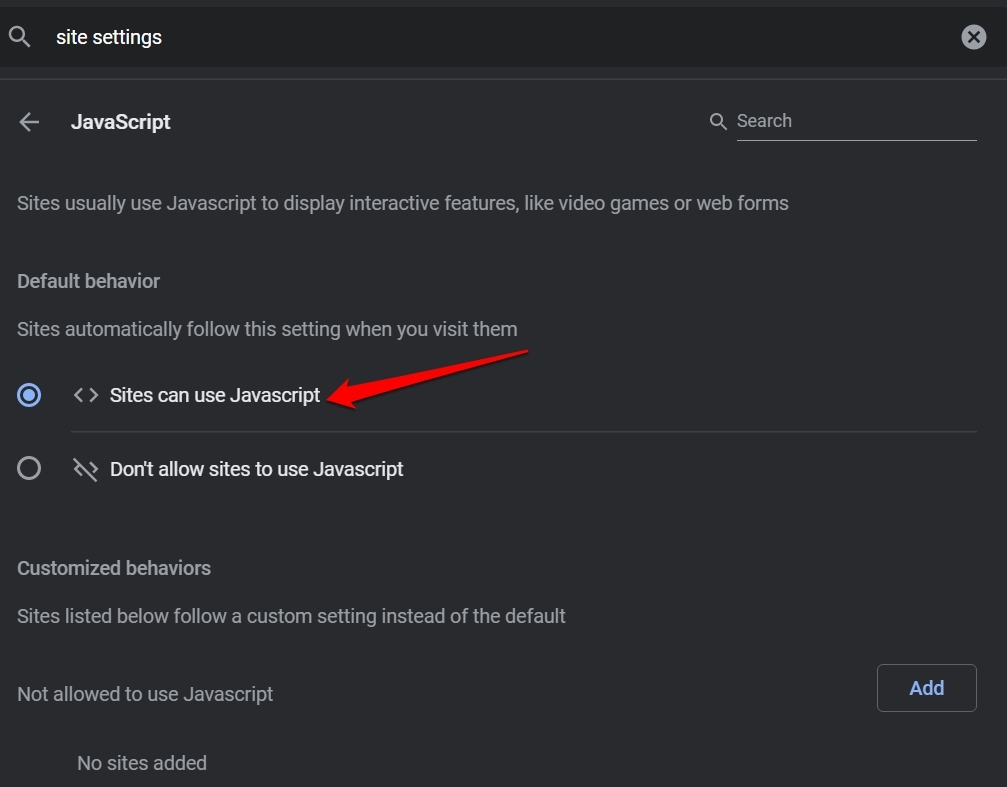
Vérifiez que l’option Les sites peuvent utiliser JavaScript est activée.
3. Utilisez Chrome en mode incognito
Vous pouvez simplement passer en mode incognito lors de l’utilisation de Chrome. La plupart des utilisateurs ont signalé qu’en procédant ainsi, le problème était résolu, et les images se chargeaient généralement sur les pages web qu’ils visitaient sur le navigateur.
Tout ce que vous avez à faire est d’ouvrir le navigateur Chrome et d’appuyer sur Ctrl + Maj + N pour lancer une fenêtre incognito sur le navigateur.
4. Désactivez les extensions suspectes sur Chrome
Parfois, sans que vous le sachiez, une extension Chrome indésirable peut avoir été installée. Cela peut perturber le fonctionnement normal du navigateur Chrome. De plus, avoir des extensions inutilisées sur le navigateur web sans les mettre à jour peut entraîner des problèmes dans Chrome.
Vous devez désactiver les extensions que vous n’utilisez plus. Sinon, si vous avez installé de nombreux plugins de navigateur, vous pouvez les désactiver un par un et vérifier laquelle est à l’origine du problème sur le navigateur.
Pour supprimer une extension de Chrome,
- Lancez le navigateur Chrome.
- Dans la barre d’URL, tapez Chrome://extensions.
- Maintenant, naviguez vers l’extension que vous souhaitez supprimer et cliquez sur l’option Supprimer.
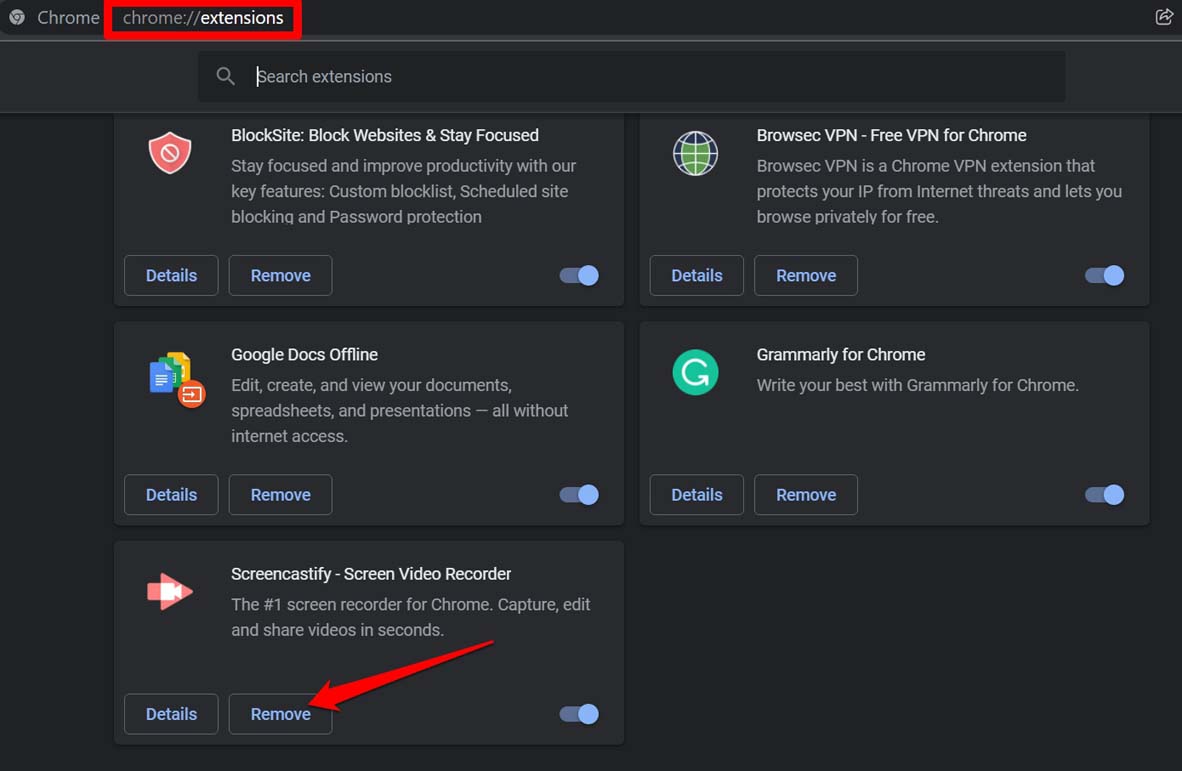
- Répétez cela pour toutes les extensions que vous n’utilisez pas.
5. Changez le serveur DNS
Changer de DNS peut être très utile ; le DNS est le répertoire qui stocke toutes les informations sur les adresses IP. Si Google Chrome ne charge pas les images, changer de DNS résoudra le problème. Par défaut, le DNS est défini par votre FAI. Vous pouvez changer le DNS dans les paramètres de Chrome, cela n’affectera pas votre vitesse Internet.
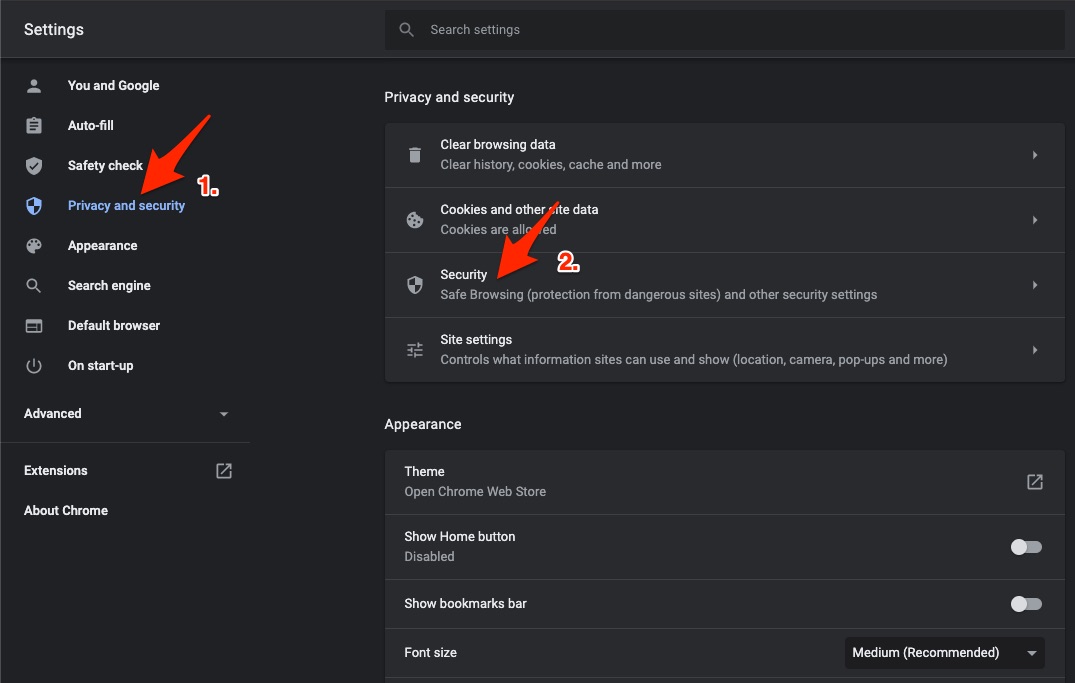
- Ouvrez les Paramètres de Chrome.
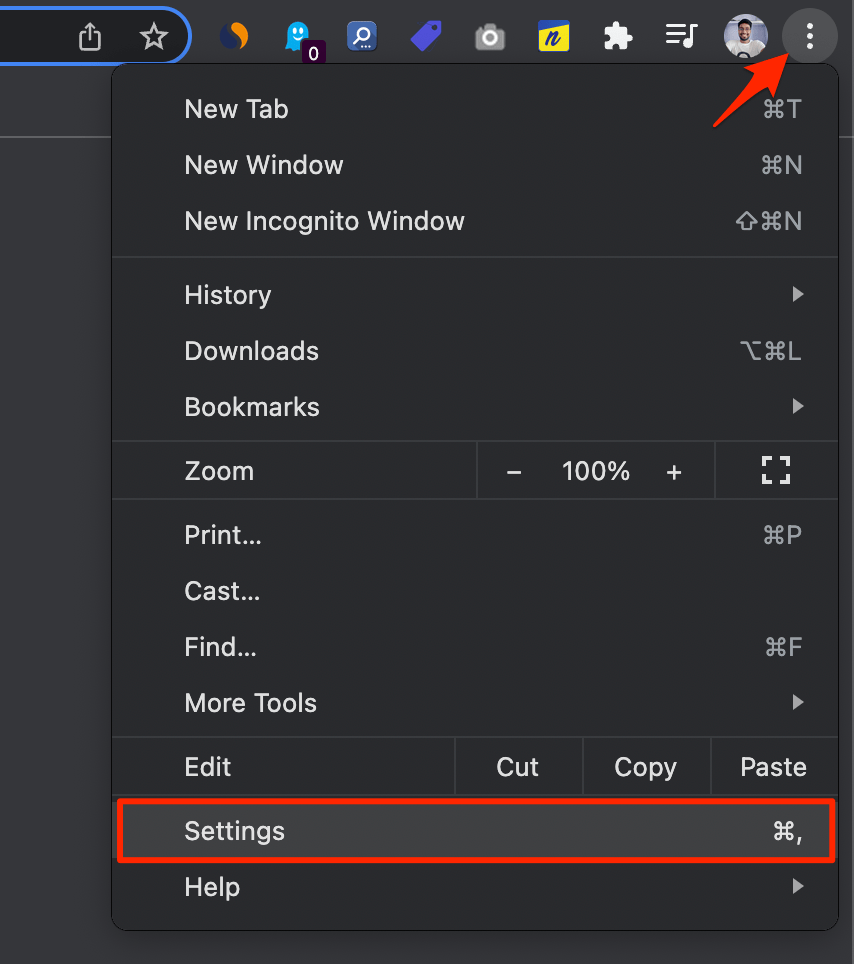
- Cliquez sur Sécurité et confidentialité.
- Cliquez sur l’option Sécurité.
- Sélectionnez le DNS personnalisé. Vous pouvez ajouter un DNS personnalisé ou utiliser un DNS répertorié dans le menu déroulant.
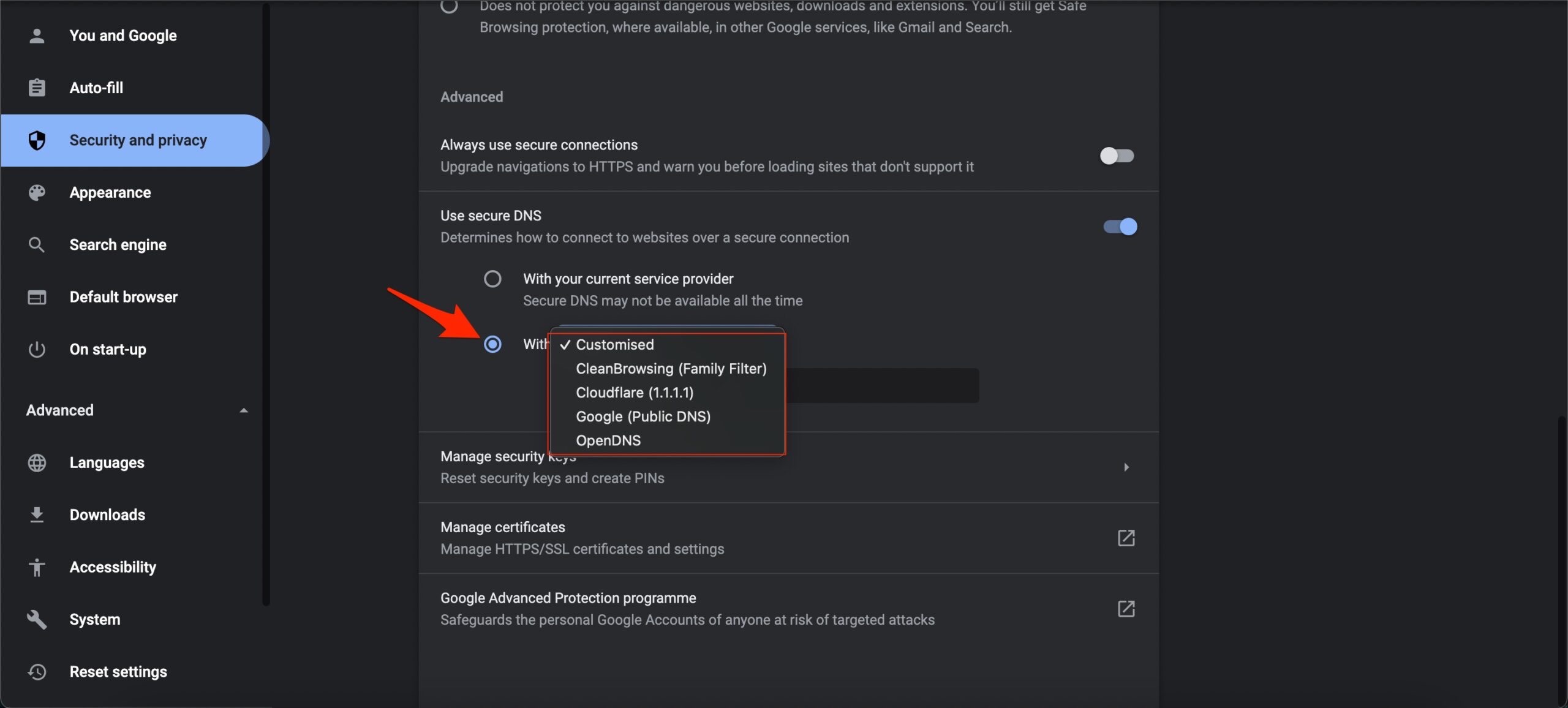
- Le problème sera résolu, et les images commenceront à se charger sur le navigateur Chrome.
6. Vérifiez si le navigateur Chrome fonctionne avec la dernière version
Le navigateur Chrome se met à jour automatiquement lorsque votre PC est connecté à Internet. Cependant, vous devez vérifier si la version que vous utilisez est la dernière.
- Ouvrez le navigateur Chrome et tapez Chrome://Settings dans la barre d’URL.
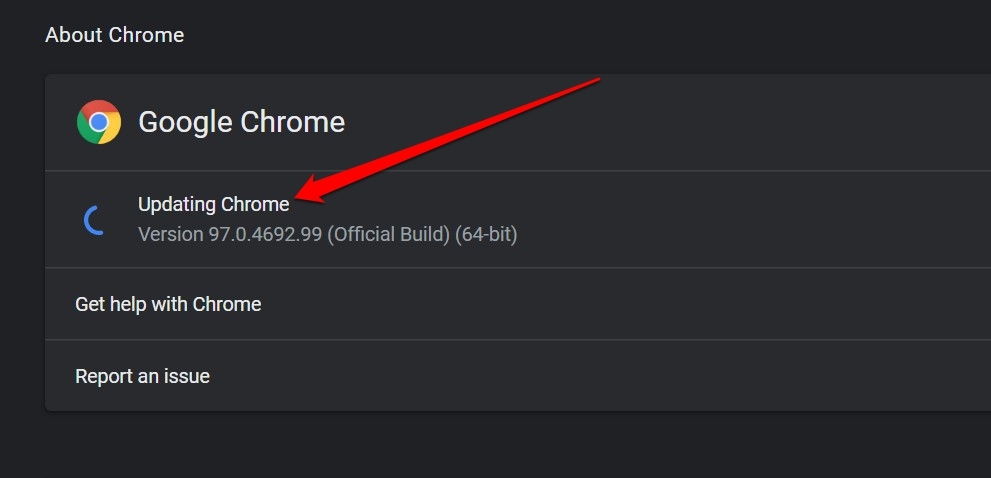
- Cliquez sur À propos de Chrome que vous pouvez trouver en bas à gauche de l’écran.
- S’il n’est pas à jour, Chrome commencera à se mettre à jour. [ Le PC doit être connecté à Internet ]
- Après la mise à jour, vous serez invité à relancer Chrome.
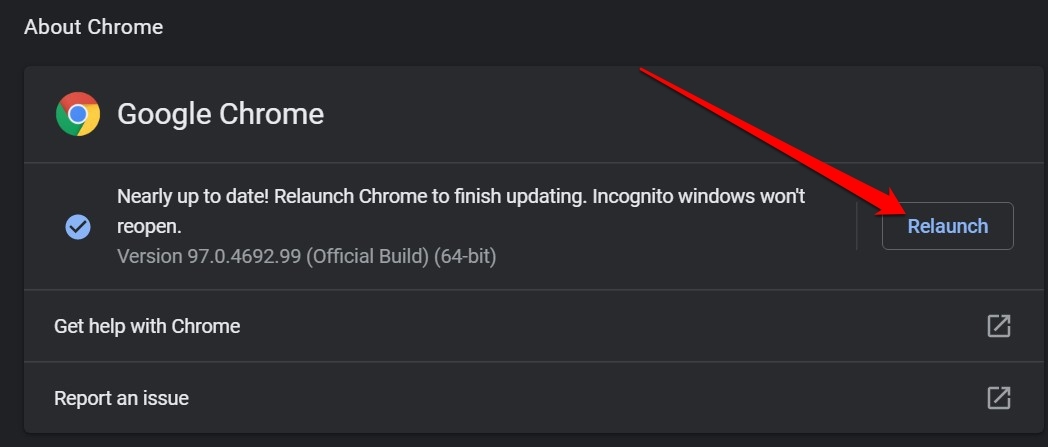
Maintenant, visitez les pages web et vérifiez si les images s’affichent ou non.
7. Effacer les données de navigation de Chrome
En général, lorsque les données de navigation restent dans le cache du navigateur pendant longtemps, elles se corrompent et affectent l’utilisation de la mémoire. Cela, à son tour, affecte le fonctionnement du navigateur Chrome. Donc, effacer les données du navigateur peut aider si les images ne se chargent pas sur le navigateur Chrome.
- Lancez Chrome sur votre ordinateur.
- Appuyez sur les touches Ctrl + Maj + Suppr.
- La boîte de dialogue Effacer les données de navigation apparaîtra.
- Cliquez sur l’onglet Avancé.
- Sélectionnez la Plage sur Tout le temps.
- Cliquez sur le bouton Effacer les données.
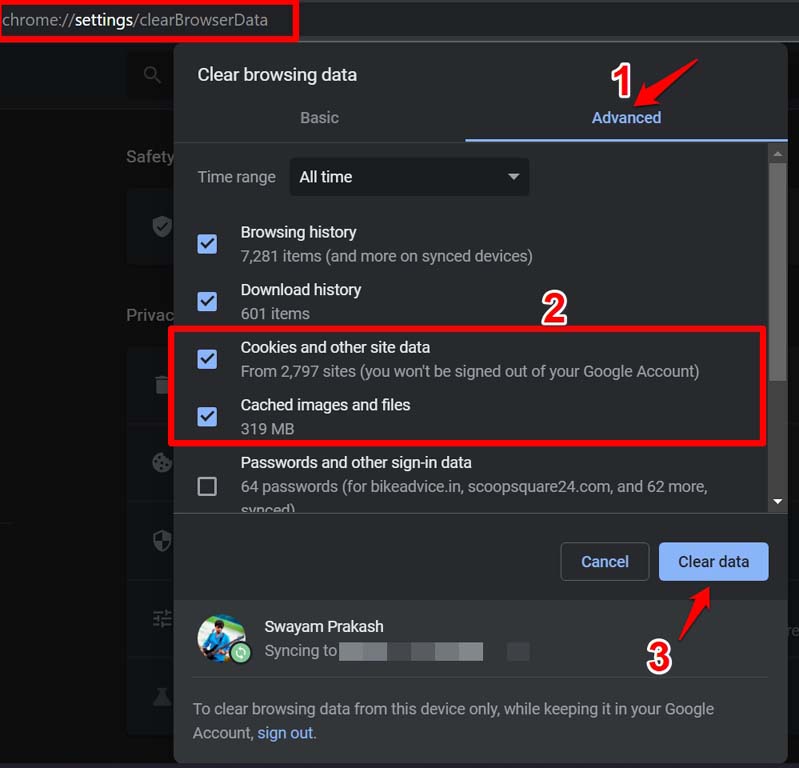
- Après cela, rechargez le navigateur web. Vérifiez si les images sur une page web se chargent maintenant ou non.
8. Vider le DNS
Vider le DNS peut aider dans certains cas, alors pourquoi ne pas essayer, oui, vous pouvez simplement suivre les instructions mentionnées pour le faire.
- Tout d’abord, ouvrez CMD en tant qu’administrateur.
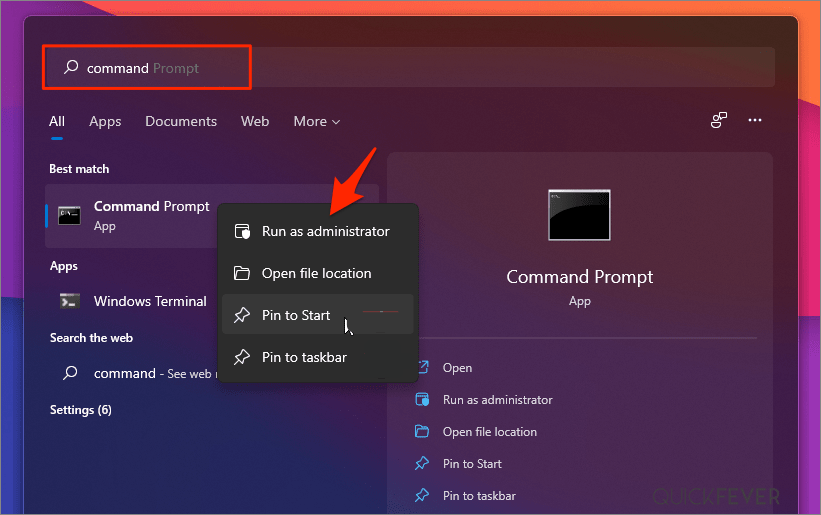
- Tapez la commande indiquée et appuyez sur Entrée : ipconfig/flushdns
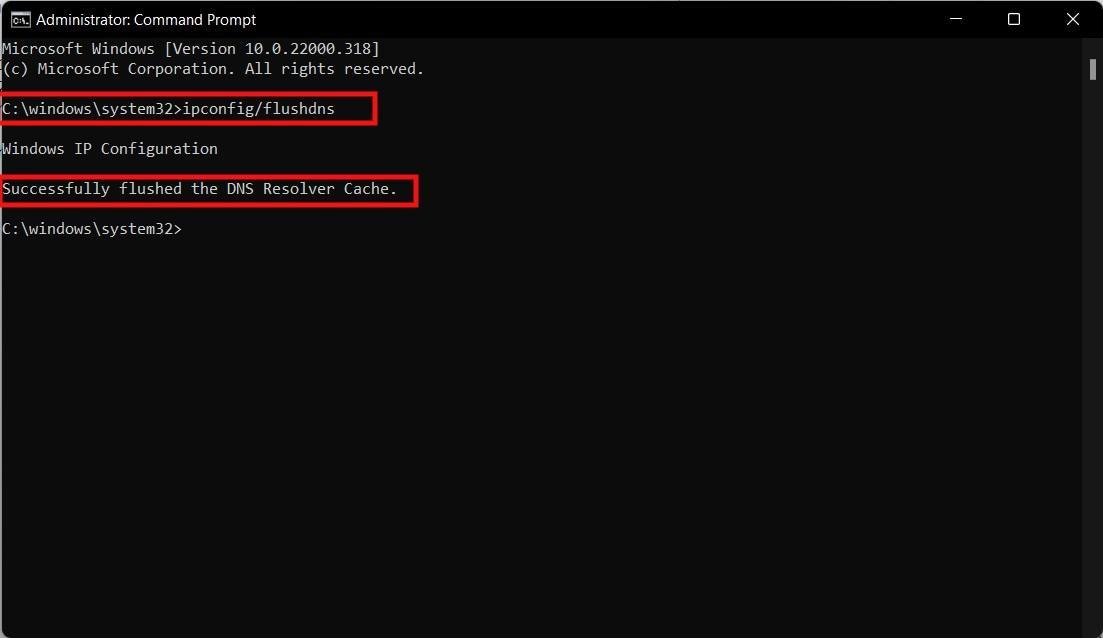
- Vous verrez le message indiquant que le cache du résolveur DNS a été vidé avec succès, ce qui signifie que le processus est terminé. Vous pouvez maintenant vérifier si les images se chargent ou non sur votre navigateur PC.
9. Réinitialiser le navigateur Chrome
La dernière solution de dépannage que vous pouvez suivre est de réinitialiser le navigateur Chrome. Cela supprimera toutes les données et paramètres du site. Voici comment effectuer une réinitialisation.
- Ouvrez le navigateur Chrome.
- Dans la barre d’adresse, entrez Chrome://settings et appuyez sur Entrée.
- Dans la barre de recherche de Chrome, tapez Réinitialiser.
- L’onglet Réinitialiser et nettoyer apparaîtra dans la section des résultats.
- Cliquez sur Restaurer les paramètres par défaut.
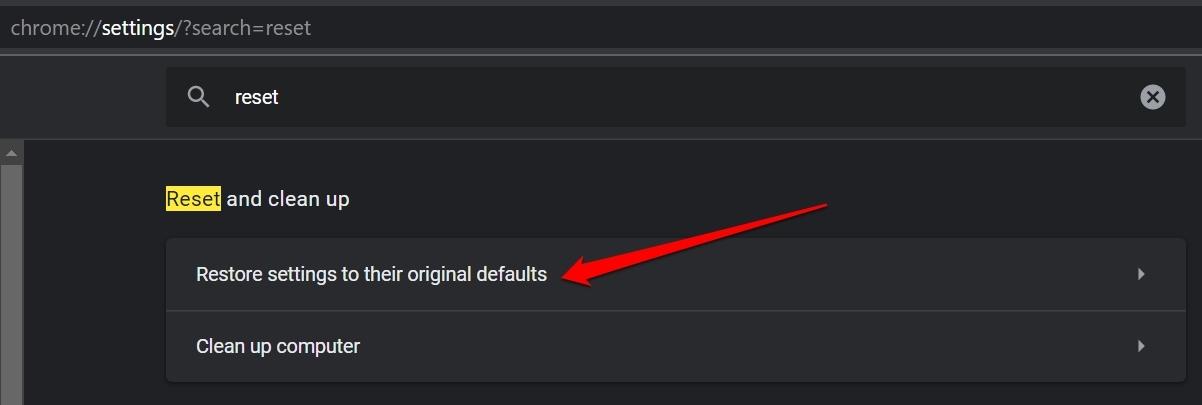
- Confirmez en cliquant sur le bouton Réinitialiser les paramètres, qui apparaîtra dans une petite boîte de dialogue de confirmation.
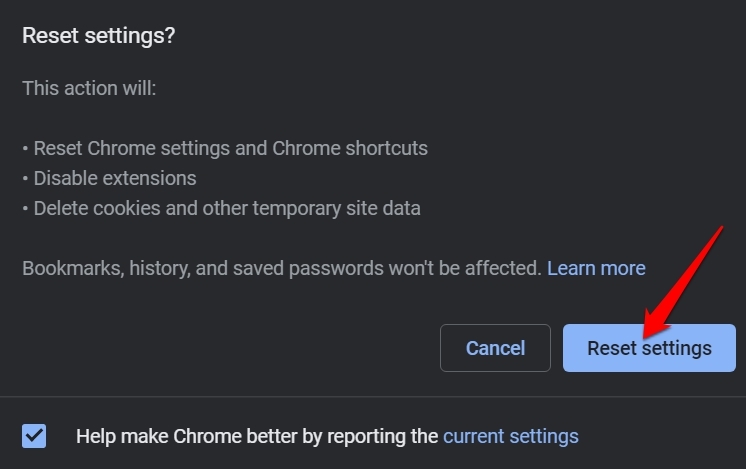
Après la réinitialisation, relancez le navigateur Chrome. Visitez n’importe quel site web, et vous devriez être en mesure de voir les images se charger correctement.
Donc, ce sont les différentes techniques que vous pouvez mettre en œuvre pour résoudre le problème des images qui ne se chargent pas sur le navigateur Chrome de votre ordinateur.
Si vous avez des réflexions sur Comment réparer les images qui ne se chargent pas dans Chrome ?, n’hésitez pas à les laisser dans la boîte de commentaires ci-dessous. De plus, veuillez vous abonner à notre chaîne YouTube DigitBin pour des tutoriels vidéo. Cheers !
Recevez de nouveaux articles dans votre boîte de réception.
Aucun spam. Désabonnez-vous à tout moment.