iMessage · 6 min read · Nov 01, 2025
Comment corriger l'erreur ‘iMessage non délivré’ sur iPhone ?
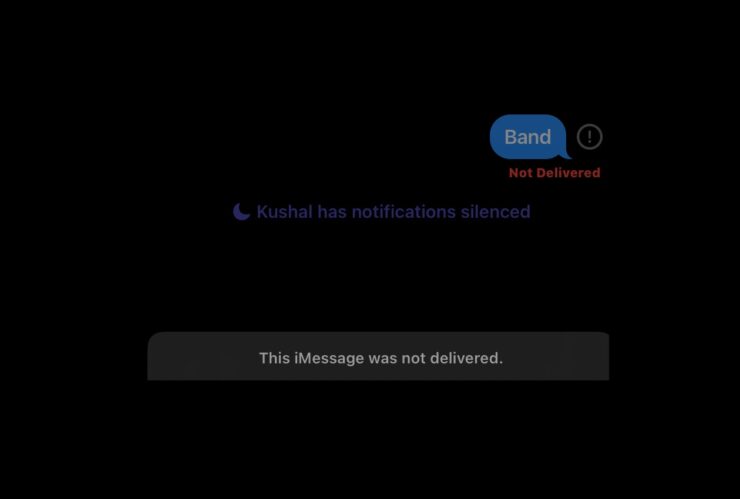
Si vous utilisez un appareil iOS depuis longtemps, en particulier un iPhone, vous devez être conscient des différents problèmes qui l’accompagnent. L’un des nombreux problèmes auxquels les utilisateurs d’iPhone doivent faire face est le problème de l’iMessage non délivré. Ce problème se produit principalement lorsque vous essayez d’envoyer plusieurs iMessages depuis l’application de messagerie.
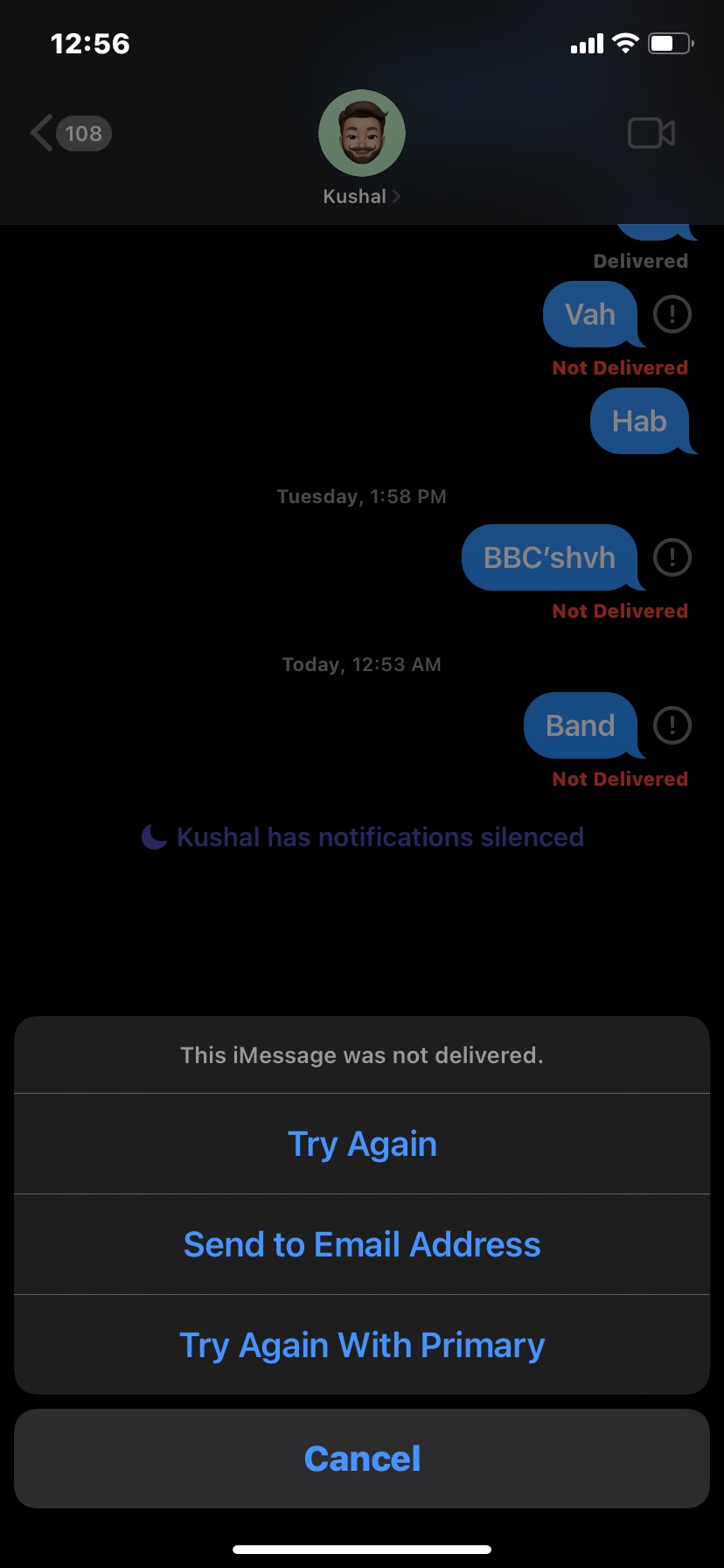
iMessage est sécurisé, stable et fluide, mais il y a quand même des problèmes que les gens rencontrent ; l’un de ces problèmes courants est l’erreur ‘ Cet iMessage n’a pas été délivré’ . Heureusement, comme tout le reste dans le monde, cela peut également être corrigé, et cet article en parle. Ici, nous allons parler de la façon de corriger l’erreur iMessage non délivré sur iPhone. Commençons.
Raisons derrière l’erreur “Non délivré”
Pour que l’iMessage affiche le signe “délivré”, il est important que l’appareil du destinataire soit allumé. Cependant, si ce n’est pas le cas, vous rencontrerez le problème mentionné.
Une autre raison majeure peut être que le destinataire a mis son appareil en mode avion. Garder l’appareil en mode avion coupe toutes les connexions avec le monde en ligne. Ainsi, il ne recevra aucun type de SMS, d’appels ou d’iMessages de quiconque.
Si le destinataire a activé le mode Ne pas déranger, alors l’iMessage affichera le signe “Délivré”, mais les chances que vous receviez une réponse de l’autre côté sont très faibles. Le mode DND désactive tous les types de notifications sur l’iPhone. Ainsi, s’il y a quelque chose d’important, vous devez envisager d’appeler la personne. Pour contourner le mode DND, assurez-vous d’appeler la personne deux fois dans les trois minutes.
Meilleures façons de corriger l’erreur iMessage non délivré sur iPhone
Pour l’instant, il n’y a pas de solution spécifique disponible pour corriger le problème. Cependant, il existe quelques solutions de contournement que vous pouvez essayer dans cette situation et vous en tenir à celle qui fonctionne pour vous. Vérifions-les une par une.
Correction 1. iMessage n’est pas actif sur l’appareil des autres
Pour envoyer un message instantané à quelqu’un, l’iMessage doit également être actif sur l’appareil Apple du destinataire. Si, d’une manière ou d’une autre, l’iMessage n’est pas activé ou s’il/elle ne s’est pas connecté(e) à son appareil Apple avec un compte iCloud, alors l’iMessage ne pourra pas envoyer les messages depuis votre iPhone et vous verrez l’erreur. Il est donc bon de communiquer d’abord avec la personne concernée pour lui faire savoir que son iMessage n’est pas actif.
De plus, vous pourriez envoyer des messages à la mauvaise adresse e-mail ou au mauvais numéro de mobile ; le destinataire peut avoir changé de compte Apple ou de numéro de mobile enregistré.
Correction 2 : Activer Internet
Cela semble très évident, mais oui, il y a de fortes chances que le destinataire n’ait pas sa connexion Internet activée. Et comme vous devez le savoir, l’iMessage repose sur la connectivité Internet pour envoyer des messages d’un endroit à un autre. Ainsi, si l’appareil du destinataire n’est pas connecté à Internet, vous êtes très probablement confronté au problème.
Il se peut également que votre appareil lui-même ne soit pas connecté à Internet. Ou, même s’il l’est, il y aura un problème avec votre FAI à cause duquel l’appareil ne peut pas se connecter à Internet. Dans les deux cas, visitez fast.com et vérifiez s’il indique connecté ou non. Si ce n’est pas le cas, contactez votre FAI et demandez-lui de résoudre le problème.
Correction 3 : Activer iMessage
Vous devez vous assurer qu’iMessage est activé dans les paramètres de votre appareil. Si, par hasard, vous l’avez désactivé, vous rencontrerez différentes conséquences, y compris celle avec laquelle vous êtes actuellement confronté. Voici comment activer iMessage sur iPhone.
- Ouvrez Réglages sur votre appareil.
- Appuyez sur l’option Messages.
- Ici, assurez-vous que l’option iMessage est activée.
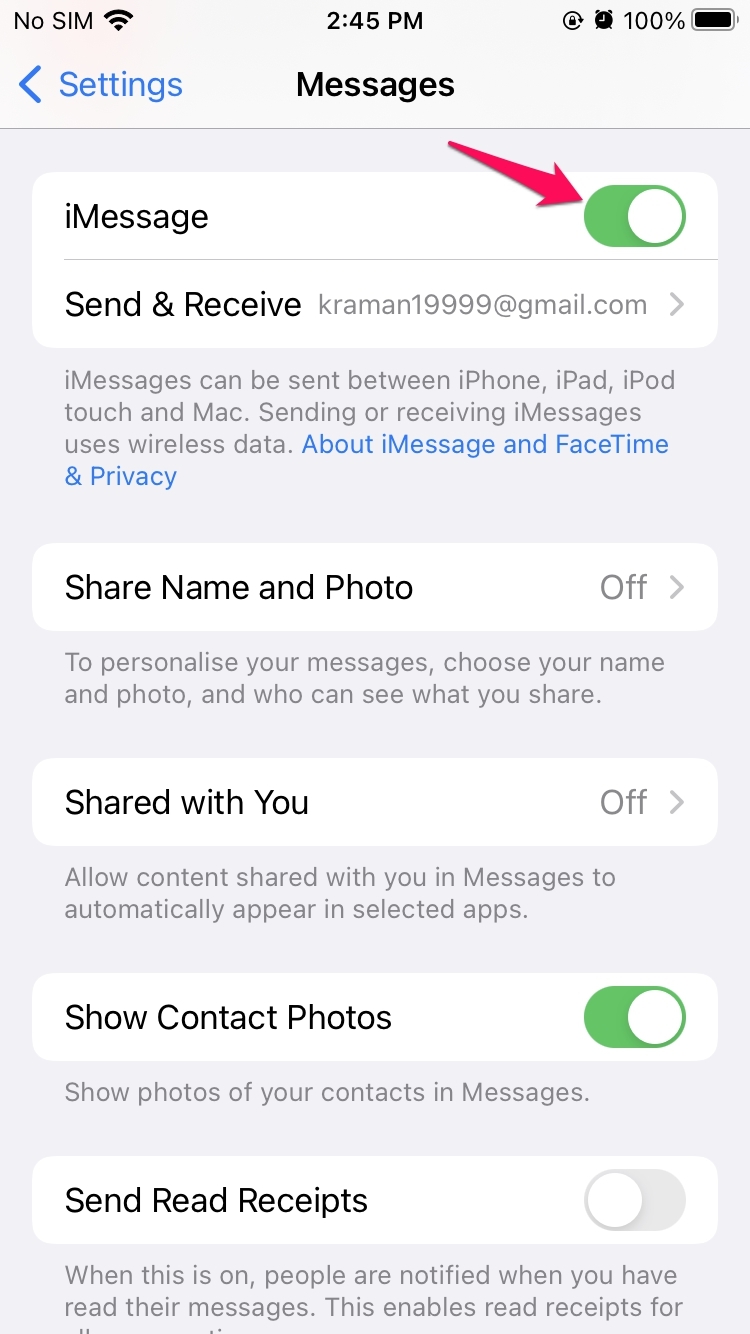
Même si l’option était déjà activée, vous pouvez d’abord la désactiver, puis la réactiver. Maintenant, attendez quelques secondes jusqu’à ce que la fonctionnalité soit activée.
Correction 4 : Utiliser le service SMS
Par défaut, les iPhones utilisent iMessage pour délivrer des messages à un appareil Apple. Mais que faire si le destinataire a un smartphone Android ou un autre système d’exploitation. Dans ce cas, vous verrez un message “envoyer en tant que SMS” ou “non délivré” chaque fois que vous essayez d’envoyer un message.
Sur iPhone, vous pouvez utiliser le SMS pour communiquer avec n’importe quel système d’exploitation, y compris iOS, au lieu d’iMessage. Pour activer cette option, suivez les étapes ci-dessous.
- Ouvrez Réglages.
- Allez dans Messages et activez l’option “ Envoyer en tant que SMS ”.
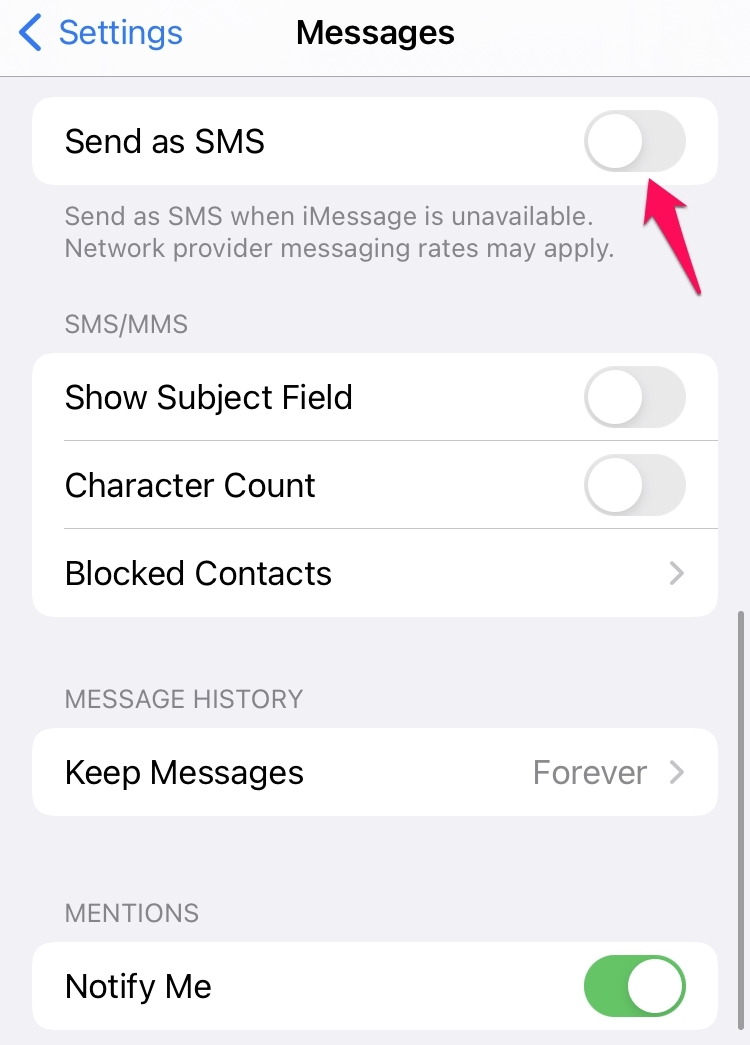
C’est tout. Cette option sera également utile si vous ou le destinataire avez une connexion Internet faible.
Correction 5 : Redémarrer l’iPhone
Il peut y avoir un bug temporaire causant le problème mentionné. Dans ce cas, la meilleure chose que vous puissiez essayer est de redémarrer votre appareil. Pour ce faire, maintenez enfoncé le bouton d’alimentation et sélectionnez l’option de redémarrage.
Une fois que vous avez redémarré l’appareil, vérifiez si le problème est résolu ou non.
Correction 6 : Télécharger la dernière mise à jour iOS
Il est difficile de rivaliser avec Apple en matière de publication de mises à jour, même pour des problèmes mineurs. Donc, vous pouvez résoudre le problème d’iMessage en téléchargeant la dernière mise à jour iOS. Voici ce que vous devez faire pour télécharger la dernière mise à jour iOS.
- Accédez au menu Réglages sur votre iPhone.
- Cliquez sur l’option “Général” puis sélectionnez “ Mise à jour logicielle “.
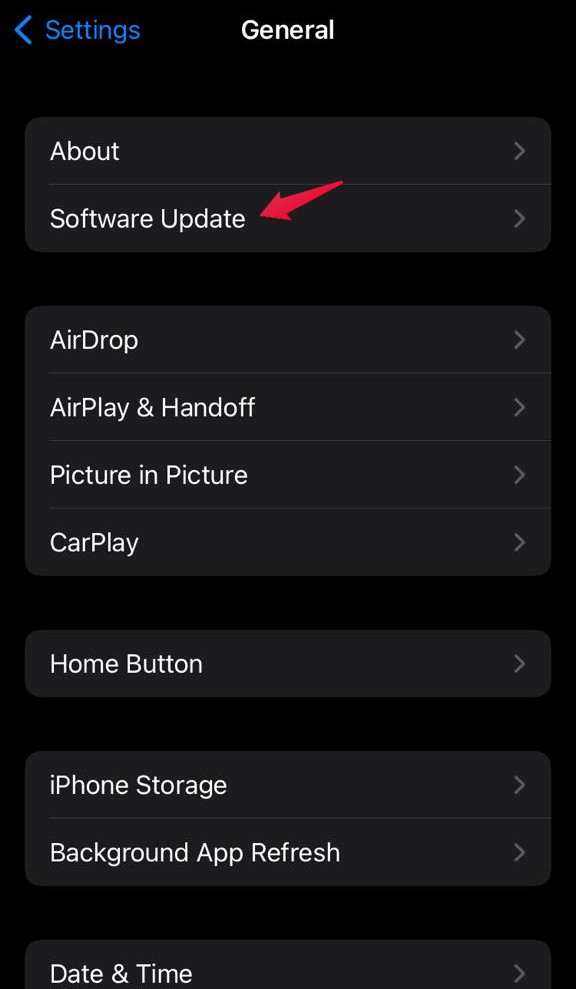
- Maintenant, votre iPhone recherchera toute mise à jour disponible. Au moment de la rédaction de cet article, la dernière mise à jour disponible pour iPhone est iOS 15.2.1.
- Appuyez sur l’option “ Télécharger et installer ” pour commencer le processus de téléchargement.
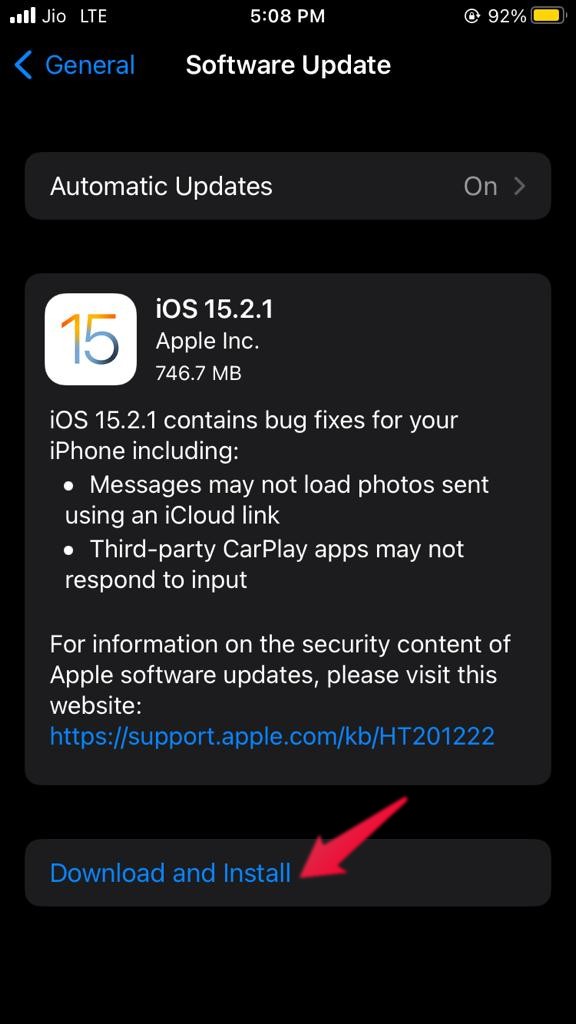
- Une fois que vous avez téléchargé la dernière mise à jour iOS, appuyez sur l’option “Installer”.
Maintenant, votre iPhone prendra quelques minutes pour installer la dernière mise à jour iOS. Une fois cela fait, vérifiez si le problème est résolu ou non.
Correction 7 : Se reconnecter
Une autre façon efficace de vous débarrasser du problème iMessage est de vous reconnecter à un compte Apple. Pour ce faire, voici ce que vous devez faire.
- Accédez à Réglages > Message > Envoyer et recevoir.
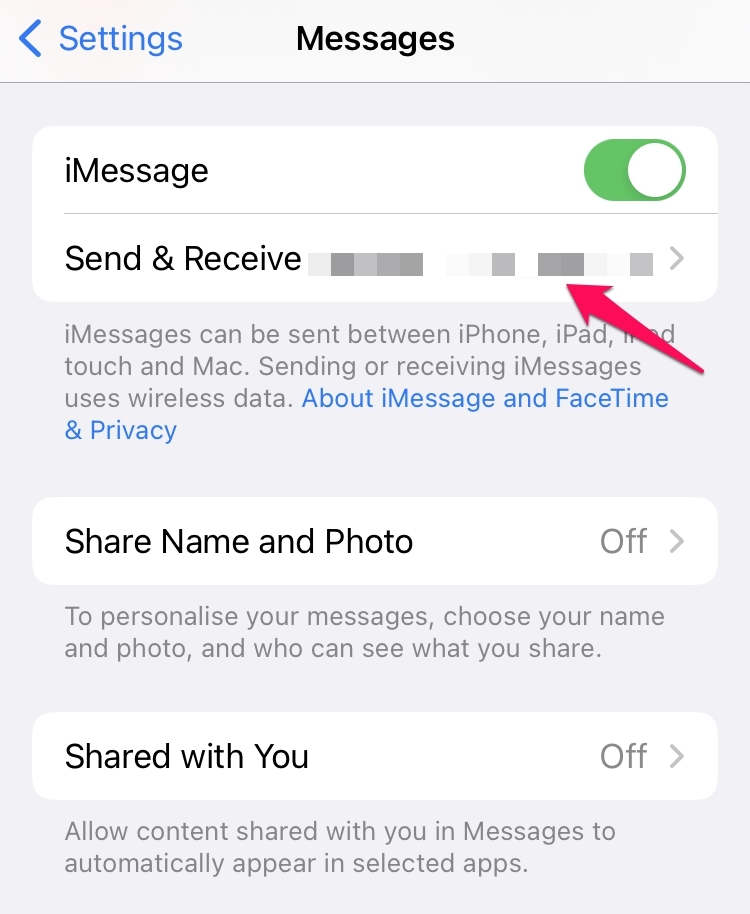
- Ici, choisissez votre identifiant Apple et cliquez sur Se déconnecter.
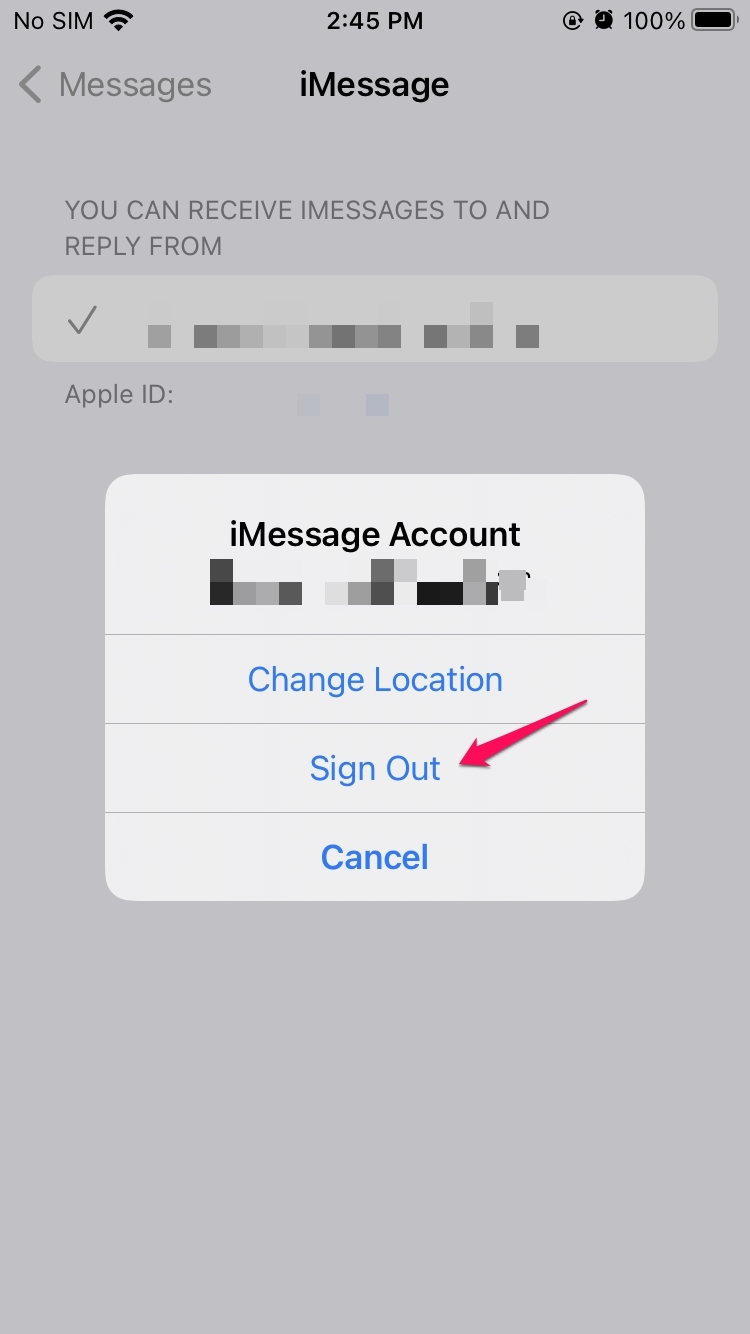
- Maintenant, tout sur votre appareil, à l’exception de vos contacts, disparaîtra.
Reconnectez-vous avec votre identifiant Apple et vérifiez si le problème est résolu.
Correction 8 : Réinitialiser les paramètres
Si aucune des solutions de contournement ci-dessus ne vous a aidé à résoudre le problème, la dernière chose que vous pouvez essayer est de réinitialiser les paramètres. Cela éliminera tout type de bug qui déclenche le problème. Voici comment vous pouvez réinitialiser tous les paramètres de votre iPhone.
- Ouvrez Réglages et allez dans l’option Général.
- Appuyez sur Transférer ou réinitialiser l’iPhone.
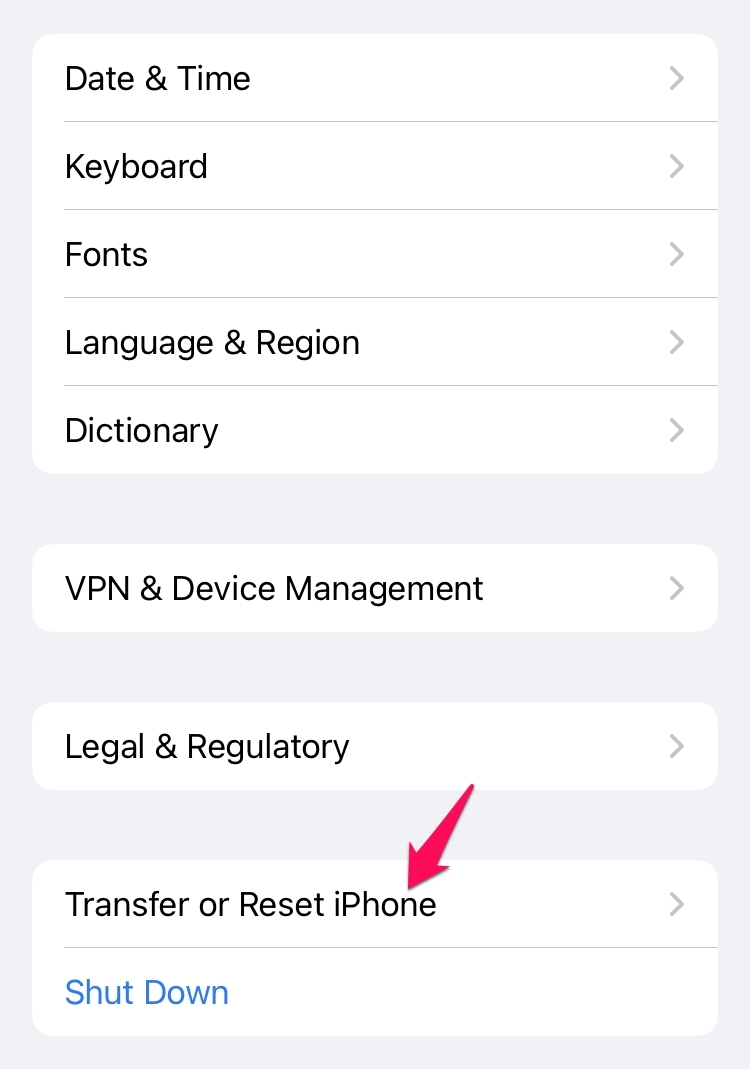
- Choisissez Réinitialiser, puis appuyez sur l’option “ Réinitialiser tous les réglages ”.
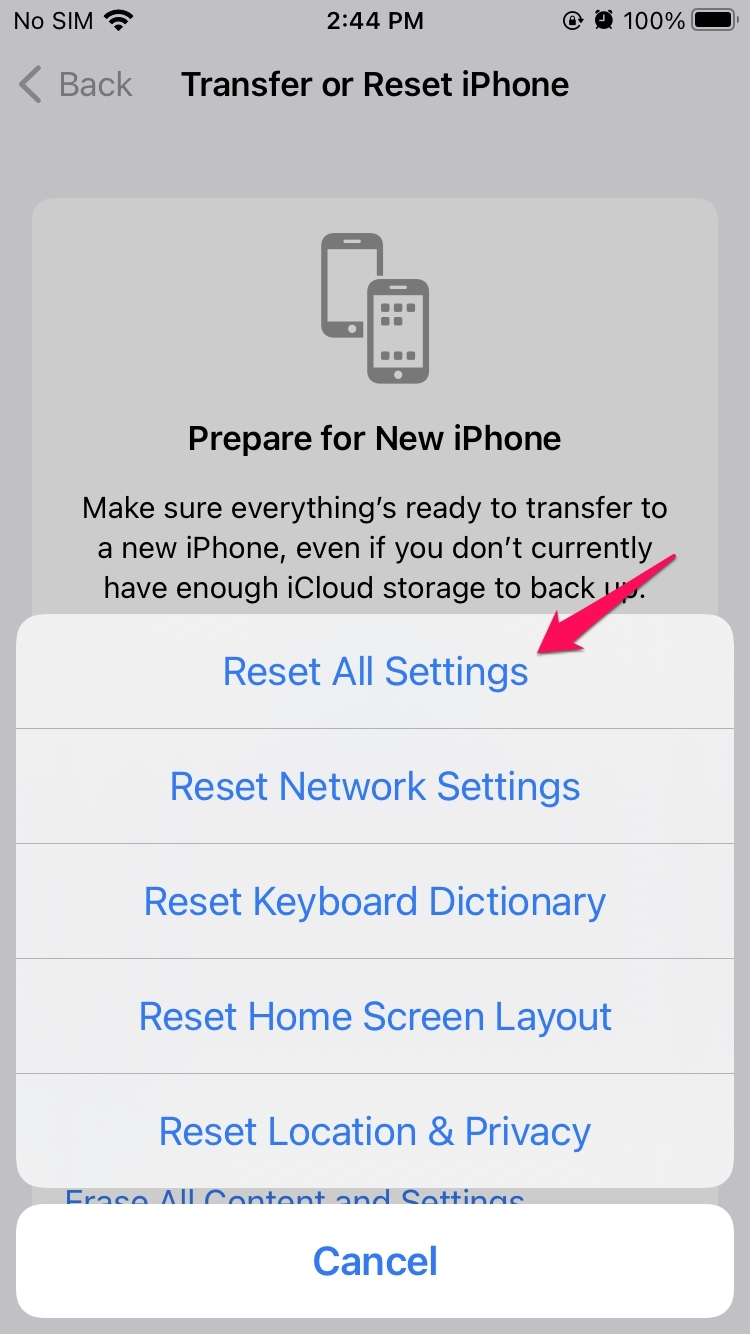
Une fois que vous avez terminé de réinitialiser tous les paramètres de l’iPhone, reconnectez-vous à nouveau avec votre identifiant Apple. Nous sommes sûrs que le problème iMessage que vous rencontriez aurait été résolu maintenant.
Mots finaux
C’était tout sur la correction de l’erreur iMessage non délivré sur iPhone. N’hésitez pas à nous contacter dans les commentaires en cas de difficulté. De plus, vous pouvez également partager toute autre solution de contournement que vous pensez utile dans cette situation.
Si vous avez des réflexions sur Comment corriger l’erreur ‘iMessage non délivré’ sur iPhone ?, n’hésitez pas à laisser un commentaire ci-dessous. De plus, veuillez vous abonner à notre chaîne YouTube DigitBin pour des tutoriels vidéo. Cheers !
Recevez de nouveaux articles dans votre boîte de réception.
Aucun spam. Désabonnez-vous à tout moment.