Instagram · 4 min read · Nov 01, 2025
Comment résoudre le problème de l'écran noir d'Instagram sur Android ?

Êtes-vous fatigué de regarder un écran noir lorsque vous ouvrez Instagram sur votre téléphone Android ? Ne vous inquiétez pas. Vous n’êtes pas seul. De nombreux utilisateurs d’Android ont signalé avoir rencontré ce problème, mais la bonne nouvelle est qu’il peut souvent être résolu facilement.
Cet article de blog vous guidera à travers quelques étapes simples pour résoudre et corriger le problème de l’écran noir d’Instagram sur votre appareil Android.
Raisons possibles de l’erreur d’écran noir d’Instagram sur Android
Bien qu’il n’y ait pas de mise à jour officielle concernant cette erreur sur les pages officielles d’Instagram, la société corrige généralement ces problèmes mineurs au fur et à mesure. Cependant, voici quelques-unes des raisons possibles de l’erreur d’écran noir sur Android :
Cette erreur est observée dans les comptes où les utilisateurs ont appliqué un thème sombre.
Certains utilisateurs ont observé cette erreur dans le cadre de la version bêta de l’application.
La connexion de données mobiles ou Wi-Fi pourrait ne pas fonctionner correctement, ce qui peut également provoquer l’erreur d’écran noir.
Probablement, la version d’Instagram que vous utilisez pourrait être obsolète.
Voyons rapidement comment résoudre cette erreur.
Comment résoudre l’erreur d’écran noir d’Instagram sur Android ?
Solution 1 : Cela pourrait être un bug d’Instagram
Avant d’essayer des solutions, il est recommandé de vérifier s’il y a un bug sur le backend d’Instagram. Pour cela, vous pouvez consulter le compte Twitter officiel d’Instagram pour voir s’il y a une mise à jour de l’équipe concernant ce problème.
S’il y a un problème de backend, vous devez attendre que les développeurs corrigent le bug.
Solution 2 : Désactiver la connexion Internet
Si vous rencontrez continuellement l’erreur d’écran noir sur Instagram, vous devez vérifier la connexion Internet de votre appareil. Si vous êtes sur des données mobiles, assurez-vous d’avoir un solde de données suffisant. Si vous utilisez une connexion Wi-Fi, vérifiez la vitesse de votre connexion Internet.
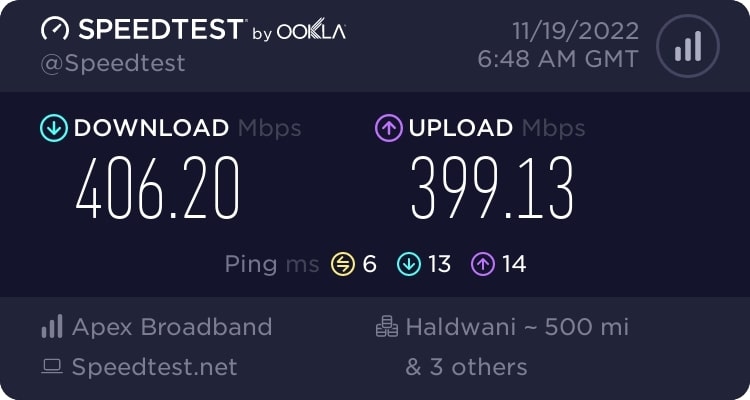
Solution 3 : Fermer les autres applications
Si vous avez de nombreuses applications ouvertes en arrière-plan, il est recommandé de fermer toutes ces applications. Certaines des applications qui fonctionnent en arrière-plan peuvent interférer avec les performances de l’application Instagram.
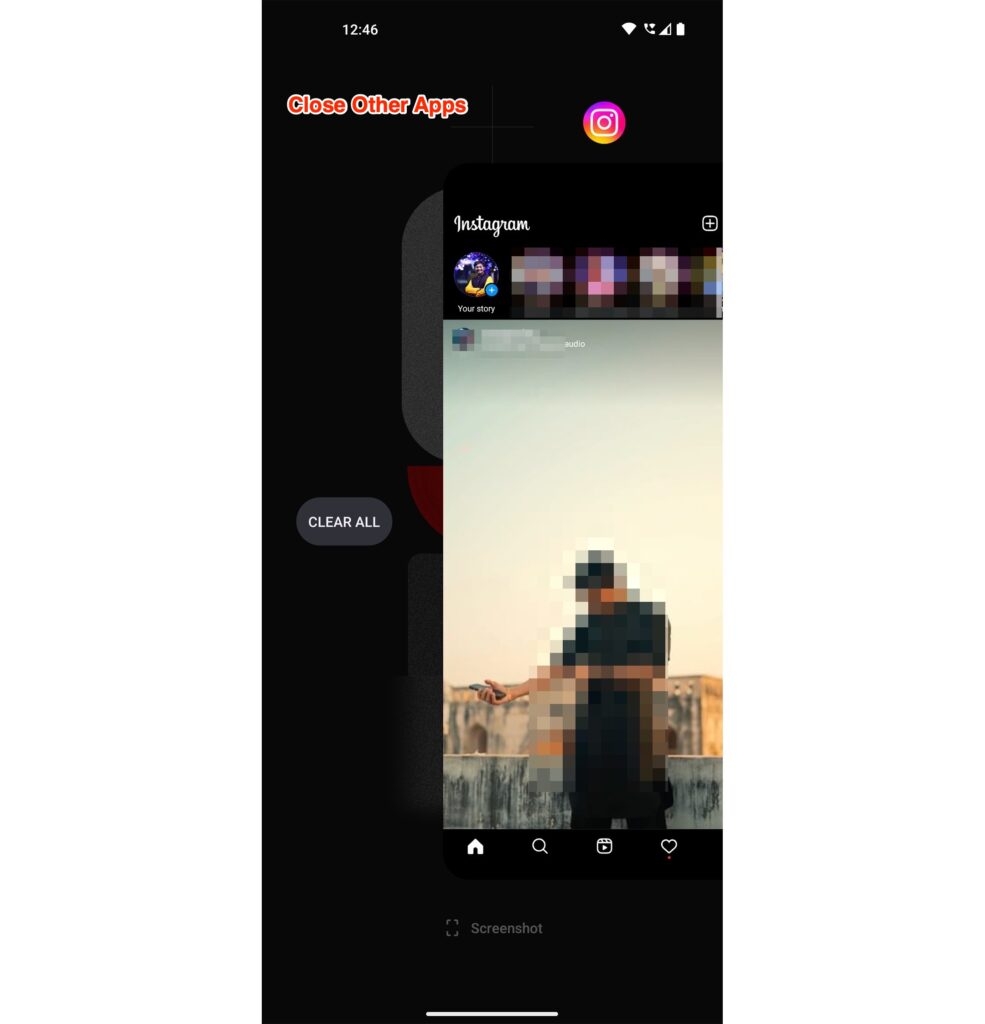
Solution 4 : Essayer l’application clone
De nombreux utilisateurs ont signalé qu’en utilisant des applications clones comme “Parallel Space”, ils ont essayé de créer un clone d’Instagram sur un appareil Android. En se connectant à cette application clone, ils ont pu résoudre l’erreur d’écran noir d’Instagram sur leur appareil Android.
Solution 5 : Désinstaller et réinstaller l’application Instagram
C’est l’un des meilleurs et des plus simples moyens de résoudre l’erreur d’écran noir sur l’application Instagram. La plupart du temps, l’application peut fonctionner correctement lorsque vous désinstallez et réinstallez l’application (car cela efface les anciennes données de l’appareil).
Si cette solution ne fonctionne pas pour vous, passez à la solution suivante.
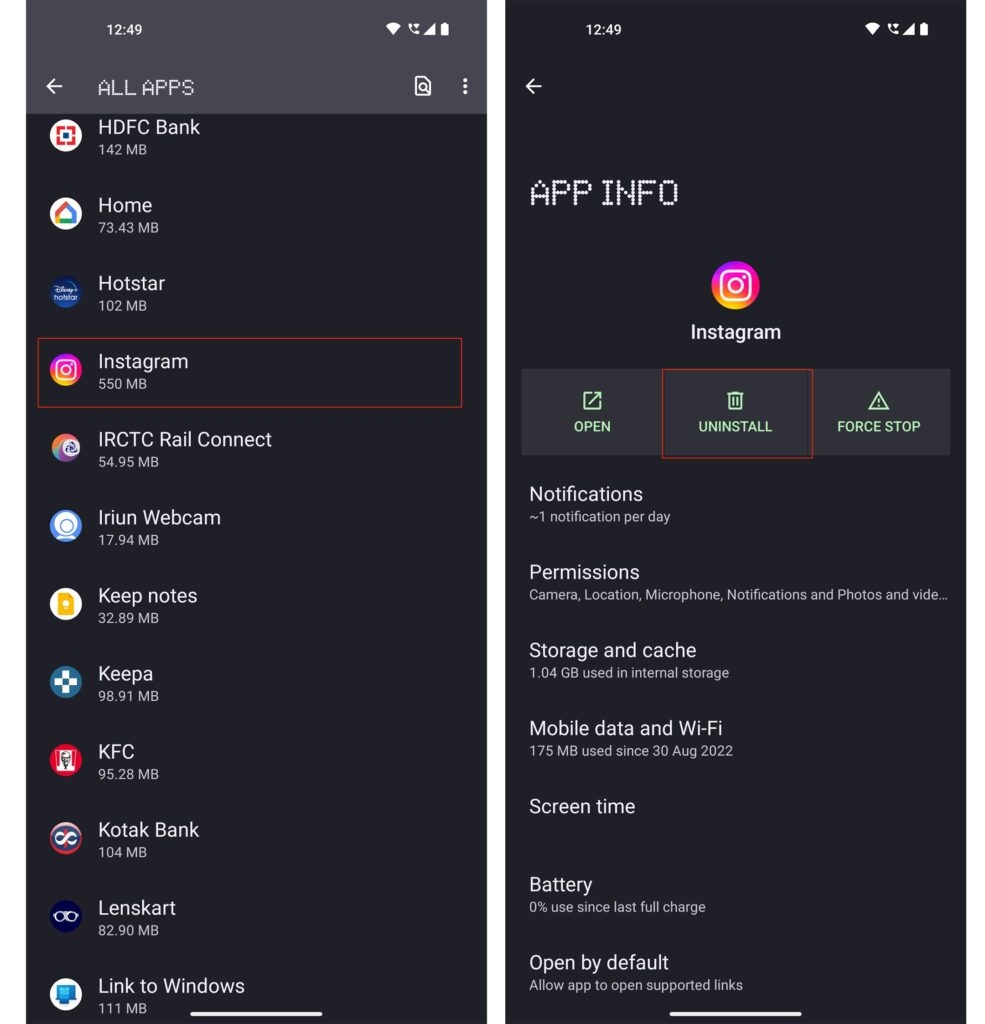
Solution 6 : Se déconnecter et se reconnecter à l’application Instagram
Il peut y avoir quelques petits problèmes dans le compte Instagram. En vous déconnectant et en vous reconnectant, vous pourrez effacer les problèmes sur le compte. Avant d’essayer cette solution, assurez-vous de connaître vos identifiants de connexion Instagram.

Solution 7 : Vérifiez si le mode d’économie d’énergie est activé
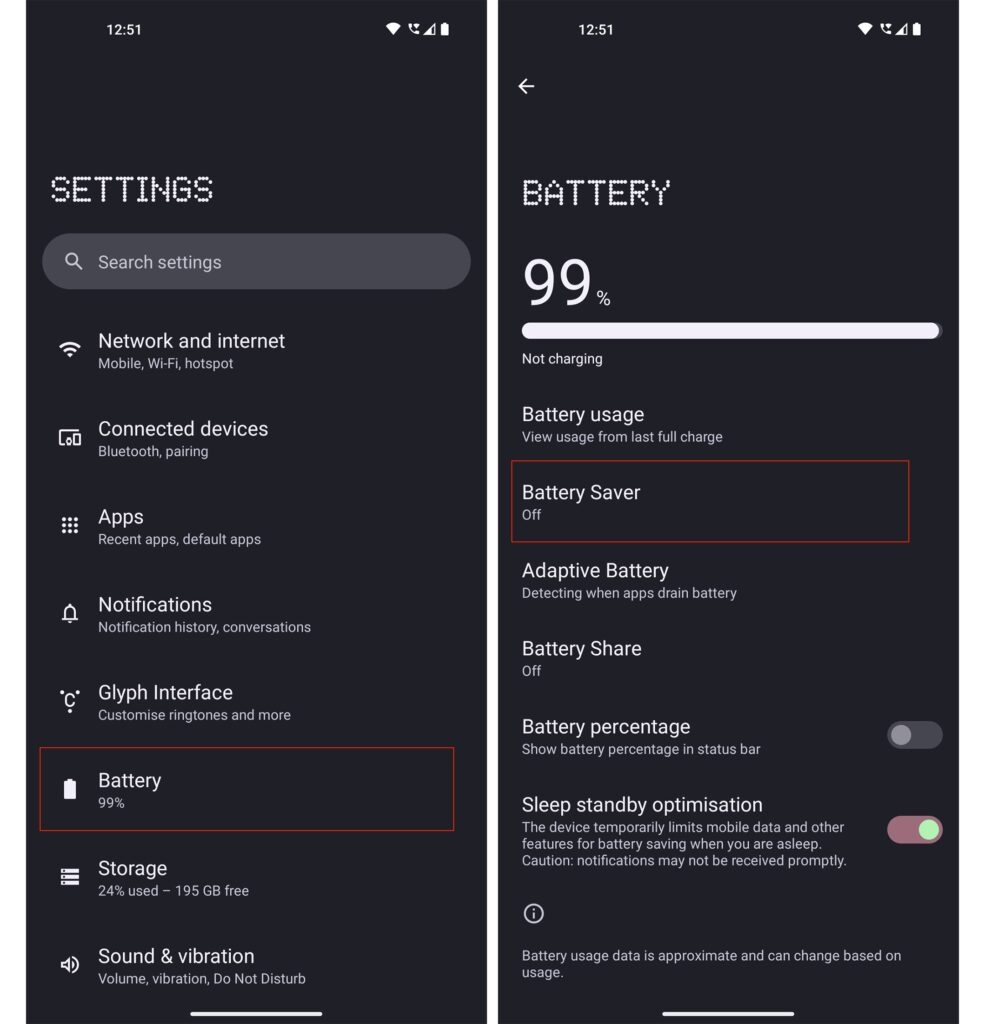
La plupart du temps, les performances de l’application sont entravées en raison du mode d’économie d’énergie. Donc, vérifiez rapidement si le mode d’économie d’énergie sur votre appareil est activé ou désactivé. Voici comment vous pouvez vérifier cela :
Tout d’abord, accédez à Paramètres sur votre appareil Android.
Maintenant, choisissez l’option Batterie et entretien de l’appareil.
À partir d’ici, sélectionnez l’option Batterie et désactivez le mode d’économie d’énergie (s’il est activé).
Solution 8 : Redémarrer l’appareil Android
En redémarrant l’appareil Android, les problèmes techniques présents dans le système d’exploitation sont effacés. Voici comment vous pouvez effectuer le redémarrage sur votre appareil Android :
Tout d’abord, appuyez sur le bouton d’alimentation et maintenez-le enfoncé pendant un certain temps jusqu’à ce que vous voyiez trois options à l’écran.
Maintenant, appuyez sur l’option Redémarrer et confirmez-la en la sélectionnant à nouveau.
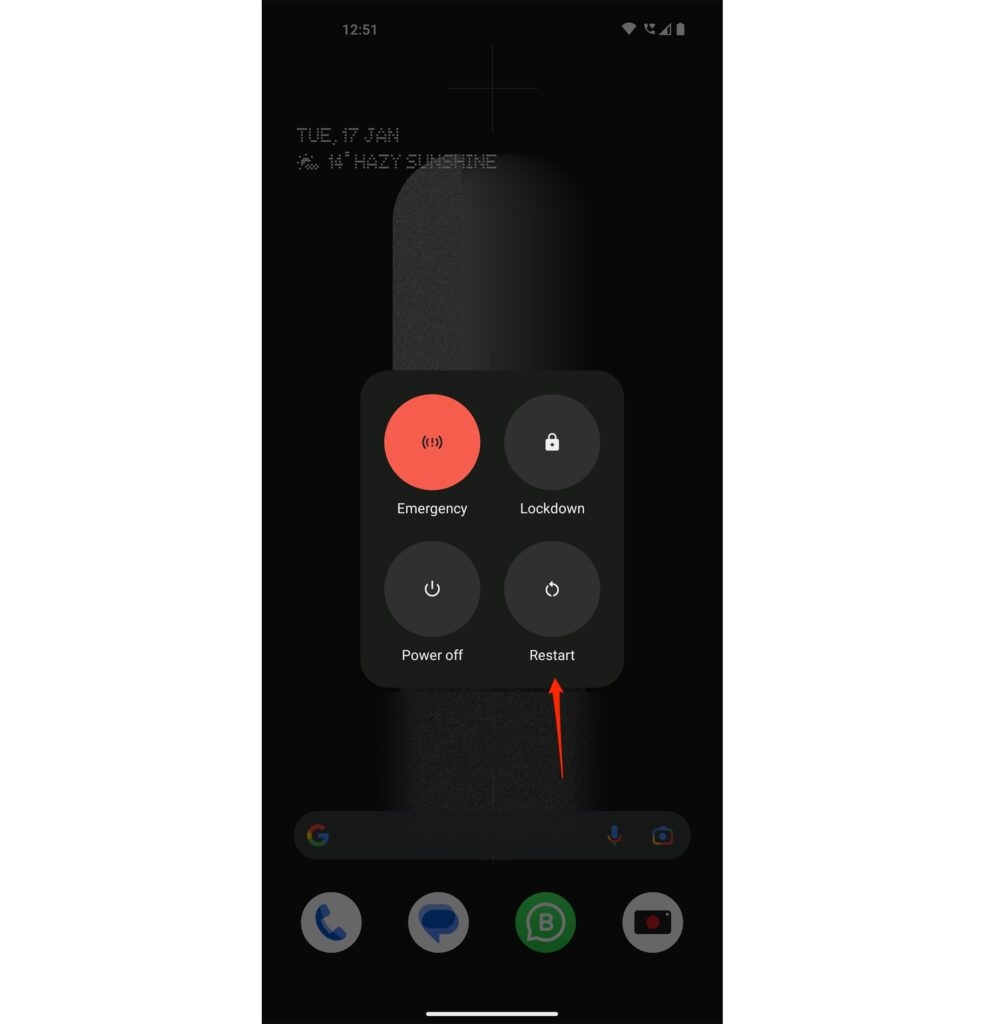
Une fois le redémarrage effectué, connectez-vous à votre compte Instagram et vérifiez si le problème est résolu ou non.
Solution 9 : Effacer le cache d’Instagram
Les fichiers de cache peuvent également causer des bugs dans l’application Instagram. Voici comment vous pouvez effacer le cache de l’application Instagram :
Tout d’abord, accédez à Paramètres sur votre appareil Android et allez dans la section Applications.
Maintenant, dans la liste des applications, sélectionnez l’application Instagram.
Sous Informations sur l’application, vous pouvez trouver l’option Stockage.
Maintenant, en bas de l’écran, vous pouvez trouver Effacer le cache. Appuyez dessus.
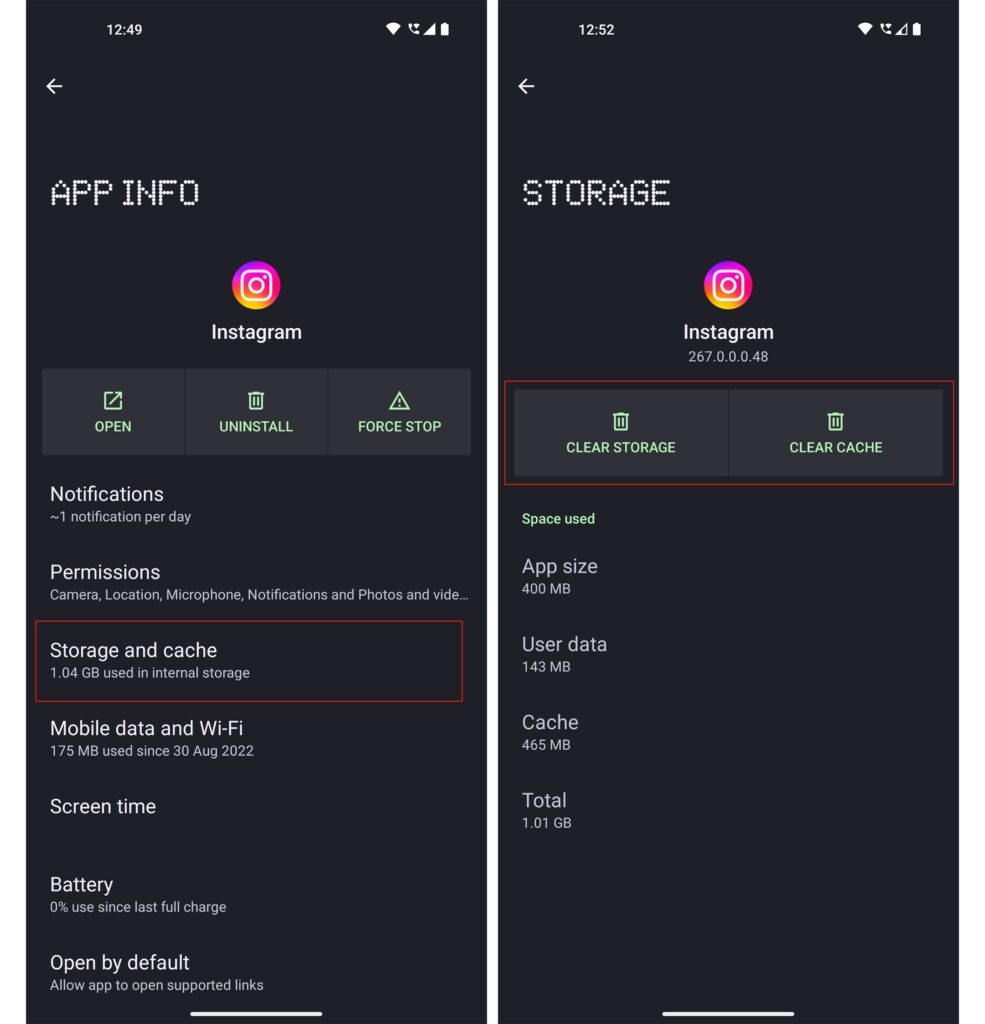
Une fois le cache effacé, essayez de vérifier si l’erreur d’écran noir sur Instagram est résolue ou non.
Solution 10 : Contacter le support d’Instagram
Si aucune des solutions ci-dessus n’a fonctionné pour vous, nous vous suggérons de contacter l’équipe de support d’Instagram afin qu’elle puisse proposer une solution précise.
Conclusion – Problème d’écran noir d’Instagram
En conclusion, l’erreur d’écran noir d’Instagram sur Android peut être frustrante, mais elle peut généralement être résolue en suivant les étapes décrites dans cet article.
Recevez de nouveaux articles dans votre boîte de réception.
Aucun spam. Désabonnez-vous à tout moment.