Réseaux sociaux · 5 min read · Jan 10, 2026
Comment corriger l'erreur Instagram qui s'arrête sur Android

Sans aucun doute, Instagram est l’une des plateformes de médias sociaux les plus populaires utilisées par les gens. Elle est particulièrement populaire parmi les jeunes et les adolescents de la nouvelle génération qui utilisent Instagram pour partager des événements importants de leur vie ou comme un business en partageant des photos, des reels et des stories. Bien que l’application Instagram soit également disponible sur le web, pour utiliser le service à son plein potentiel, il existe une application native dédiée qui vient avec toutes les fonctionnalités complexes pour faire d’Instagram l’une des applications de partage social les plus populaires sur le web.
L’application est disponible pour les appareils Android et iPhone et fonctionne sans problème. Cependant, si l’application Instagram continue de planter ou de s’arrêter sur votre appareil, voici quelques-unes des meilleures solutions pour corriger le problème d’Instagram qui ne fonctionne pas sur votre mobile Android.
Meilleures façons de corriger Instagram qui ne fonctionne pas sur Android
Voici divers conseils de dépannage pour vous aider à corriger Instagram qui ne fonctionne pas sur vos appareils Android.
1. Mettre à jour l’application Instagram
Commencez par mettre à jour l’application depuis le Play Store. La mise à jour apporte avec elle des corrections de bogues et des correctifs de sécurité qui peuvent aider à résoudre les problèmes de l’application.
- Lancez Play Store > Appuyez sur l’avatar de l’ID Gmail.
- Sélectionnez Gérer les applications et l’appareil > Puis appuyez sur Mises à jour disponibles.
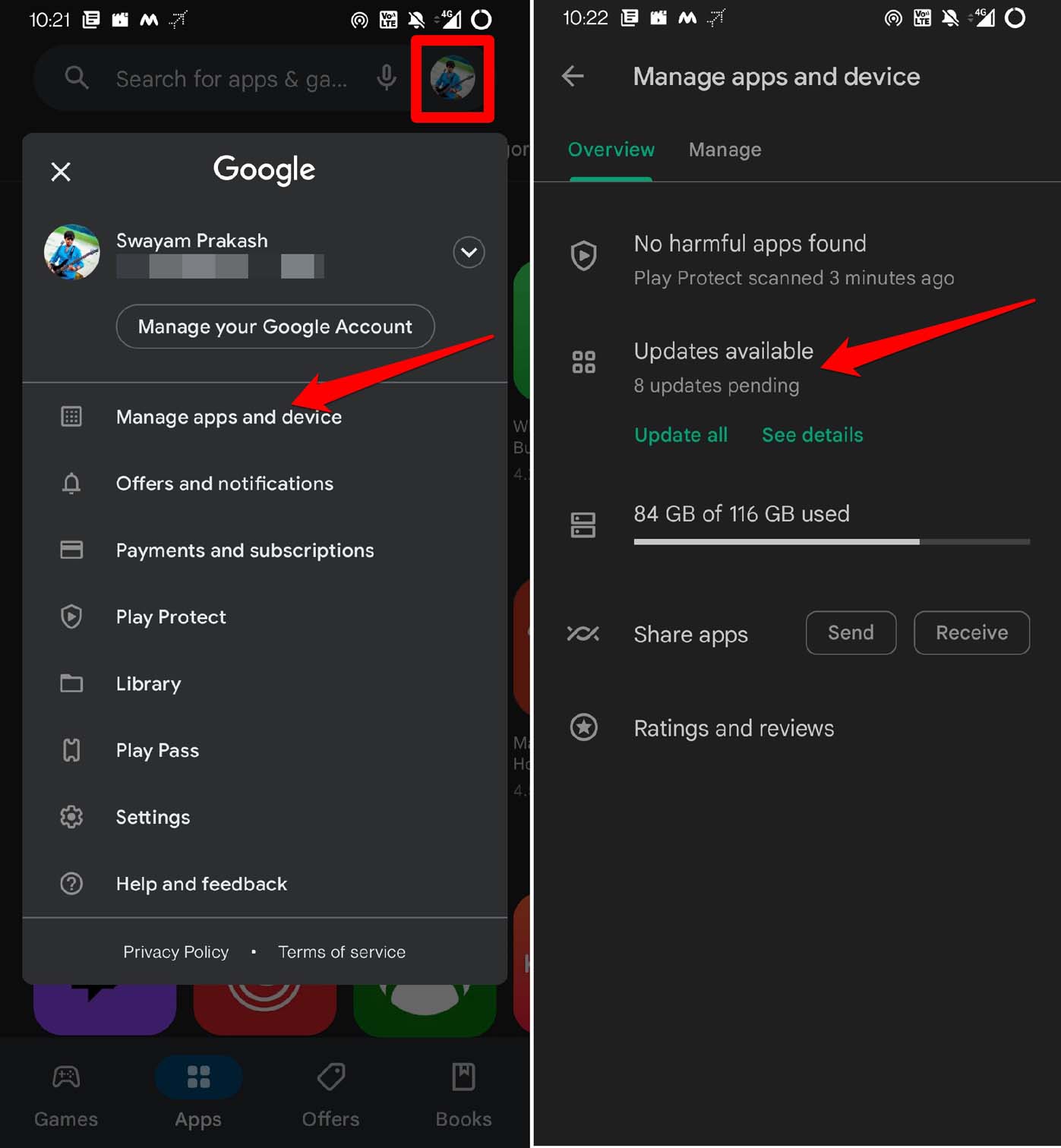
- Vérifiez si Instagram a une mise à jour en attente.
- Appuyez sur le bouton Mettre à jour à côté d’Instagram pour commencer la mise à jour de la version.
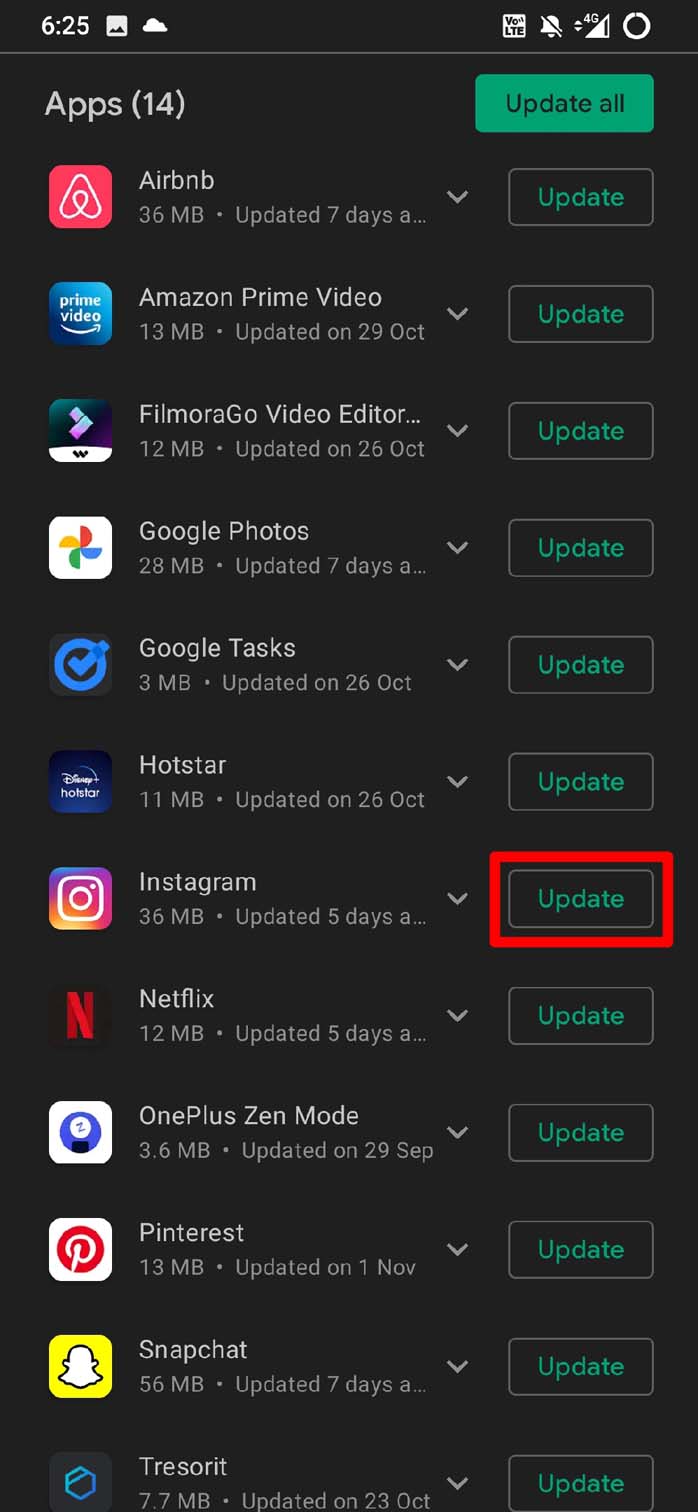
- Lancez Instagram après la mise à jour.
Maintenant, l’application devrait fonctionner correctement sans aucun problème de gel ou de plantage.
2. Effacer le cache d’Instagram
L’accumulation de cache est l’une des raisons pour lesquelles l’application peut planter ou mal fonctionner. Voici les étapes pour effacer les données indésirables du cache de l’application Instagram.
- Appuyez longuement sur l’icône de l’application Instagram en allant dans le tiroir d’applications Android.
- Dans le menu des raccourcis, appuyez sur Infos sur l’application.
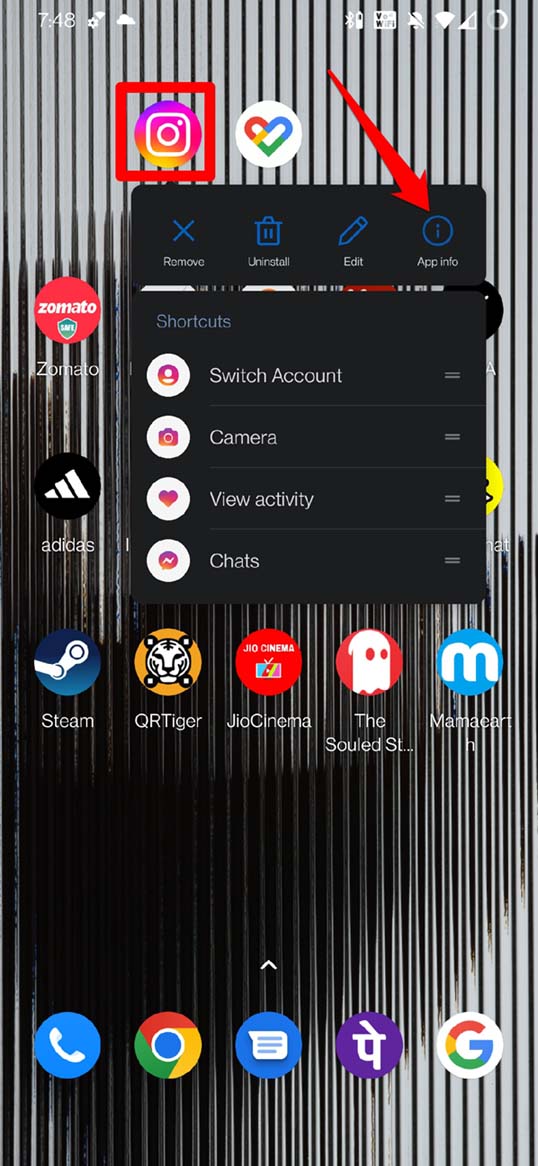
- Sous la section des infos sur l’application, appuyez sur Stockage et cache.
- Puis appuyez sur Effacer le cache.
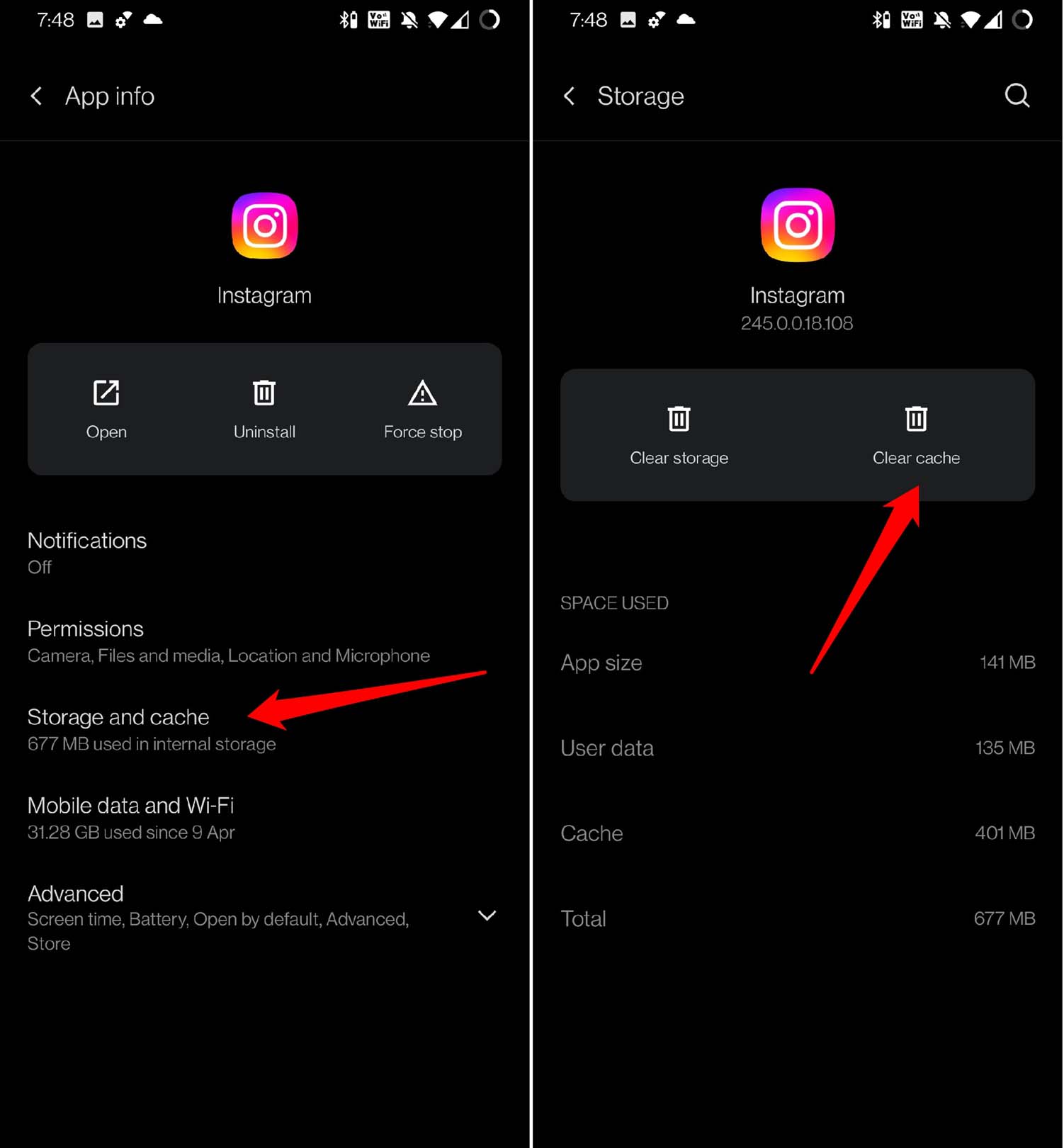
- Les problèmes de plantage de l’application devraient être résolus.
3. Vérifiez si Instagram est en panne
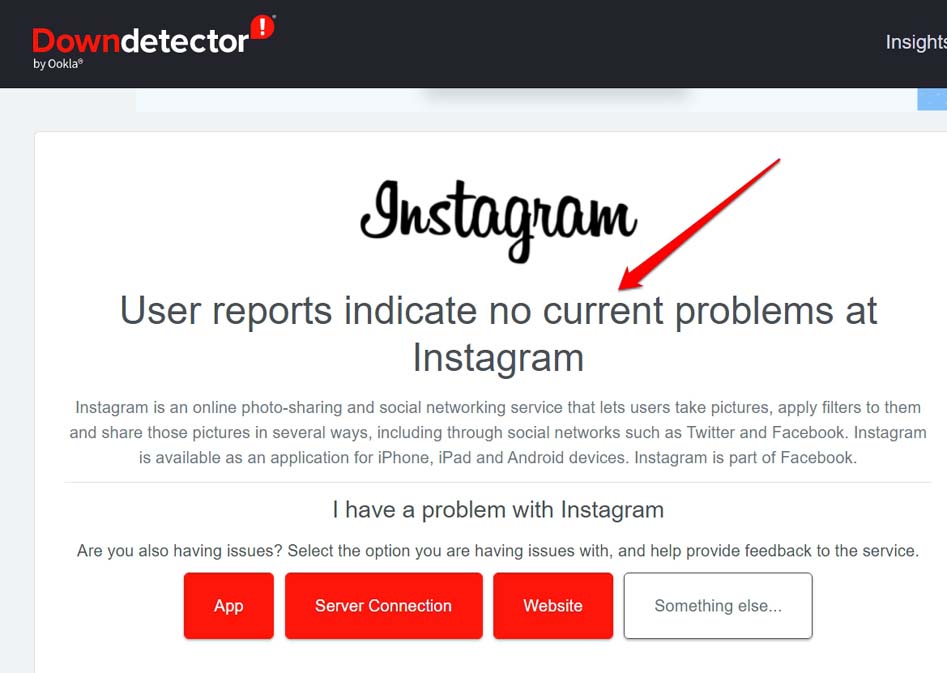
Allez sur le site Downdetector pour vérifier si les serveurs Instagram sont officiellement en panne. Cela se produit lorsque l’entreprise doit résoudre des bogues importants dans l’application pour effectuer une maintenance. Vous pouvez également vérifier sur les forums Twitter pour savoir d’autres utilisateurs d’Instagram ou sur le compte officiel d’Instagram si l’application est en panne pour une correction de bogue quelconque.
4. La fonction d’économie de données peut être active
Comme son nom l’indique, Instagram propose cette fonction d’économie de données qui restreindra certaines fonctionnalités de l’application lorsqu’elle est active. Vous devez donc la désactiver. Voici les étapes pour cela.
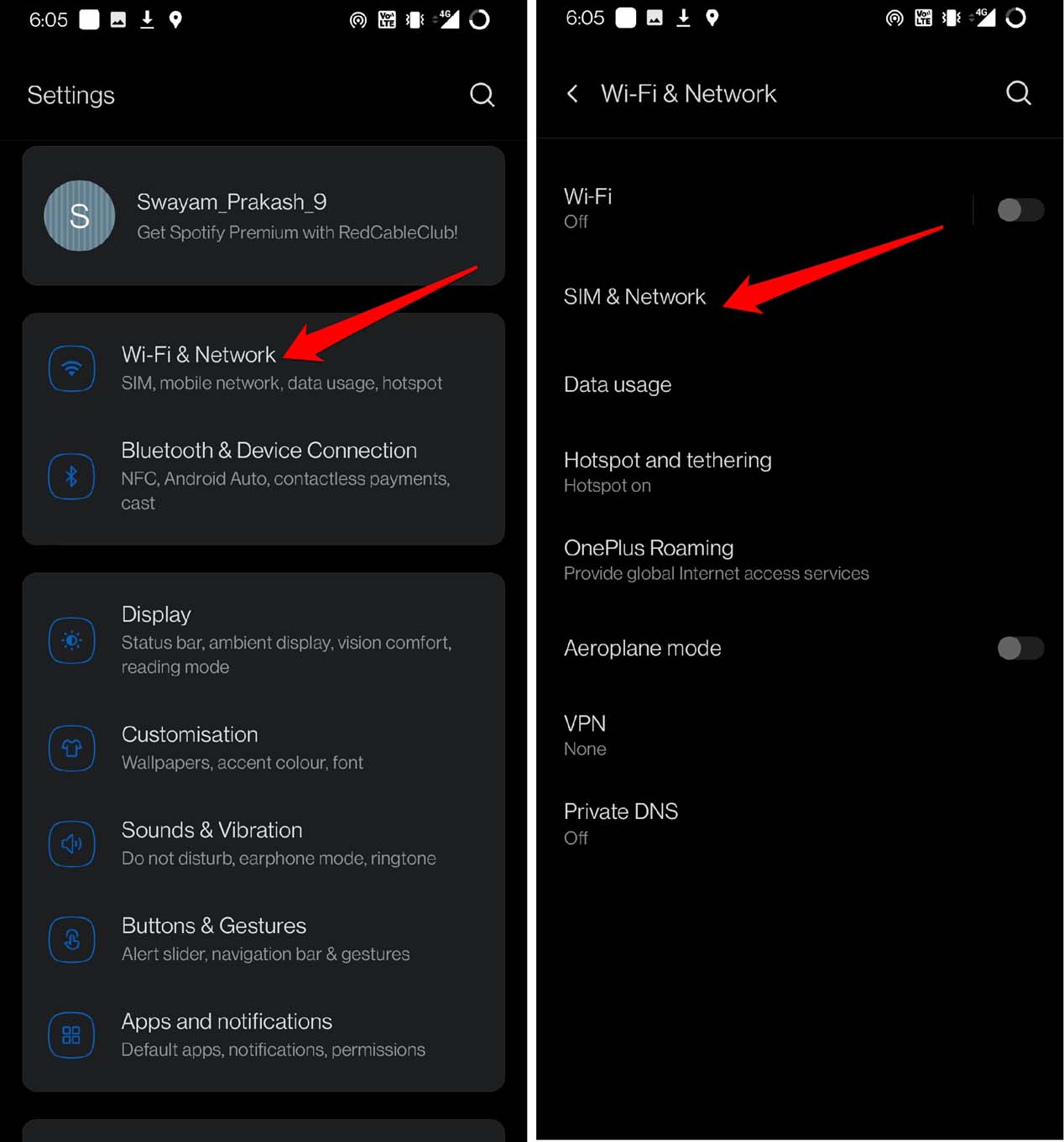
- Ouvrez l’application Paramètres sur votre appareil Android.
- Puis appuyez sur WiFi et réseau.
- Ensuite, appuyez sur SIM et réseau.
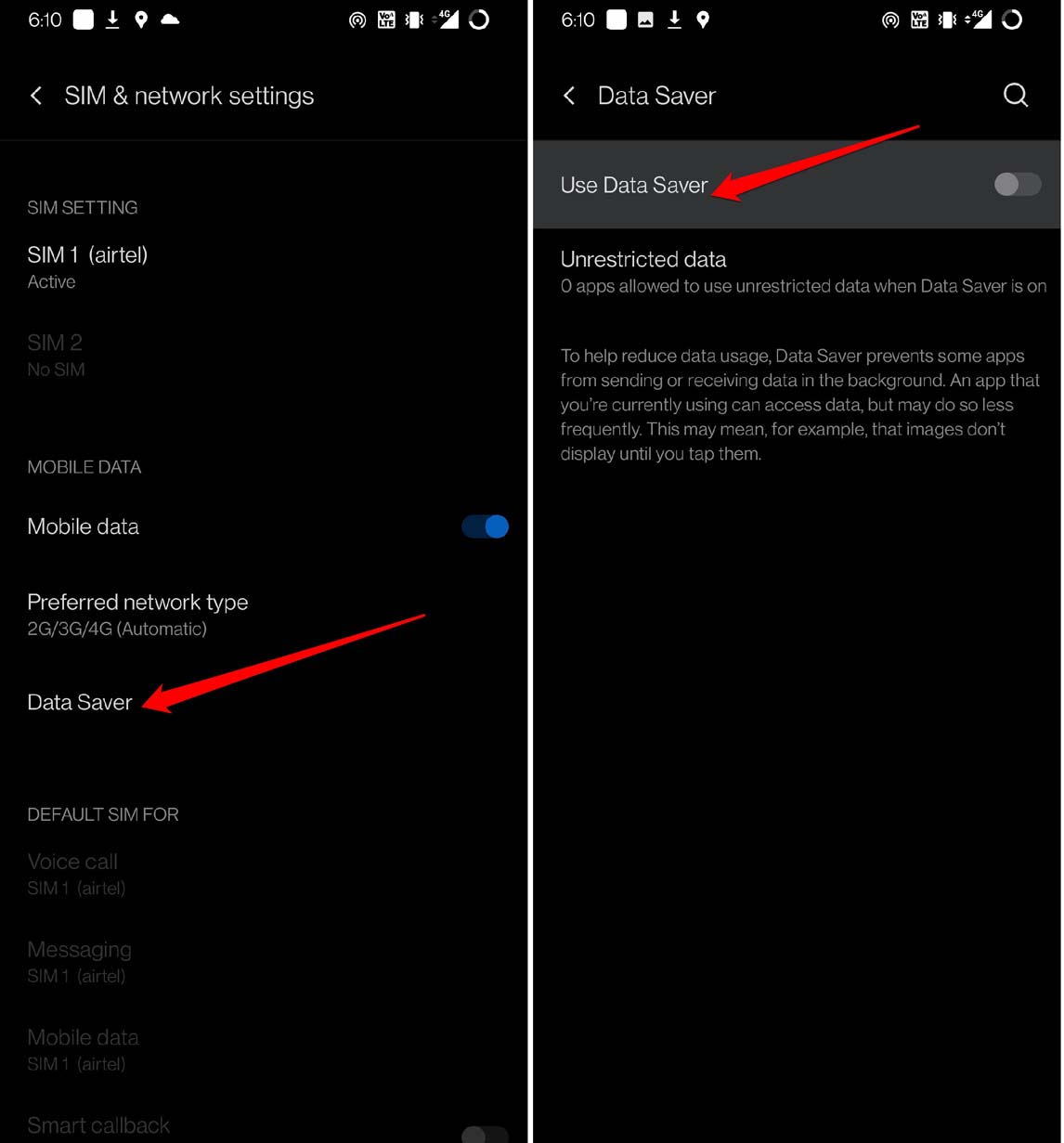
- Sous cela, appuyez sur Économie de données.
- Appuyez sur le bouton à côté de l’option Utiliser l’économie de données pour la désactiver.
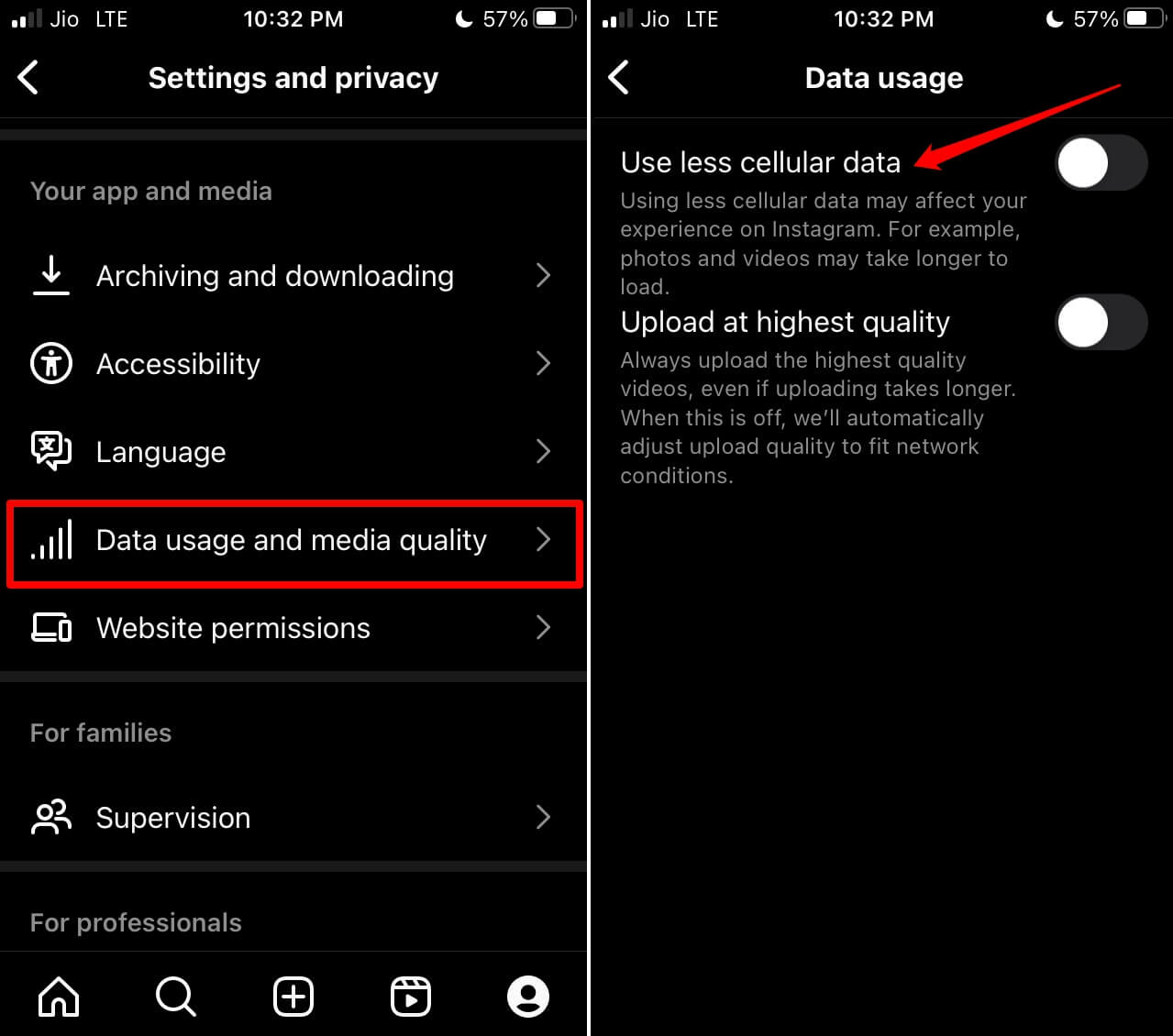
Voici les étapes pour désactiver le mode d’économie de données sur l’application Instagram.
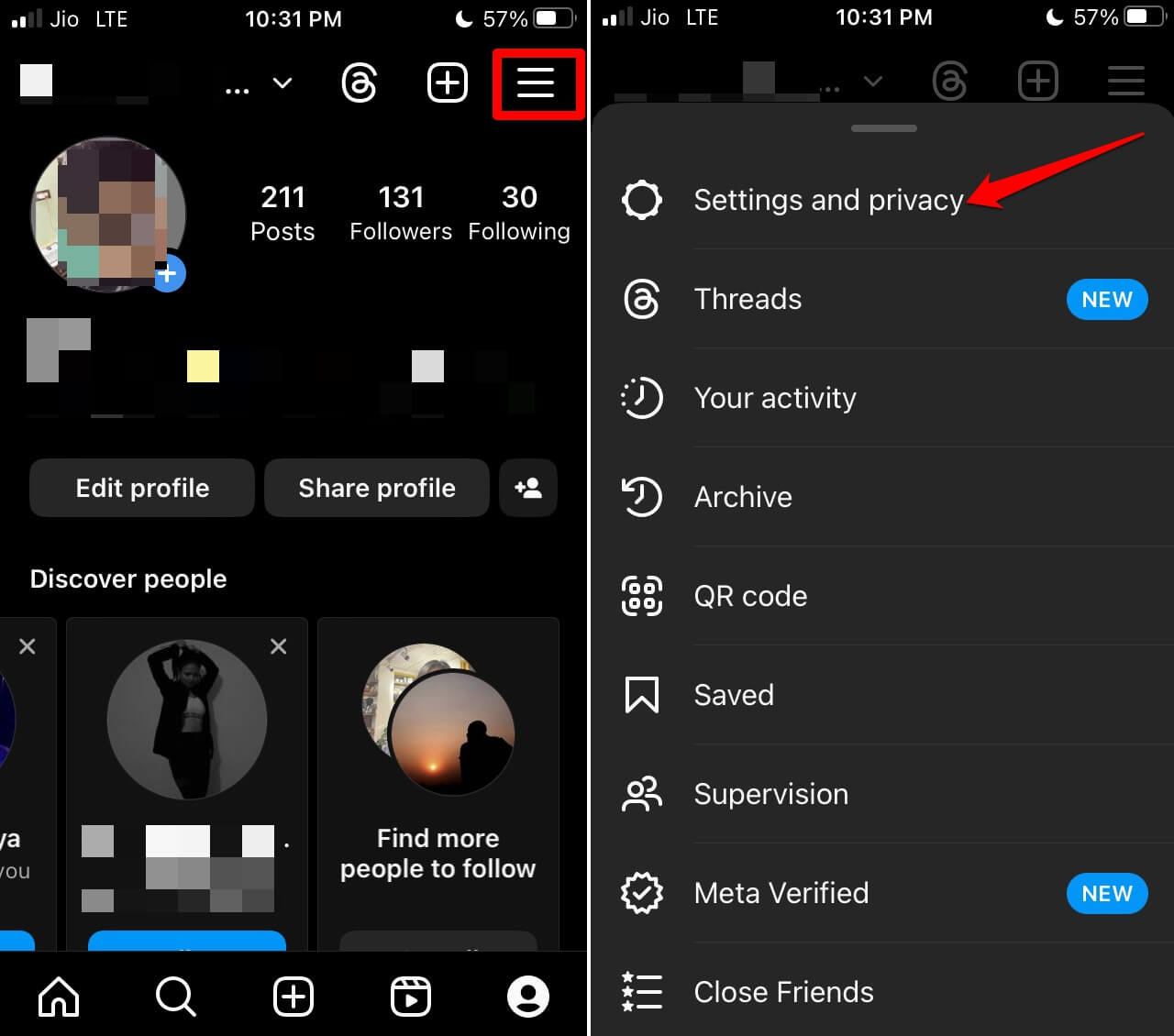
- Ouvrez Instagram et allez sur votre profil.
- Appuyez sur le bouton 3-barres, et dans le menu, appuyez sur Paramètres et confidentialité.
- Faites défiler jusqu’à l’onglet Votre application et vos médias. Sous cela, appuyez sur Utilisation des données et qualité des médias.
- Appuyez sur le bouton à côté de l’option Utiliser moins de données mobiles pour le griser et ainsi désactiver le mode d’économie de données sur Instagram.
5. Corrigez la connexion Internet
Bien que rien ne puisse être le problème du côté de l’application, il se peut que la connexion Internet de votre côté empêche les appels Instagram de fonctionner. Réinitialisez votre routeur WiFi et contactez également l’équipe de support de votre FAI. Enregistrez une plainte pour savoir si les serveurs du FAI ont un problème ou s’il y a un autre phénomène, comme un mauvais temps, causant la perturbation de l’Internet.
6. Définir les autorisations de l’application pour Instagram
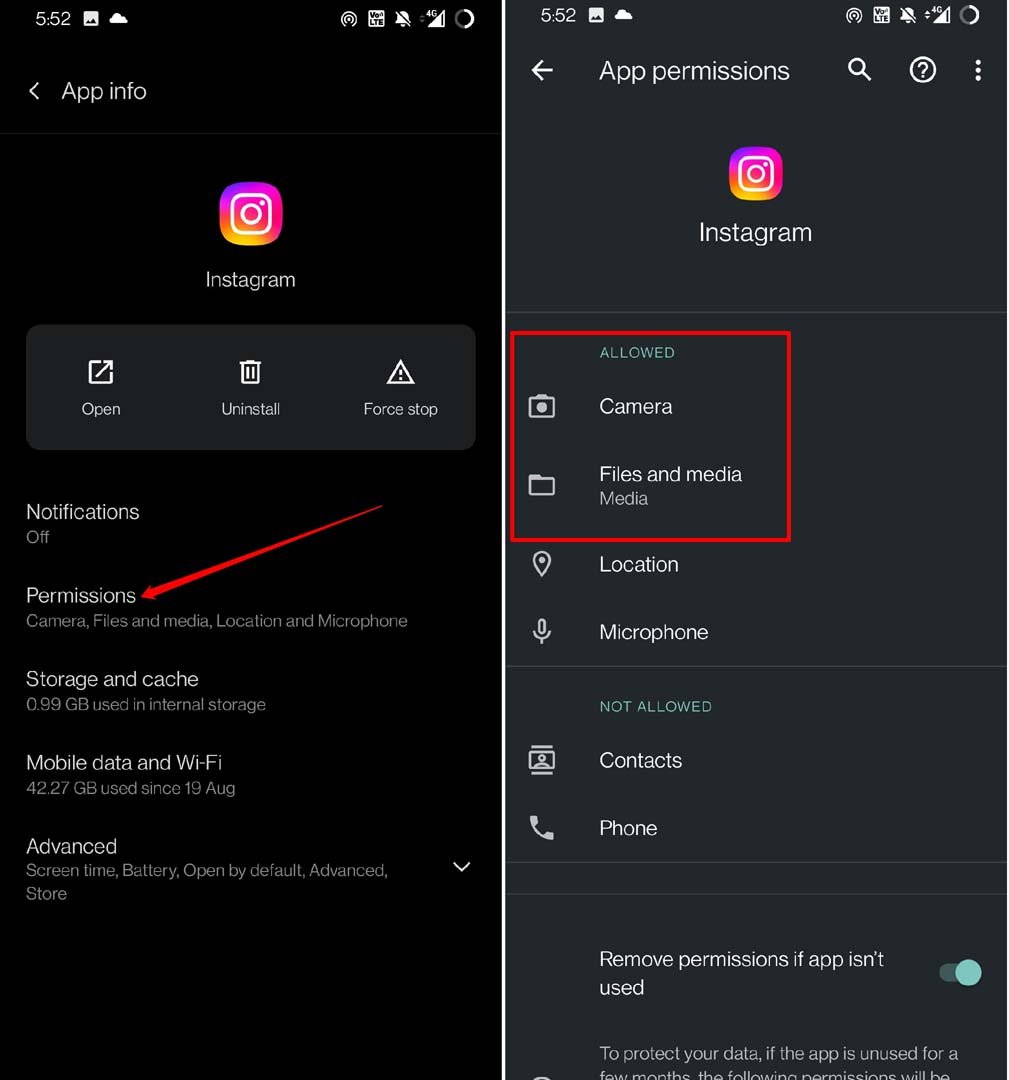
Vous devez autoriser Instagram à accéder aux utilitaires de votre appareil. Le manque d’autorisations peut empêcher l’application de fonctionner pleinement, de geler ou de planter sur mobile. Voici les étapes pour activer les autorisations pour Instagram.
Localisez l’icône de l’application Instagram dans le tiroir d’applications Android.
Appuyez longuement sur l’icône de l’application et sélectionnez l’option Infos sur l’application dans les paramètres.
Sous les infos sur l’application, appuyez sur Autorisations.
Vérifiez si la Caméra et le Microphone sont définis sur Non autorisé.
Appuyez sur Caméra et Microphone, et définissez-les sur Autoriser.
7. Quitter/Rejoindre le programme de test bêta
Android propose un programme bêta sur le Play Store pour certaines applications. Instagram propose également une version bêta sur le Google Play Store. Cela donne aux utilisateurs d’Instagram un accès anticipé aux prochaines versions de l’application. Comme il s’agit d’une version bêta, l’application peut ne pas être 100 % stable, et vous pouvez recevoir des mises à jour régulières très souvent.
Si vous rencontrez actuellement des problèmes avec l’application Instagram, alors une version bêta peut contenir une correction pour le problème. Si vous êtes déjà un testeur bêta et que vous rencontrez un problème avec l’application, revenir à la version publique de l’application peut résoudre le problème Android.
8. Utilisez Instagram Lite
Conçu pour fonctionner sans problème sur des réseaux plus lents, consommer moins de données mobiles et occuper un espace de stockage minimal sur votre téléphone, Instagram Lite peut être un sauveur si l’application Instagram est forcée de se fermer sur votre appareil. Si l’application Instagram plante, cette version légère peut être utile car elle comprend toutes les fonctions d’Instagram.
Conclusion
En conclusion, Instagram qui ne fonctionne pas sur Android peut être un problème frustrant, mais il existe plusieurs étapes que vous pouvez suivre pour le résoudre. Effacer le cache, mettre à jour l’application, redémarrer votre appareil, désinstaller et réinstaller l’application, et vérifier votre connexion Internet sont tous des moyens efficaces de résoudre le problème. En suivant ces conseils, vous devriez être en mesure de faire fonctionner Instagram sans problème sur votre appareil Android en un rien de temps.
Si vous avez des réflexions sur Comment corriger l’erreur Instagram qui s’arrête sur Android, n’hésitez pas à laisser un commentaire ci-dessous. De plus, veuillez vous abonner à notre chaîne YouTube DigitBin pour des tutoriels vidéo. Cheers!
Recevez de nouveaux articles dans votre boîte de réception.
Aucun spam. Désabonnez-vous à tout moment.